
Komplikacje
Czym są komplikacje, jak jeden projekt pokazuje dane z wielu różnych źródeł i jak krok po kroku zrobić własną komplikację.
Na zegarku komplikacja to wszystko, co tarcza pokazuje poza godziną: data, pogoda, Twoje następne spotkanie, poziom baterii. Słowo pochodzi z zegarmistrzostwa, gdzie każda dodatkowa funkcja komplikowała mechanizm.
W Wear OS komplikacje działają w szczególny sposób i to właśnie daje im taką moc: tarcza decyduje o tym, jak wyglądają dane, a użytkownik zegarka o tym, jakie dane pokazuje. Aplikacje na zegarku udostępniają dane (aplikacja pogodowa temperaturę, kalendarz Twoje następne wydarzenie), a użytkownik zegarka wybiera jedno z nich dla każdej komplikacji, na samym zegarku.
Projekt, a nie konkretne dane
Dział zatytułowany „Projekt, a nie konkretne dane”Komplikacja, którą robisz w Pujie, nie jest więc „komplikacją pogody” ani „komplikacją baterii”. To projekt dla rodzaju danych: styl, który mówi „tutaj jest krótki wiersz tekstu, a nad nim ikona”. Jakiekolwiek źródło wybierze użytkownik zegarka, temperaturę, liczbę kroków czy godzinę wschodu słońca, Twój projekt je pokaże.
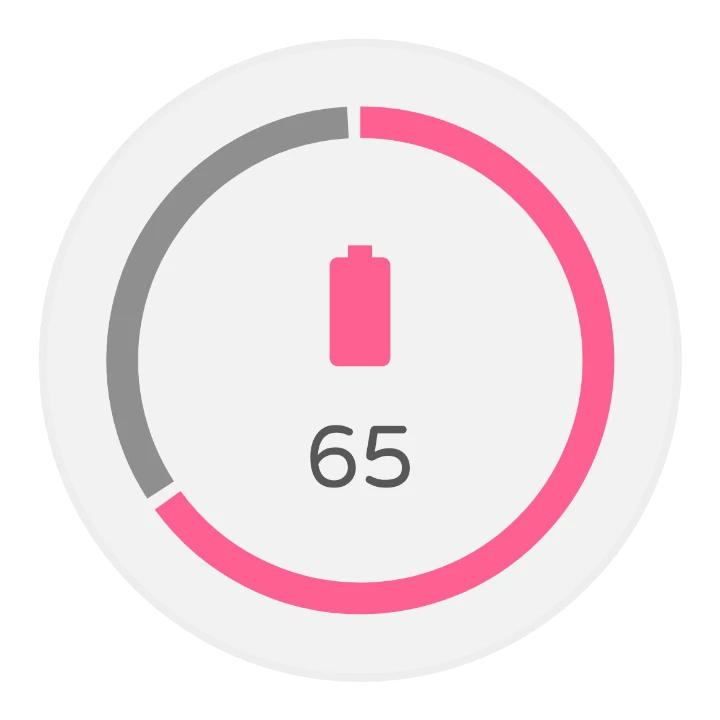
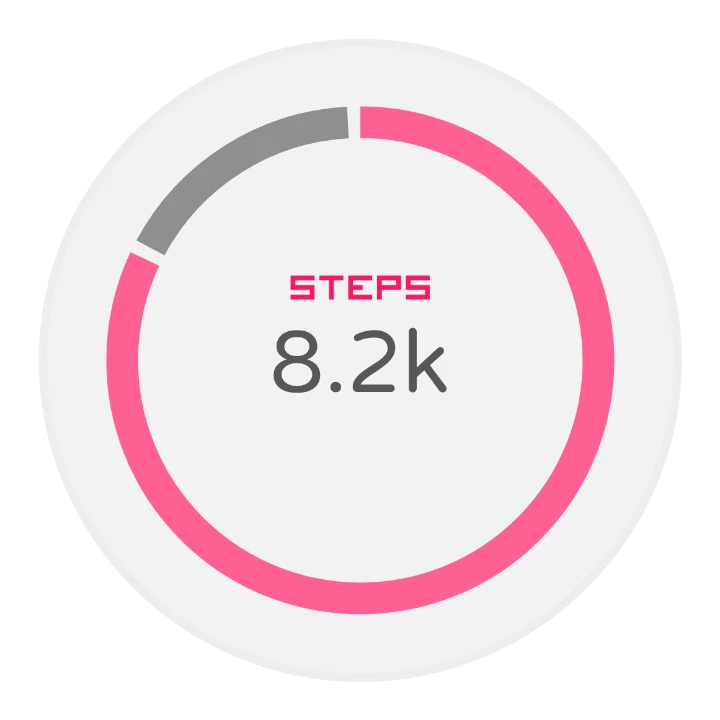
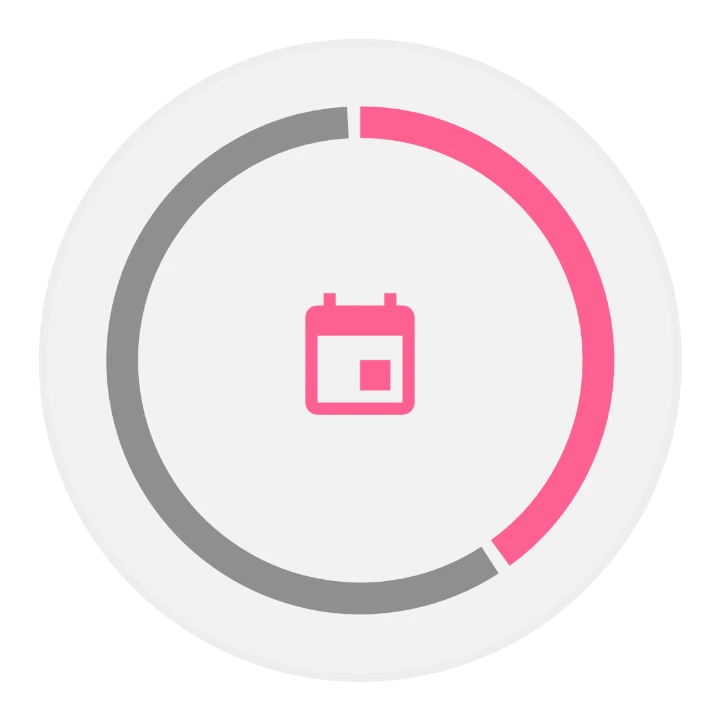
To ta jedna myśl, którą warto zapamiętać. Na początku wydaje się nietypowa, ale oznacza, że jeden projekt działa z każdą aplikacją na zegarku, także z aplikacjami, których jeszcze nie ma. Tutaj jeden projekt pierścienia pokazuje baterię, liczbę kroków i odliczanie do wydarzenia w kalendarzu, zależnie od tego, co wybierze użytkownik zegarka:
Rodzaje danych
Dział zatytułowany „Rodzaje danych”Źródła udostępniają dane w kilku stałych postaciach, które nazywamy typami. Licznik kroków może udostępniać liczbę na skali (wartość z zakresu) i krótki tekst, a aplikacja muzyczna mały obraz. Twoja komplikacja określa, które typy potrafi pokazać:
| Typ | Co zawiera | Zawsze | Czasami |
|---|---|---|---|
| Krótki tekst | Krótki wiersz tekstu: kroki, temperatura, etykieta | Krótki tekst | Ikona, krótki tytuł |
| Długi tekst | Dłuższy wiersz: wydarzenie w kalendarzu, opis | Długi tekst | Długi tytuł, ikona, mały obraz |
| Wartość z zakresu | Wartość na skali, do narysowania jako miernik: bateria, kroki do celu | Wartość, minimum, maksimum | Ikona, krótki tekst, krótki tytuł |
| Ikona | Jednokolorowa ikona, którą możesz zabarwić | Ikona | |
| Mały obraz | Mały obraz: okładka albumu, ikona aplikacji | Mały obraz, jako zdjęcie lub jako ikona | |
| Duży obraz | Obraz w pełnym rozmiarze, na tło | Duży obraz |
Pola z kolumny „Czasami” sprawiają, że projektowanie jest ciekawe: źródło może je wysłać albo nie. Źródło baterii podaje wartość i może ikonę; inne źródło wartości z zakresu może dodać krótki tekst. Dobry projekt wygląda dobrze w obu przypadkach.
Więcej niż jeden typ
Dział zatytułowany „Więcej niż jeden typ”Komplikacja może obsługiwać kilka typów. Im więcej ich obsługuje, tym więcej źródeł może wybrać użytkownik zegarka. Kolejność ma znaczenie: gdy źródło udostępnia więcej niż jeden z Twoich typów, zegarek używa tego, który jest najwyżej na Twojej liście. Dlatego na początku umieść typ, który zaprojektowano najstaranniej, zwykle ten najbogatszy.
Co możesz zrobić
Dział zatytułowany „Co możesz zrobić”Kilka komplikacji z biblioteki i od użytkowników Pujie, każda pokazuje wartość 65 na 100 z ikoną baterii. Dotknij komplikacji z biblioteki, aby ją tam otworzyć.
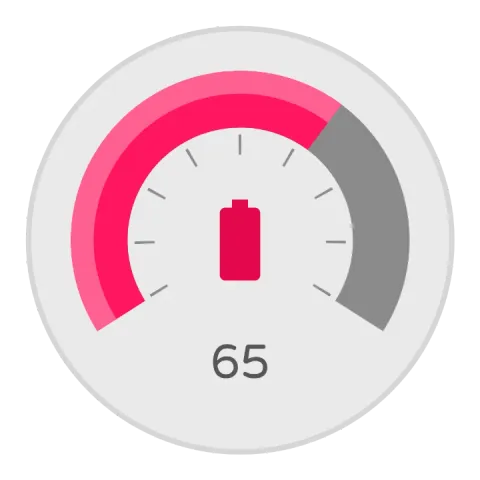 ValueMiernik z łukiem i igłą. Bez ikony widać igłę.
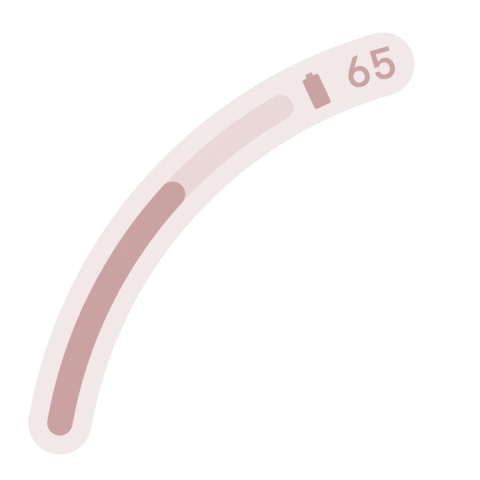 Arc ComplicationŁuk wzdłuż krawędzi zegarka, z ikoną i tekstem na końcu.
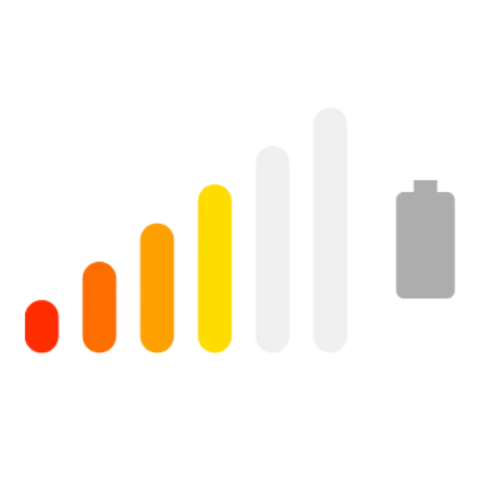 BarsSześć słupków, które zapalają się jeden po drugim, gdy wartość rośnie.
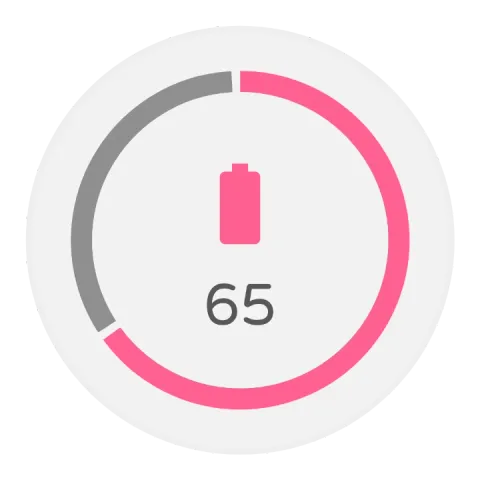 PierścieńPierścień, który się wypełnia, z ikoną i tekstem pośrodku.
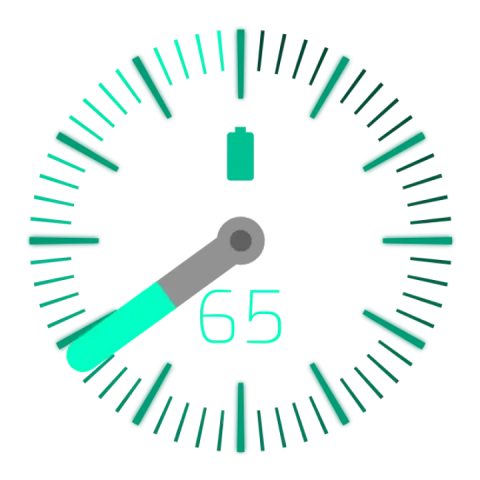 Miernik z igłąSkala z igłą, która obraca się wraz z wartością.
Tworzenie komplikacji krok po kroku
Dział zatytułowany „Tworzenie komplikacji krok po kroku”1. Wybierz typy
Dział zatytułowany „1. Wybierz typy”Dotknij przycisku dodawania nad listą elementów, wybierz Komplikacja, a potem Nowa pozycja. Najpierw zobaczysz panel Obsługiwane typy danych:
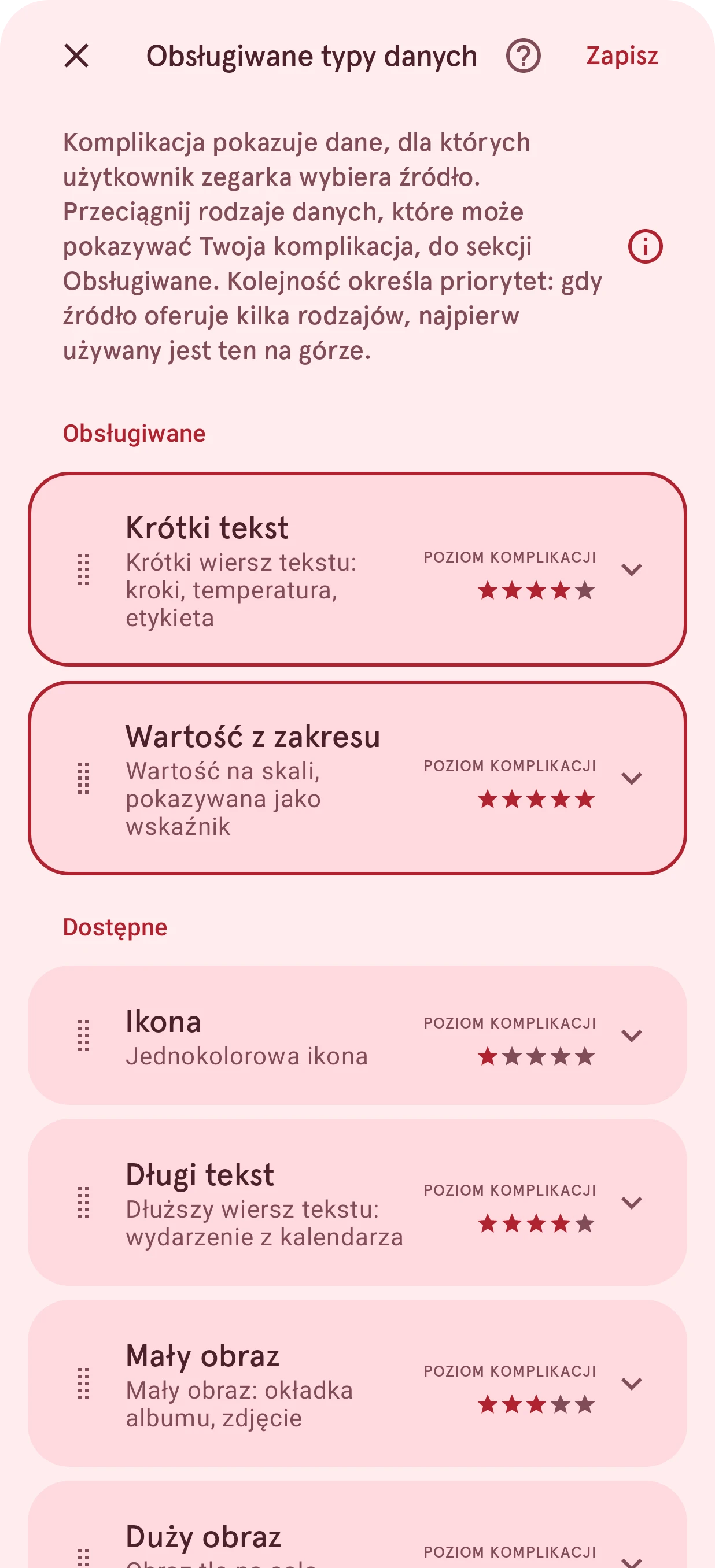
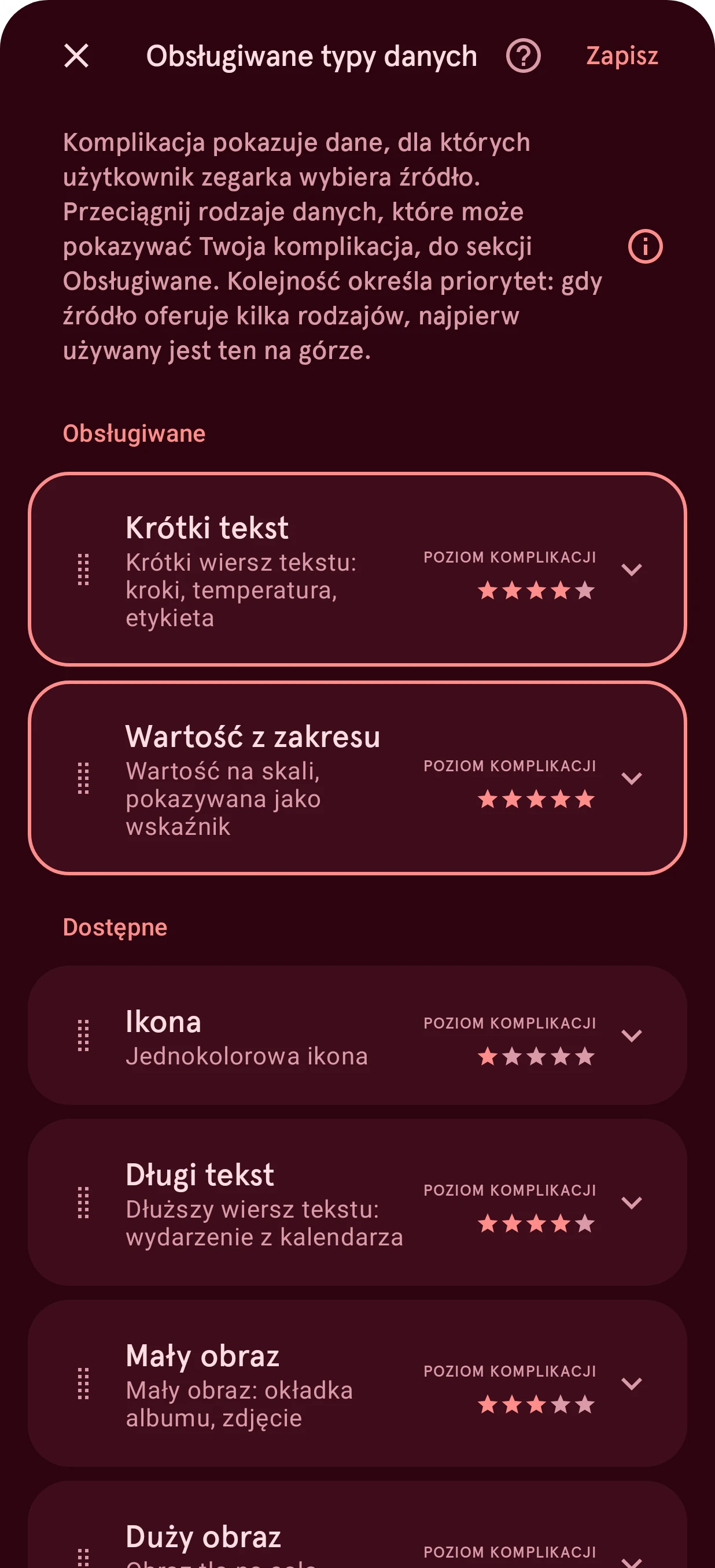
Przeciągnij typy, które pokaże Twój projekt, z sekcji Dostępne w górę do sekcji Obsługiwane, w kolejności priorytetu, i dotknij Utwórz. Dotknij strzałki na karcie, aby zobaczyć, które pola dany typ ma zawsze, a które może mieć; gwiazdki oceniają, ile typ potrafi pokazać, od jednej dla ikony do pięciu dla wartości z zakresu. Nie wiesz? Zacznij od samego typu Krótki tekst: udostępnia go większość źródeł. Zobacz Obsługiwane typy danych.
Możesz też zacząć od komplikacji, którą zrobił ktoś inny: wybierz wtedy Z biblioteki tarcz zamiast Nowa pozycja.
2. Zaprojektuj ją
Dział zatytułowany „2. Zaprojektuj ją”Nowa komplikacja otwiera się w edytorze elementów, z gotowymi warstwami startowymi: po jednej dla każdego pola wybranych typów, na przykład tekstu, tytułu lub ikony. Te warstwy są powiązane ze swoim polem: na zegarku pokazują dane ze źródła. Na liście warstw mają oznaczenie Zablokowana, więc przesunięcie palcem nie usunie ich przez przypadek.
Teraz nadaj im wybrany styl: czcionki, kolory, rozmiary, położenie i wszystko, co chcesz wokół nich, na przykład pierścień, tło albo igłę miernika. Wszystko, co można zrobić w edytorze elementów, działa też tutaj.
- Pola tekstowe to tagi w warstwie tekstowej:
[cstext]to krótki tekst,[cstitle]krótki tytuł,[cltext]i[cltitle]ich długie odpowiedniki. Możesz je dodać do dowolnej warstwy tekstowej, z innym tekstem wokół. - Obrazy i ikony to warstwy obrazu powiązane z polem. Aby je powiązać, wybierz pole jako obraz warstwy w panelu Źródło obrazu.
- Wartości sterują automatyzacją:
[cvalue],[cmin]i[cmax]oraz[cnormval], czyli wartość jako ułamek od 0 do 1, której najłatwiej używać. Obracaj nią igłę albo pozwól, by łuk rósł razem z nią. - Pola opcjonalne mogą być puste. Warstwa startowa pola opcjonalnego ma to w nazwie. Jeśli Twój projekt jej nie potrzebuje, ukryj warstwę, zamiast ją usuwać.
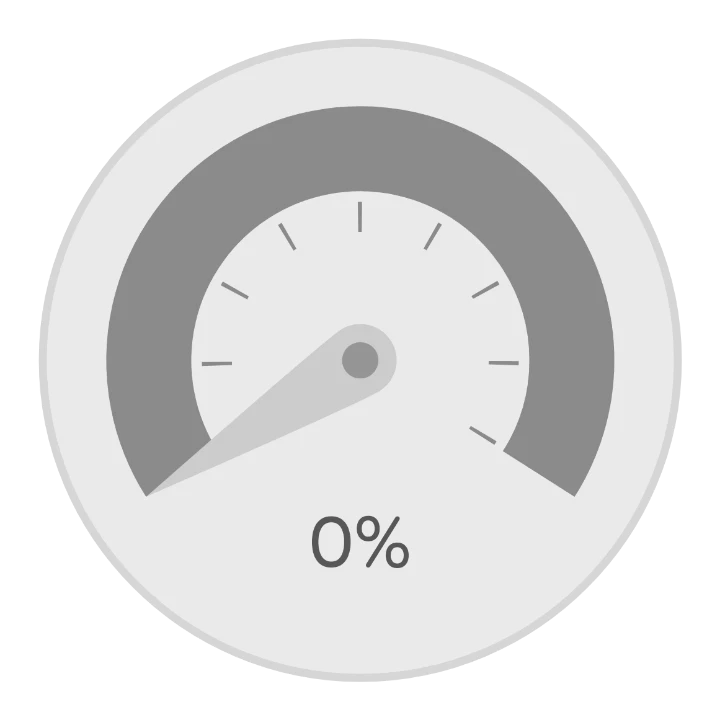
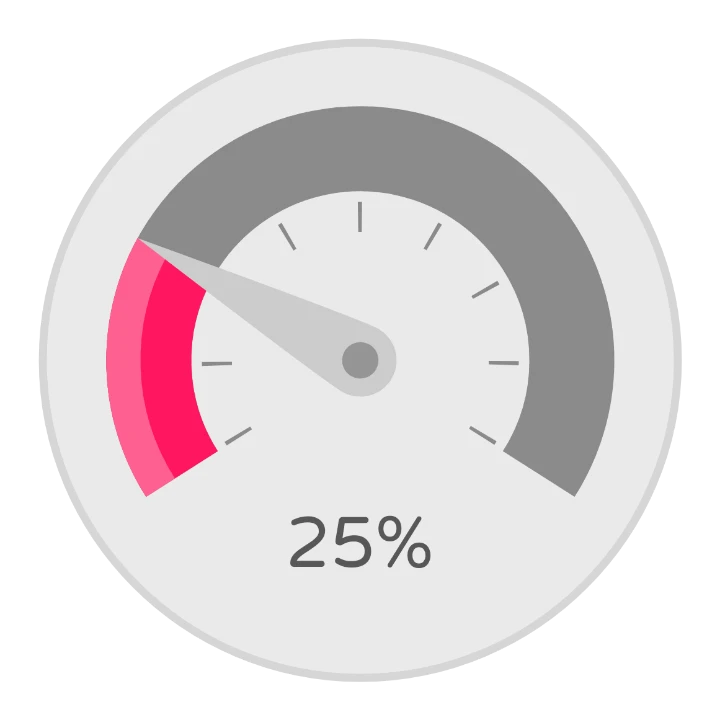
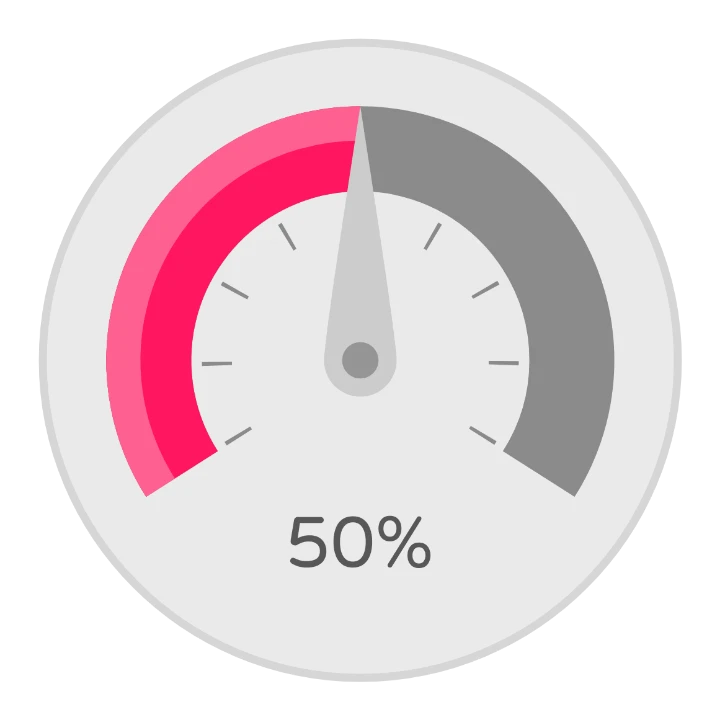
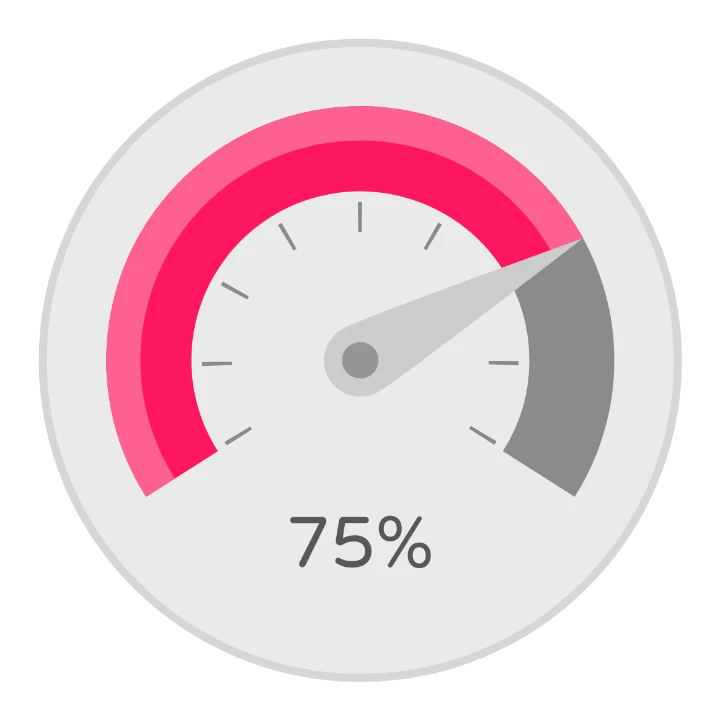
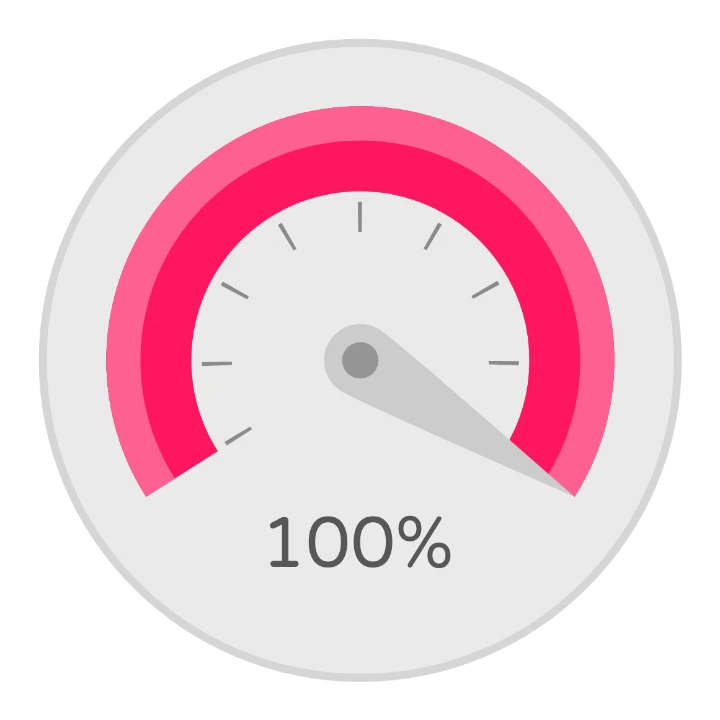
W komplikacji Value obrót igły i kąt łuku podążają za wartością: igła obraca się o
([cvalue]-[cmin])/([cmax]-[cmin])*245 stopni, czyli o część zakresu razy 245 stopni skali, a rozpiętość
łuku korzysta z tego samego wzoru. Bars pokazuje każdy słupek dopiero powyżej jego własnej części, z
widocznością [cnormval]>(2/6) dla trzeciego. Oto Value od 0 do 100:
3. Wypróbuj ją z prawdziwymi danymi
Dział zatytułowany „3. Wypróbuj ją z prawdziwymi danymi”U góry edytora elementów przycisk Dane komplikacji otwiera panel Wybierz dane komplikacji: źródła danych, na których możesz obejrzeć podgląd swojego projektu.
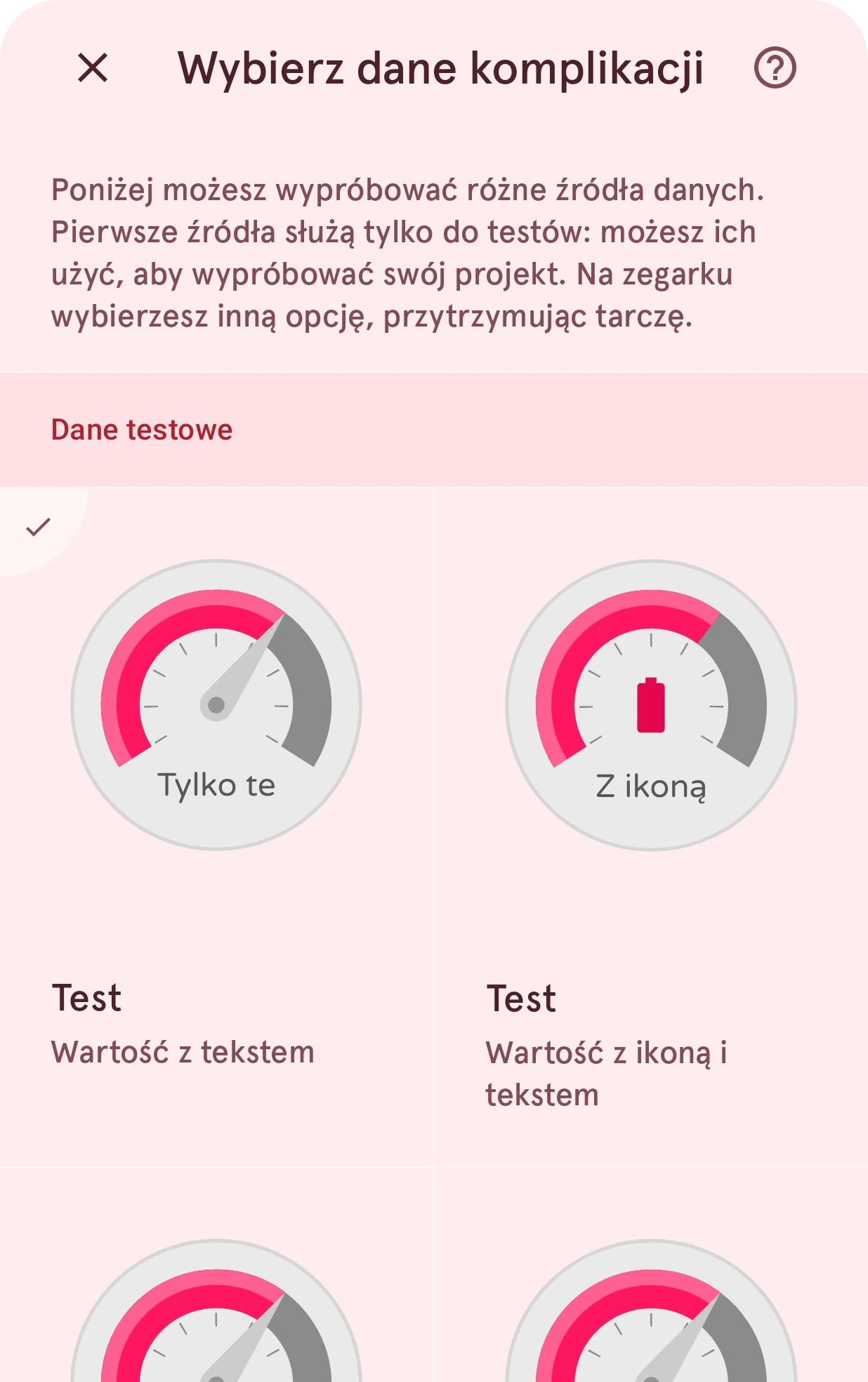
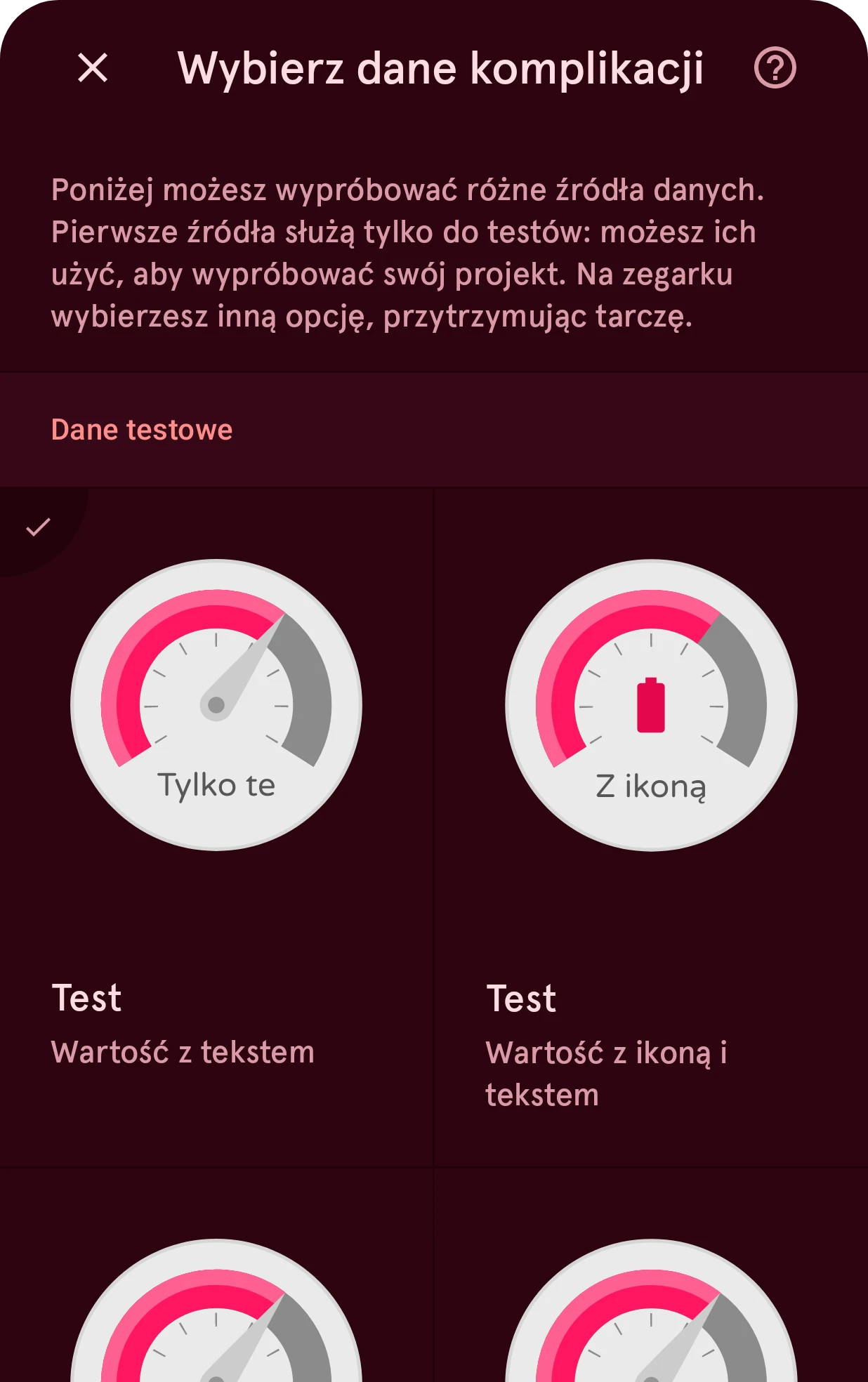
Pierwsze źródła to Dane testowe: zmyślone wartości, które pokazują każde połączenie pól, na przykład sam tekst, tekst z ikoną albo tekst z tytułem. Przejrzyj wszystkie: Twój projekt powinien dobrze wyglądać z każdym z nich. Pod nimi są prawdziwe źródła, takie jak data, bateria, tętno czy liczba kroków.
Gdy coś ma być widoczne tylko przy niektórych danych, ukryj to automatyzacją. Każdy typ ma znacznik,
który ma wartość true, gdy ten typ jest pokazywany, na przykład [cisshorttext] lub [cisrangedvalue],
a każde pole ma znacznik, który ma wartość true, gdy źródło je wysłało, na przykład [chicon] dla ikony.
Gdy obsługujesz kilka typów, warstwy startowe należące tylko do jednego z nich już same ukrywają się w
ten sposób.
4. Ustaw obszar dotyku
Dział zatytułowany „4. Ustaw obszar dotyku”Komplikację można dotknąć na zegarku. Domyślnie obszar dotyku to zaokrąglony prostokąt wielkości komplikacji. Aby nadać mu kształt Twojego projektu, wybierz Ustaw jako kontur w menu warstwy kształtu lub łuku: elipsa daje okrągły obszar dotyku, a łuk obszar w kształcie łuku.
5. Umieść ją na tarczy
Dział zatytułowany „5. Umieść ją na tarczy”Po powrocie do edytora tarcz umieść komplikację, ustawiając jej położenie i rozmiar. W jej wierszu przycisk danych komplikacji wybiera źródło, od którego zaczyna: dane, które zegarek pokazuje, dopóki użytkownik zegarka nie wybierze czegoś innego. Wybierz tu prawdziwe źródło, a nie testowe.
Na zegarku
Dział zatytułowany „Na zegarku”Użytkownik zegarka wybiera dane na zegarku: przytrzymaj tarczę, dotknij przycisku dostosowywania lub edycji pod nią i dotknij komplikacji. Zegarek pokazuje listę wszystkich źródeł, które udostępniają jeden z Twoich typów. Każda komplikacja nosi nazwę swojego elementu, więc nadaj komplikacjom jasne nazwy, na przykład „Lewy górny” albo „Mały miernik”.
To, co robi dotknięcie komplikacji na zegarku, zależy od źródła; zwykle otwiera aplikację, z której pochodzą dane.
Warto wiedzieć
Dział zatytułowany „Warto wiedzieć”- Najwyżej 8 komplikacji na tarczy, łącznie na tarczy interaktywnej i ambient.
- Krótki czy długi? Większość źródeł udostępnia krótki tekst. Wybierz długi tekst tylko wtedy, gdy w Twoim projekcie jest miejsce na całe zdanie.
- Komplikacje są też na tarczy ambient. Dodaj komplikację do elementów ambient i zadbaj, by była spokojna: bez jasnych teł.
- Szybkie dane bez wyboru: gdy dane mają być zawsze te same (na przykład zawsze bateria), element dynamiczny jest prostszy: samodzielnie wstawiasz dane, a użytkownik zegarka nie musi niczego wybierać.