Działanie aplikacji
Konfiguracja z pierwszego uruchomienia aplikacji, kształt zegarka w podglądzie, język i kolory aplikacji oraz przyciski powiększenia i pasek OPR.
Działanie aplikacji to pierwsza strona w sekcji Ogólne na głównej stronie ustawień aplikacji. Znajdziesz tu konfigurację, którą widzisz przy pierwszym uruchomieniu aplikacji, kształt podglądu, język i kolory aplikacji, a także przyciski powiększenia i pasek OPR w edytorze tarcz i edytorze elementów. Działanie edytora tarcz podczas edycji ma własną stronę, Edytor tarcz, a to, jak otwiera się biblioteka, opisuje strona Biblioteka tarcz.
Ogólne
Instalacja na zegarku/wprowadzenie
AkcjaUruchom wprowadzenie do aplikacji i dowiedz się, jak zainstalować ją na zegarku
Uruchamia konfigurację, którą widzisz przy pierwszym uruchomieniu aplikacji: instalację aplikacji Pujie na zegarku, sprawdzenie połączenia i wybór pierwszej tarczy. Użyj jej, gdy masz nowy zegarek albo gdy wysyłanie tarcz przestaje działać i chcesz jeszcze raz przejść przez kroki połączenia. Każdy krok możesz pominąć, a po uruchomieniu stąd nie ma żadnych propozycji zakupu.
Jeśli Sklep Play na zegarku pokazuje, że aplikacja nie jest zgodna, w kroku instalacji jest przycisk Zgodność z dodatkową pomocą.
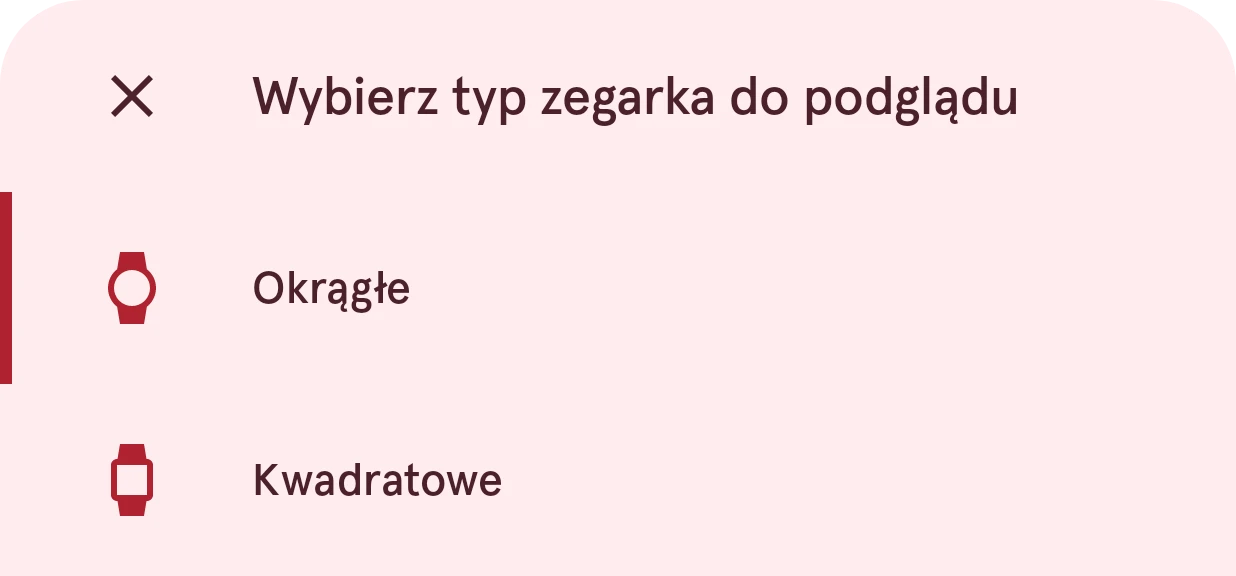
Kształt podglądu tarczy
AkcjaPokazuje wybrany kształt podglądu.
Kształt, którego aplikacja używa w podglądach: obszar roboczy w edytorze tarcz i obrazy tarcz w bibliotece. Wybierz kształt swojego zegarka, aby tarcze wyglądały tak, jak będą wyglądać na nadgarstku. To zmienia tylko podglądy na telefonie. Zegarek zawsze pokazuje tarczę w swoim własnym kształcie.
Lokalizacja
Język aplikacji
AkcjaPokazuje język aplikacji albo Domyślny język systemu.
Język aplikacji na telefonie. Domyślny język systemu oznacza język telefonu. Na Androidzie 13 i nowszym ten wybór znajdziesz też we własnych ustawieniach telefonu dotyczących języków aplikacji. Aplikacja jest dostępna w tych językach:
- Englishangielski
- Nederlandsniderlandzki
- Deutschniemiecki
- Françaisfrancuski
- Españolhiszpański
- Português (Brasil)brazylijski portugalski
- Italianowłoski
- Polski
- 한국어koreański
- Türkçeturecki
- 日本語japoński
- עבריתhebrajski
- العربيةarabski
- Indonesiaindonezyjski
Nie zmienia to Twoich tarcz. Język dat i tekstów na zegarku ustawiasz w Ustawieniach zegarka.
Działanie
Dynamiczny motyw
PrzełącznikWłącz, aby zastosować w aplikacji dynamiczny motyw Material You. Wymaga co najmniej Androida 12.
Gdy to jest włączone (domyślnie), aplikacja bierze kolory z Twojej tapety, jak inne aplikacje Material You. Gdy jest wyłączone, aplikacja używa własnych kolorów Pujie. Tryb jasny lub ciemny w obu przypadkach jest taki jak w telefonie. Telefony z Androidem 11 lub starszym nie mają kolorów z tapety, więc tam przełącznik nic nie zmienia.
Pokazuj OPR
PrzełącznikWłącz, aby w głównym interfejsie pokazywać On Pixel Ratio (OPR) tarczy w trybie ambient
OPR (on pixel ratio) to odsetek pikseli, które świecą w wersji ambient tarczy. Na ekranie OLED prąd pobierają tylko świecące piksele, więc niższy OPR oznacza, że ekran zawsze włączony mniej zużywa baterię.
Gdy to jest włączone (domyślnie), OPR pojawia się na małym pasku, gdy oglądasz tarczę ambient: w edytorze i na stronie tarczy w bibliotece. Pasek ostrzega powyżej 10%, a powyżej 15% oznacza wartość jako zbyt wysoką. Dotknij go, aby zobaczyć wskazówki, jak ją obniżyć. Wartość jest mierzona na podglądzie w telefonie, więc traktuj ją jako wskazówkę, a nie dokładną liczbę dla Twojego zegarka.

Przyciski powiększenia
WybórJak działają przyciski powiększenia w edytorze tarcz i elementów
Przyciski powiększenia to przyciski na obszarze roboczym edytora tarcz i edytora elementów: powiększ, zresetuj widok i pomniejsz. Niezależnie od wybranej opcji zawsze możesz powiększać dwoma palcami.

- Automatyczne ukrywanie
Przyciski znikają po 5 sekundach bez dotykania obszaru roboczego i wracają, gdy tylko go dotkniesz. Zostają widoczne, gdy telefon ma wyłączone animacje lub działa na nim czytnik ekranu, więc zawsze są pod ręką.
- Zawsze widoczne
Przyciski są cały czas widoczne na obszarze roboczym.
- Ukryte
Przyciski nie są pokazywane. Powiększasz i przesuwasz widok tylko palcami.