Typy warstw
Czym wyróżniają się kształty, teksty, łuki, obrazy, ikony i grupy, w tym akcje punktu, którymi edytujesz kształt punkt po punkcie.
Każdą warstwę można przesuwać, skalować, obracać, stylizować i automatyzować. O reszcie decyduje to, z czego warstwa się składa: które narzędzia na nią działają, jakie akcje oferuje jej menu i jakie strony otwierają jej przyciski stylu.
Kształty
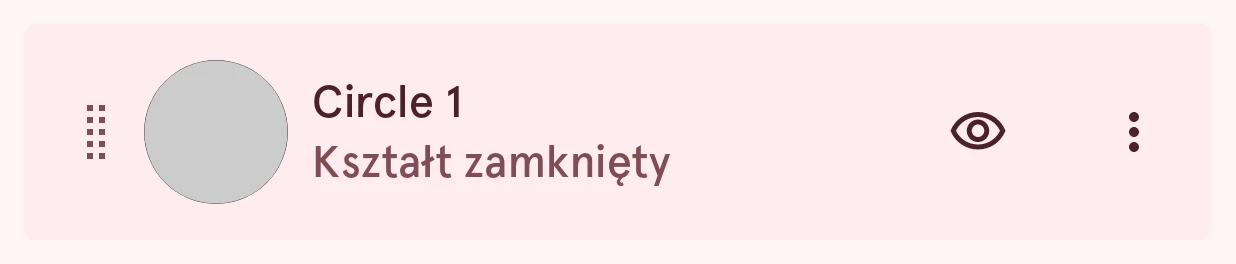
Dział zatytułowany „Kształty”Kształt to ścieżka z punktów kontrolnych: zamknięta (koło, wielokąt) albo otwarta (linia). Koła, kwadraty, wielokąty, linie, wygenerowane kształty i zaimportowane pliki SVG to wszystko kształty, więc po dodaniu działają tak samo. Dotknij próbki stylu w wierszu kształtu, aby nadać mu wypełnienie, obrys i cień (zobacz Styl warstwy):
- Dotknij punktu kontrolnego narzędziem zaznaczania, aby go zaznaczyć, i przeciągnij go, aby go przesunąć.
- Pióro dodaje punkty na końcu otwartego kształtu; dodawanie punktu dodaje punkty w dowolnym miejscu kształtu.
- Kształt stylizujesz wypełnieniem, obrysem i cieniem.
- Kształty to warstwy, które możesz zaokrąglać, łączyć ze sobą i używać jako maski lub konturu.
Akcje punktu
Dział zatytułowany „Akcje punktu”Gdy zaznaczysz punkt kontrolny, jego akcje wsuwają się przy krawędzi obszaru roboczego. Przełącznik pokazuje to, na co przełącza: punkt krzywej oferuje „Narożnik”, ostry punkt „Krzywa”.


Zaokrąglij narożnik
Zaokrągla ten jeden narożnik. Przeciągnij suwak, który pojawi się na obszarze roboczym, a potem dotknij ponownie „Zaokrąglij narożnik” albo dotknij poza suwakiem, aby zachować wynik.
Narożnik
Zamienia punkt krzywej w ostry narożnik.
Krzywa
Zamienia ostry punkt w krzywą z dwoma uchwytami do jej kształtowania.
Odblokuj
Pozwala dwóm uchwytom krzywej poruszać się niezależnie, aby uzyskać nagłe załamanie.
Zablokuj
Utrzymuje dwa uchwyty w jednej linii, aby krzywa pozostała gładka.
Usuń
Usuwa punkt z kształtu.
Usuń i otwórz
Usuwa punkt i otwiera kształt w tym miejscu, więc zamknięty kształt staje się otwartą linią. Tylko w zamkniętych kształtach.
Zaokrąglanie narożników
Dział zatytułowany „Zaokrąglanie narożników”Aby zaokrąglić naraz wszystkie ostre narożniki kształtu, dotknij przycisku „Więcej” w jego wierszu i wybierz „Zaokrąglij narożniki”:
Okno Zaokrąglij narożniki pyta o promień i pokazuje podgląd wyniku, zanim go zastosujesz.
Aby zaokrąglić jeden narożnik, zaznacz jego punkt kontrolny i dotknij „Zaokrąglij narożnik” w akcjach punktu, a potem przeciągnij suwak na obszarze roboczym:
Łączenie kształtów
Dział zatytułowany „Łączenie kształtów”Dwa lub więcej kształtów można połączyć w jeden: złączyć, wyciąć jeden z drugiego albo ograniczyć do miejsca, w którym się nakładają. Przytrzymaj kształt na liście warstw, dotknij pozostałych kształtów, aby je dodać, a potem dotknij przycisku łączenia na górnym pasku:


W oknie Połącz kształty wybierasz, jak kształty się łączą (suma, odejmowanie, część wspólna albo wykluczenie), styl którego kształtu dostaje wynik i z którego kształtu są wycinane pozostałe, z podglądem. Zaznaczone kształty zostają zastąpione wynikiem; cofnięcie je przywraca. Łączyć można tylko kształty: najpierw odznacz warstwy tekstu, ikon, obrazów i grup.
Warstwa tekstowa pokazuje tekst w wybranej przez Ciebie czcionce, wybranej w oknie wyboru czcionki z wiersza Czcionka na jej stronie zawartości. W elemencie dynamicznym tekst może zawierać tagi danych, które pokazują dane na żywo, na przykład godzinę, datę albo poziom baterii. Opcja „Przekształć w kształt” w jej menu zamienia litery w edytowalny kształt. Dotknij przycisku zawartości w jej wierszu, aby otworzyć stronę zawartości:
Tekst
TekstSam tekst. W elemencie dynamicznym otwiera edytor tekstu, w którym możesz wstawiać tagi danych; w indeksie pyta o liczbę, którą pokazuje znacznik; w pozostałych przypadkach po prostu go wpisujesz.
Można zautomatyzować.
Typ
WybórJak tekst jest wymiarowany i układany. Zwykły ma stały rozmiar w jednym wierszu. Dopasowany do ramki powiększa lub pomniejsza tekst tak, aby wypełnił swoją ramkę, a Dopasowany z limitem robi to samo aż do maksymalnego rozmiaru tekstu. Zakrzywiony umieszcza tekst na okręgu, jak wokół skali.
- Zwykły
- Dopasowany do ramki
- Dopasowany z limitem
- Zakrzywiony
Maks. rozmiar tekstu
LiczbaNajwiększy rozmiar, do jakiego układy Dopasowany z limitem i Zakrzywiony mogą powiększyć tekst, aby krótki tekst nie stał się ogromny.
Od 0.0 do 1000.0, co 0.1
Kąt początkowy
LiczbaTylko tekst zakrzywiony: miejsce na okręgu, w którym tekst jest wyśrodkowany. 0 to godzina 12; wartości dodatnie przesuwają go zgodnie z ruchem wskazówek zegara.
Od -360.0 do 360.0, co 0.5
Można zautomatyzować.
Skala pionowa
LiczbaTylko tekst zakrzywiony: spłaszcza litery w stronę okręgu. 1 zachowuje ich pełną wysokość.
Od 0.000 do 1.000, co 0.001
Odwróć kierunek
PrzełącznikTylko tekst zakrzywiony: prowadzi tekst w drugą stronę, aby tekst na dole skali czytało się od lewej do prawej, a nie do góry nogami.
Wielkość liter
WybórPokazuje tekst tak, jak został wpisany, wielkimi albo małymi literami, niezależnie od tego, jak podają go dane.
Wyrównanie
WybórWyrównuje tekst do lewej, do środka albo do prawej strony jego ramki.
Łuk to fragment okręgu rysowany jako gruba linia: jego grubość to grubość obrysu. Łuki to zwykły sposób pokazywania postępu (poziomu baterii, Twoich kroków), a ich kąty można automatyzować. Łuk może być konturem elementu. Dotknij przycisku zawartości w jego wierszu, aby otworzyć stronę zawartości:
Kąt początkowy
LiczbaMiejsce, w którym łuk się zaczyna, w stopniach. 0 to godzina 3, a kąt rośnie zgodnie z ruchem wskazówek zegara, więc godzina 12 to 270.
Od 0.0 do 360.0, co 0.1
Można zautomatyzować.
Kąt rozpiętości
LiczbaJak daleko łuk biegnie od swojego początku: wartość dodatnia zgodnie z ruchem wskazówek zegara, ujemna w drugą stronę, a 360 to pełny pierścień. Zautomatyzuj go, aby pokazywać postęp.
Od -360.0 do 360.0, co 0.1
Można zautomatyzować.
Kąt segmentu
LiczbaDzieli łuk na powtarzające się segmenty o tylu stopniach. Kąt segmentu równy kątowi rozpiętości rysuje jeden ciągły łuk; przy grubym obrysie i małym kącie segmentu segmenty stają się znacznikami wokół skali.
Od 0.0 do 360.0, co 0.1
Kąt odstępu
LiczbaOdstęp między segmentami w stopniach. Okrągłe lub kwadratowe zakończenia linii trochę wydłużają każdy segment i mogą zamknąć małe odstępy, więc w pierścieniach znaczników używaj płaskich zakończeń.
Od 0.0 do 360.0, co 0.1
Położenie obrysu
WybórW którą stronę okręgu łuku rośnie grubość: do wewnątrz (zewnętrzna krawędź zostaje na miejscu), po równo na okręgu albo na zewnątrz.
Warstwa obrazu pokazuje obraz wybrany w oknie Źródło obrazu. Dotknij przycisku zawartości w jej wierszu, aby otworzyć stronę zawartości, na której go dostosujesz:
Kolor ikony
KolorKoloruje obraz w jednym kolorze, na przykład ikonę dostarczaną przez komplikację. Zwykłe obrazy korzystają zamiast tego z poniższych ustawień.
Zachowaj proporcje
PrzełącznikZachowuje proporcje obrazu, gdy jego ramka zmienia kształt, zamiast go rozciągać.
Przytnij do koła
PrzełącznikPrzycina obraz do koła.
Kontur obrazu
PrzełącznikWypełnienie, obrys i cień podążają za kształtem obrazu zamiast jego ramki
Odwzorowuje własny kształt obrazu, aby wypełnienie, obrys lub cień podążały za obrazem, a nie za jego prostokątem. Przydaje się przy wyciętym obrazie z przezroczystym tłem.
Gładkość konturu
LiczbaJak bardzo odwzorowany kontur jest wygładzany: 0 podąża za każdym szczegółem, 1 go zaokrągla.
Od 0.00 do 1.00, co 0.01
Krycie
LiczbaJak bardzo obraz jest przezroczysty, od 0 do 1.
Od 0.000 do 1.000, co 0.001
Jasność
LiczbaPrzyciemnia obraz (poniżej 0) albo go rozjaśnia (powyżej 0).
Od -255.0 do 255.0, co 0.1
Nasycenie
LiczbaJak kolorowy jest obraz: 0 to czerń i biel, 1 zostawia go bez zmian.
Co 0.001
Odcień
LiczbaPrzesuwa każdy kolor po kole barw, w stopniach.
Od -180.0 do 180.0, co 0.1
Ikona to znak z jednej z czcionek z ikonami w aplikacji. Wybierasz ją w oknie wyboru ikony i, tak jak kształt, może być maską dla warstw pod nią. Ikona jest rysowana jak tekst, więc przycisk zawartości w jej wierszu otwiera tę samą stronę zawartości co tekst, z jej rozmiarem i wyglądem:
Grupa zawiera inne warstwy, więc przesuwają się, skalują i obracają jako całość. Aby ją utworzyć, przytrzymaj warstwę na liście, dotknij pozostałych, aby je dodać, a potem dotknij przycisku grupowania na górnym pasku, który pokazuje akcje zaznaczenia, dopóki warstwy są zaznaczone:
Grupę rozwijasz lub zwijasz na liście warstw. Grupę można odbić, ale nie ma ona własnych stron stylu: każda warstwa w niej zachowuje swój własny styl.
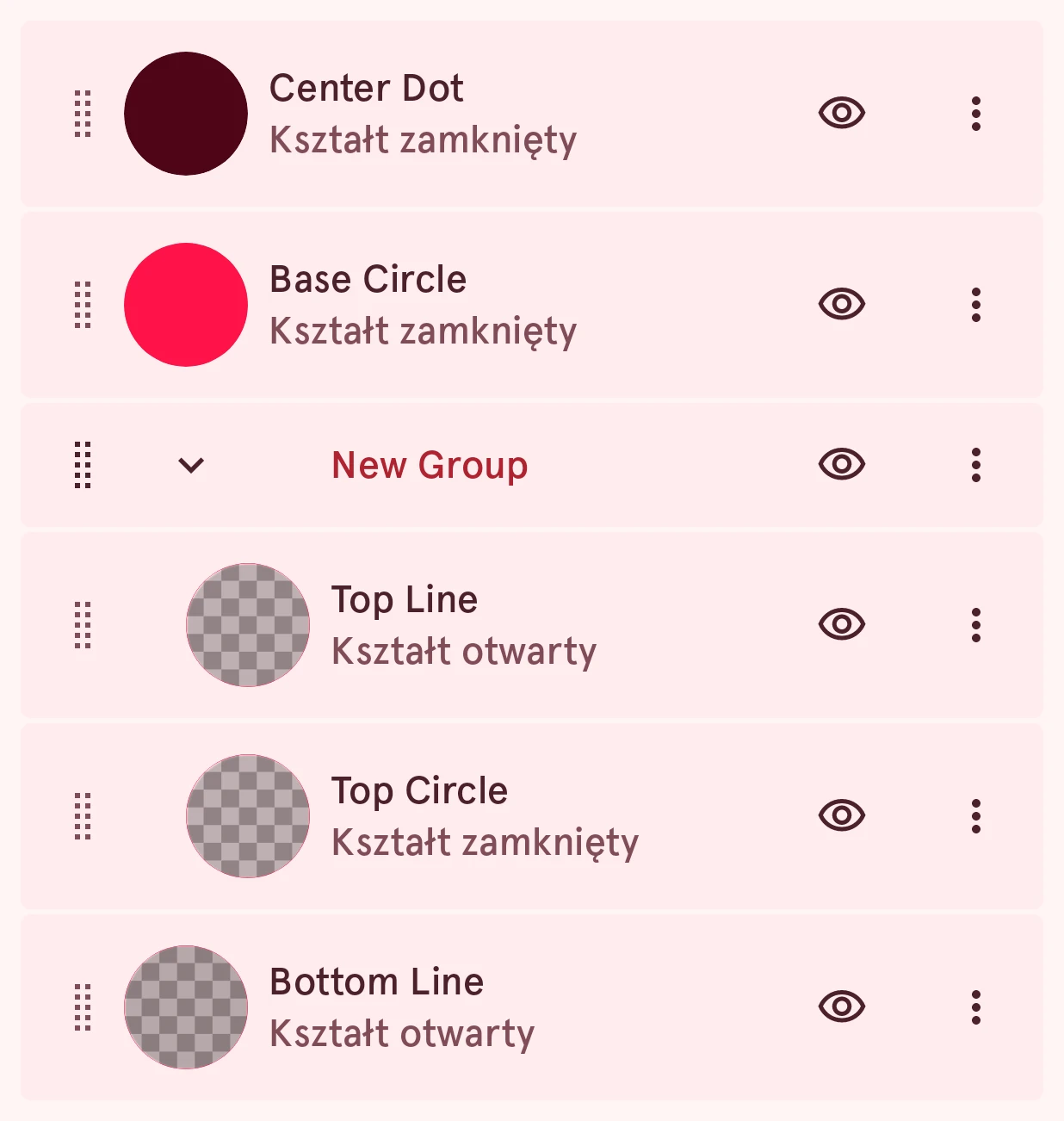
To jest Ixion, wskazówka, z trzonem i górnym kołem zgrupowanymi razem. Wiersz grupy ma strzałkę, która ją zwija, a warstwy w jej wnętrzu są wcięte pod nim: