
Wyślij ją na zegarek
Z edytora prosto na nadgarstek, krok po kroku: jak aplikacja znajduje zegarek, sprawdza projekt pod kątem Wear OS 6 i co zrobić, gdy nie jest gotowy.
Pujie musi być zainstalowane na zegarku i ustawione jako Twoja tarcza. Jeśli jeszcze nie jest, zacznij od samouczka Zainstaluj Pujie na zegarku.
1. Dotknij Wyślij na zegarek
Dział zatytułowany „1. Dotknij Wyślij na zegarek”W edytorze dotknij przycisku wysyłania w prawym górnym rogu:


2. Aplikacja znajduje zegarek
Dział zatytułowany „2. Aplikacja znajduje zegarek”Najpierw sprawdza, czy może połączyć się z aplikacją Pujie na zegarku:
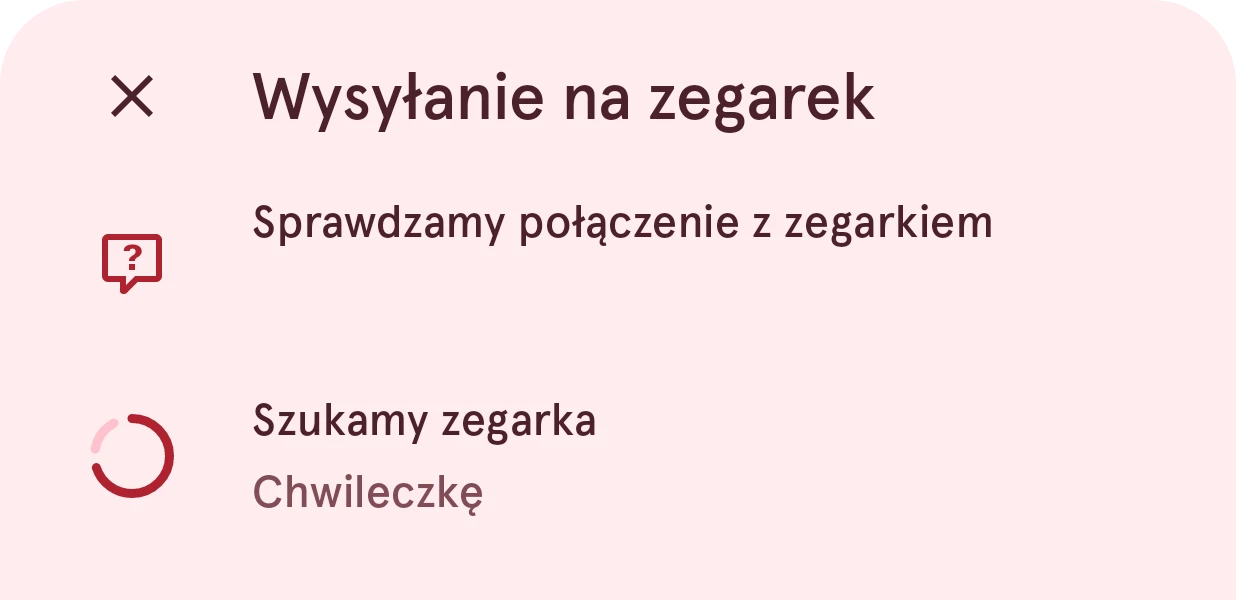
Jeśli nie może, sprawdza dlaczego (wyłączony Bluetooth, brak połączonego zegarka, niezainstalowane Pujie albo Pujie nie jest Twoją tarczą) i mówi Ci, co zrobić. Zobacz Problemy z wysyłaniem na zegarek.
3. Aplikacja przygotowuje tarczę
Dział zatytułowany „3. Aplikacja przygotowuje tarczę”Następnie zamienia Twój projekt w tarczę na Wear OS 6 i sprawdza ją walidatorem tarcz od Google:
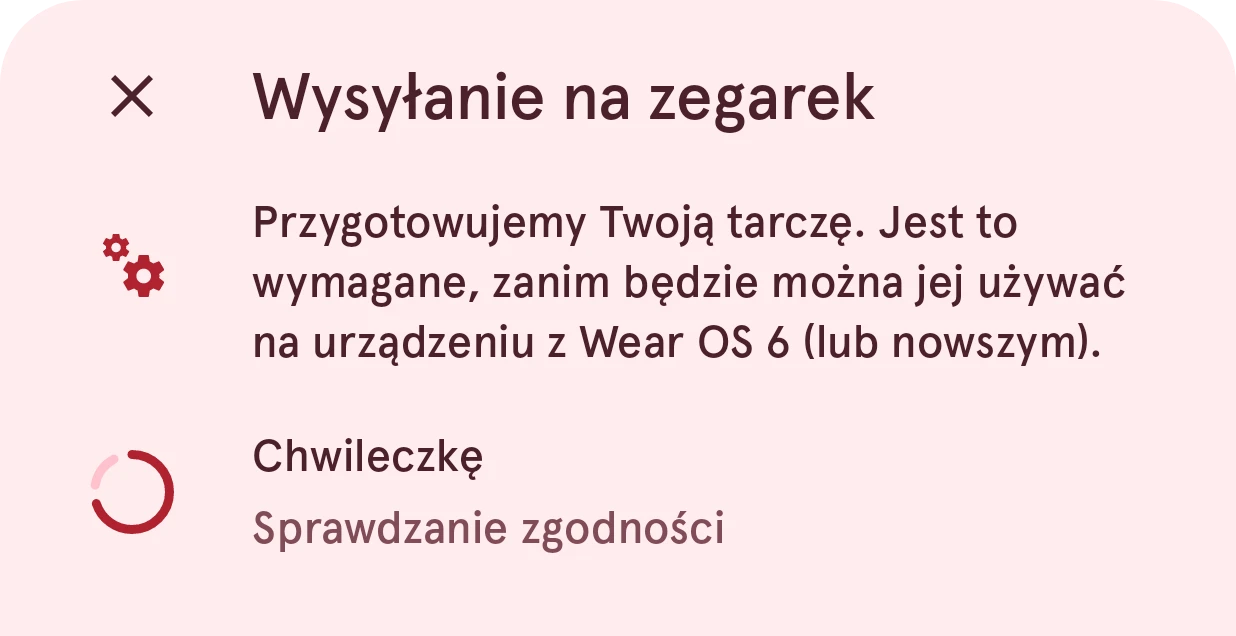
To trwa chwilę. Gdy się skończy, dotknij przycisku Wyślij:
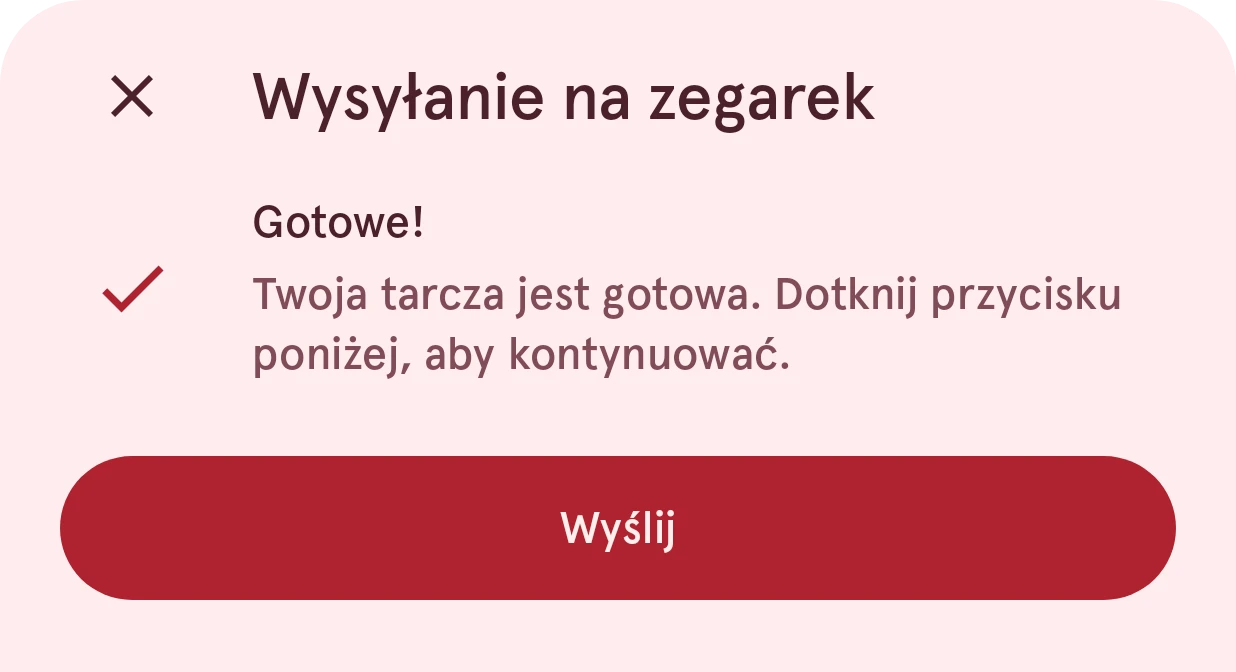
4. Spójrz na zegarek
Dział zatytułowany „4. Spójrz na zegarek”Zegarek przez chwilę pokazuje ekran ładowania, a potem Twoją nową tarczę.
Gdy pojawia się „Jeszcze nie gotowe”
Dział zatytułowany „Gdy pojawia się „Jeszcze nie gotowe””Część Twojego projektu używa czegoś, czego tarcza na Wear OS 6 nie potrafi pokazać:
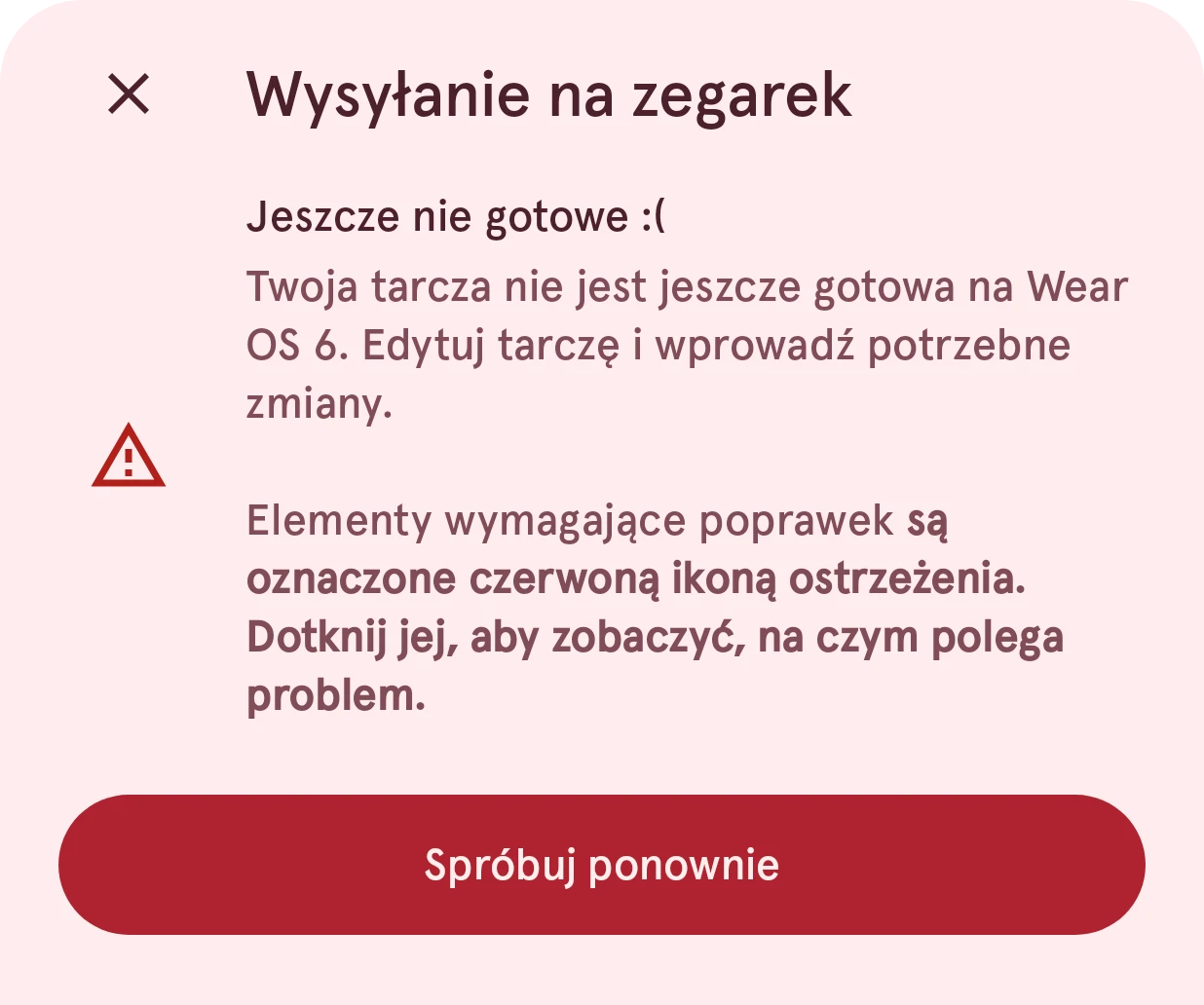
Wróć do edytora: elementy do zmiany mają czerwoną ikonę ostrzeżenia. Dotknij jej, żeby zobaczyć, co poprawić, a potem wyślij tarczę ponownie. Zobacz dlaczego tarcze są sprawdzane.
Dalej: zacznij od tarczy z biblioteki.