
Wypełnienie
Wypełnienie warstwy: kolory, gradienty, polerowany metal i szablony oraz efekty na nim (tekstura, wzór, oświetlenie, faza), z opisem każdego ustawienia.
Wypełnienie składa się z dwóch części. Styl wypełnienia określa, czym jest powierzchnia: kolorem, gradientem albo opcją Gradient kształtowy, czyli polerowanym metalem, takim jak złoto czy stal, ułożonym w kształt. Pod nim lista Efekty wypełnienia zawiera to, co dzieje się z tą powierzchnią, każdy efekt na osobnej karcie: wzór, oświetlenie, teksturę albo fazę.
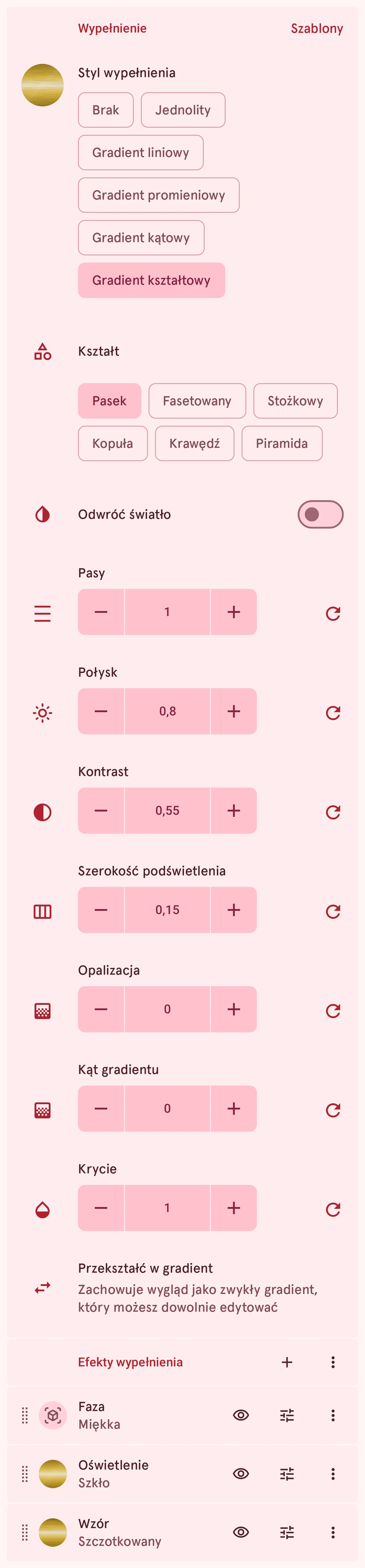
- Szablony: wszystkie wyglądy w jednym panelu; szablon ustawia naraz styl wypełnienia i jego efekty. Zobacz Szablony.
- Styl wypełnienia: Brak, Jednolity, gradienty albo Gradient kształtowy. Dotknij próbki koloru, aby wybrać kolor lub gradient.
- Ustawienia gradientu kształtowego: kształt, w jakim pada światło, i to, jak bardzo metal błyszczy. Zobacz Gradient kształtowy: polerowany metal.
- Przekształć w gradient: zamienia wypełnienie Gradient kształtowy w zwykły gradient, który możesz edytować punkt po punkcie.
- Dodaj efekt: wzór, oświetlenie, teksturę albo fazę. Zobacz Efekty. Menu ⋮ obok pokazuje, ukrywa lub usuwa naraz wszystkie efekty.
- Przeciągnij kartę, aby zmienić kolejność. Lista pokazuje najpierw górny efekt: leży on nad efektami poniżej.
- Pokaż lub ukryj efekt. Ukryty efekt zachowuje swoje ustawienia, nie jest rysowany i nigdy nie blokuje wysyłania.
- Dostosuj efekt: jego ustawienia otwierają się pod jego kartą.
- Menu karty: duplikuje lub usuwa efekt.
Jednolity i gradienty
Dział zatytułowany „Jednolity i gradienty”Pierwsze opcje stylu wypełnienia to te najprostsze. Tutaj każda w tych samych dwóch kolorach:
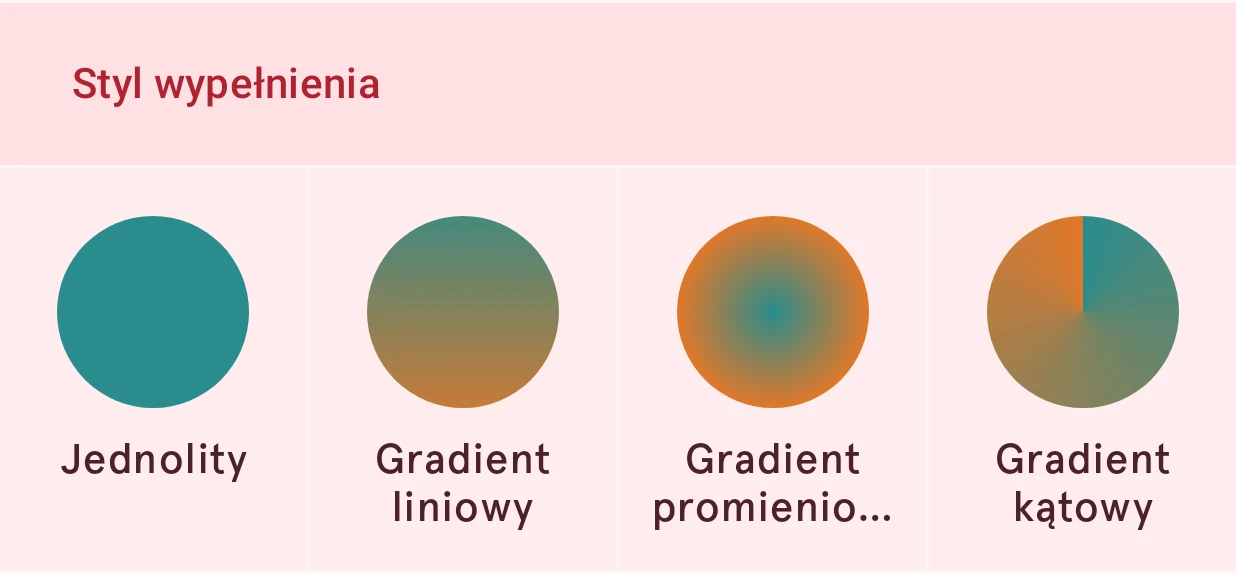
- Brak: bez wypełnienia. Warstwa pokazuje tylko swój obrys, jeśli go ma.
- Jednolity: jeden kolor. Dotknij próbki koloru, aby wybrać go w oknie Kolor, razem z jego przezroczystością.
- Gradient liniowy: kolory przechodzące w siebie wzdłuż prostej linii, jak światło padające z jednej strony.
- Gradient promieniowy: kolory przechodzące w siebie od środka na zewnątrz, jak poświata albo kopuła.
- Gradient kątowy: kolory obracające się wokół środka, jak wskazówka zegara. Idealny do pierścieni i łuków postępu.
W przypadku gradientu dotknij próbki koloru, aby otworzyć wybór gradientu: dodawaj, przesuwaj i zmieniaj kolory jego punktów koloru, każdy z własnym kryciem. Gotowe gradienty znajdziesz w szablonach. Kąt gradientu obraca gradient liniowy lub kątowy, a Kierunek gradientu odwraca go, tak że biegnie w drugą stronę. Każdy kolor wypełnienia należy do palety tarczy, więc gdy zmienisz tam kolory tarczy, zmienią się także te.
Szablony
Dział zatytułowany „Szablony”Dotknij Szablony, aby zobaczyć wszystkie wyglądy w jednym panelu. Szablon ustawia naraz styl wypełnienia i jego efekty; potem możesz jeszcze wszystko zmienić. Twoje kolory pokazuje każdy wygląd we własnym kolorze elementu i w pozostałych kolorach Twojej tarczy: dotknij kropki koloru, aby zobaczyć wyglądy w tym kolorze. Polerowany robi to samo dla dziewięciu metali (złoto, srebro, chrom, różowe złoto, miedź, tytan, stal oksydowana, aluminium i ciemna stal), każdy polerowany, szczotkowany, z promieniami słońca albo z pierścieniami. Reszta to stałe wyglądy: gradienty, włókno węglowe, perły, ekrany i tekstury.


Gradient kształtowy: polerowany metal
Dział zatytułowany „Gradient kształtowy: polerowany metal”Styl wypełnienia Gradient kształtowy rysuje metal w jednym kolorze: w jego ciemnym, głównym i jasnym odcieniu, ułożonych tak, by łapał światło jak prawdziwa powierzchnia. Kształt decyduje, gdzie pada światło. Złoto w każdym kształcie:
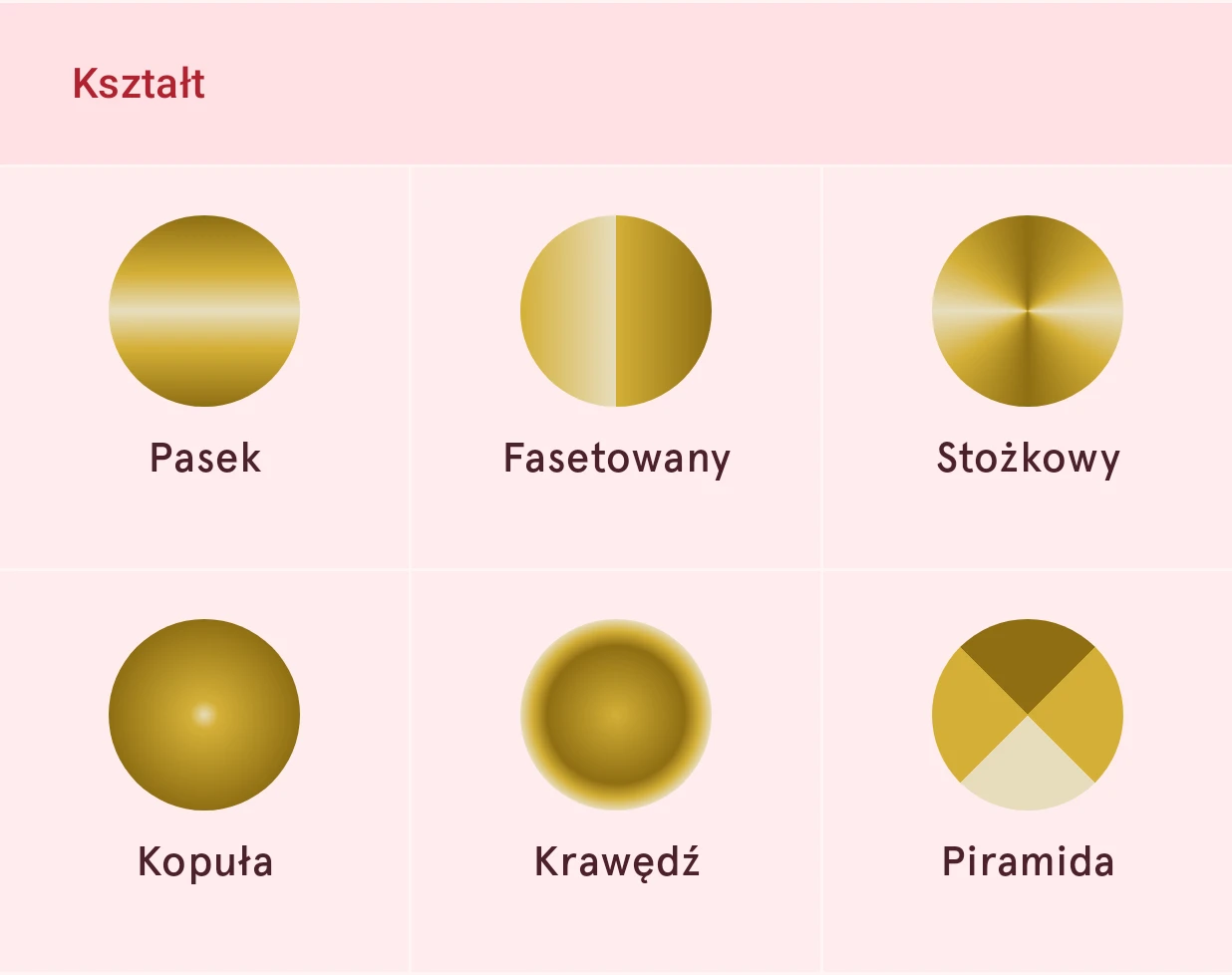
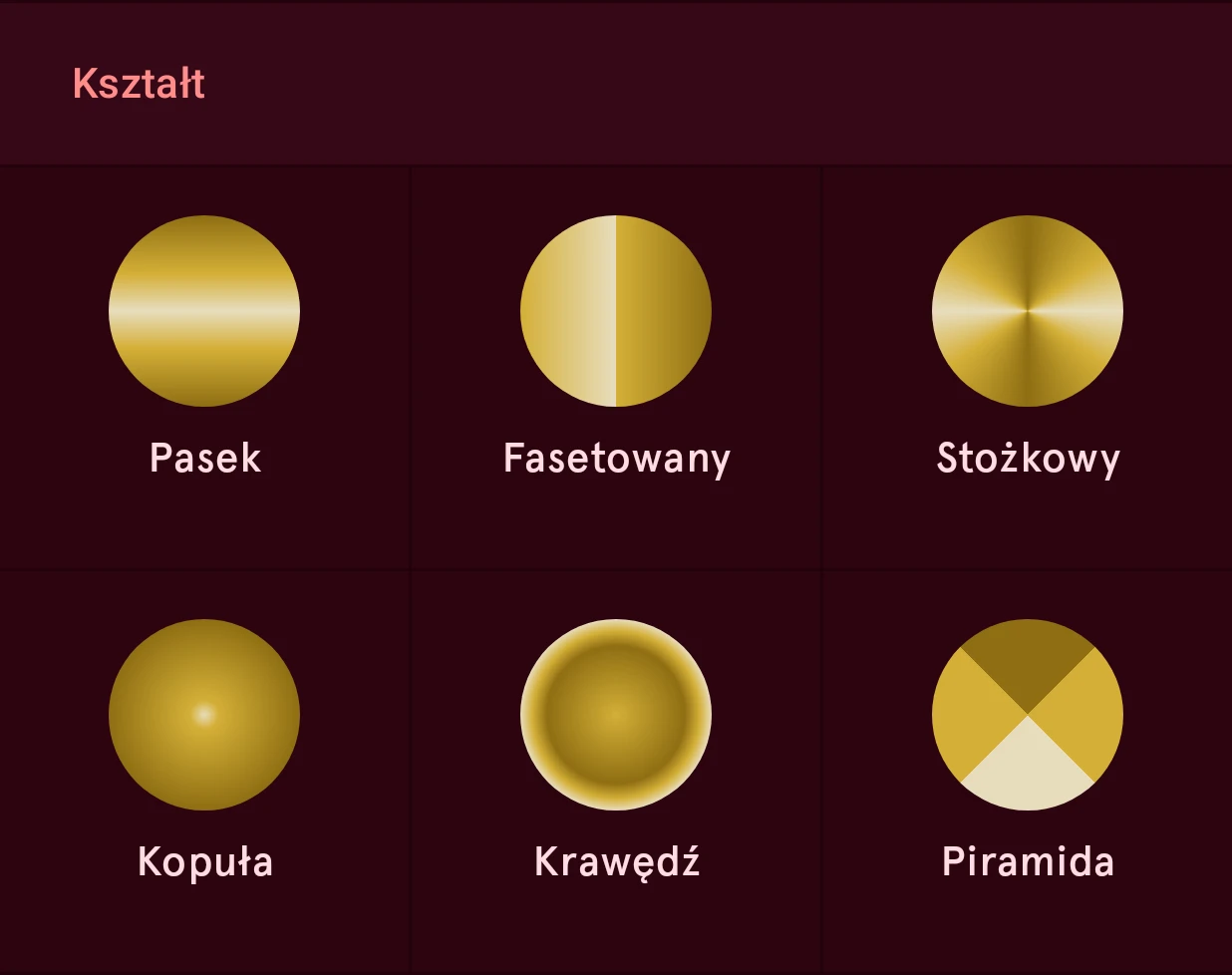
- Pasek: gładki pas światła w poprzek kształtu. Klasyczna polerowana wskazówka lub indeks.
- Fasetowany: ostry podział na jasną i ciemną połowę, jak frezowany grzbiet na indeksie w kształcie pałeczki.
- Stożkowy: światło obracające się wokół środka, jak na toczonej tarczy albo tarczy ze wzorem promieni słońca.
- Kopuła: jasny środek przechodzący w ciemny brzeg, jak polerowana nasadka albo okrągły przycisk.
- Krawędź: ciemno w środku, jasno na brzegu, jak pierścień. Na obrysie leży w poprzek własnej grubości obrysu.
- Piramida: cztery ostre fasety spotykające się pośrodku, jak indeks o szlifie piramidalnym.
Kąt gradientu obraca światło, Odwróć światło zamienia jasne i ciemne, a Pasy powtarzają światło jak odbicia na chromie. Połysk, Kontrast i Szerokość podświetlenia określają, jak bardzo metal błyszczy: wąskie, jasne podświetlenie z głębokimi cieniami wygląda jak chrom, szerokie i miękkie jak satyna. Opalizacja zamienia metal w perłę. Każde ustawienie jest opisane w części Ustawienia stylu wypełnienia.
Ustawienia stylu wypełnienia
Dział zatytułowany „Ustawienia stylu wypełnienia”Ustawienia karty stylu wypełnienia, pierwszej karty na stronie Wypełnienie. To, które z nich widać, zależy od stylu wypełnienia: wiersze gradientu przy gradiencie, wiersze metalu przy stylu Gradient kształtowy.
Styl wypełnienia
WybórJak wypełnione jest wnętrze. Brak zostawia je puste, a Jednolity używa jednego koloru. Gradienty łączą kolory: liniowy wzdłuż linii, promieniowy od środka na zewnątrz, kątowy wokół środka. Gradient kształtowy to polerowany metal w jednym kolorze, oświetlony w określonym kształcie (zobacz Materiał i Kształt poniżej). Dotknij próbki koloru, aby wybrać kolor lub gradient.
- Brak
- Jednolity
- Gradient liniowy
- Gradient promieniowy
- Gradient kątowy
Materiał
WybórMateriał, z którego jest powierzchnia. Polerowany to metal: ciemny, główny i jasny odcień jednego koloru, ułożone w kształt (poniżej); to właśnie rysuje styl wypełnienia Gradient kształtowy. Tkany i Drukowany to włókno węglowe, tkane pasma z własnym połyskiem albo płaski nadruk; Opalizujący to masa perłowa. Te trzy to tekstury z własnym wzorem: gdy wybierzesz jedną z nich, zostanie dodana jako efekt Tekstura.
- Brak
- Polerowany
- Tkany
- Drukowany
- Opalizujący
Kolor główny
KolorKolor, z którego powstaje metal. Jego ciemny i jasny odcień wynikają z niego, więc wystarczy jeden kolor.
Kształt
WybórJak światło pada na polerowany metal. Pasek to gładki pas światła w poprzek kształtu, Fasetowany ostry podział na jasną i ciemną połowę (frezowany grzbiet), Stożkowy światło obracające się wokół środka (toczona tarcza albo tarcza ze wzorem promieni słońca), Kopuła światło pośrodku przechodzące w ciemność przy brzegu, Krawędź ciemno w środku i jasno na brzegu, a Piramida cztery ostre fasety spotykające się pośrodku, jak na indeksie o szlifie piramidalnym. Światło pada pod kątem z ustawienia Kąt gradientu.
- Pasek
- Fasetowany
- Stożkowy
- Kopuła
- Krawędź
- Piramida
Podział faset
WybórTylko dla kształtu Fasetowany: w którą stronę biegnie podział. Automatyczny dzieli wzdłuż długości kształtu, co pasuje do wskazówek i indeksów; Pionowy daje lewą i prawą połowę, Poziomy górną i dolną.
- Automatyczny
- Pionowy
- Poziomy
Odwróć światło
PrzełącznikZamienia światło i cień w kształcie: pasek staje się jasny po obu stronach z ciemnym pasem pośrodku, a kopuła ciemna pośrodku z jasnym brzegiem.
Pasy
LiczbaIle razy światło kształtu powtarza się na warstwie: kilka pasków, pierścieni lub obrotów, jak liczne odbicia na chromie. 1 to zwykły kształt. Piramida zawsze ma swoje cztery fasety.
Od 1 do 8, co 1
Połysk
LiczbaJak mocno metal łapie światło: jak jasne jest jego podświetlenie.
Od 0.00 do 1.00, co 0.01
Kontrast
LiczbaJak ciemna robi się zacieniona strona metalu. Niski to miękki, satynowy metal; wysoki to lustrzany chrom.
Od 0.00 do 1.00, co 0.01
Szerokość podświetlenia
LiczbaJak szeroki jest pas światła, jako część warstwy. Wąski wygląda jak wysoko wypolerowany metal, szeroki jak szczotkowany lub satynowy. Taki pas mają tylko Pasek, Stożkowy i Kopuła.
Od 0.05 do 0.60, co 0.01
Opalizacja
LiczbaPrzesuwa kolory obok podświetlenia w stronę innych odcieni, w stopniach, co zamienia metal w perłę. 0 to zwykły metal.
Od 0 do 120, co 1
Kąt gradientu
LiczbaKierunek gradientu w stopniach albo strona, z której pada światło na polerowany metal.
Od 0.0 do 360.0, co 0.1
Można zautomatyzować.
Kierunek gradientu
PrzełącznikZamienia końce gradientu miejscami, tak że biegnie w drugą stronę.
Krycie
Liczba0 to pełna przezroczystość, 1 pełne krycie. Zmniejsz je, aby prześwitywały warstwy pod spodem.
Od 0.00 do 1.00, co 0.01
Można zautomatyzować.
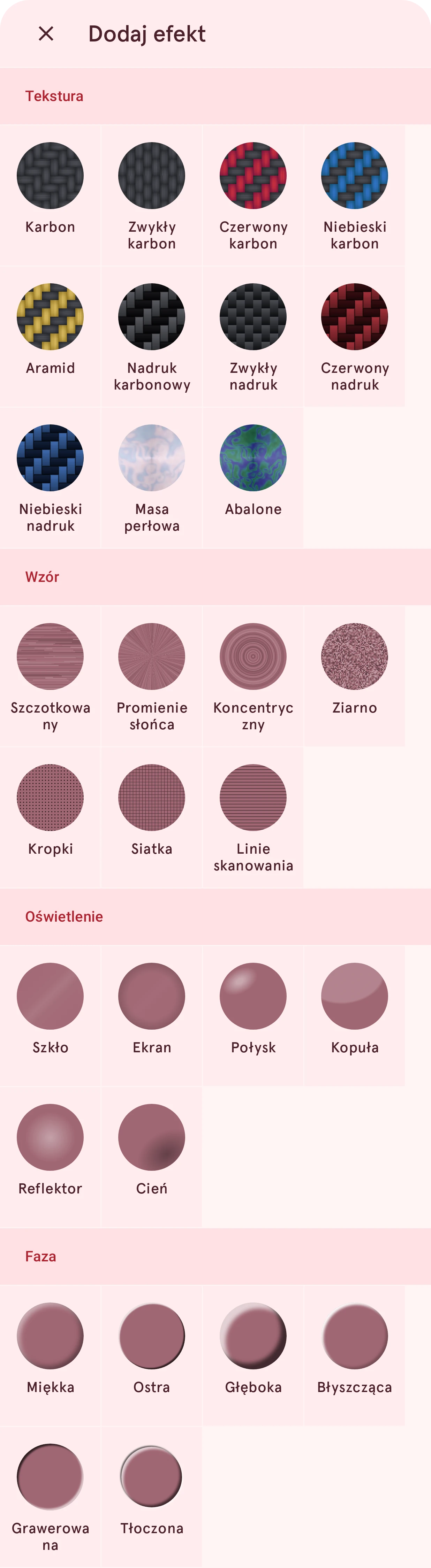
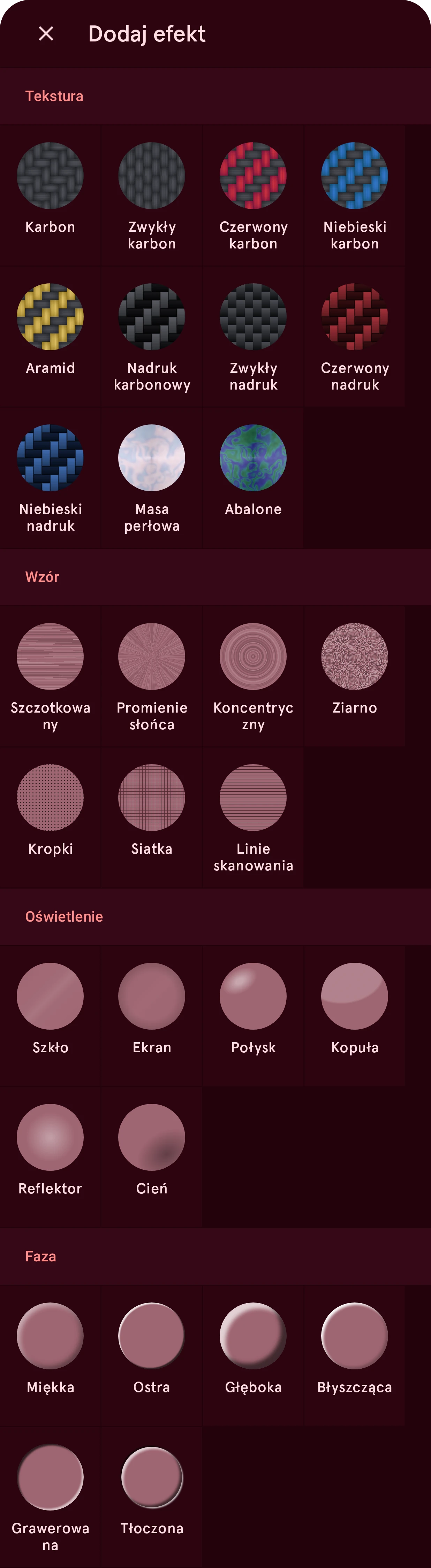
Dotknij + nad listą Efekty wypełnienia, aby dodać efekt. Panel pokazuje każdy efekt z jego wyglądami, każdy na szarej próbce; dotknij jednego, aby dodać go jako kartę, już otwartą, więc możesz go od razu dopracować.
Tekstura
Dział zatytułowany „Tekstura”Materiał z własnym wzorem, rysowany na stylu wypełnienia. Jedna na wypełnienie; zmniejsz jej krycie, aby prześwitywał styl wypełnienia.
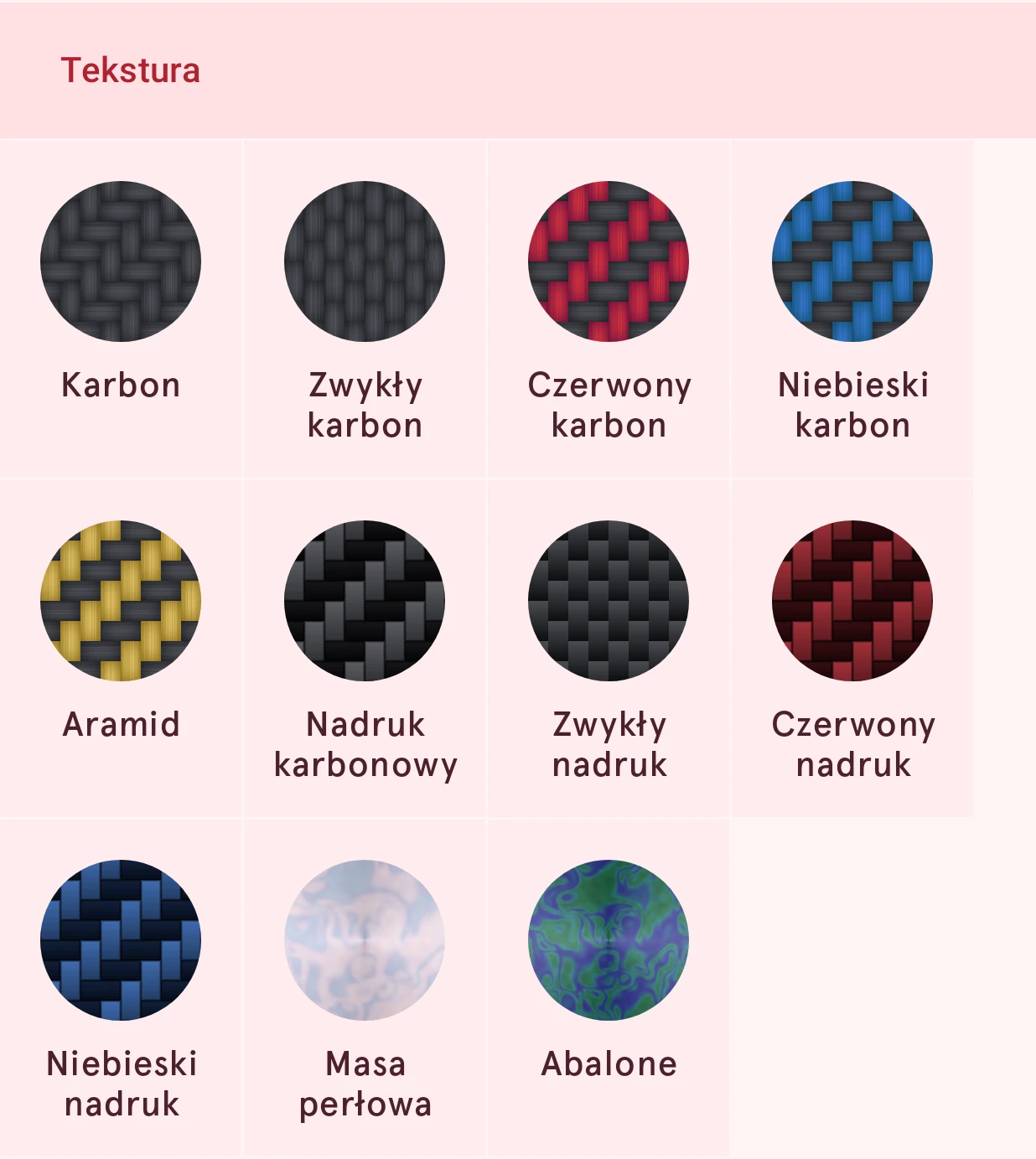
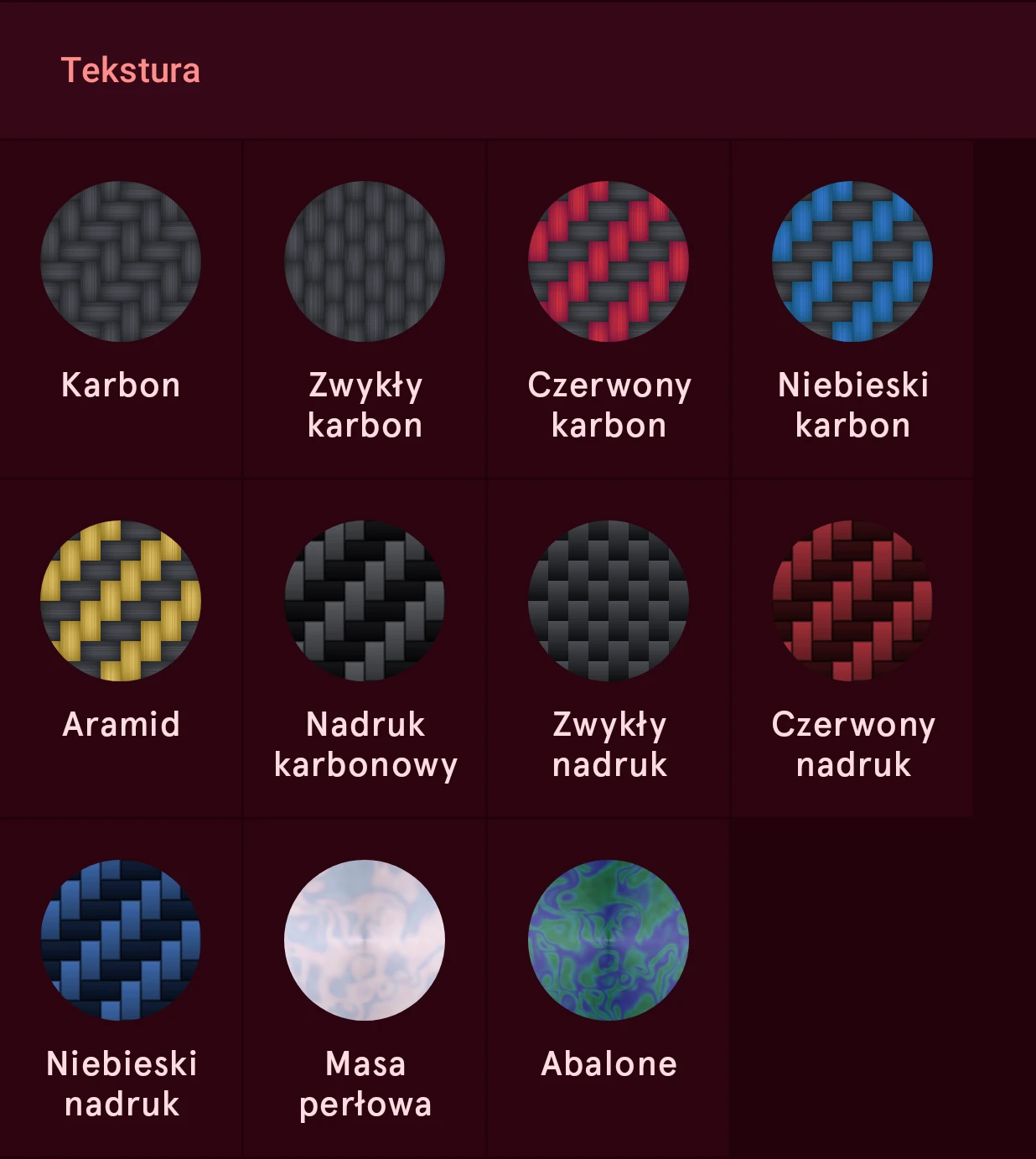
- Karbon tkany (Karbon, Zwykły karbon, Czerwony karbon, Niebieski karbon, Aramid): tkane pasma, które łapią światło wzdłuż włókien. Splot skośny daje znane ukośne schodki, splot płócienny wzór w kratkę. Kolorowe mają drugi kolor dla krzyżujących się pasm.
- Karbon drukowany (Nadruk karbonowy, Zwykły nadruk, Czerwony nadruk, Niebieski nadruk): ten sam splot jako płaski nadruk, każde pole to gładki gradient między dwoma kolorami, bez własnego połysku. Dodaj Oświetlenie, aby uzyskać połysk lakieru.
- Opalizujący (Masa perłowa, Abalone): masa perłowa w pasmach o zmieniających się kolorach; Miękkość rozmywa pasma.
Ustawienia tekstury
Dział zatytułowany „Ustawienia tekstury”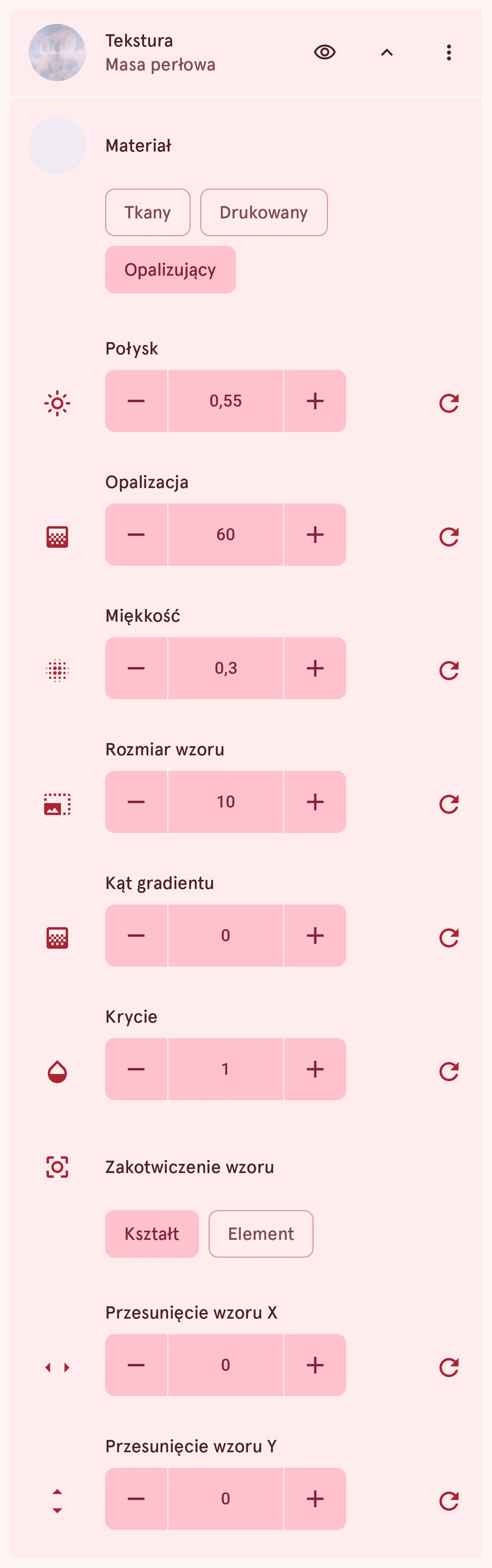
Materiał
WybórKtóra tekstura: karbon tkany (tkane pasma, które łapią światło wzdłuż włókien), karbon drukowany (ten sam splot jako płaski nadruk, bez własnego połysku) albo Opalizujący, czyli masa perłowa. Po zmianie zaczynasz od standardowego wyglądu tej tekstury w bieżących kolorach.
- Tkany
- Drukowany
- Opalizujący
Kolor główny
KolorKolor bazowy tekstury: karbonu albo masy perłowej. Jego próbka koloru jest w wierszu Materiał; przy karbonie zawiera oba kolory i pyta, który chcesz edytować.
Kolor dodatkowy
KolorDrugi kolor karbonu: krzyżujące się pasma karbonu tkanego albo drugi koniec każdego pola nadruku.
Splot
WybórTylko dla karbonu: jak ułożone są pasma. Skośny przeprowadza każde pasmo nad dwoma innymi, co daje karbonowi ukośne schodki; Płócienny idzie nad jednym i pod jednym, co daje wzór w kratkę.
- Skośny
- Płócienny
Połysk
LiczbaJak mocno tekstura łapie światło: połysk wzdłuż włókien karbonu tkanego, migotanie masy perłowej. Karbon drukowany jest płaski i go nie ma; aby dodać na wierzchu połysk lakieru lub szkła, dodaj Oświetlenie.
Od 0.00 do 1.00, co 0.01
Opalizacja
LiczbaDla masy perłowej: jak kolorowe są jej pasma, w stopniach odcienia.
Od 0 do 120, co 1
Miękkość
LiczbaTylko dla masy perłowej: jak rozmyte są jej pasma, od ostrych (0) do bardzo miękkich (1).
Od 0.00 do 1.00, co 0.01
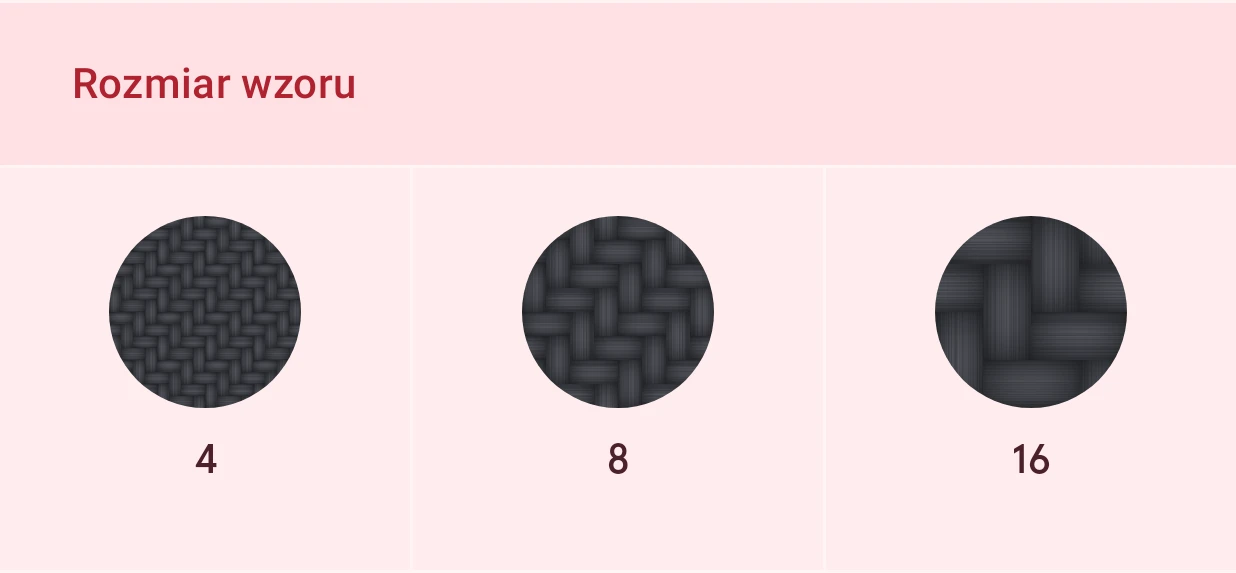
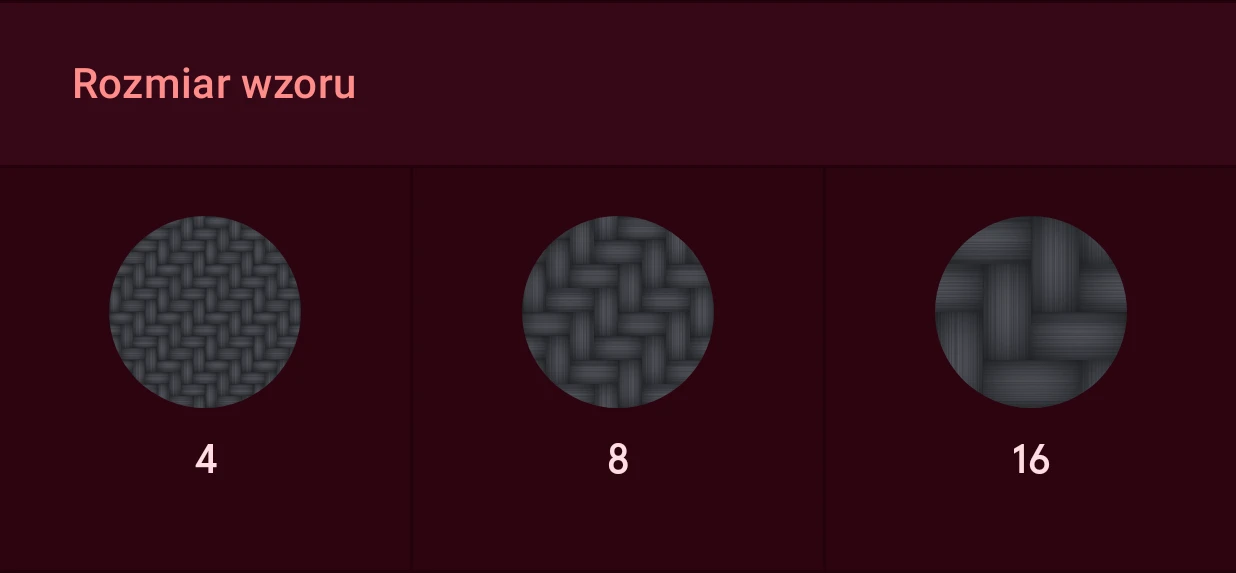
Rozmiar wzoru
LiczbaRozmiar wzoru tekstury: jak duży jest splot karbonu albo pasma masy perłowej. Rośnie i maleje razem z elementem.
Od 1.0 do 24.0, co 0.5
Kąt gradientu
LiczbaObraca teksturę: kierunek splotu lub pasm.
Od 0.0 do 360.0, co 0.1
Można zautomatyzować.
Krycie
LiczbaJak bardzo tekstura zakrywa to, co leży pod nią, od 0 (prześwituje styl wypełnienia) do 1.
Od 0.00 do 1.00, co 0.01
Zakotwiczenie wzoru
WybórPrzy opcji Element wzór zostaje na miejscu, gdy zmieniasz rozmiar lub położenie kształtu
Do czego przypięta jest tekstura: do kształtu albo do elementu. Działa tak samo jak przy wzorze; zobacz Zakotwiczenie wzoru.
- Kształt
- Element
Przesunięcie wzoru X
LiczbaPrzesuwa teksturę w prawo (wartość ujemna: w lewo) od punktu zakotwiczenia, w jednostkach projektu.
Od -100.0 do 100.0, co 0.1
Przesunięcie wzoru Y
LiczbaPrzesuwa teksturę w dół (wartość ujemna: w górę) od punktu zakotwiczenia, w jednostkach projektu.
Od -100.0 do 100.0, co 0.1
Rozmiar wzoru karbonu: połowa, standard i podwójny:
Znaki na wszystkim, co leży pod nimi. Wypełnienie może mieć ich maksymalnie cztery, na przykład promienie z ziarnem na wierzchu. Tutaj każdy wzór leży na polerowanym złocie:
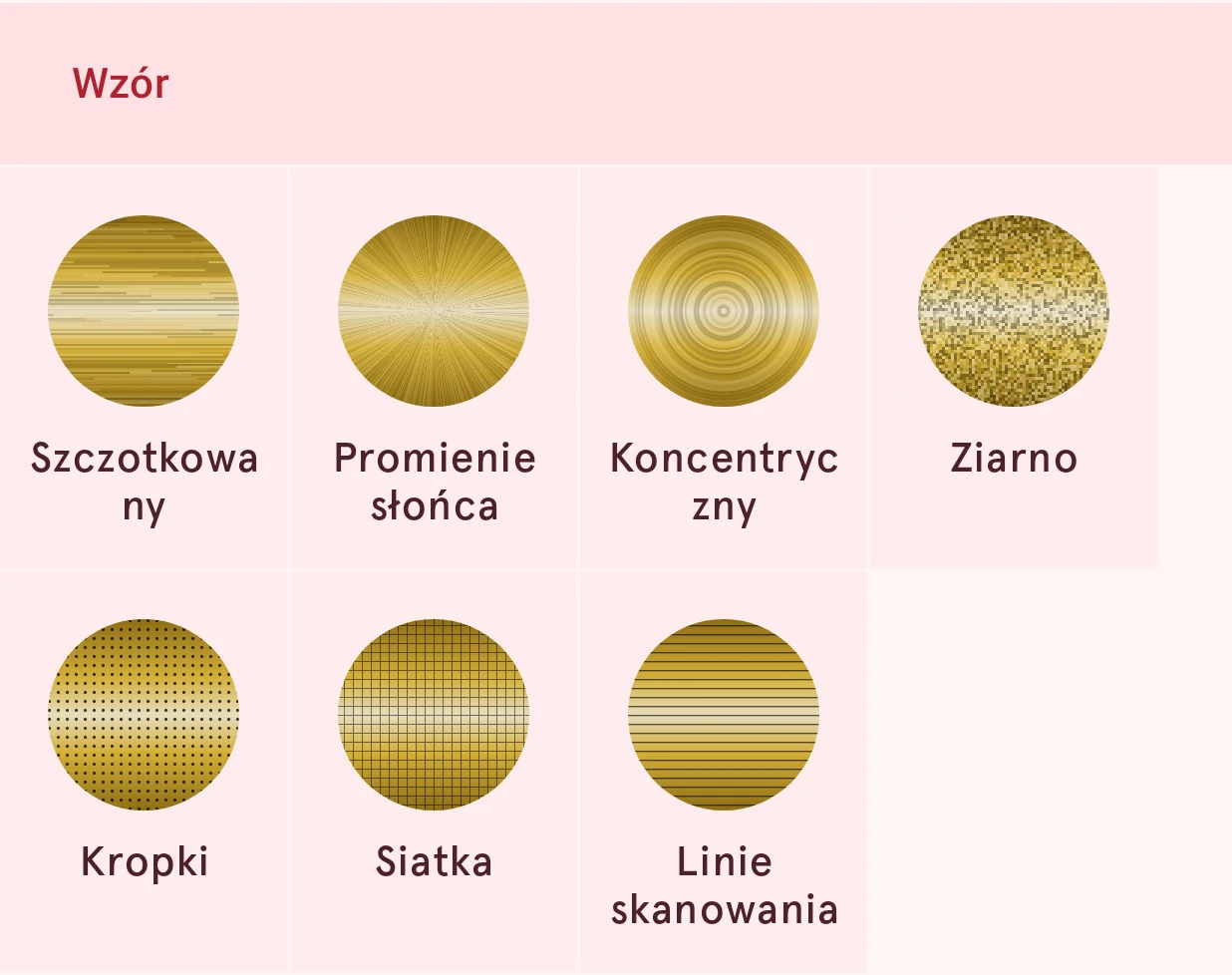
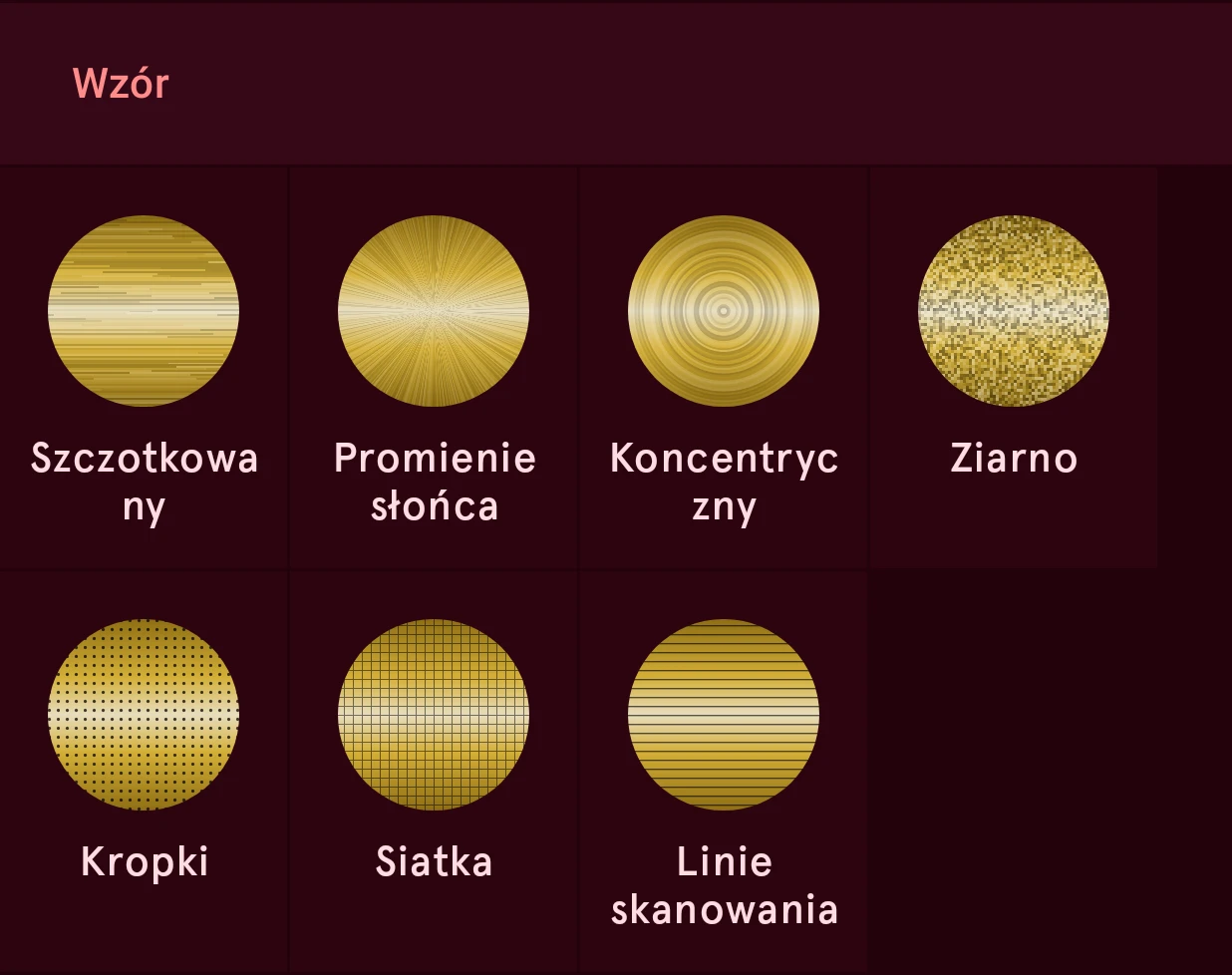
- Szczotkowany, Promienie słońca, Koncentryczny, Ziarno: wykończenia ze światła i cienia: proste pociągnięcia szczotki, promienie od środka, pierścienie wokół środka, drobne cętki. Nie mają własnego koloru ani połysku; światło na nich pochodzi z wypełnienia pod spodem, więc szczotkuj polerowany Pasek, a promienie lub pierścienie kładź na Stożkowym.
- Kropki, Siatka, Linie skanowania: znaki rysowane kolorem, jak piksele, przerwy i linie ekranu. Połóż je na jasnym lub świecącym wypełnieniu, aby uzyskać wyświetlacz LCD albo matrycę punktową.
Siła, Gęstość i Rozmiar dopracowują znaki; wzór rośnie i maleje razem z elementem.
Ustawienia wzoru
Dział zatytułowany „Ustawienia wzoru”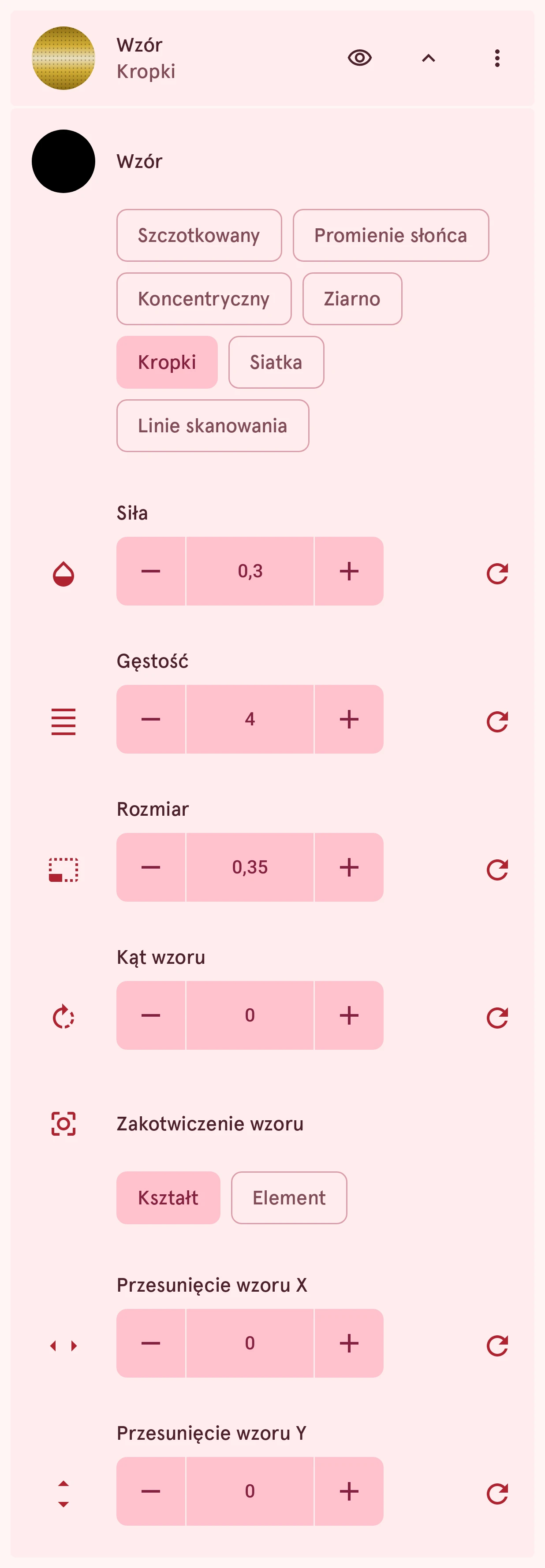
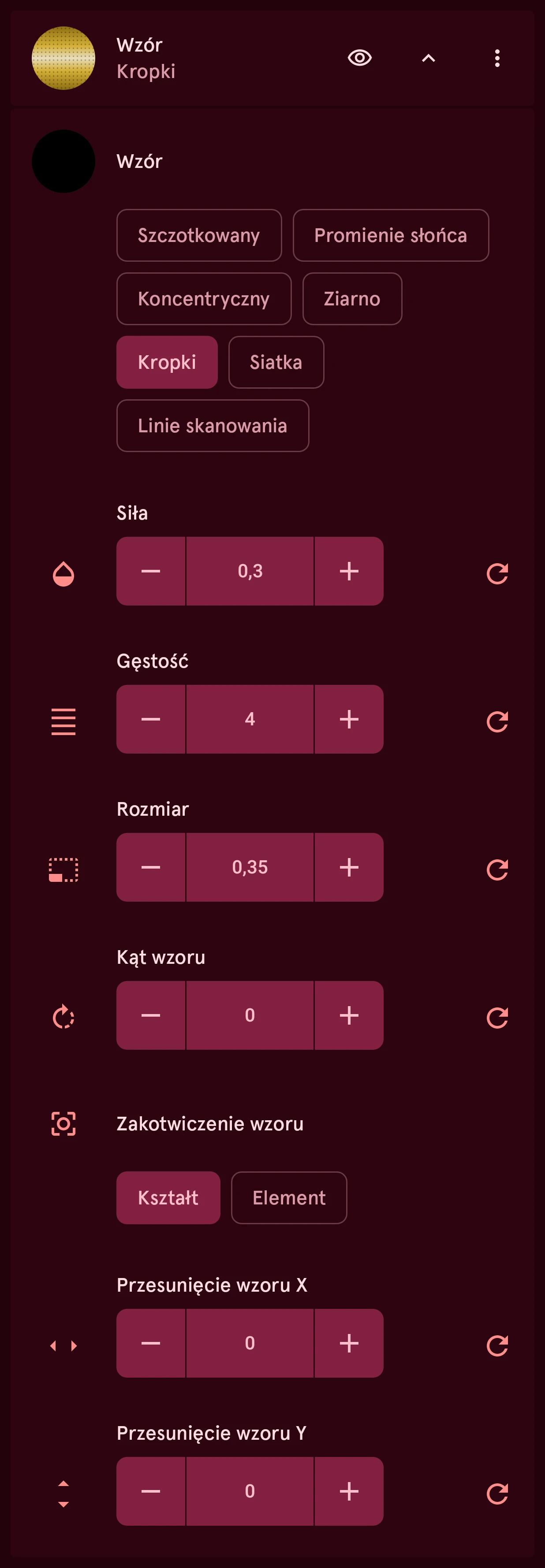
Wzór
WybórZnaki, które rysuje wzór. Szczotkowany, Promienie słońca, Koncentryczny i Ziarno to wykończenia ze światła i cienia: proste pociągnięcia szczotki, promienie od środka, pierścienie wokół środka i drobne cętki. Nie mają własnego połysku, więc światło na nich pochodzi z powierzchni pod spodem: szczotkowanie wygląda najlepiej na polerowanym Pasku, promienie i pierścienie na Stożkowym. Kropki, Siatka i Linie skanowania są rysowane kolorem, jak piksele, przerwy i linie ekranu.
- Szczotkowany
- Promienie słońca
- Koncentryczny
- Ziarno
- Kropki
- Siatka
- Linie skanowania
Kolor wzoru
KolorKolor kropek, siatki lub linii; jego próbka koloru jest w wierszu Wzór. Wykończenia szczotkowane, promienie, pierścienie i ziarno nie mają koloru: rozjaśniają i przyciemniają powierzchnię.
Siła
LiczbaJak mocne są znaki, od niewidocznych (0) do pełnych: krycie koloru wzoru albo to, jak mocno wykończenie rozjaśnia i przyciemnia.
Od 0.00 do 1.00, co 0.01
Gęstość
LiczbaJak gęsto leżą znaki. Wyższa wartość daje więcej drobniejszych znaków: więcej kropek i linii, węższe pociągnięcia, promienie i pierścienie, mniejsze cętki. Wzór rośnie i maleje razem z elementem.
Od 0.5 do 24.0, co 0.1
Rozmiar
LiczbaDla wzorów Kropki, Siatka i Linie skanowania: jak duża jest kropka albo jak gruba linia, jako część odstępu między nimi.
Od 0.05 do 1.00, co 0.01
Kąt wzoru
LiczbaObraca wzór: kierunek pociągnięć szczotki, linii skanowania albo siatki. Promienie słońca i Koncentryczny są układane od środka, więc kąt ich nie zmienia.
Od 0 do 360, co 1
Zakotwiczenie wzoru
WybórPrzy opcji Element wzór zostaje na miejscu, gdy zmieniasz rozmiar lub położenie kształtu
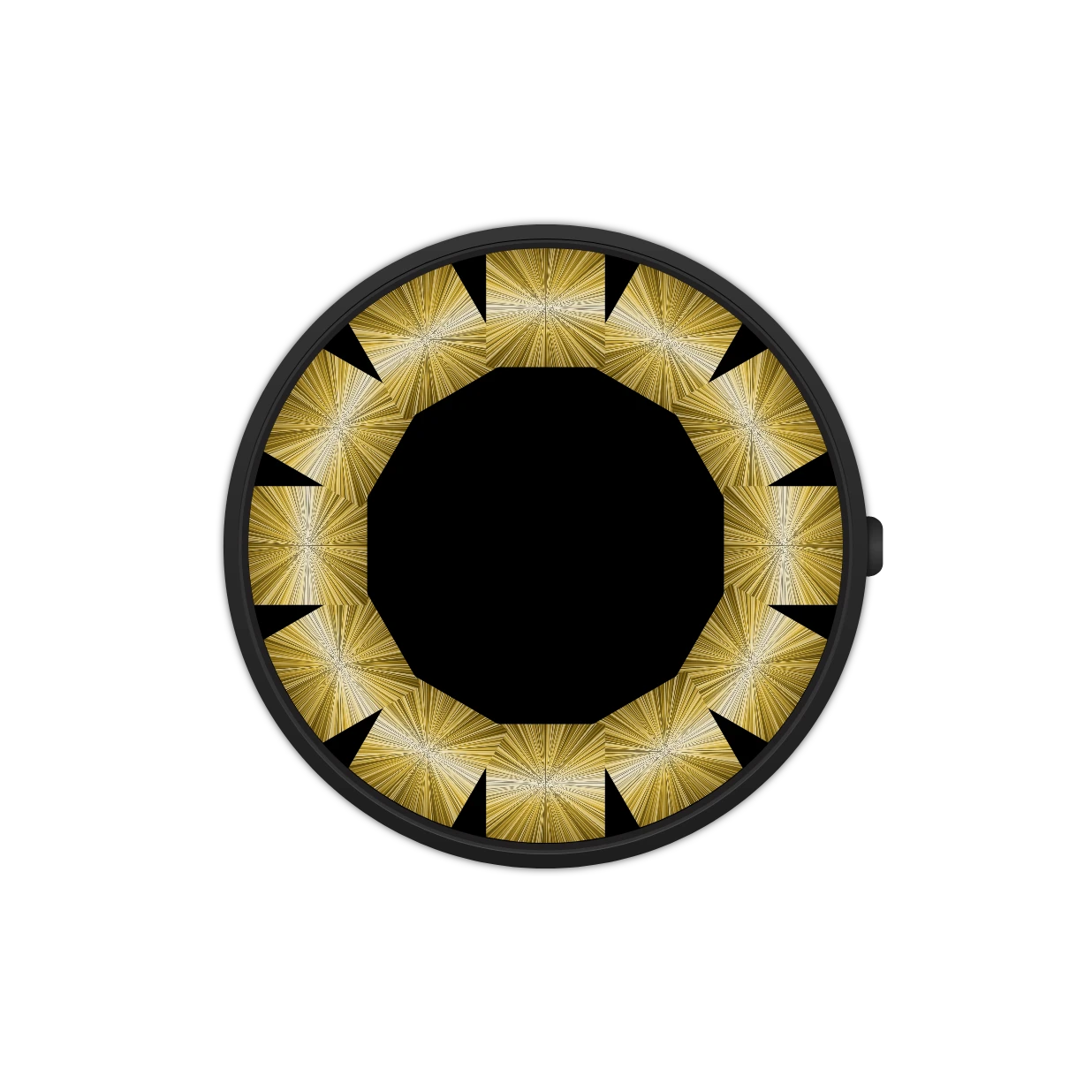
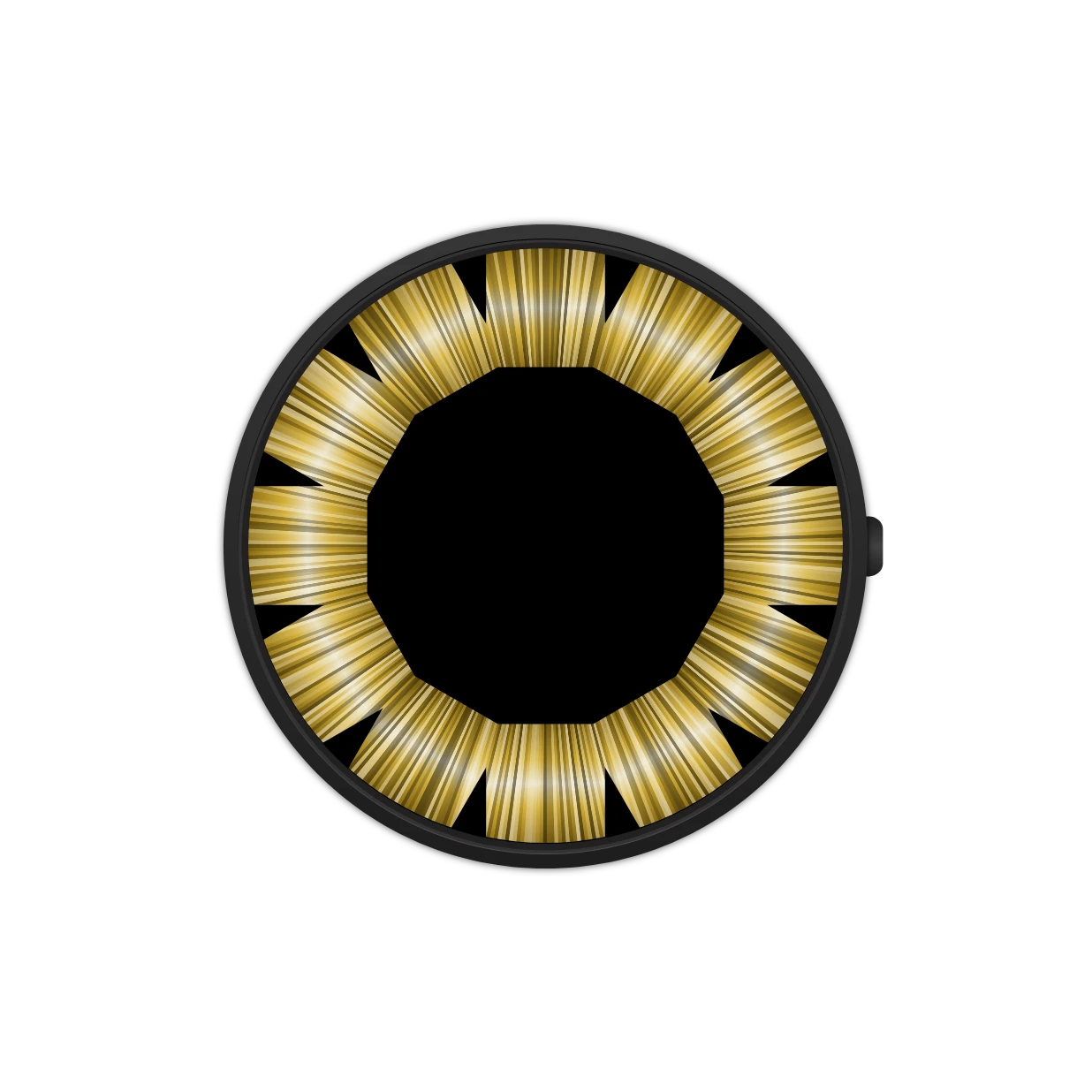
Do czego przypięty jest wzór. Kształt układa go od środka kształtu, więc gdy zmieniasz rozmiar kształtu z narożnika, wzór przesuwa się razem z tym środkiem. Element przypina go zamiast tego do własnego środka elementu: zmiana rozmiaru, kształtu lub położenia kształtu nigdy nie przesuwa wzoru, a kształty w elemencie, które używają tego samego wzoru, pasują do siebie. W indeksie Element układa wzór na tarczy: wszystkie znaczniki pokazują części jednego ciągłego wzoru, jakby wycięto je z jednego arkusza, a „Zachowaj kierunek powierzchni” go nie obraca. Kształt daje za to każdemu znacznikowi własną kopię.
- Kształt
- Element
Przesunięcie wzoru X
LiczbaPrzesuwa wzór w prawo (wartość ujemna: w lewo) od punktu zakotwiczenia, w jednostkach projektu (tarcza ma 320 jednostek szerokości). Użyj tego, aby wyrównać wzór z innym kształtem albo przesunąć środek wzorów Promienie słońca i Koncentryczny.
Od -100.0 do 100.0, co 0.1
Przesunięcie wzoru Y
LiczbaPrzesuwa wzór w dół (wartość ujemna: w górę) od punktu zakotwiczenia, w jednostkach projektu.
Od -100.0 do 100.0, co 0.1
W indeksie zakotwiczenie decyduje, czy znaczniki dzielą jeden wzór. Tutaj dwanaście złotych znaczników ze wzorem Promienie słońca, najpierw przypiętym do każdego znacznika (Kształt), potem do tarczy (Element), gdzie promienie biegną od środka tarczy przez wszystkie znaczniki:
Oświetlenie
Dział zatytułowany „Oświetlenie”Światło i cień na całym wypełnieniu, jakby element leżał pod szkłem. Jedno na wypełnienie. Tutaj na głębokim niebieskim:
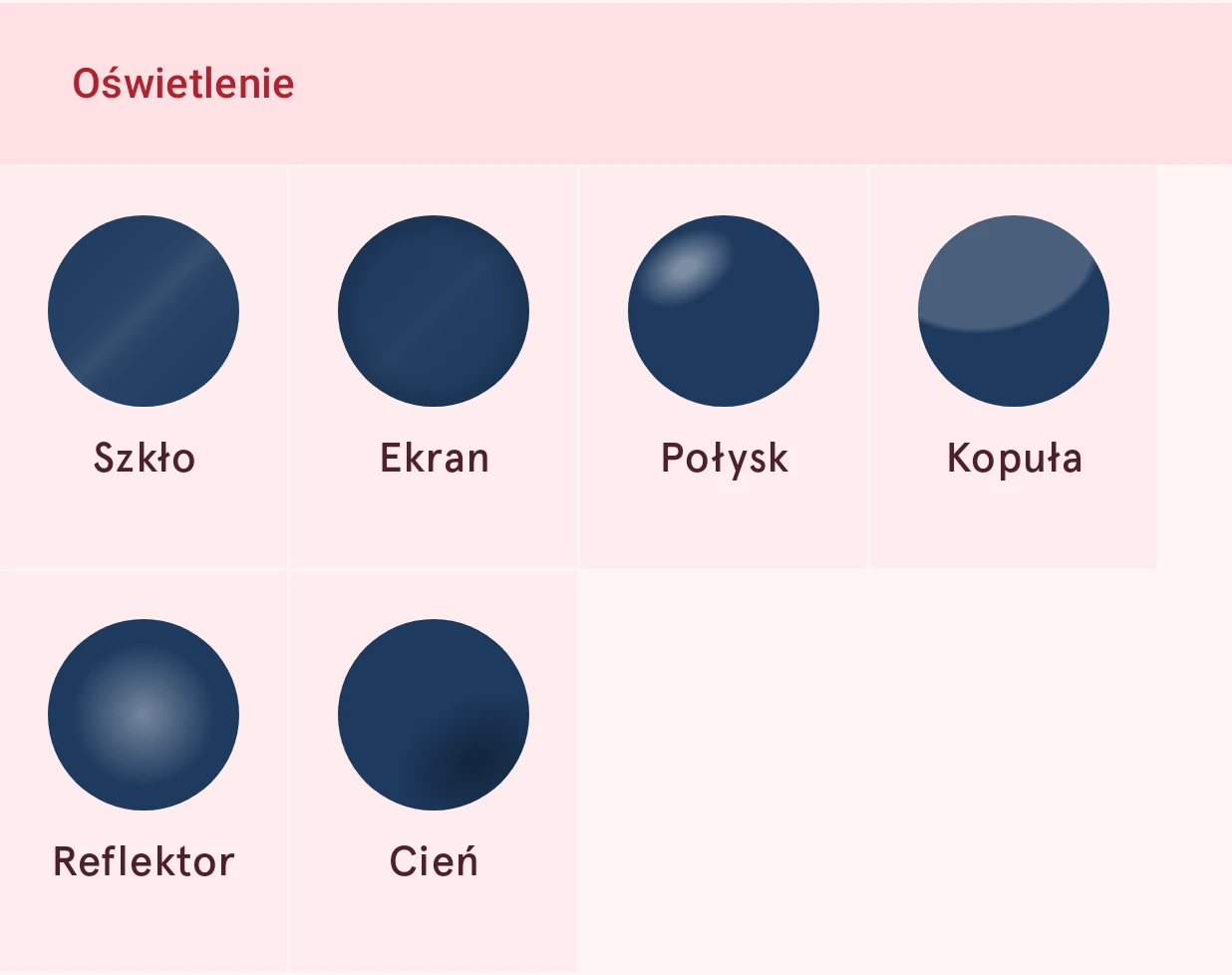
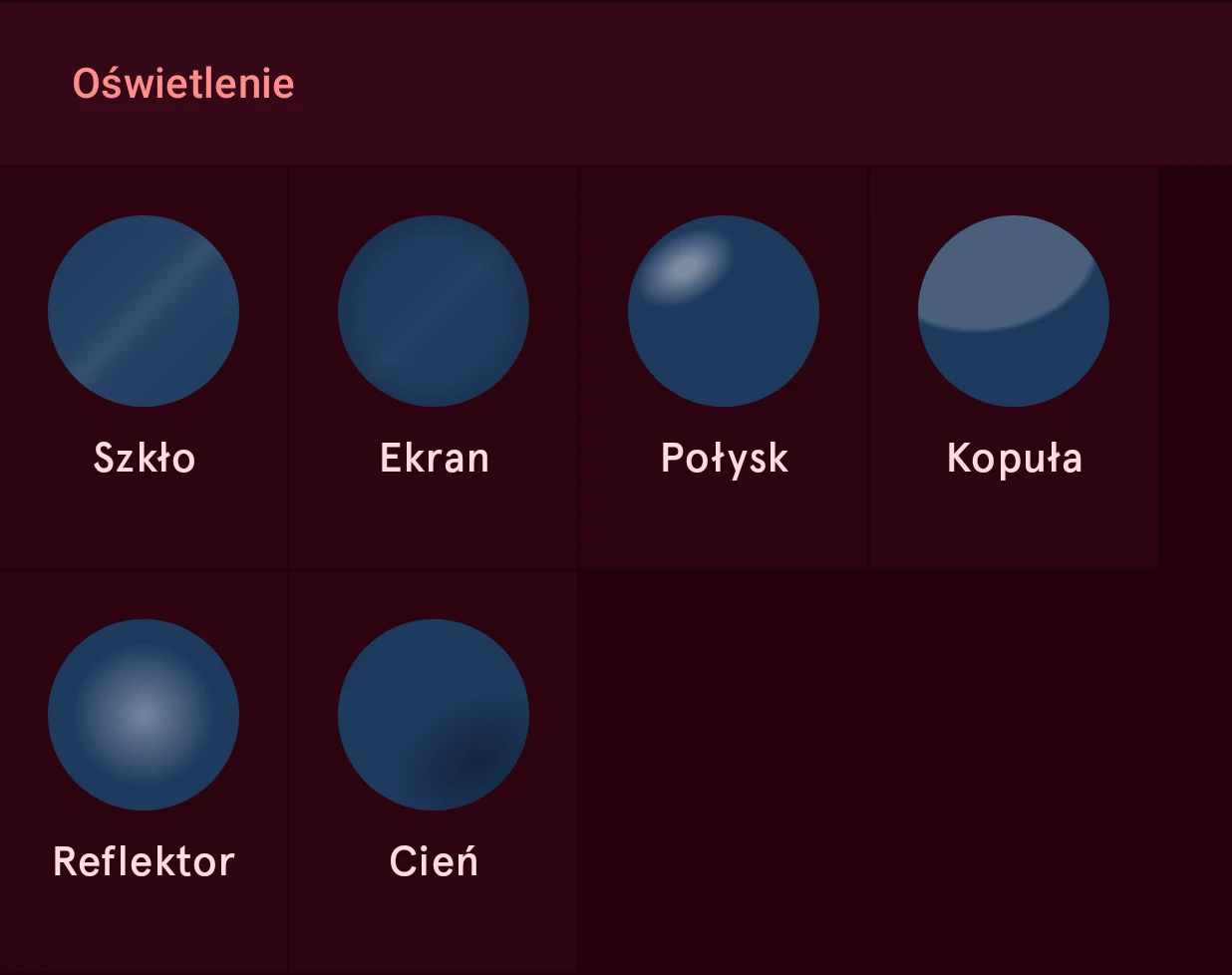
- Szkło: pas odbicia, jak na szkiełku zegarka.
- Ekran: ciemniejsze krawędzie z delikatnym odbiciem, jak ekran oglądany pod lekkim kątem.
- Połysk: miękki owal światła w stronę lewego górnego rogu, jak na błyszczącym przycisku.
- Kopuła: duże, delikatne odbicie w górnej części: krzywizna wypukłego szkiełka.
- Reflektor: miękka plama światła pośrodku.
- Cień: miękki ciemny owal w stronę prawego dolnego rogu, dzięki któremu płaski element wygląda na wypukły.
Ustawienia oświetlenia
Dział zatytułowany „Ustawienia oświetlenia”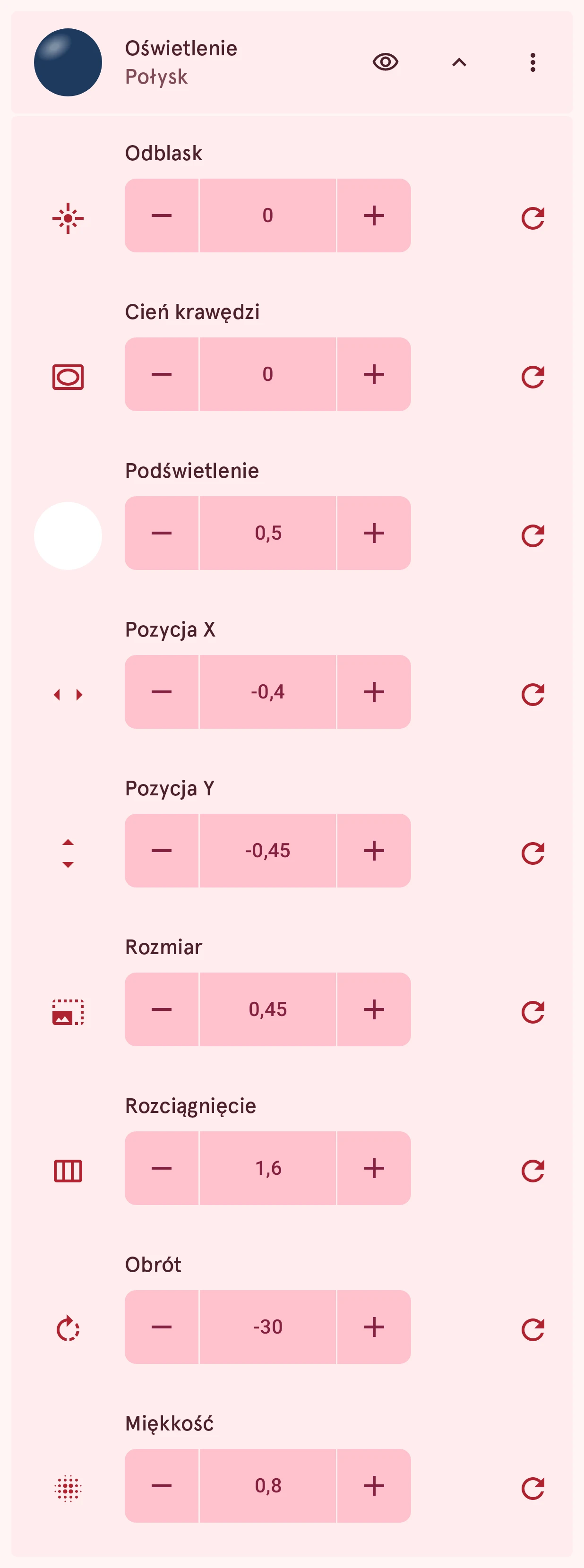
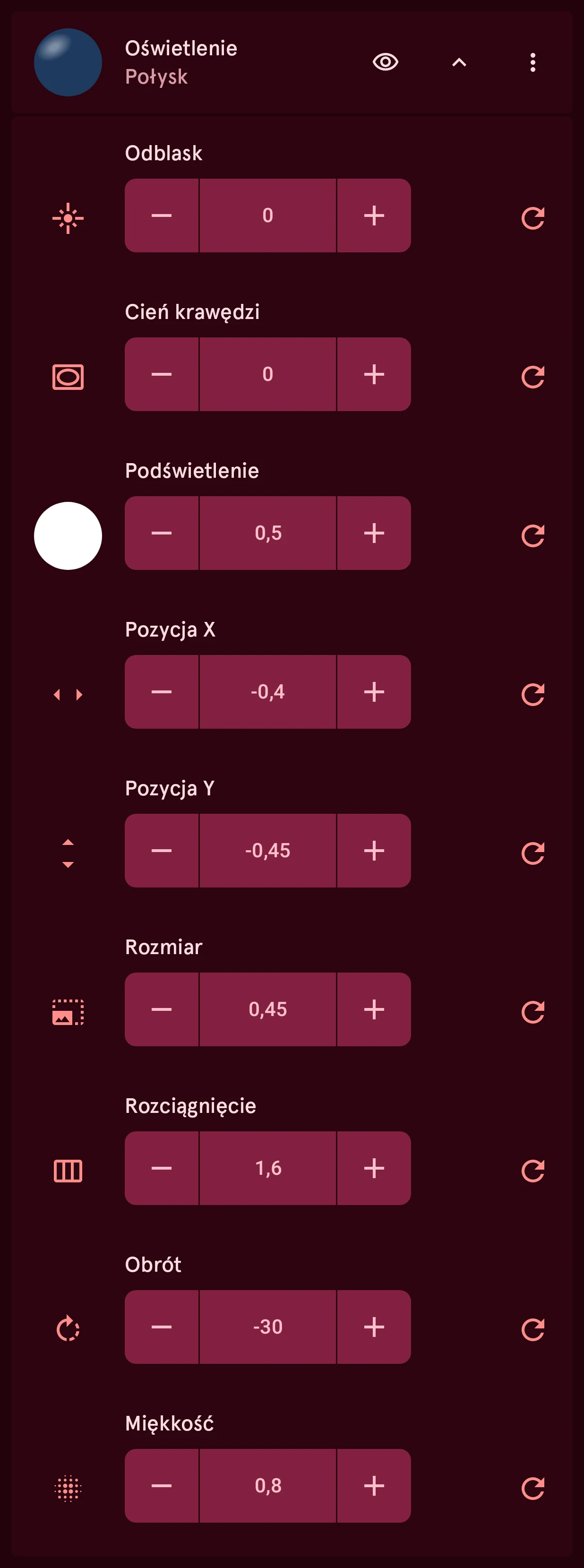
Odblask
LiczbaOdbicie jak od szkła: pas światła na całym wypełnieniu, jak na szkiełku zegarka albo lakierowanej powierzchni. Działa na każdej powierzchni, wzorze i teksturze.
Od 0.00 do 1.00, co 0.01
Kąt odblasku
LiczbaW którą stronę biegnie pas odblasku, w stopniach zgodnie z ruchem wskazówek zegara od godziny 12. Pas wygląda tak samo w obie strony, więc 0 i 180 dają to samo. Widoczne, gdy jest odblask.
Od 0 do 360, co 1
Cień krawędzi
LiczbaPrzyciemnia wypełnienie ku jego krawędziom, tak jak wygląda ekran oglądany pod kątem.
Od 0.00 do 1.00, co 0.01
Podświetlenie
LiczbaMiękka plamka światła na wypełnieniu, jak na błyszczącym przycisku. 0 to brak plamki; zwiększ wartość, a plamka pojawi się w lewym górnym rogu, z ustawieniami poniżej do określenia jej położenia i kształtu.
Od 0.00 do 1.00, co 0.01
Kolor podświetlenia
KolorKolor plamki; jego próbka koloru jest w wierszu Podświetlenie. Biały to światło; inny kolor ją zabarwia, a czarny zamienia plamkę w cień.
Pozycja X
LiczbaGdzie plamka leży w poziomie elementu: -1 to lewa krawędź, 1 prawa krawędź.
Od -1.50 do 1.50, co 0.01
Pozycja Y
LiczbaGdzie plamka leży w pionie: -1 to górna krawędź, 1 dolna krawędź.
Od -1.50 do 1.50, co 0.01
Rozmiar
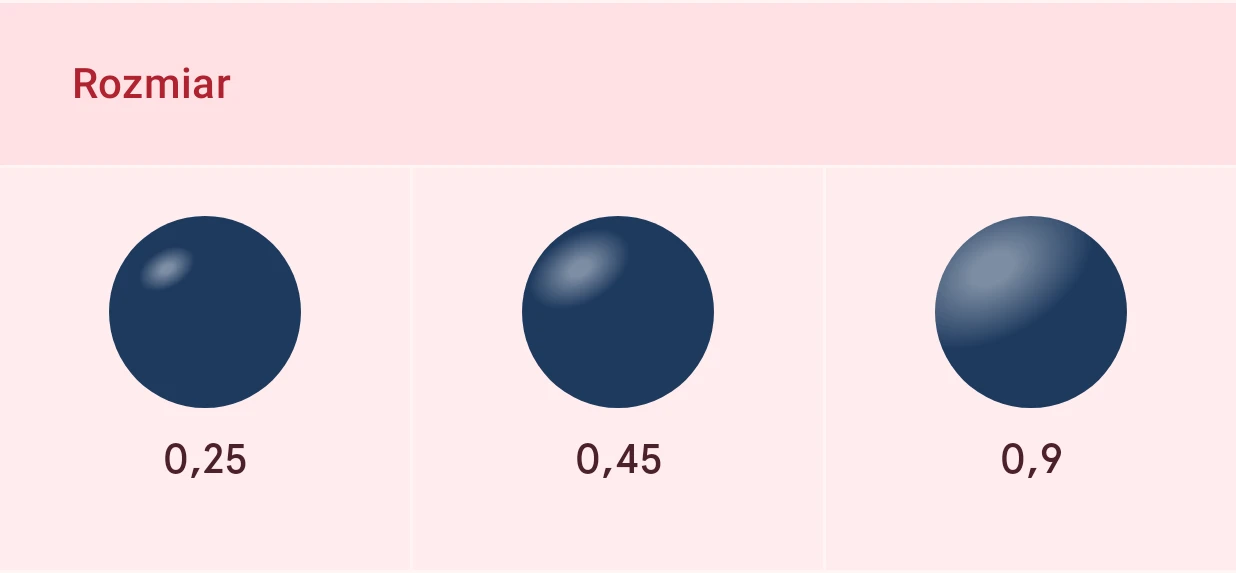
LiczbaJak duża jest plamka, jako część połowy dłuższego boku elementu.
Od 0.05 do 2.00, co 0.01
Rozciągnięcie
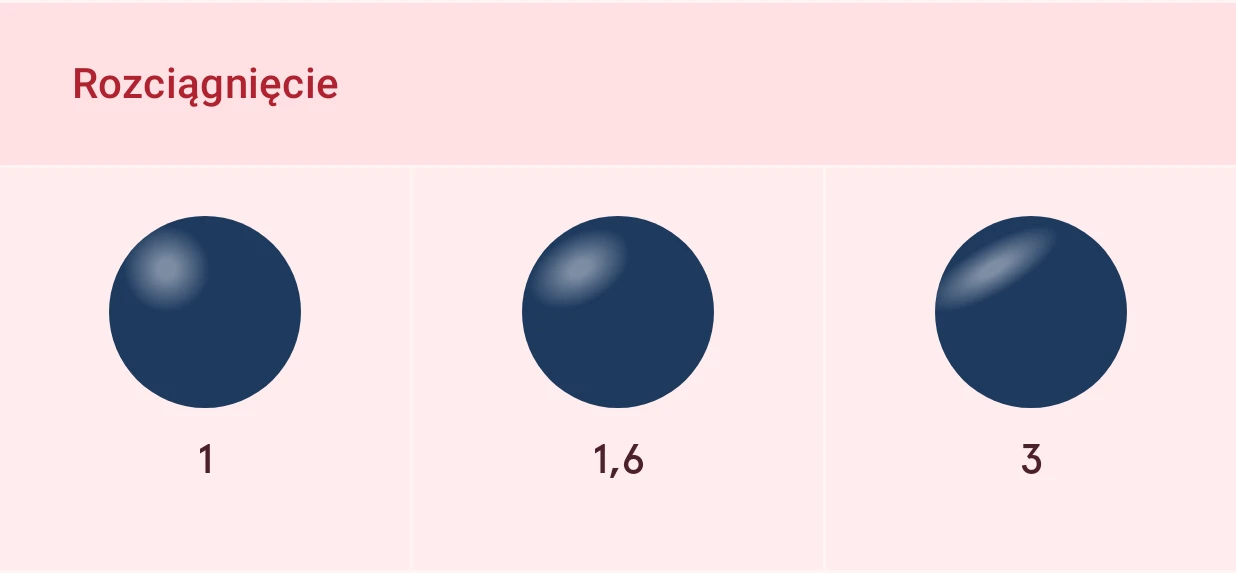
LiczbaKształt plamki: 1 to koło, więcej daje szeroki owal, mniej wysoki.
Od 0.25 do 4.00, co 0.05
Obrót
LiczbaObraca owal, w stopniach zgodnie z ruchem wskazówek zegara.
Od -180 do 180, co 1
Miękkość
LiczbaJak plamka zanika: 0 to ostra krawędź, przy 1 zanika na całej drodze od swojego środka.
Od 0.00 do 1.00, co 0.01
Rozmiar i rozciągnięcie plamki:
Światło i cień wzdłuż krawędzi, dzięki którym kształt wystaje z tarczy albo jest w nią wciśnięty. Jedna na wypełnienie; obrys ma własną. Tutaj na złocie:
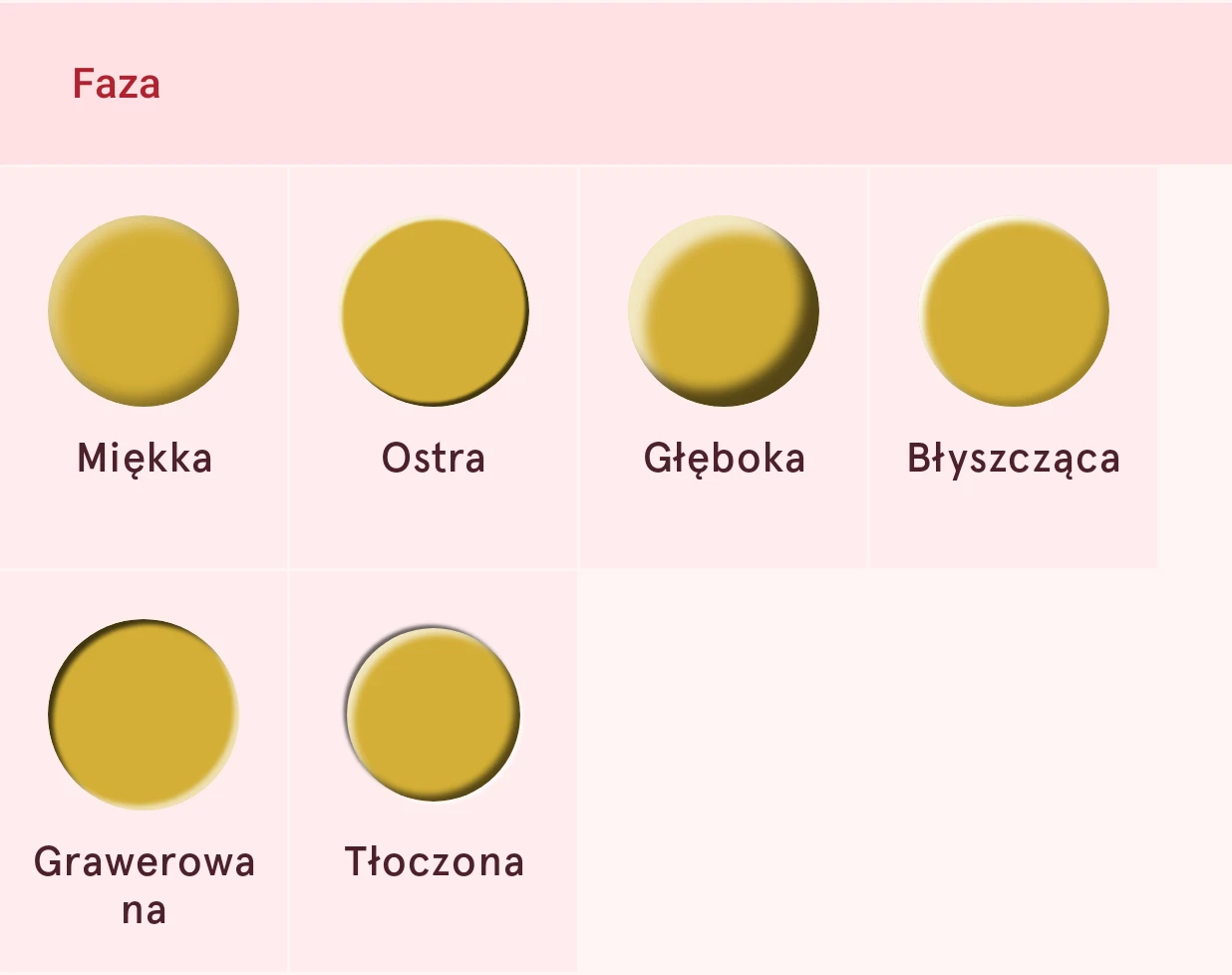
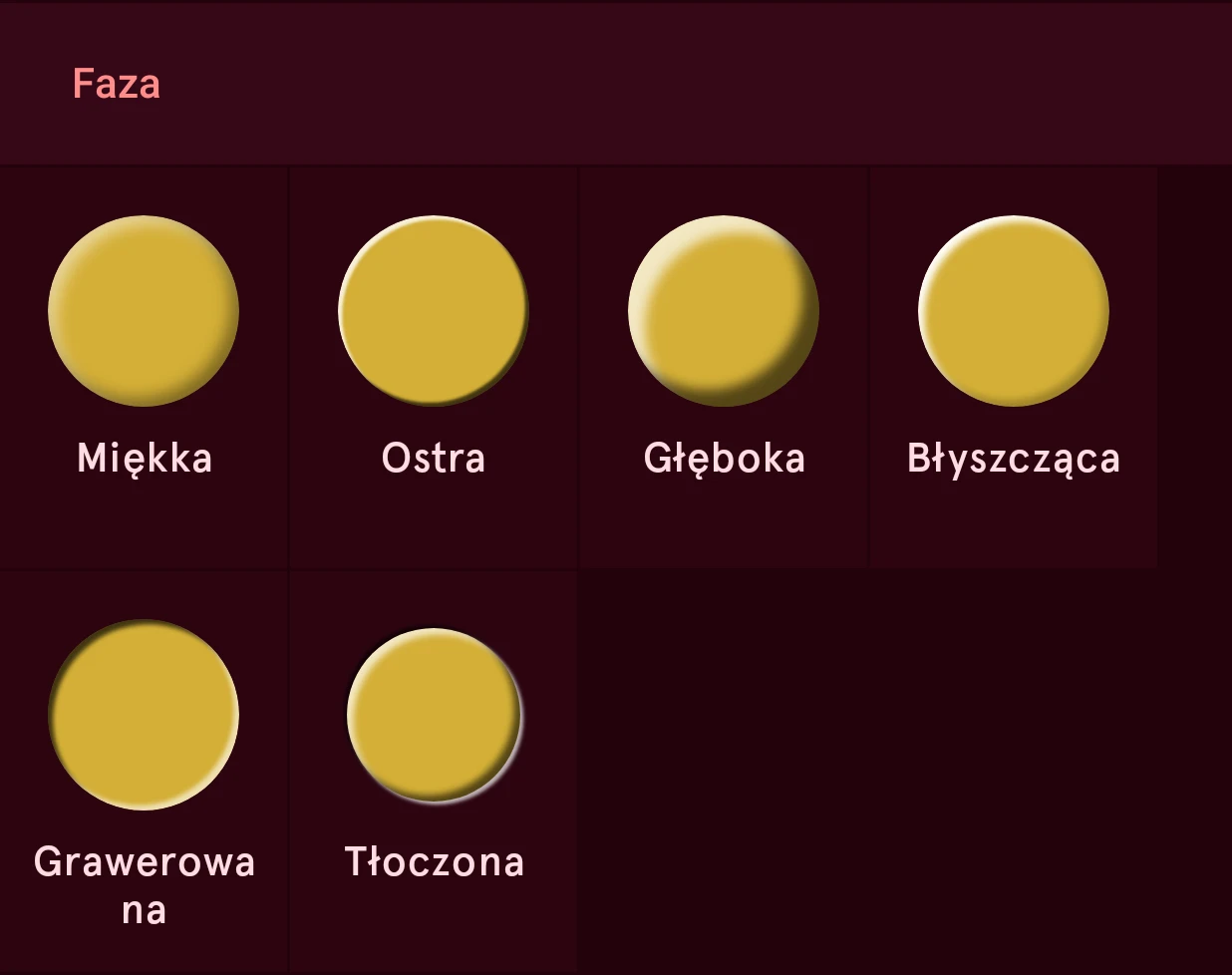
- Miękka: łagodne, zaokrąglone wzniesienie.
- Ostra: wąska, twarda krawędź, jak na frezowanej części.
- Głęboka: gruba, zaokrąglona płyta.
- Błyszcząca: jasno oświetlona krawędź z odrobiną cienia, jak na lakierze lub emalii.
- Grawerowana: wcięta w powierzchnię (Wklęsła).
- Tłoczona: wciśnięta w otaczającą powierzchnię, z rowkiem na zewnątrz krawędzi (Poduszka). Najlepiej wygląda na oświetlonej powierzchni, więc połóż element na płytce, a nie prosto na czerni.
Faza zachowuje kąt światła i kolory, gdy wybierasz inny wygląd, dzięki czemu wszystkie Twoje elementy pozostają oświetlone z tej samej strony.
Ustawienia fazy
Dział zatytułowany „Ustawienia fazy”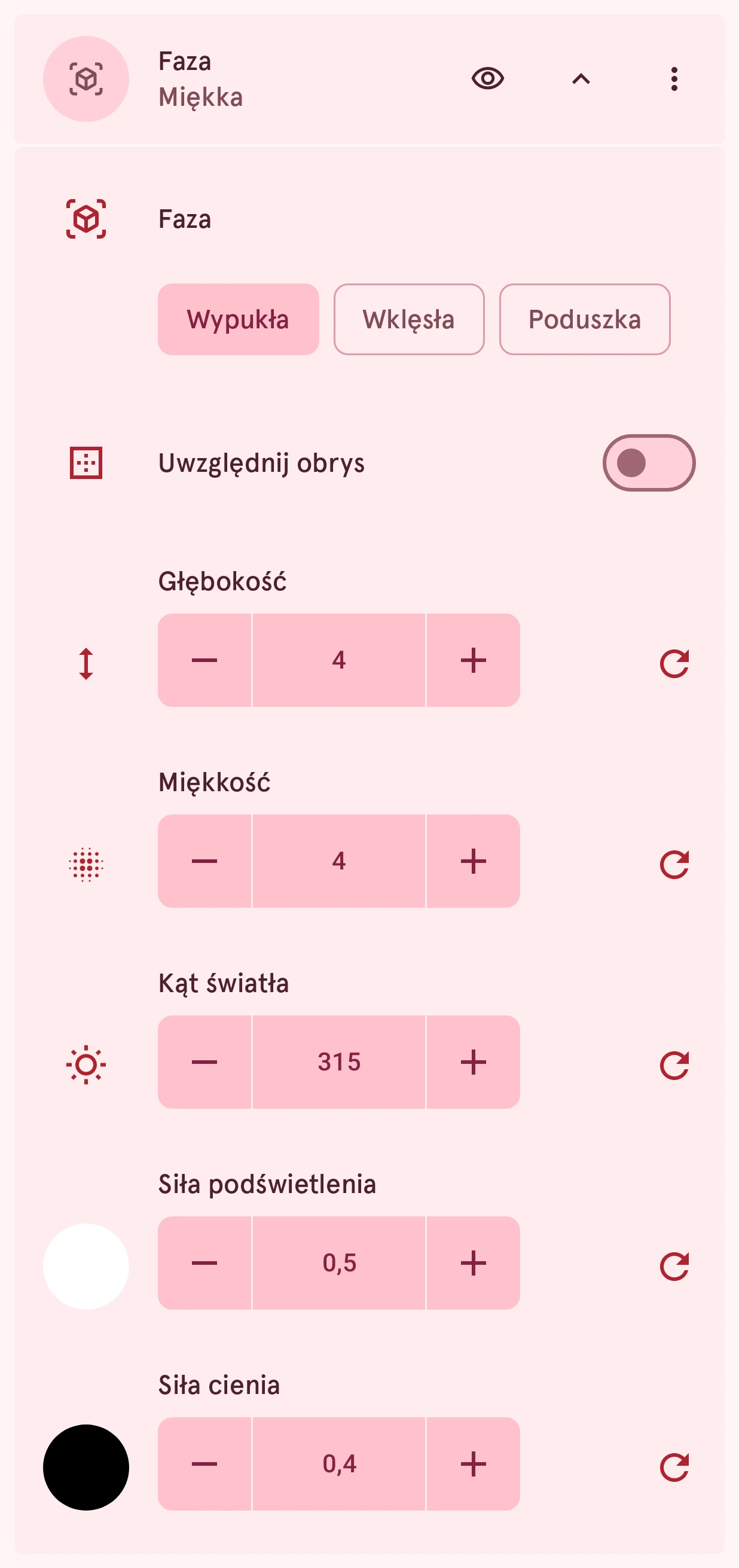
Faza
WybórWygląd fazy. Wypukła rozjaśnia krawędzie zwrócone do światła i zacienia te dalsze, więc kształt wystaje; Wklęsła robi odwrotnie, więc kształt jest wciśnięty. Poduszka jest wypukła z rowkiem tuż za krawędzią, jakby wytłoczona w otaczającej powierzchni; najlepiej wygląda na oświetlonej powierzchni, więc połóż element na płytce, a nie prosto na czerni. Wiersz Szablony daje gotowy wygląd (Miękka, Ostra, Głęboka, Błyszcząca, Grawerowana, Tłoczona) na początek.
- Wypukła
- Wklęsła
- Poduszka
Uwzględnij obrys
PrzełącznikNadaje fazę wypełnieniu i obrysowi jako jednej powierzchni, zamiast samemu wypełnieniu. Użyj tego, gdy obrys jest częścią kształtu, na przykład gruby kontur wokół wskazówki.
Głębokość
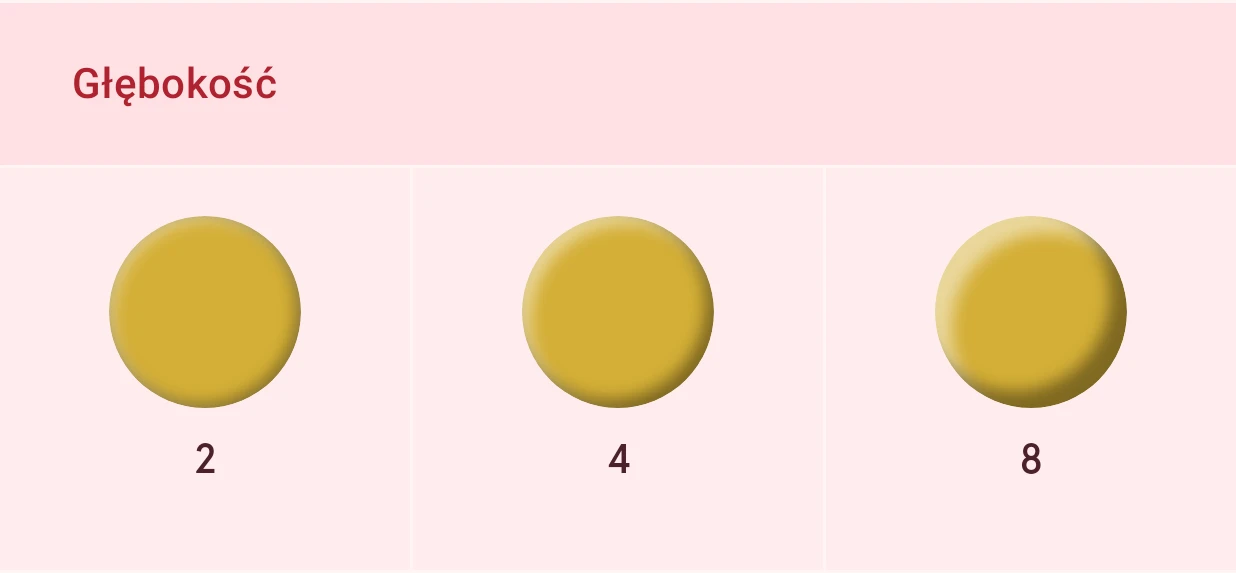
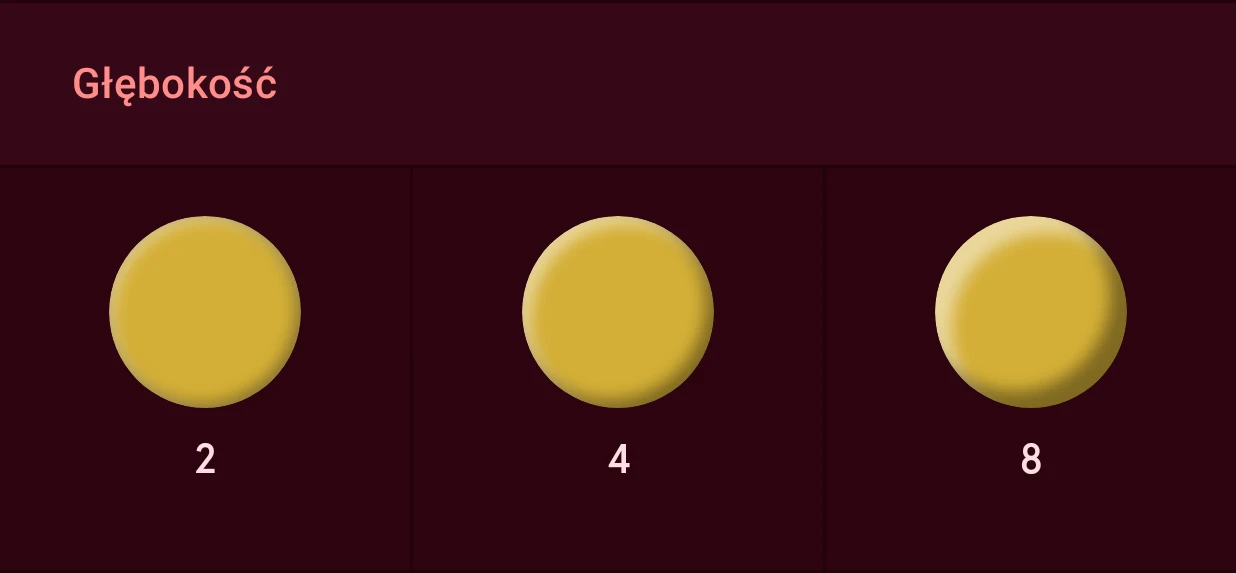
LiczbaJak daleko od krawędzi do środka sięgają pasy światła i cienia. Tarcza ma 320 jednostek szerokości; kilka jednostek pasuje do indeksów i wskazówek, więcej do dużych kształtów i napisów.
Od 0.0 do 40.0, co 0.1
Miękkość
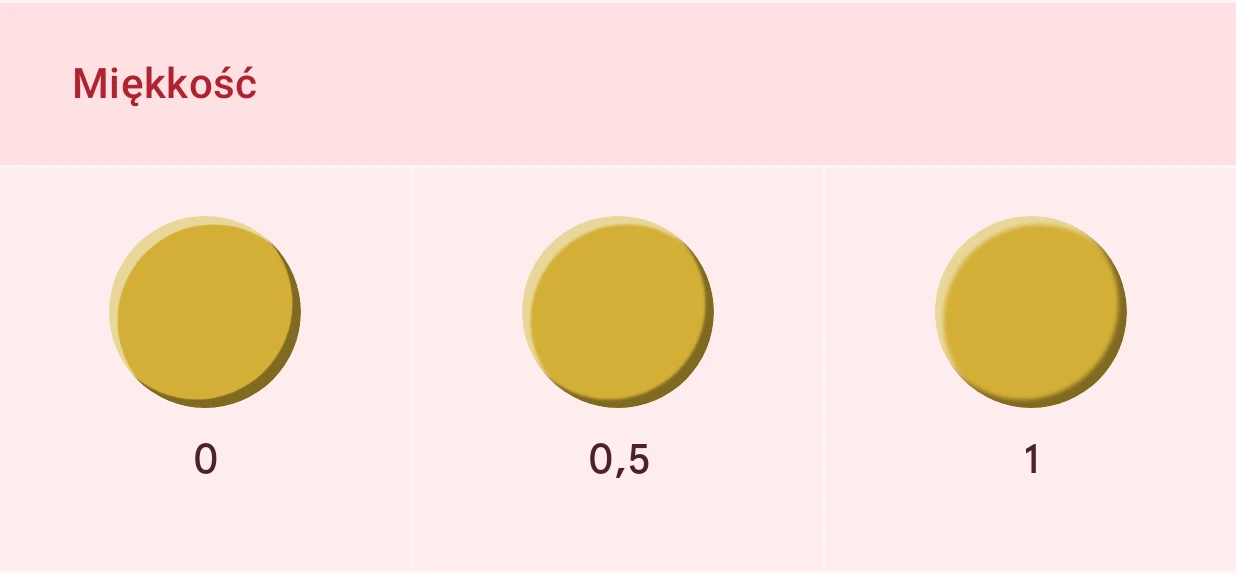
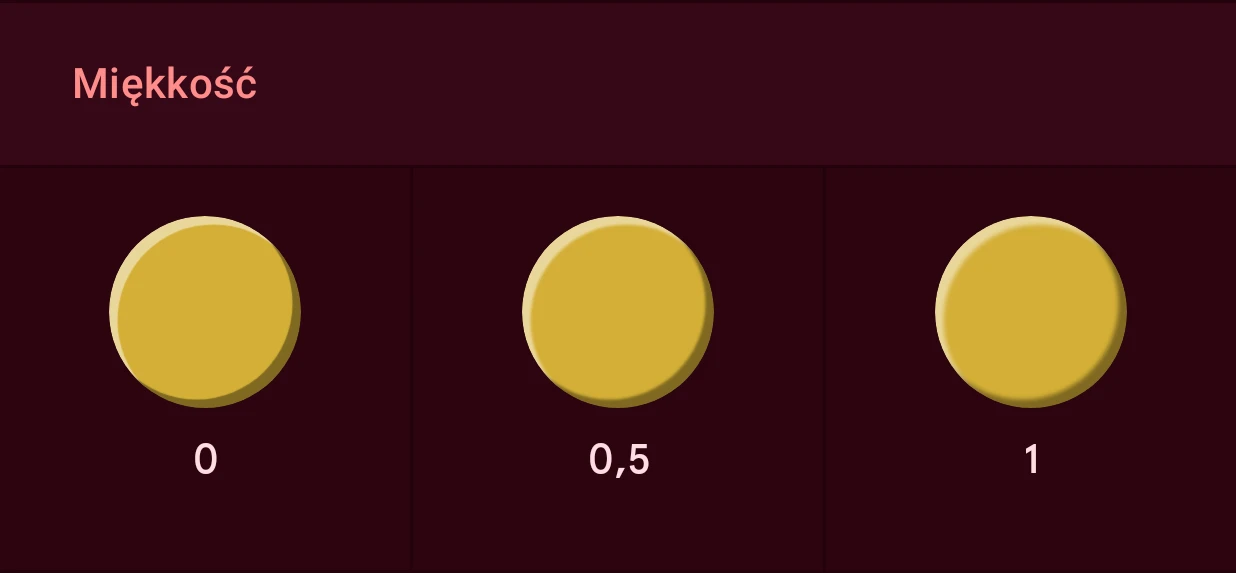
LiczbaJak miękka jest wewnętrzna krawędź pasów: 0 to ostry stopień, wyższe wartości płynnie łączą pasy z powierzchnią.
Od 0.0 do 40.0, co 0.1
Kąt światła
LiczbaSkąd pada światło, w stopniach zgodnie z ruchem wskazówek zegara od godziny 12. Domyślne 315 to lewy górny róg, typowe światło na tarczy. Ustaw każdemu elementowi ten sam kąt, żeby wszystkie były oświetlone jednakowo.
Od 0 do 360, co 1
Siła podświetlenia
LiczbaJak widoczny jest oświetlony pas, od 0 (wcale) do 1.
Od 0.00 do 1.00, co 0.01
Podświetlenie
KolorKolor pasa po stronie zwróconej do światła, domyślnie biały; jego próbka koloru jest w wierszu powyżej. Kolorowe podświetlenie zabarwia oświetloną krawędź, na przykład na ciepło na złocie.
Siła cienia
LiczbaJak widoczny jest zacieniony pas, od 0 (wcale) do 1.
Od 0.00 do 1.00, co 0.01
Cień
KolorKolor pasa po dalszej stronie, domyślnie czarny; jego próbka koloru jest w wierszu powyżej.
Głębokość i miękkość fazy:
Co nie jest obsługiwane w Wear OS 6
Dział zatytułowany „Co nie jest obsługiwane w Wear OS 6”Kolory, gradienty i polerowany metal wyglądają na zegarku tak samo. Tekstury, wzory i oświetlenie także: na elemencie, który się nie zmienia, zegarek pokazuje je jako obraz, a na zautomatyzowanym elemencie lub tekście z tagami efekt jest rysowany wewnątrz kształtu elementu. Kilku połączeń nie da się przenieść:
- Efekty bez wypełnienia na elemencie, który się zmienia: możesz ustawić styl wypełnienia na Brak i mimo to dodać efekty, tak że widać tylko efekt (sam wzór z kropek albo samo odbicie jak od szkła). Na zegarku działa to na elemencie, który nigdy się nie zmienia, ale nie na takim, który się zmienia (zautomatyzowany element albo tekst pokazujący dane na żywo, na przykład godzinę): tam zegarek rysuje efekty wewnątrz wypełnienia warstwy, a go nie ma. Wybierz styl wypełnienia dla tej warstwy albo przenieś efekty na warstwę, która ma wypełnienie. To samo dotyczy obrysu.
- Faza: nie na ruchomym łuku ani na zautomatyzowanym obrazie komplikacji. Na tekście, który się zmienia, działa tylko faza na samym wypełnieniu: nie na obrysie i nie z opcją Uwzględnij obrys. Faza na ruchomym kształcie lub obrazie porusza się razem z nim.
- Kolor, który się zmienia (zautomatyzowany) na kształcie lub obrazie z fazą.
Gdy zachodzi któryś z tych przypadków, element pokazuje problem z wyjaśnieniem, a tarczy nie da się wysłać, dopóki tego nie zmienisz. Ukryty efekt nigdy nie blokuje wysyłania.