Asystenci AI
Projektuj tarcze, rozmawiając z Claude, ChatGPT, Gemini lub innym asystentem AI, a Pujie na Twoim telefonie wykona całą pracę.
Poproś asystenta AI o tarczę („ciemny zegarek polowy z pomarańczową wskazówką sekundową i liczbą kroków na szóstej”), a zbuduje ją w Pujie: otworzy edytor na Twoim telefonie, doda elementy i nada im styl, obejrzy podglądy wyniku i zmieni to, co mu się nie podoba. Gdy wynik Ci się spodoba, może zapisać tarczę w Twojej bibliotece lub wysłać ją na zegarek.
Cała praca odbywa się w Pujie na Twoim telefonie. Asystent tylko z nim rozmawia, przez łącznik, który dodajesz raz, a Pujie decyduje, co mu wolno.
Nie jest to ograniczone do jednej aplikacji. Claude, ChatGPT i Gemini mają tutaj własne poradniki, a inni asystenci AI mogą połączyć się w ten sam sposób.
Co możesz z tym zrobić
Dział zatytułowany „Co możesz z tym zrobić”Działa to jak rozmowa. Mówisz własnymi słowami, czego chcesz, asystent buduje to w Pujie na Twoim telefonie, a potem mówisz mu, co zmienić, tyle razy, ile chcesz. Jedna prośba może wystarczyć, ale najlepsze wyniki daje dopracowywanie w kilku rundach:
Ty: „Minimalistyczna tarcza z dużymi cyframi i datą, w odcieniach zieleni.”
Asystent ją buduje i sprawdza wynik.
Ty: „Ładnie. Zrób cyfry trochę cieńsze i przesuń datę wyżej.”
Zmienia tylko to.
Ty: „Lepiej. Spróbuj ciemniejszej zieleni i dodaj baterię.”
Gdy edytor jest otwarty, widzisz, jak pojawiają się zmiany, a w międzyczasie możesz samodzielnie coś poprawić i potem rozmawiać dalej. Przydaje się to, gdy wiesz, czego chcesz, ale nie wiesz, którymi ustawieniami to osiągnąć, oraz przy powtarzalnej części projektu, na przykład gdy chcesz naraz zmienić styl wszystkich elementów.
Kilka próśb, o które możesz poprosić na początku lub w dowolnym momencie po drodze:
Zaprojektuj tarczę
- „Minimalistyczna tarcza z dużymi cyframi i datą, w odcieniach zieleni.” Asystent buduje ją element po elemencie i sprawdza własne podglądy.
- „Użyj tego pliku SVG jako kształtu tła.”
- „Dodaj komplikację na godzinie trzeciej.”
Zmień to, co masz otwarte
- „Zrób wskazówki cieńsze.”
- „Spróbuj tego w cieplejszej palecie.”
- „Wyrównaj te trzy elementy i nadaj im ten sam rozmiar.”
- „Cofnij to, wcześniej podobało mi się bardziej.”
Ożyw ją
- „Pokaż baterię jako łuk wzdłuż krawędzi.”
- „Przyciemniaj wskazówkę sekundową w nocy.”
- „Sprawdź ją przy 3% baterii i o północy.” Asystent może symulować inne wartości, więc zobaczysz, jak tarcza wygląda, bez czekania na nie.
Uzyskaj pomoc ze skryptami
Otwórz edytor automatyzacji przy dowolnej zautomatyzowanej właściwości i poproś o pomoc z tym, co w nim jest. Asystent czyta skrypt, nad którym pracujesz.
- „Niech to obraca się raz na godzinę.”
- „Dlaczego po południu pokazuje to złą wartość?”
- „Przepisz to tak, żeby odliczało w dół zamiast w górę.”
Swoją propozycję wstawia w pole edytora, po sprawdzeniu jej w ten sam sposób, w jaki robi to edytor. Na Twojej tarczy nic się nie zmienia, dopóki to Ty nie dotkniesz przycisku zapisu.
Zapytaj o drugą opinię
- „Czy tekst jest czytelny na tym tle?”
- „Co zmieniłeś w porównaniu z wersją początkową?”
- „Jak ta tarcza oblicza fazę księżyca?”
Pracuj z tym, co masz zapisane
- „Dodaj element pogody z mojej biblioteki.”
- „Zrób element miernika baterii do wielokrotnego użytku.”
- „Które z moich tarcz nadal potrzebują wersji dla Wear OS 6?”
- „Zapisz to w mojej bibliotece.”
- „Wyślij to na mój zegarek.”
Czego potrzebujesz
Dział zatytułowany „Czego potrzebujesz”- Pujie na telefonie, zalogowane na Twoje konto biblioteki. Asystent AI pracuje z tym kontem i telefonami, na których jest zalogowane.
- Pujie Premium. Bez niego Pujie odrzuca prośby asystenta; jeśli poprosisz, asystent może otworzyć na Twoim telefonie stronę Premium w Pujie.
- Asystent AI, do którego można dodać niestandardowy łącznik. Claude, ChatGPT i Gemini to potrafią, każdy na własnych warunkach: zobacz Claude, ChatGPT i Gemini. Inni asystenci też działają, jeśli mogą dodać zdalny serwer MCP z logowaniem.
- Telefon online, z Pujie dostępnym dla asystentów AI (Połącz asystentów AI).
Ile to kosztuje
Dział zatytułowany „Ile to kosztuje”Pujie nie zawiera AI: przynosisz własnego asystenta, z własnym kontem. To, co robi dla Ciebie w Pujie, wlicza się do Twojego planu w tej usłudze AI, tak jak Twoje inne czaty. Niektórzy asystenci w ogóle wymagają płatnego planu, aby dodać łącznik: szczegóły znajdziesz w poradniku dla Twojego.
To, co asystent odczytuje z Pujie, na przykład Twój projekt, jego podglądy i pozycje z biblioteki, które pozwolisz mu otworzyć, trafia do tej usługi AI i podlega jej warunkom.
Pierwsze kroki
Dział zatytułowany „Pierwsze kroki”Otwórz Ustawienia › Asystenci AI i włącz Zezwalaj asystentom AI. Ten przełącznik jest wyłączony, dopóki go nie włączysz, a gdy jest wyłączony, Pujie odrzuca każdą prośbę każdego asystenta AI.
Następnie połącz asystenta AI: raz dodajesz adres Pujie do asystenta i zatwierdzasz go w Pujie kodem.
Masz wszystko pod kontrolą
Dział zatytułowany „Masz wszystko pod kontrolą”Asystent od początku może swobodnie projektować. Pujie pyta Cię na telefonie, zanim zrobi coś, co odrzuca pracę, sięga do Twojej biblioteki lub wychodzi poza telefon, a Ty możesz to zmienić dla każdego rodzaju akcji. Ustawienia asystentów AI objaśniają każdą opcję, także co się dzieje, gdy Pujie pyta.
Obserwowanie pracy
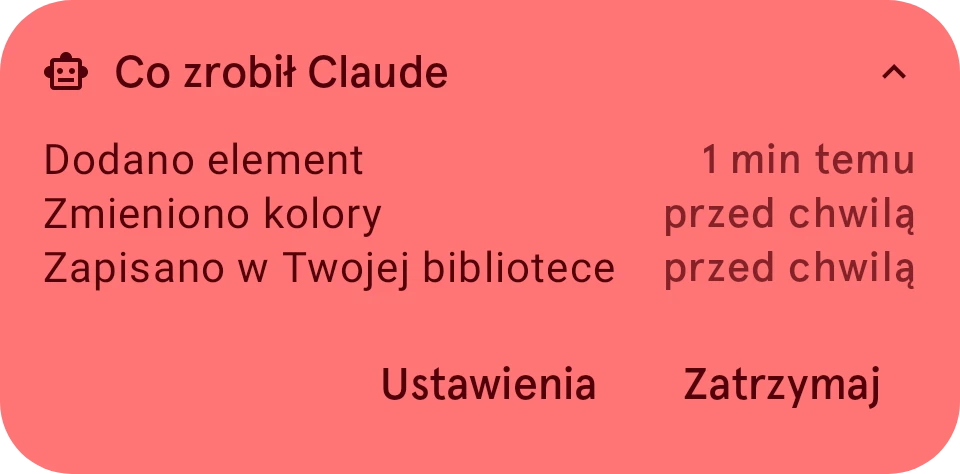
Dział zatytułowany „Obserwowanie pracy”Gdy asystent pracuje, nad Pujie unosi się mała pigułka: Claude pracuje (z nazwą asystenta). Dotknij jej, aby zobaczyć, co zrobił, na przykład „Dodano element”, „Zmieniono kolory” lub „Zapisano w Twojej bibliotece”. Możesz odsunąć pigułkę na bok. Gdy Pujie nie jest na ekranie, to samo pokazuje powiadomienie.
Zatrzymaj od razu wyłącza asystentów AI: Pujie odrzuca każdą prośbę, dopóki nie dotkniesz Włącz ponownie (albo ponownie nie włączysz Zezwalaj asystentom AI w ustawieniach).