
Siatka
Skonfiguruj obszar roboczy edytora elementów: jego kolor tła, linie siatki, do których przyciągane są punkty, i kroki kąta, do których przyciągane są obroty.
Otwierane z
- Siatka, na górnym pasku
Ustawia siatkę za Twoim rysunkiem. Obszar roboczy zmienia się na bieżąco, a zmiany zostają po zamknięciu panelu. Każdy element ma własną siatkę.
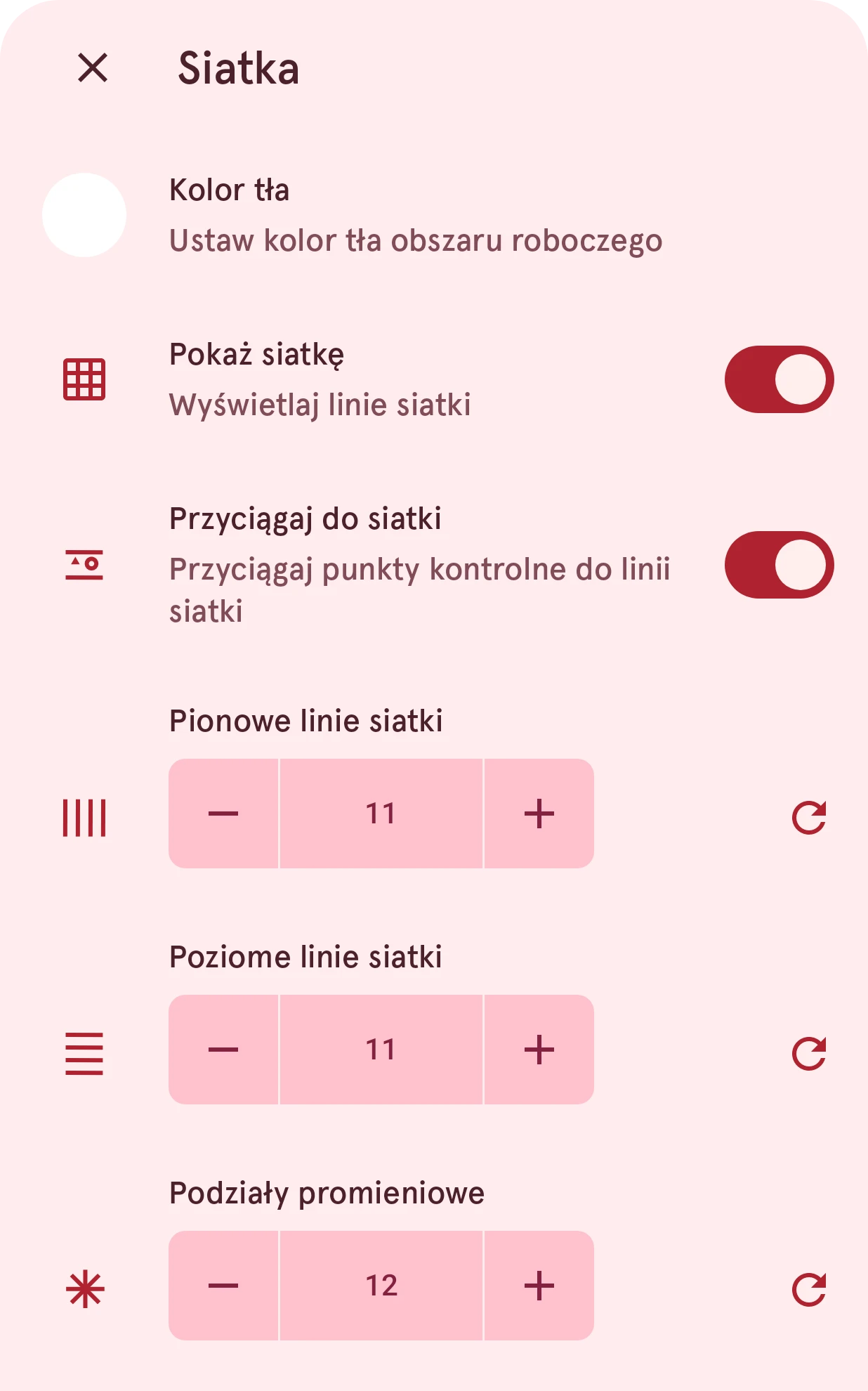
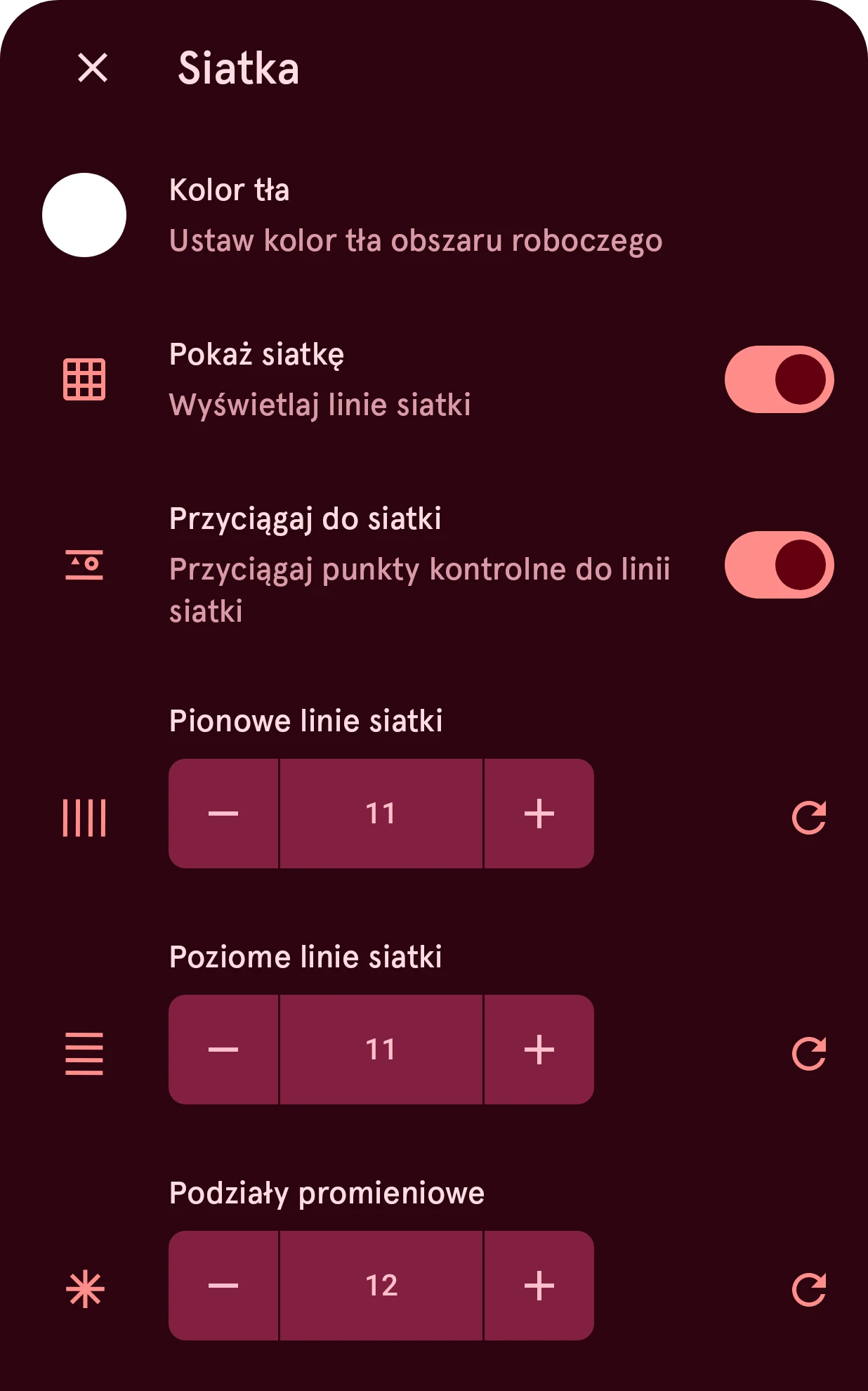
Kolor tła
KolorUstaw kolor tła obszaru roboczego
Kolor obszaru roboczego za elementem. Wybierz kolor zbliżony do tarczy, na której znajdzie się element, aby widzieć go tak, jak będzie wyglądał: ciemny dla ciemnej tarczy.
Pokaż siatkę
PrzełącznikWyświetlaj linie siatki
Rysuje linie siatki. Przyciąganie działa także przy ukrytej siatce.
Przyciągaj do siatki
PrzełącznikPrzyciągaj punkty kontrolne do linii siatki
Punkty kontrolne przeskakują do najbliższej linii siatki, gdy je przesuwasz, więc linie wychodzą proste, a kształty równo się układają.
Pionowe linie siatki
LiczbaNa ile pionowych linii dzielony jest obszar roboczy. Więcej linii daje drobniejsze kroki przyciągania.
Od 0 do 640, co 1
Poziome linie siatki
LiczbaNa ile poziomych linii dzielony jest obszar roboczy.
Od 0 do 640, co 1
Podziały promieniowe
LiczbaIle kroków ma pełny obrót, gdy obracasz warstwę, więc obroty przyciągają się do stałej siatki kątów: 12 podziałów przyciąga co 30 stopni, 60 do każdego znacznika minut.
Od 0 do 360, co 1