
Warstwy
Jak dodawać warstwy, jak czytać listę warstw i co możesz zrobić z warstwą w jej menu: od zmiany nazwy po maskę i kontur elementu.
Element składa się z warstw: kształtów, tekstów, łuków, obrazów, ikon i grup, które zawierają inne warstwy. Lista warstw pod rzędem narzędzi pokazuje je wszystkie.
Dodawanie warstw
Dział zatytułowany „Dodawanie warstw”Dotknij przycisku dodawania na końcu rzędu narzędzi:


Menu zawiera wszystko, co może się znaleźć w elemencie. Nowa warstwa jest od razu zaznaczona i gotowa do edycji.
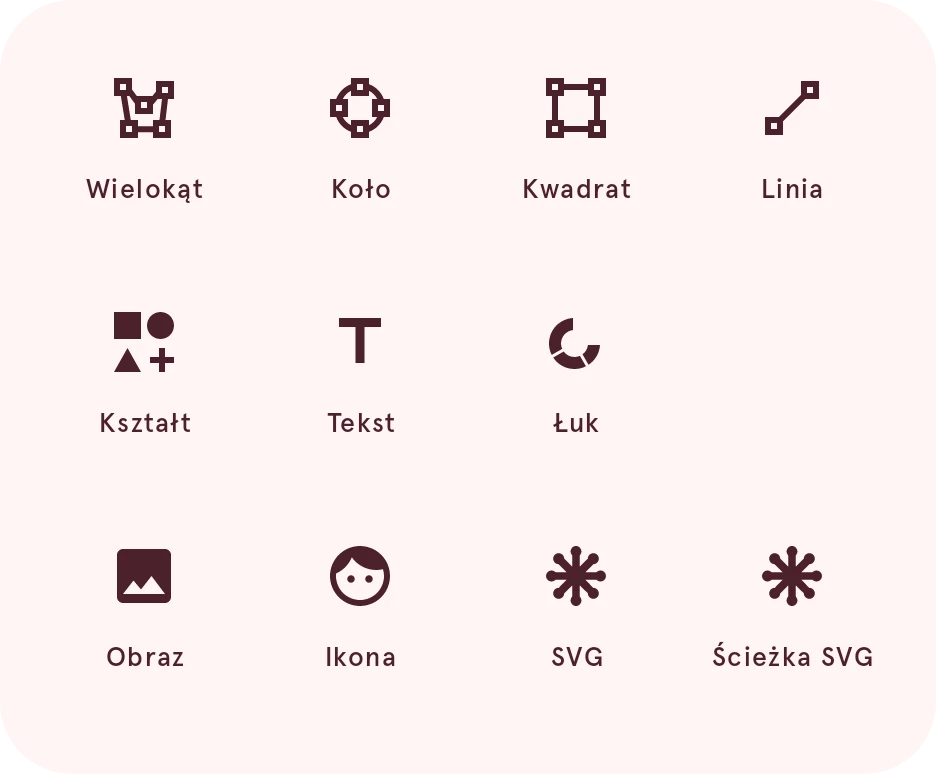
Wielokąt
Zaczyna kształt, który rysujesz piórem punkt po punkcie.
Koło
Dodaje koło.
Kwadrat
Dodaje kwadrat. Aby uzyskać zaokrąglone narożniki, użyj opcji „Kształt” albo „Zaokrąglij narożniki” w akcjach warstwy.
Linia
Zaczyna linię, którą rysujesz piórem punkt po punkcie.
Kształt
Otwiera panel „Dodaj kształt” z gwiazdami, pierścieniami, zaokrąglonymi prostokątami i innymi kształtami, każdym z własnymi ustawieniami. Wynikiem jest zwykły kształt, który możesz dalej edytować.
Otwiera: Dodaj kształt.
Tekst
Dodaje warstwę tekstową. W elemencie dynamicznym tekst może pokazywać dane na żywo za pomocą tagów danych, na przykład godzinę albo poziom baterii.
Łuk
Dodaje łuk, czyli fragment okręgu. Łuki to zwykły sposób pokazywania postępu, na przykład poziomu baterii albo Twoich kroków.
SVG
Importuje plik SVG jako kształty. Jeśli plik zawiera części, których edytor nie potrafi narysować, po imporcie wyświetla ich listę.
Ścieżka SVG
Dodaje kształt z wklejonych danych ścieżki SVG, czyli z atrybutu
dścieżki.Otwiera: Dodaj ścieżkę SVG.
Lista warstw
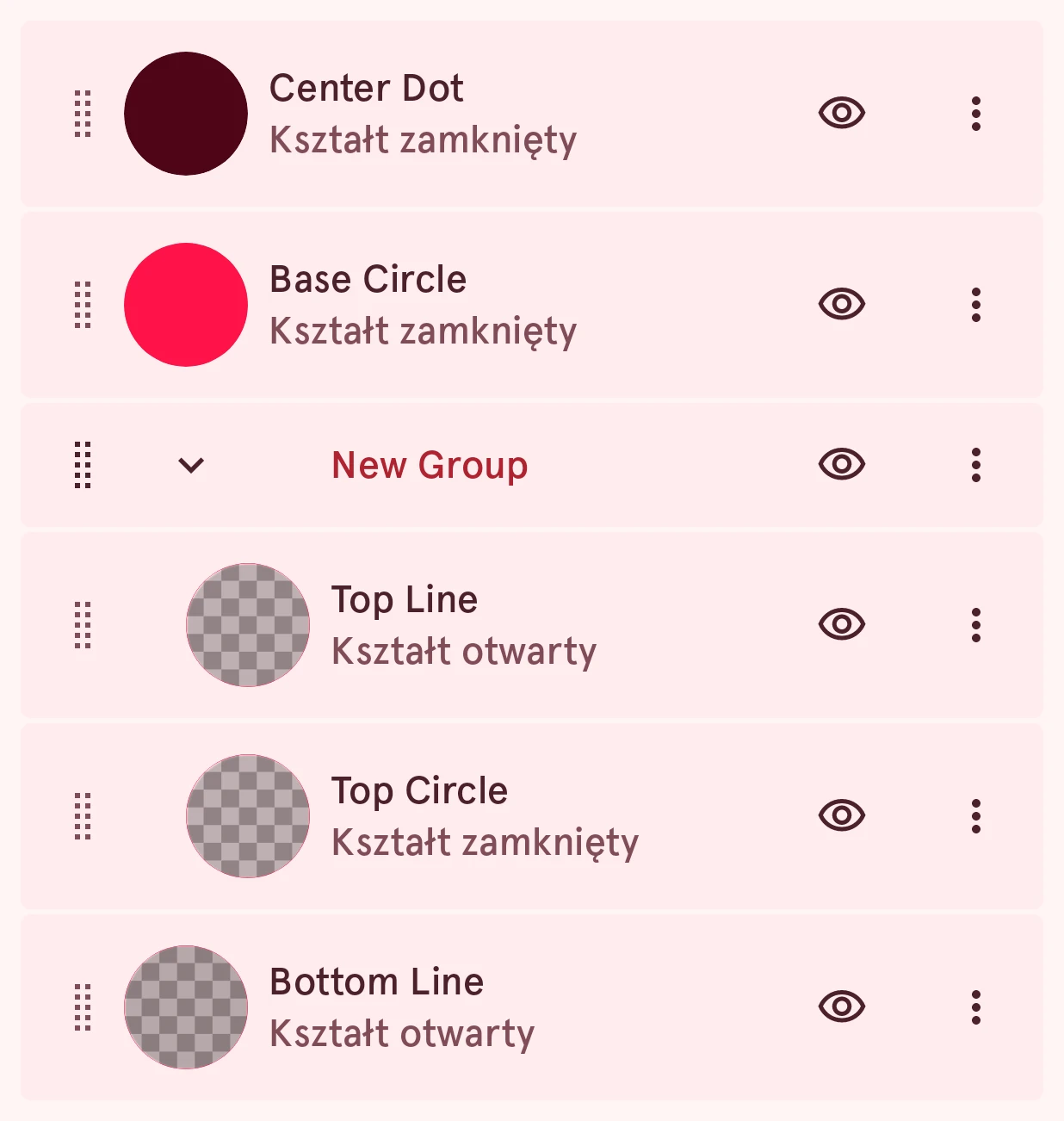
Dział zatytułowany „Lista warstw”Dotknij wiersza, aby zaznaczyć jego warstwę. Wiersz pokazuje od lewej do prawej:
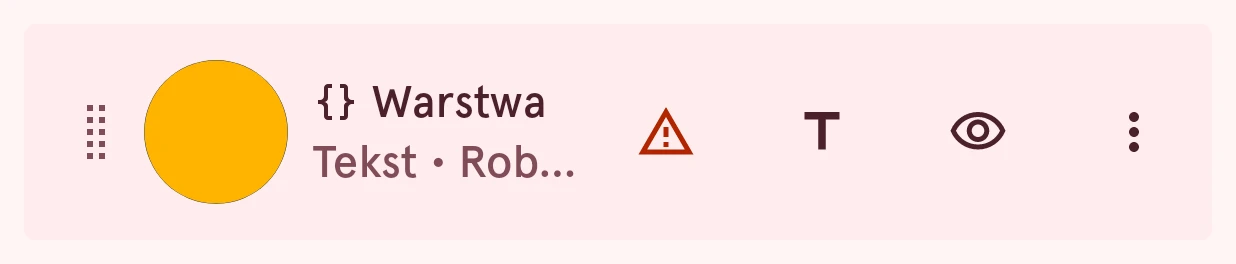
Uchwyt przeciągania
Przeciągnij go, aby przesunąć warstwę w górę lub w dół listy.
Styl
Mały podgląd wyglądu warstwy. Dotknij go, aby otworzyć strony stylu warstwy (zobacz przyciski stylu).
Automatyzacja warstwy
Pojawia się przy zautomatyzowanej warstwie. Zmienia się w ostrzeżenie, gdy jedno z jej wyrażeń nie działa.
Nazwa i rodzaj
Nazwa warstwy, a pod nią jej rodzaj (kształt zamknięty, kształt otwarty, tekst, łuk, obraz, ikona) albo „Zablokowana” przy zablokowanej warstwie. Przy masce lub konturze jest to podane po rodzaju.
Problemy z Wear OS 6
Pojawia się, gdy warstwa używa czegoś, czego tarcza Wear OS 6 nie potrafi pokazać. Dotknij go, aby zobaczyć, czego.
Otwiera: Jeszcze niezgodne.
Ustawienia zawartości
Przy tekstach, łukach, obrazach i ikonach: ich tekst, kąty albo obraz.
Pokaż lub ukryj
Pokazuje lub ukrywa warstwę podczas projektowania.
Więcej
Otwiera akcje warstwy.
Grupa ma strzałkę, którą ją rozwijasz lub zwijasz; warstwy w jej wnętrzu są wcięte. Przytrzymaj wiersz, aby zaznaczyć kilka warstw (zaznaczanie kilku warstw), i przesuń wiersz palcem w bok, aby usunąć jego warstwę.
Akcje warstwy
Dział zatytułowany „Akcje warstwy”Dotknij przycisku „Więcej” na końcu wiersza warstwy:
Jej akcje otwierają się w panelu wysuwanym od dołu ekranu, pogrupowane tak jak poniżej. To, które się pojawiają, zależy od rodzaju warstwy.
Duplikuj
Dodaje kopię warstwy z jej stylem i automatyzacją.
Zmień nazwę…
Nadaje warstwie nazwę, co pomaga na długiej liście.
Otwiera: Zmień nazwę warstwy.
Kopiuj do schowka
Kopiuje warstwę, aby można ją było wkleić do tego lub innego elementu opcją „Wklej warstwę” w menu „Więcej”.
Kolejność
Dział zatytułowany „Kolejność”Przenieś na wierzch
Przenosi warstwę na początek listy jednym ruchem, zamiast ją przeciągać.
Przenieś na spód
Przenosi warstwę na koniec listy.
Przekształcanie
Dział zatytułowany „Przekształcanie”Odbij w poziomie
Odbija warstwę z lewej na prawą.
Dla kształtów, grup, łuków i obrazów.
Odbij w pionie
Odbija warstwę z góry na dół.
Dla kształtów, grup, łuków i obrazów.
Resetuj środek obrotu
Przenosi środek obrotu warstwy z powrotem na środek jej kształtu, jeśli go przesunięto. Warstwa obraca się wokół tego punktu, gdy jest obracana lub zautomatyzowana.
Ustaw właściwości skalowania…
Wybierz, jak ta warstwa się rozciąga, gdy wskazówka staje się dłuższa lub grubsza.
Dla wskazówki, której części nie powinny rozciągać się jednakowo: okrągła oś zostaje okrągła, obrys zachowuje grubość, a wybrana część może rosnąć wokół własnego środka.
Dla warstw kształtu we wskazówce.
Otwiera: Właściwości skalowania.
Zaokrąglij narożniki
Zaokrąglij ostre narożniki tego kształtu.
Zaokrągla od razu wszystkie ostre narożniki kształtu o wybrany promień. Aby zaokrąglić jeden narożnik, zaznacz jego punkt i użyj opcji „Zaokrąglij narożnik” w jego akcjach punktu.
Dla kształtów.
Otwiera: Zaokrąglij narożniki.
Przekształć w kształt
Zamień znaki w edytowalną warstwę kształtu.
Zamienia litery w kształt, aby można je było edytować punkt po punkcie. Potem nie jest to już tekst, który możesz wpisać od nowa.
Dla warstw tekstowych.
Maska i kontur
Dział zatytułowany „Maska i kontur”Ustaw jako kontur
Użyj kształtu tej warstwy jako konturu elementu.
Kontur to kształt elementu dla dotknięć: podąża za nim reakcja na dotknięcie na zegarku. Element ma jeden kontur, więc ustawienie go na innej warstwie przenosi go tam. Bez konturu używany jest kształt o nazwie „outline”, a jeśli go nie ma, granice elementu.
Gdy jest włączone, ma etykietę Usuń jako kontur.
Dla kształtów i łuków.
Ustaw jako maskę przycinającą
Przytnij warstwy poniżej do kształtu tej warstwy.
Umieść na przykład koło nad obrazem i ustaw koło jako maskę, aby pokazywać obraz tylko wewnątrz koła.
Gdy jest włączone, ma etykietę Usuń jako maskę przycinającą.
Dla kształtów i ikon.
Usuwanie
Dział zatytułowany „Usuwanie”Usuń
Usuwa warstwę. Cofnięcie przywraca ją.