
Zaprojektuj swoją pierwszą tarczę
Zacznij nową tarczę, dodaj wskazówki, datę i znaczniki wokół skali, przygotuj jej wersję ambient i zapisz ją w jednym z miejsc.
1. Zacznij nową tarczę
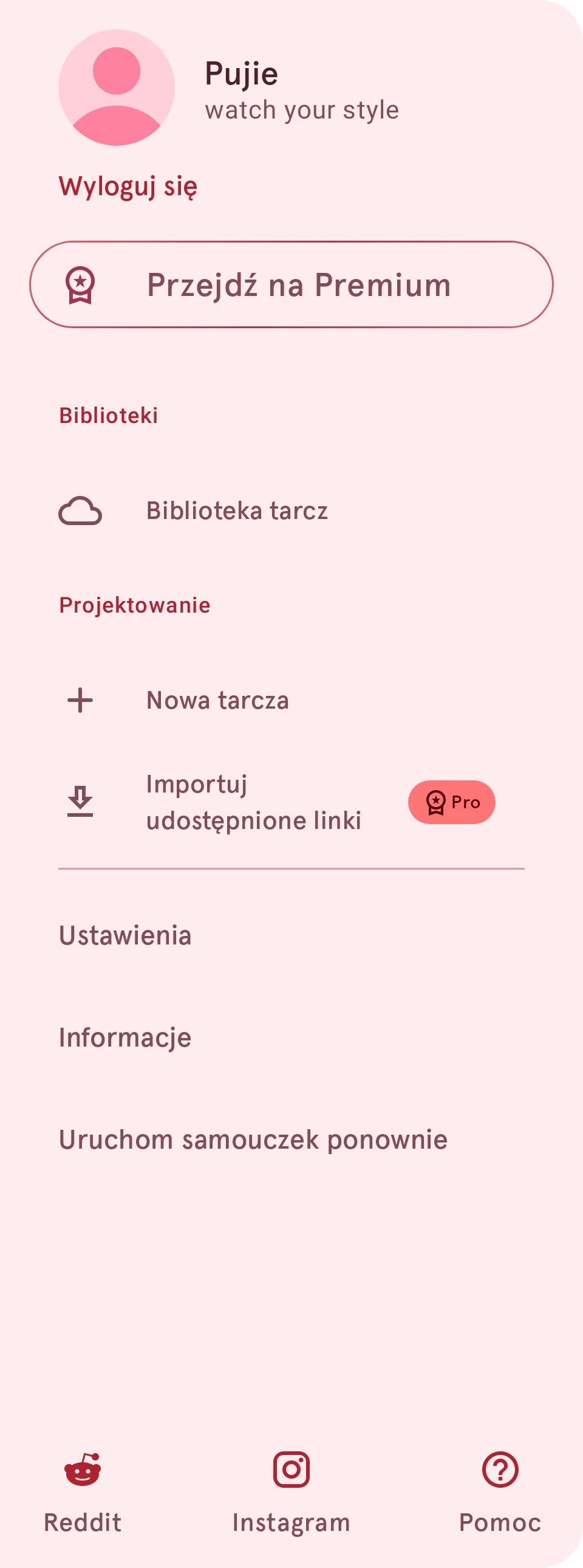
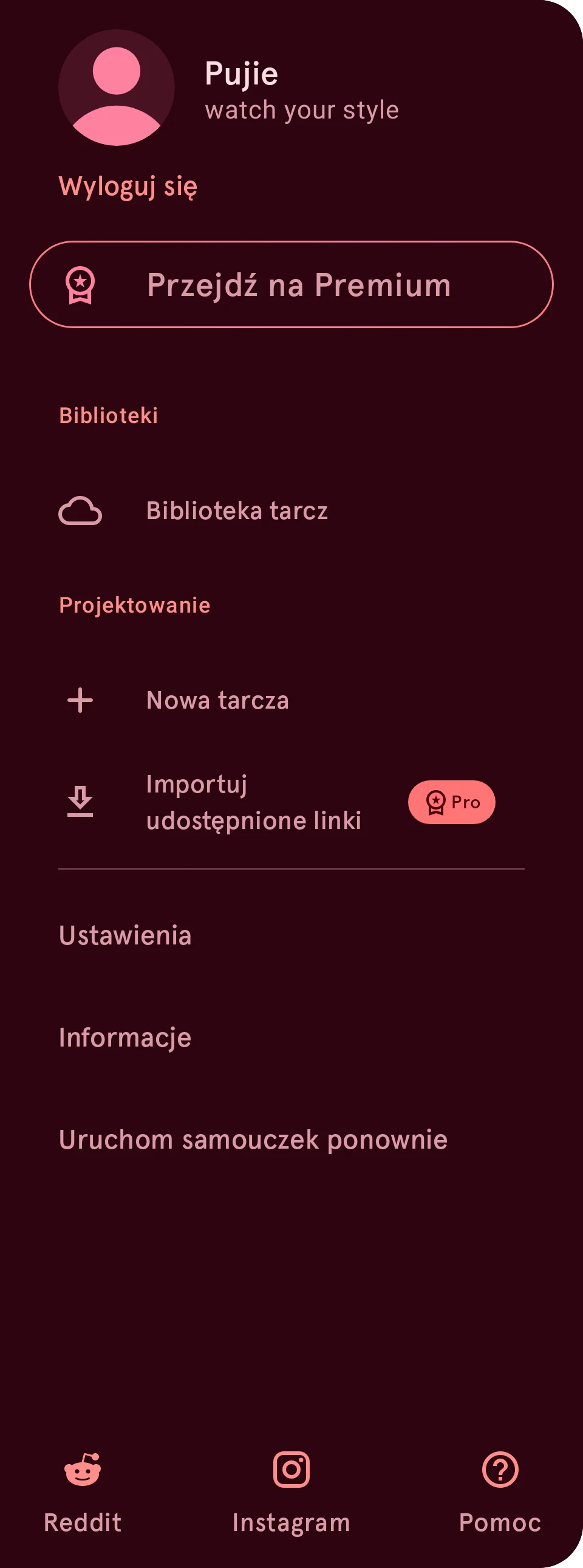
Dział zatytułowany „1. Zacznij nową tarczę”Otwórz menu aplikacji (przesuń palcem od lewej krawędzi albo dotknij przycisku menu w lewym górnym rogu) i dotknij opcji Nowa tarcza. Zacznij od pustej tarczy albo od jednej z tarcz startowych.
Tarcza otworzy się w edytorze tarcz: u góry tarcza, pod nią lista jej elementów.
2. Dodaj wskazówki
Dział zatytułowany „2. Dodaj wskazówki”Dotknij przycisku dodawania nad listą elementów:


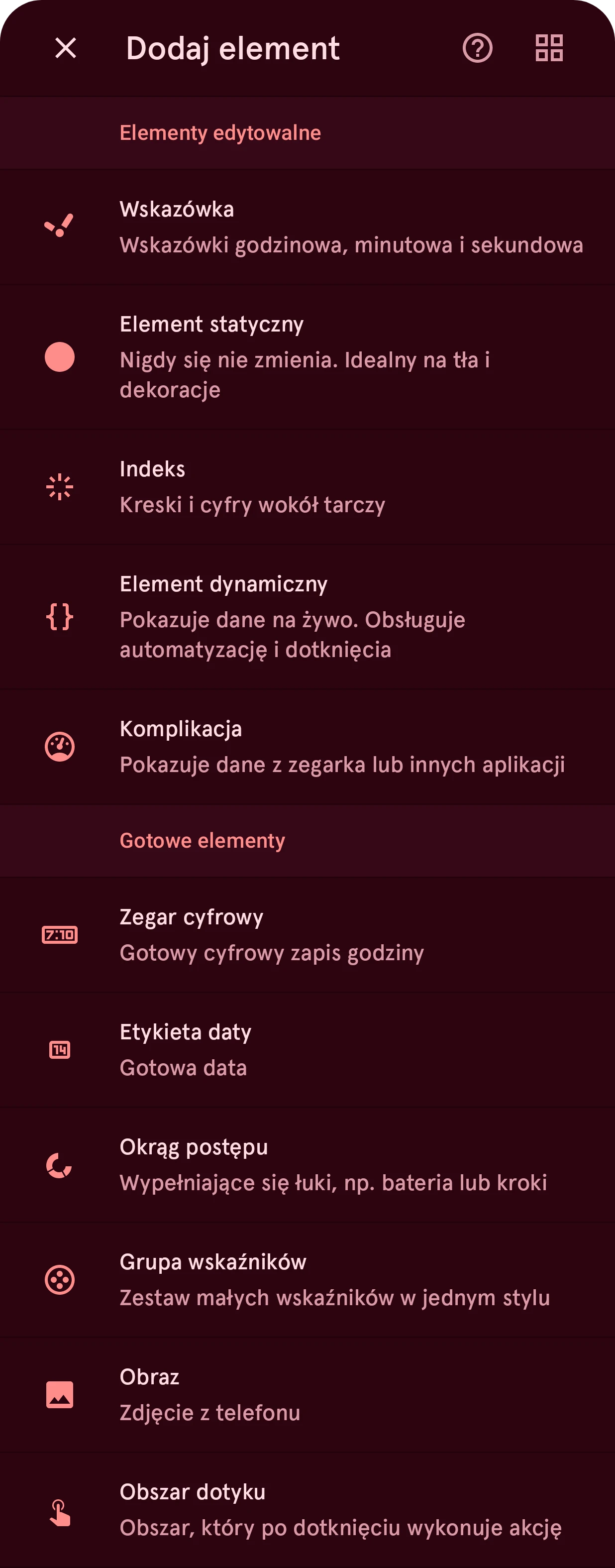
Panel wysuwany od dołu ekranu wymienia wszystkie rodzaje elementów. W przypadku zegarka analogowego zacznij od wskazówki:
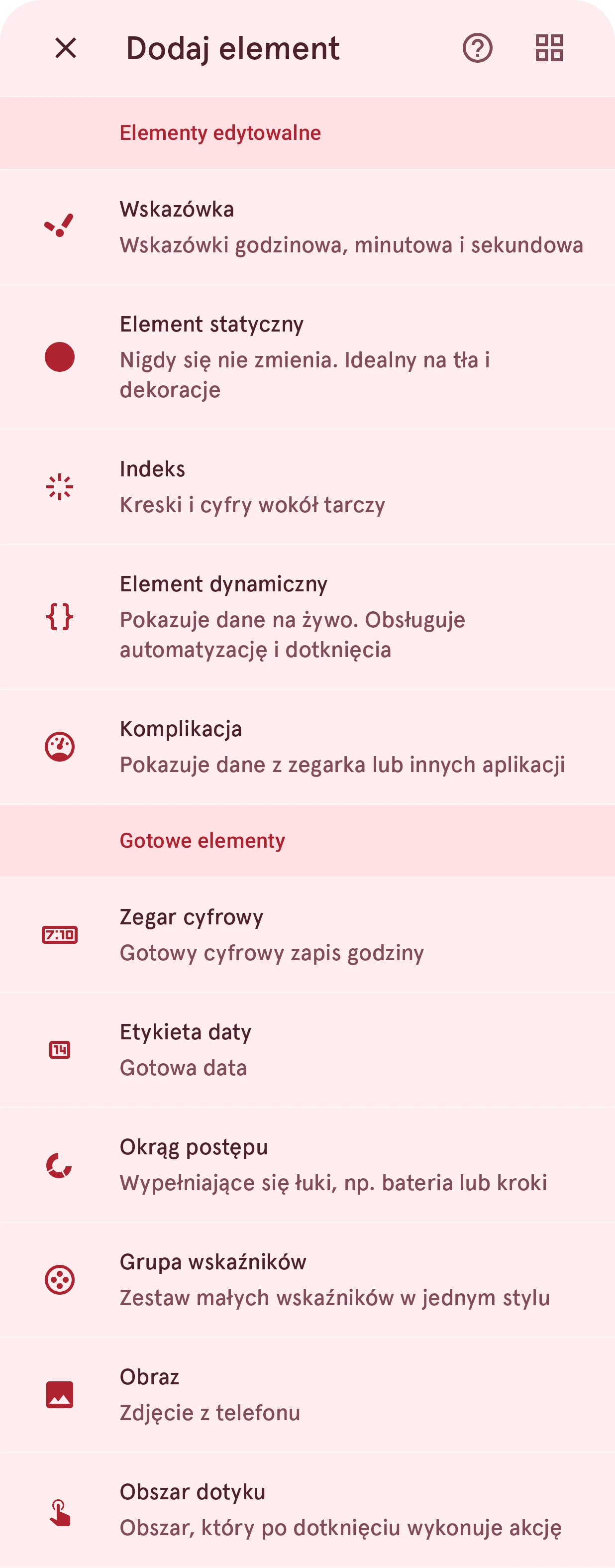
Wybierz, skąd ma pochodzić: utwórz nową albo weź jedną z biblioteki. Dodaj trzy: godzinową, minutową i sekundową. W przypadku zegarka cyfrowego dodaj zamiast tego zegar cyfrowy.
3. Dodaj datę i znaczniki wokół skali
Dział zatytułowany „3. Dodaj datę i znaczniki wokół skali”Z tego samego panelu dodaj etykietę daty dla daty i indeks dla znaczników lub cyfr wokół skali. Nie wiesz, do czego służy dany element? Typy elementów opisują każdy z nich.
4. Zrób ją po swojemu
Dział zatytułowany „4. Zrób ją po swojemu”Każdy element ma wiersz na liście. Dotknij go, żeby zaznaczyć element na tarczy; przyciski w wierszu zmieniają jego kolory, otwierają jego ustawienia albo edytor elementów:


Przeciągnij wiersz za uchwyt, żeby umieścić element przed innymi albo za nimi. Zobacz Elementy.
5. Przygotuj wersję ambient
Dział zatytułowany „5. Przygotuj wersję ambient”Gdy nie patrzysz na zegarek, pokazuje on przyciemnioną wersję tarczy: wersję ambient (zawsze włączoną). Przełącz się na nią kartą Ambient:


Niech będzie prosta i ciemna: ukryj to, czego tam nie potrzebujesz, na czarnym tle. To oszczędza baterię. Zobacz Interaktywny i ambient.
6. Zapisz ją
Dział zatytułowany „6. Zapisz ją”W wersji bezpłatnej aplikacja prosi o nazwanie projektu i wybranie jednego z trzech miejsc. Potem każda zmiana zapisuje się sama.
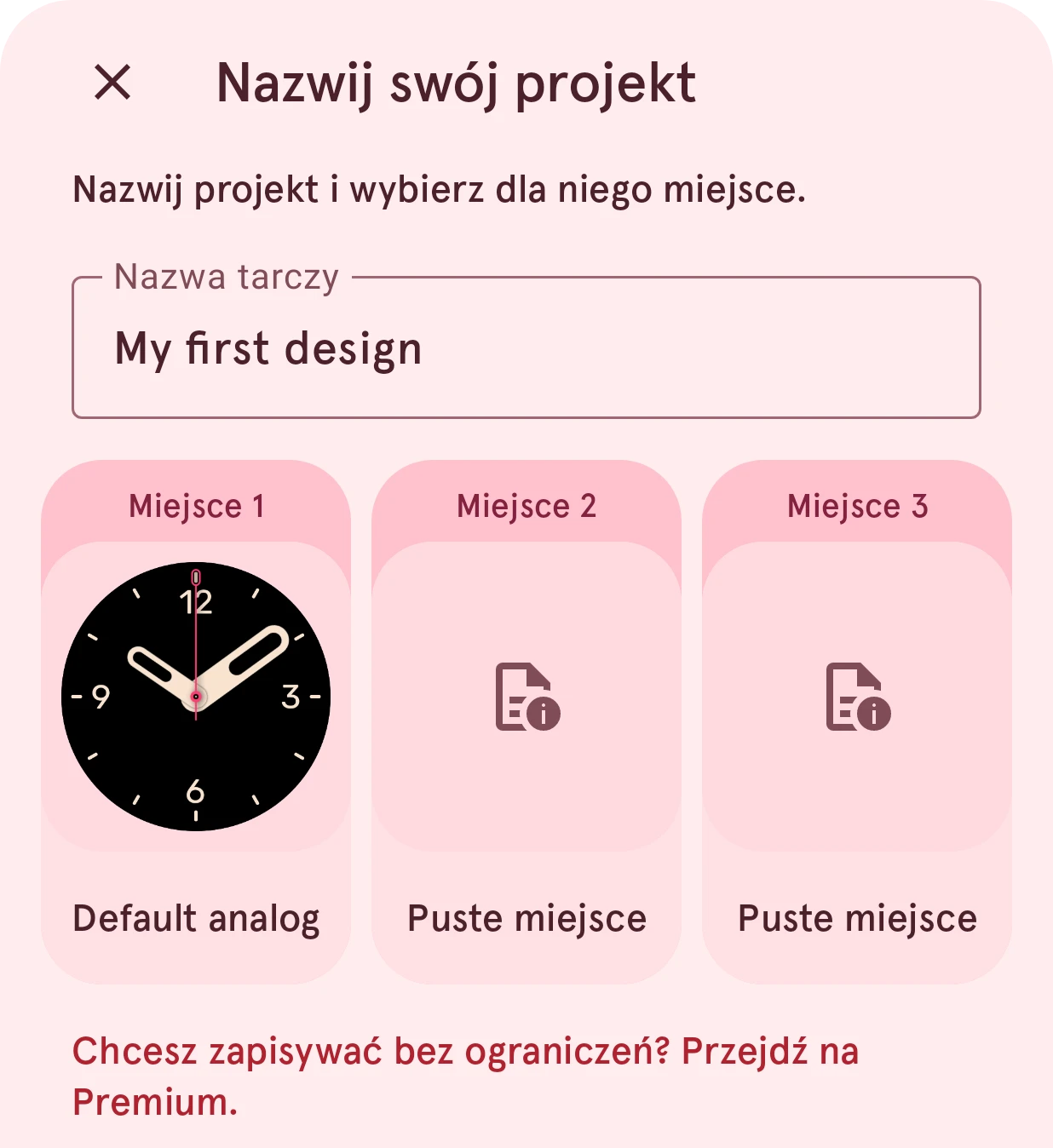
Z Premium Twoje projekty zapisują się zamiast tego we własnej bibliotece, i to w dowolnej liczbie.
Dalej: wyślij ją na zegarek.