
Elemen
Daftar elemen di desainer tampilan jam: cara menambahkan elemen, fungsi setiap tombol di barisnya, dan apa yang bisa dilakukan dengan sebuah elemen.
Tampilan jam adalah daftar elemen, yang digambar dari bagian bawah daftar ke atas: elemen pertama dalam daftar berada di atas elemen lain. Tab Interaktif dan Ambient masing-masing punya daftar sendiri, untuk tampilan biasa dan tampilan ambient.
Daftar
Section titled “Daftar”Setiap daftar punya header dengan dua tombol: satu untuk menambahkan elemen, dan satu menu untuk seluruh daftar.


Tambahkan elemen
Menambahkan elemen ke daftar ini. Lihat Menambahkan elemen.Membuka Tambahkan elemen.
Menu elemen
Section titled “Menu elemen”Tombol Lainnya di header membuka menu ini, yang berlaku untuk semua elemen dalam daftar sekaligus:
Hapus semua elemen…
Menghapus semua elemen dari daftar ini.Salin semua elemen ke ambient…
Menyalin semua elemen daftar ini ke daftar yang satu lagi: dari tampilan interaktif ke tampilan ambient, atau sebaliknya. Awal yang cepat untuk tampilan ambient yang mirip dengan tampilan biasa.
Salin semua elemen dari ambient…
Menyalin semua elemen dari daftar yang satu lagi ke daftar ini.
Baris sebuah elemen
Section titled “Baris sebuah elemen”Ketuk sebuah baris untuk memilih elemennya di pratinjau. Tombol yang ada di baris bergantung pada elemennya; ini baris sebuah jarum jam. Baris komplikasi juga punya tombol komplikasi.


Tarik untuk mengubah urutan elemen
Tekan lama untuk mengangkat baris, lalu tarik untuk memindahkan elemen ke atas atau ke bawah dalam daftar (yang lebih tinggi dalam daftar digambar di atas).
Edit warna
Warna elemen, dengan ikon kecil yang menunjukkan jenisnya. Ketuk untuk mengubah warnanya.
Membuka warna elemen.
Elemen belum siap untuk format tampilan jam
Ada sesuatu di elemen ini yang tidak berfungsi di jam Wear OS 6. Ketuk untuk melihat apa itu, agar bisa diubah sebelum Anda mengirim tampilan jam.
Hanya jika elemen tidak dapat dikirim apa adanya ke jam tangan Wear OS 6.
Membuka masalah Wear OS 6.
Pilih data komplikasi
Data awal komplikasi di jam, sampai pemakai jam memilih sumber lain di sana. Lihat Komplikasi.
Hanya untuk komplikasi.
Membuka Pilih data komplikasi.
Edit langsung
Membuka elemen di desainer elemen, untuk mengubah rupanya.
Untuk jarum jam, indeks, elemen dinamis, komplikasi, dan elemen statis.
Membuka desainer elemen.
Sesuaikan elemen
Membuka setelan elemen di bawah barisnya: posisi dan ukurannya, cara geraknya, dan apa yang khas dari jenisnya. Lihat Jenis elemen, yang punya halaman untuk setiap jenis. Selama setelan terbuka, tombol ini menjadi panah untuk menutupnya.
Selama setelan elemen tertutup.
Membuka setelan elemen.
Tindakan elemen
Section titled “Tindakan elemen”Tombol Lainnya di sebuah baris membuka apa saja yang bisa dilakukan dengan elemen itu:
Tindakan yang tercantum bergantung pada elemennya. Elemen statis mendapat yang paling banyak:
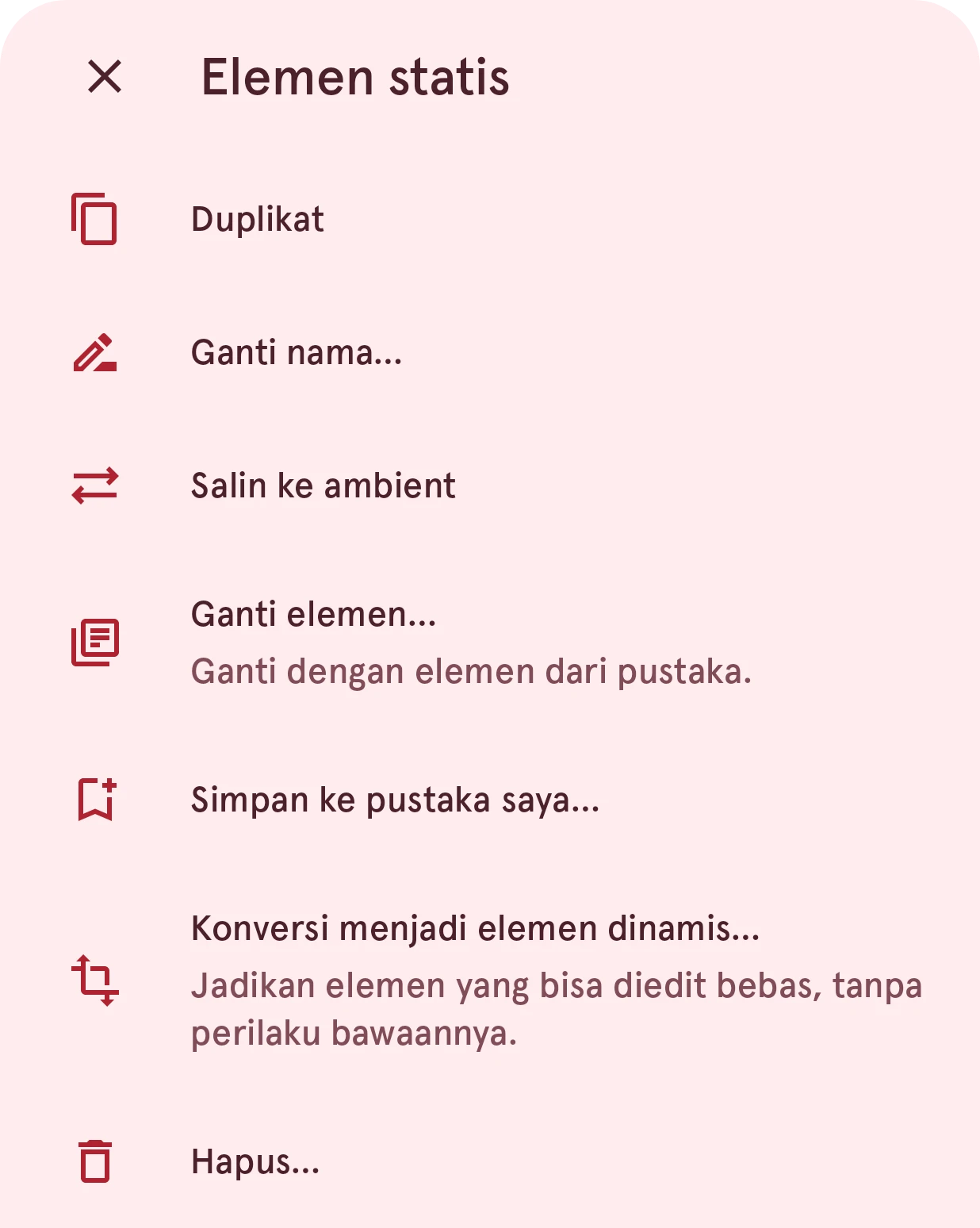
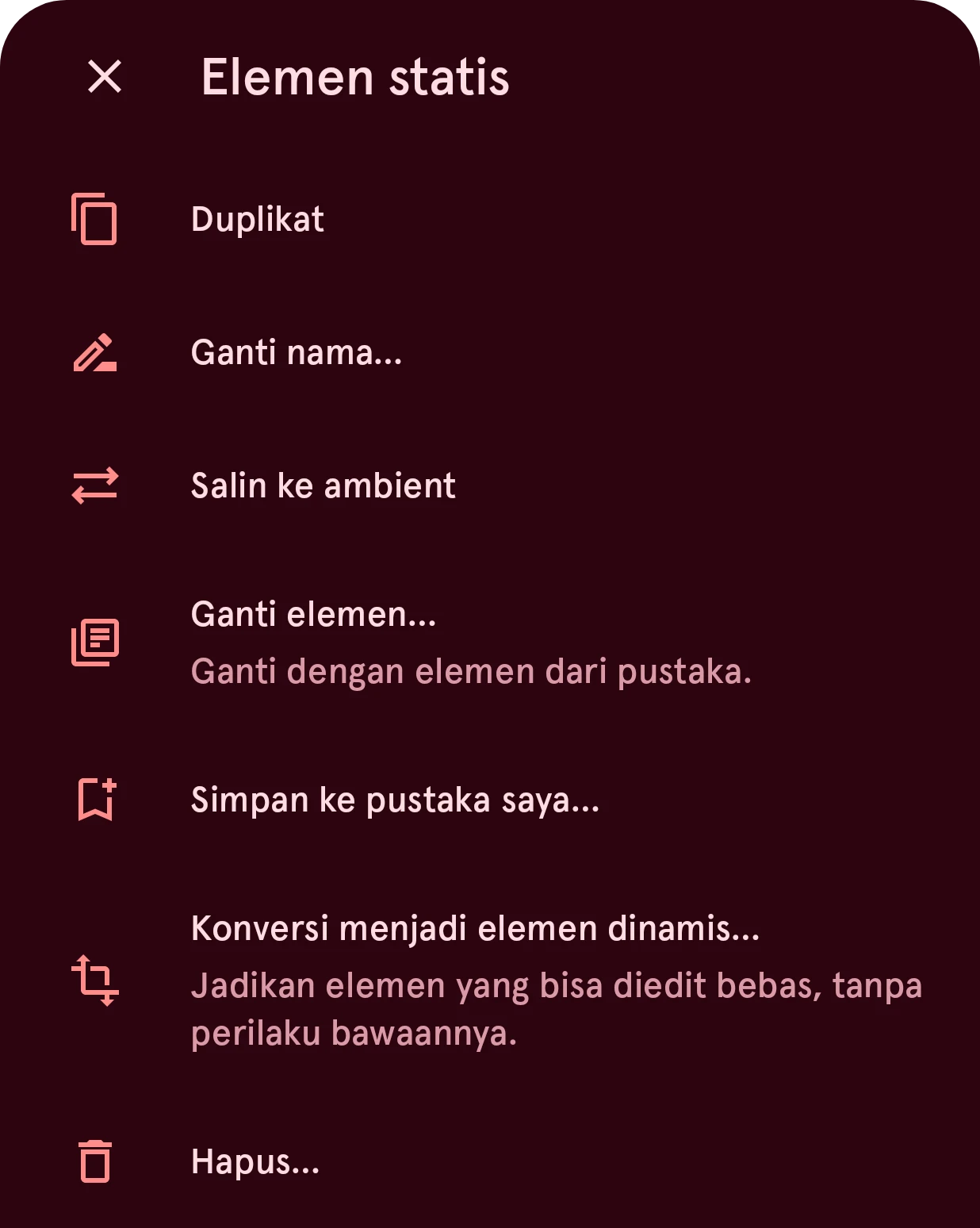
Duplikat
Menambahkan salinan elemen, tepat di atasnya dalam daftar.Ganti nama…
Memberi elemen nama sendiri, yang ditampilkan di daftar.Membuka Ganti nama elemen.
Salin ke ambient
Menyalin elemen ke daftar yang satu lagi, sehingga ada di tampilan biasa dan di tampilan ambient.
Di tab Ambient, labelnya Salin ke interaktif.
Ganti elemen…
Ganti dengan elemen dari pustaka.
Menukar elemen dengan elemen dari pustaka. Lihat Memilih dari pustaka.
Untuk jarum jam, indeks, elemen dinamis, komplikasi, dan elemen statis.
Membuka pustaka.
Simpan ke pustaka saya…
Menyimpan elemen sebagai milik Anda sendiri, di Item saya, untuk dipakai di tampilan jam lain.
Untuk jarum jam, indeks, elemen dinamis, komplikasi, dan elemen statis.
Membuka Simpan ke pustaka saya.
Konversi menjadi elemen dinamis…
Jadikan elemen yang bisa diedit bebas, tanpa perilaku bawaannya.
Mengubah elemen menjadi elemen yang Anda gambar sendiri di desainer elemen, berawal dari rupanya saat ini.
Untuk jam digital, label tanggal, lingkaran progres, indikator, elemen statis, dan area ketuk.
Meminta konfirmasi Anda terlebih dahulu.
Konversi menjadi elemen statis
Ubah menjadi elemen statis yang bisa diedit bebas.
Mengubah elemen menjadi elemen statis.Untuk gambar dan elemen dinamis.
Meminta konfirmasi Anda terlebih dahulu.
Hapus…
Menghapus elemen dari tampilan jam.Meminta konfirmasi Anda terlebih dahulu.
Menambahkan elemen
Section titled “Menambahkan elemen”Tombol tambah di atas daftar membuka panel bawah (panel yang muncul dari bawah layar) berisi setiap jenis elemen, dalam dua kelompok. Setiap jenis punya halaman sendiri: ketuk namanya di bawah ini. Belum yakin mana yang diperlukan? Lihat Mana yang saya perlukan?
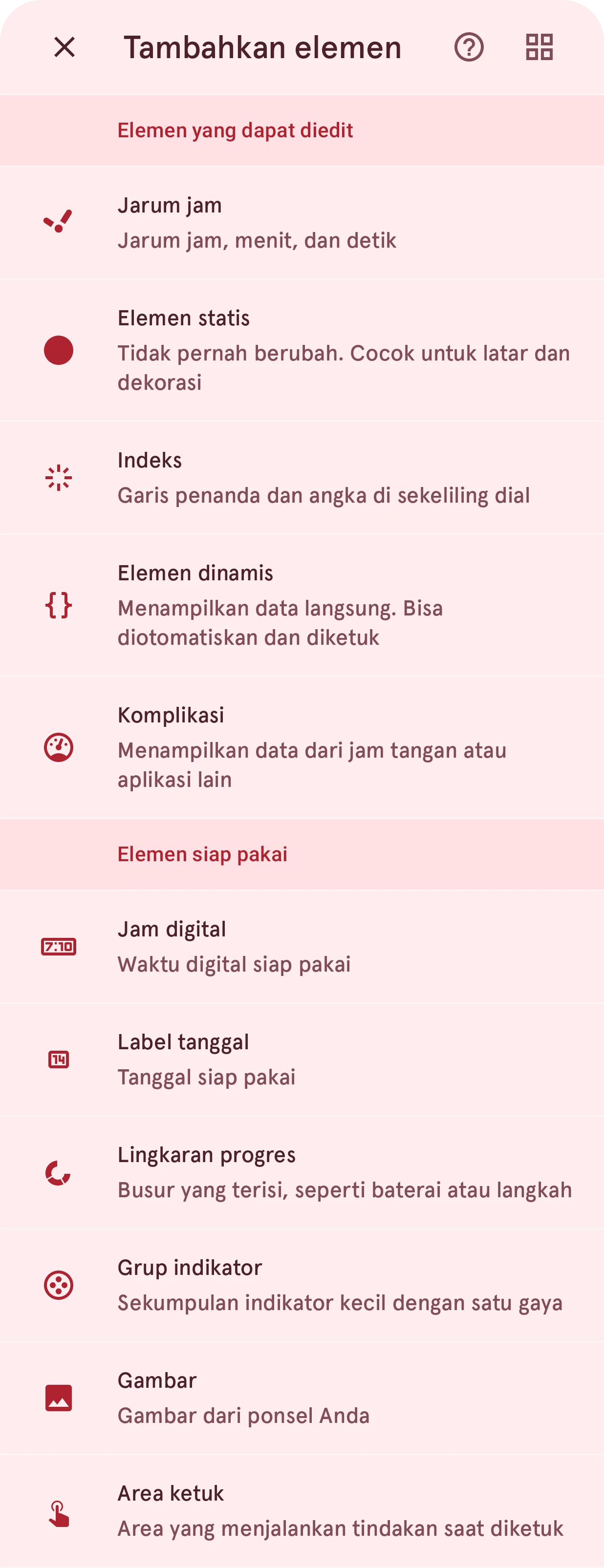
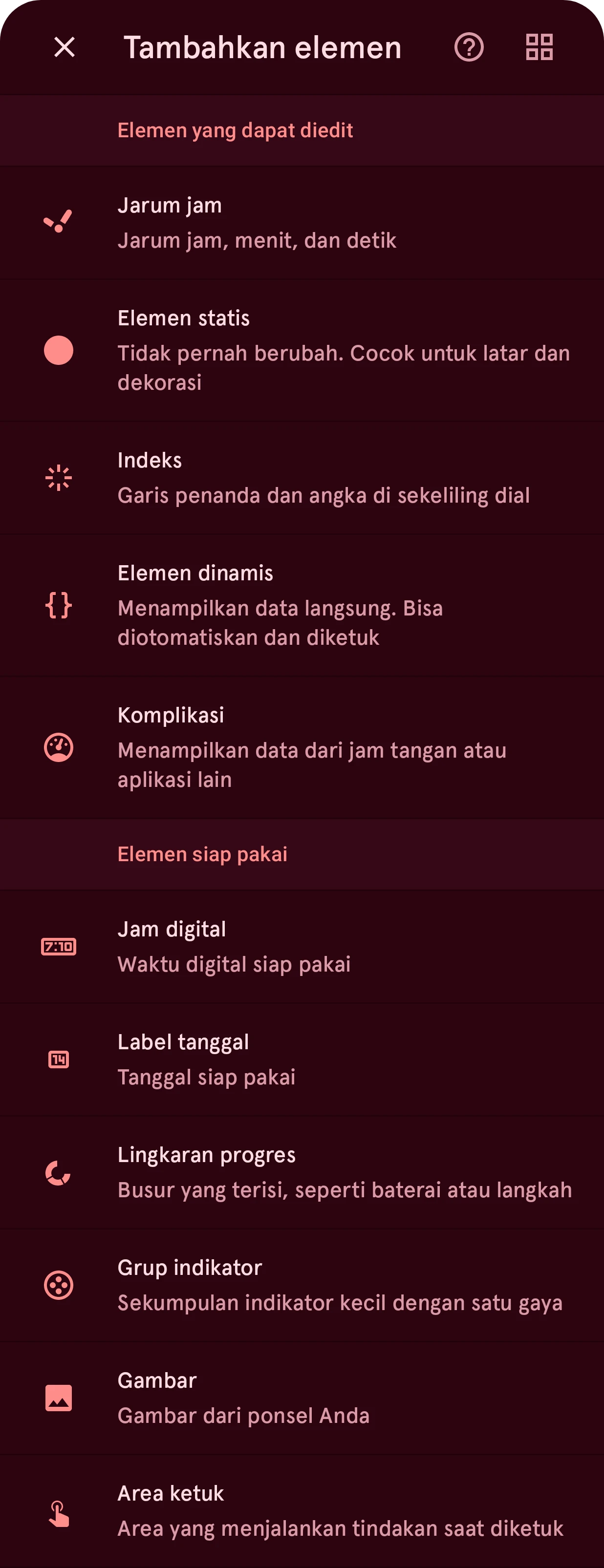
Tombol di bagian atas mengalihkan panel bawah antara daftar ini dan petak kartu; tanda tanya membuka halaman-halaman ini.
Elemen yang dapat diedit
Section titled “Elemen yang dapat diedit”Elemen ini Anda gambar sendiri, lapis demi lapis, di desainer elemen, atau mulai dari salah satu elemen di pustaka.
Jarum jam, menit, dan detik
Tidak pernah berubah. Cocok untuk latar dan dekorasi
Garis penanda dan angka di sekeliling dial
Menampilkan data langsung. Bisa diotomatiskan dan diketuk
Menampilkan data dari jam tangan atau aplikasi lain
Elemen siap pakai
Section titled “Elemen siap pakai”Siap dipakai: elemen ini ditambahkan dengan setelan yang langsung berfungsi, dan Anda mengaturnya dari sana. Tidak ada yang perlu digambar.
Waktu digital siap pakai
Tanggal siap pakai
Busur yang terisi, seperti baterai atau langkah
Sekumpulan indikator kecil dengan satu gaya
Gambar dari ponsel Anda
Untuk elemen yang dapat diedit, selanjutnya Anda memilih asalnya:
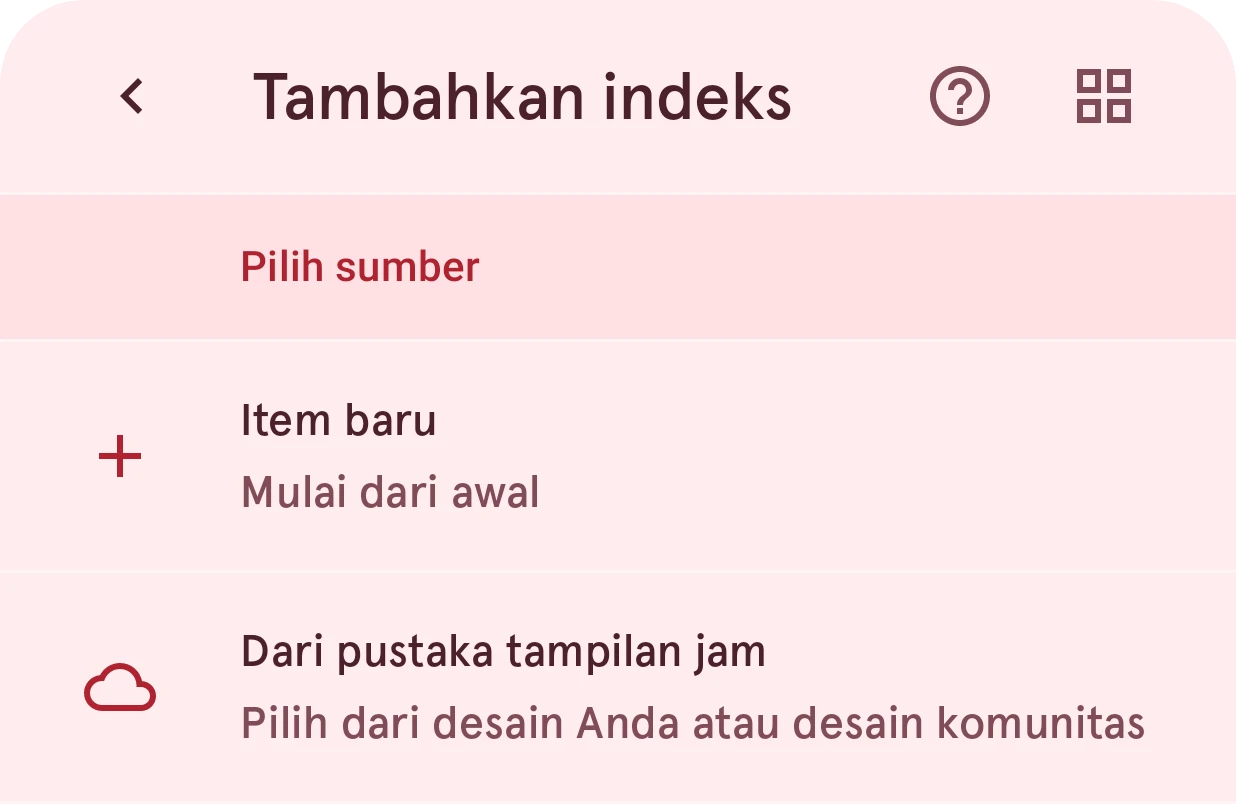
Item baru
Mulai dari awal
Membuka desainer elemen dengan elemen kosong.Dari pustaka tampilan jam
Pilih dari desain Anda atau desain komunitas
Memilih elemen siap pakai dari pustaka. Lihat Memilih dari pustaka.