
Target animasi
Buat elemen bergerak ke tampilan ambient-nya, bukan sekadar berganti: pilih elemen di tampilan lain yang menjadi tujuan perubahannya.
Saat jam tangan meredup ke tampilan ambient, tampilan jam bisa berubah dengan halus, bukan berganti seketika: setiap elemen interaktif bergerak dan berubah ukuran menuju target animasi-nya sambil memudar, dan elemen ambient muncul perlahan di jalur yang sama. Saat kembali, urutannya dibalik.
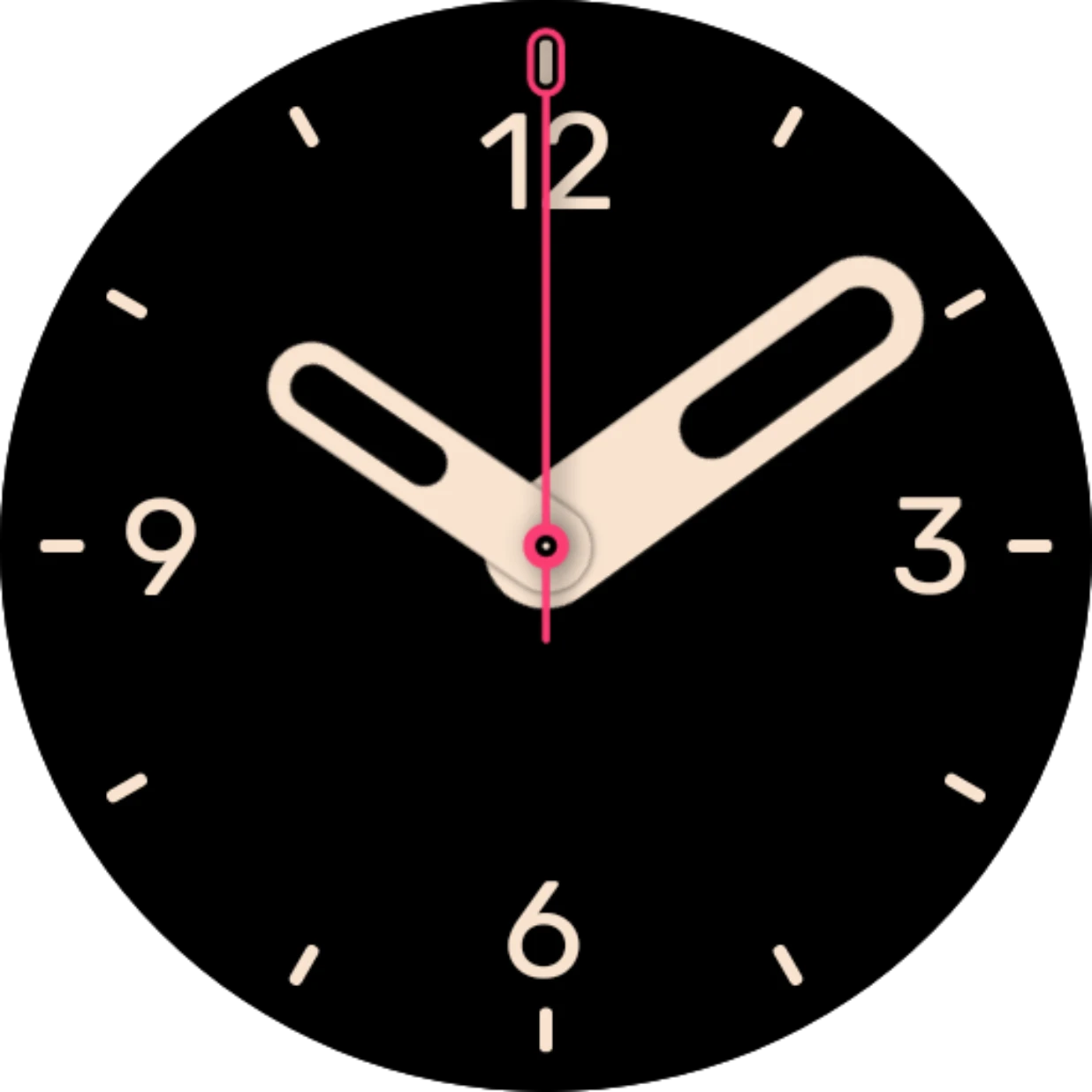
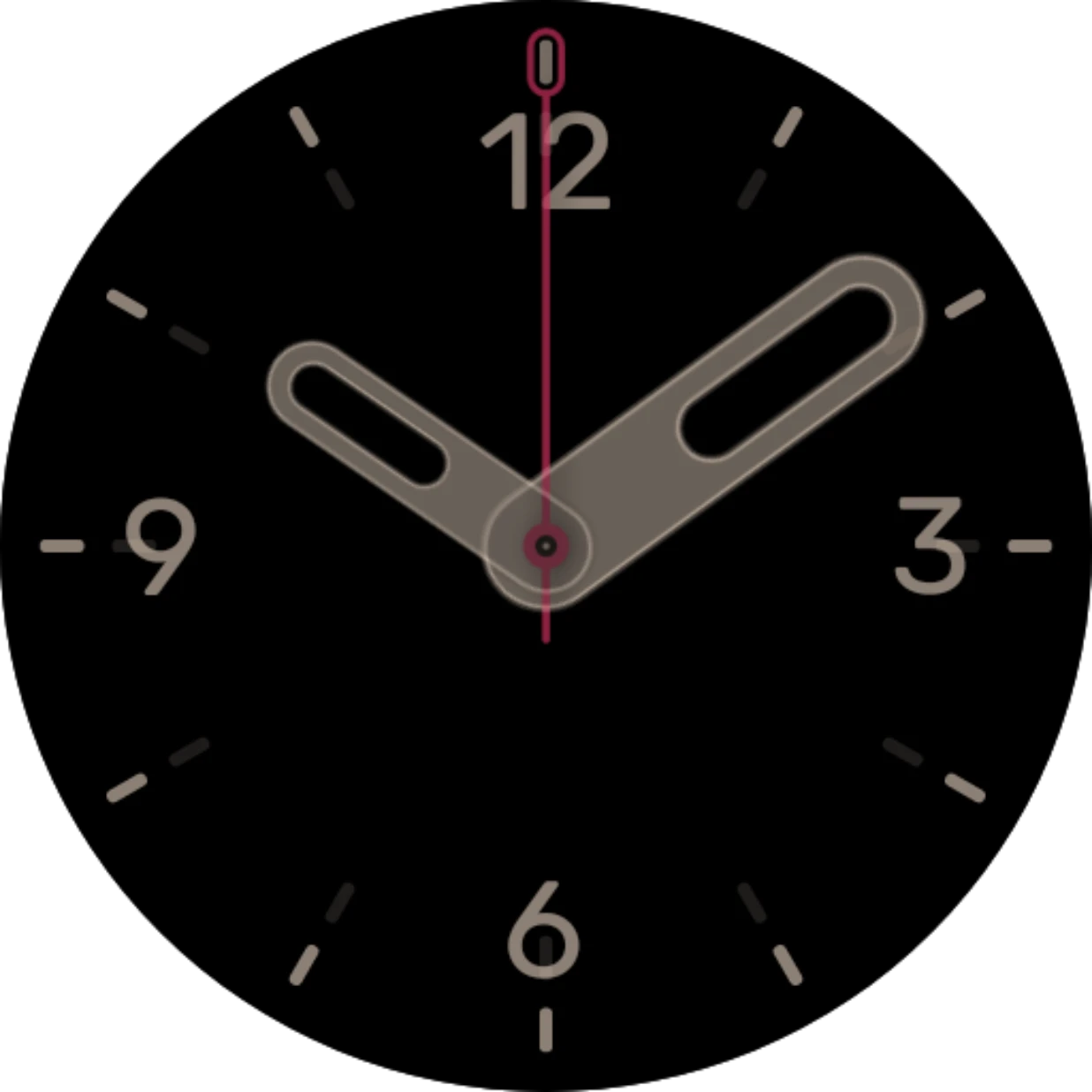
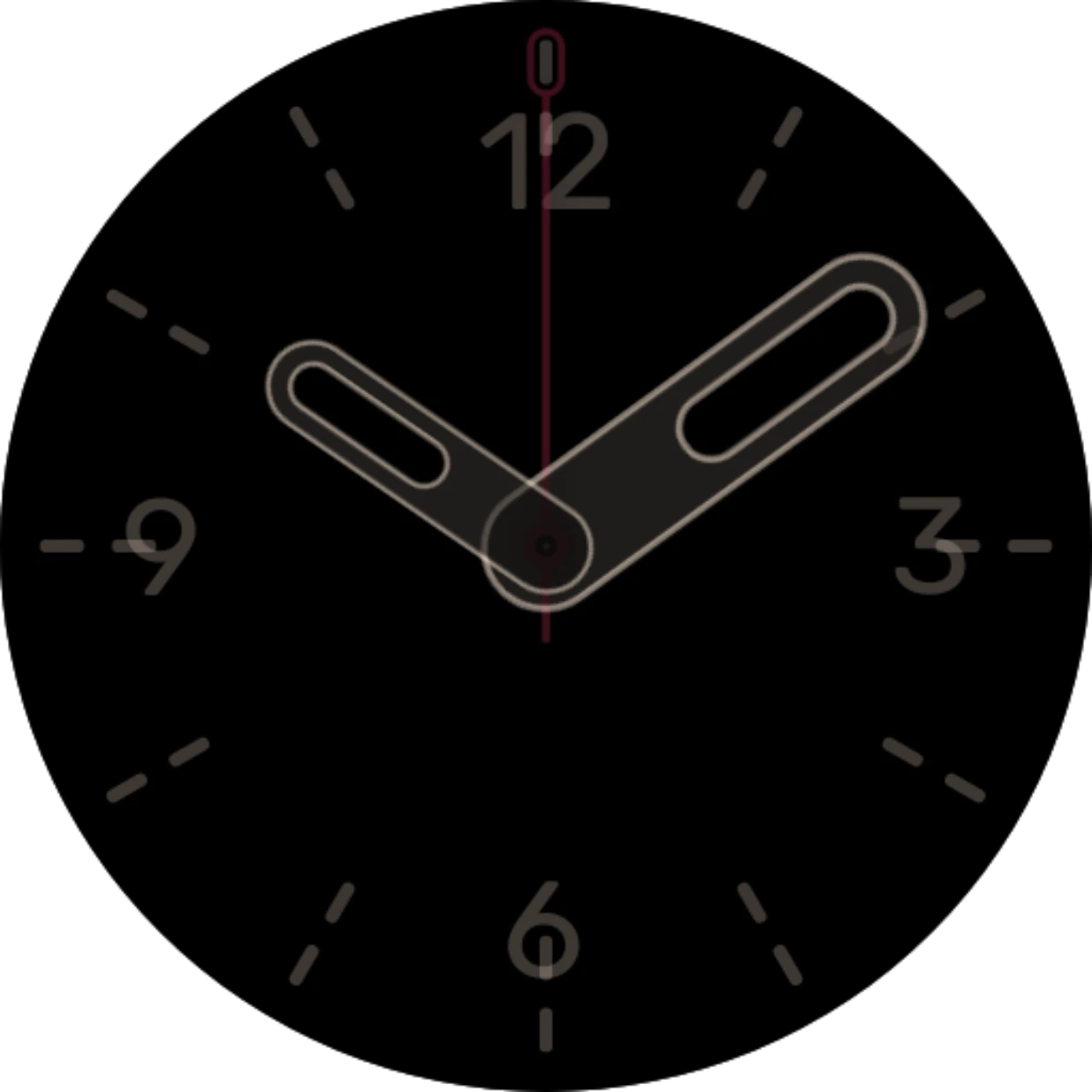
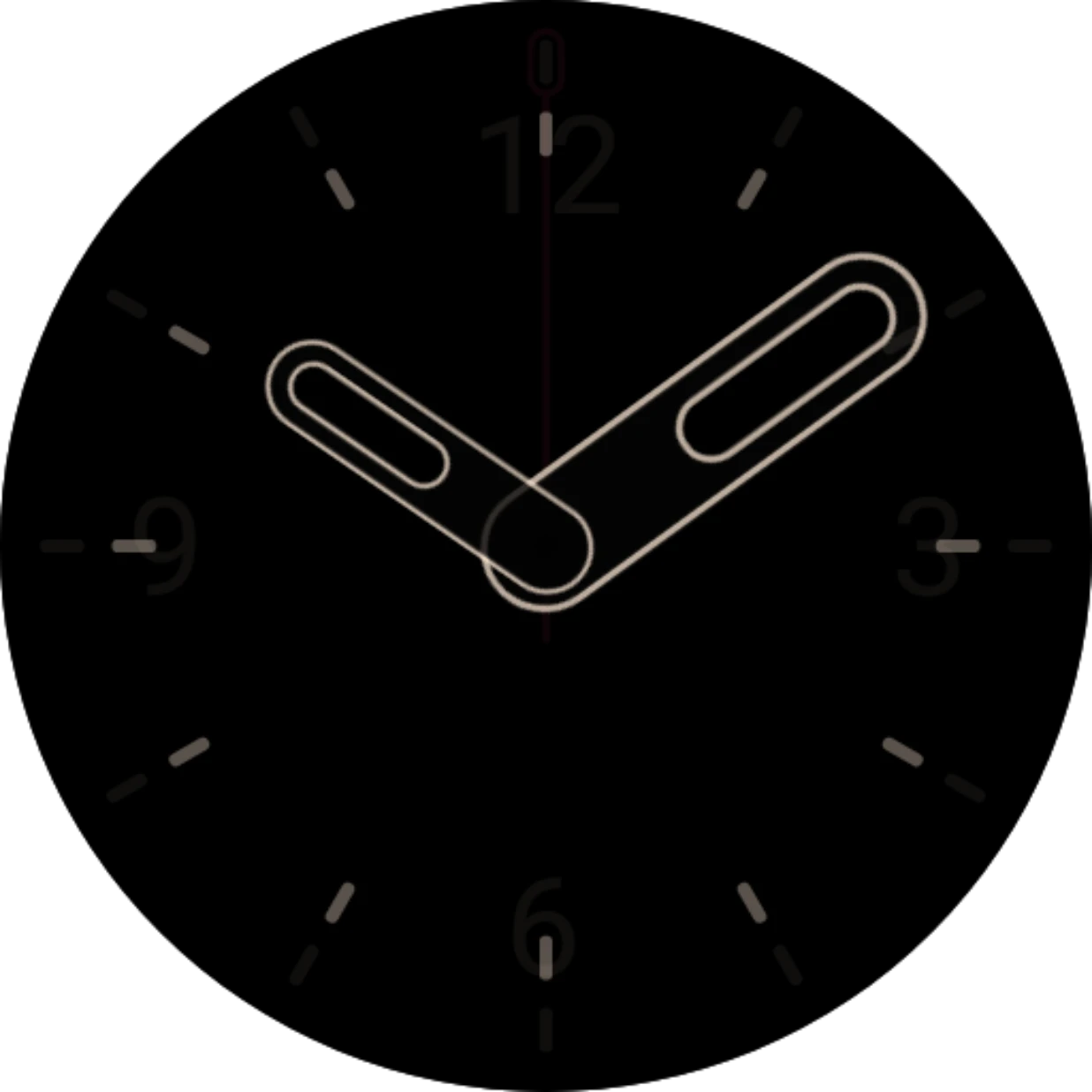
Ini tampilan jam Default analog yang berubah dari tampilan interaktif ke tampilan ambient. Jarum jamnya dipasangkan dengan jarum jam ambient, sehingga berubah dari terisi menjadi kontur saja; angkanya tidak punya target dan hanya memudar.

Memilih target
Section titled “Memilih target”Di setelan elemen, di bagian Animasi dari interaktif ke ambient, baris Target animasi punya tiga pilihan:
- Tidak ada: tanpa gerakan; elemen hanya memudar.
- Elemen ambient (di tab Ambient: Elemen interaktif): bergerak ke elemen di tampilan lainnya. Pilihan ini membuka panel bawah di bawah ini.
- Kustom: bergerak ke posisi dan ukuran yang Anda tentukan sendiri. Lihat Target animasi kustom.
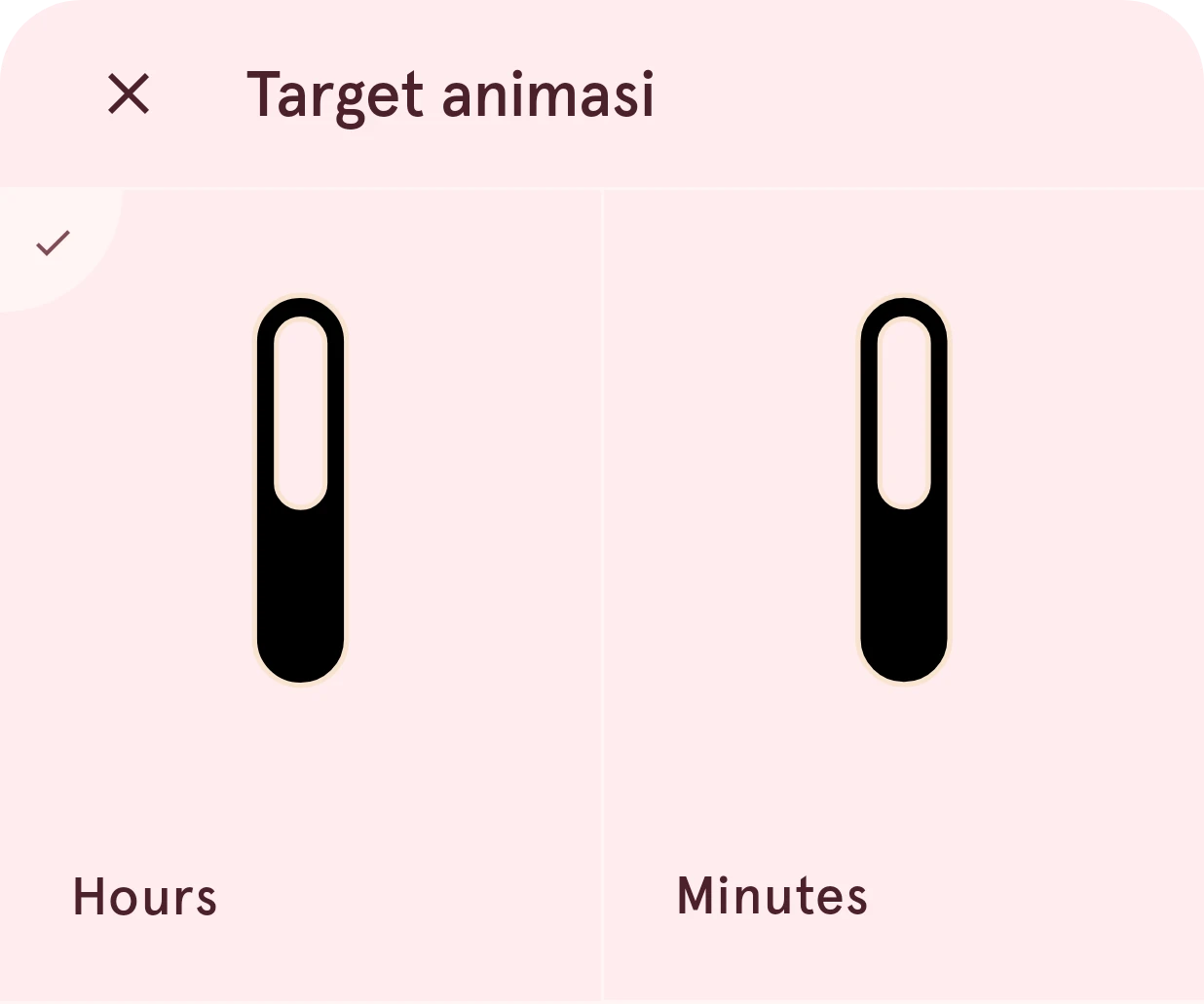
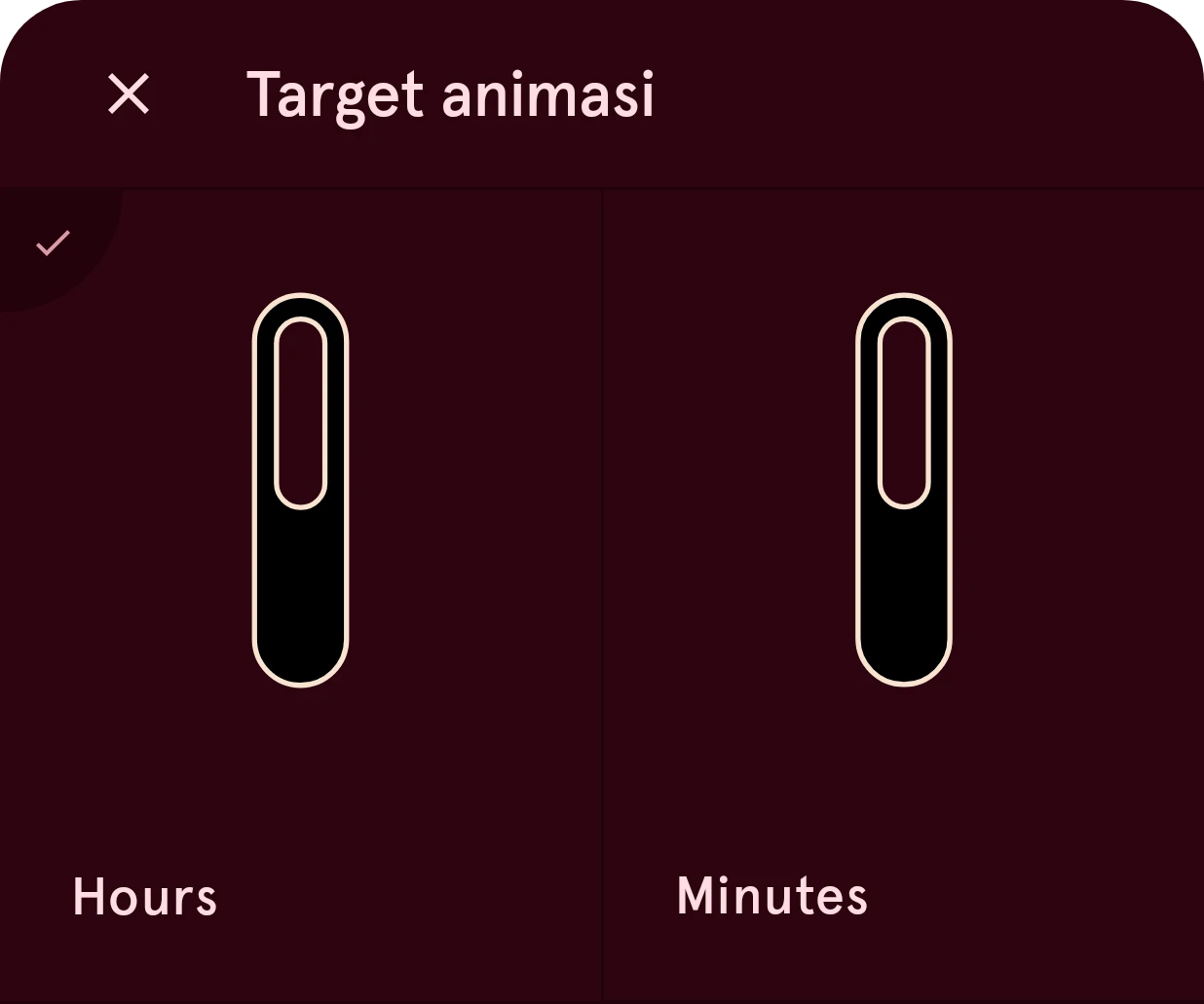
Panel bawah ini (panel yang muncul dari bawah layar) mencantumkan elemen berjenis sama di tampilan lainnya, masing-masing dengan pratinjaunya.
Tutup
Menutup panel bawah dan mempertahankan target sebelumnya.
Target animasi
Elemen di tampilan lainnya. Ketuk elemen itu untuk menjadikannya target; panel bawah akan tertutup.
Dipilih
Tanda centang menandai target saat ini.
Jika tampilan lainnya tidak punya elemen berjenis itu, tidak ada yang bisa dipasangkan: tambahkan dulu elemen itu ke tampilan ambient (menu elemen bisa menyalin semua elemen ke ambient).
Jika kedua elemen memakai easing yang berbeda, aplikasi menawarkan untuk menyalin easing-nya: animasi terlihat paling bagus jika kedua sisi bergerak dengan cara yang sama.
Perlu diketahui
Section titled “Perlu diketahui”- Animasikan transparansi menentukan apakah elemen memudar selama bergerak, atau tetap terlihat penuh sampai tampilan berganti.
- Memasangkan target menghapus target kustom, dan sebaliknya: satu elemen hanya punya salah satunya.
- Lihat hasilnya di desainer: tombol mata pada pratinjau memutar perubahannya. Lihat Interaktif dan ambient.