Jenis lapisan
Kekhasan bentuk, teks, busur, gambar, ikon, dan grup di desainer elemen, termasuk tindakan titik pada sebuah bentuk.
Setiap lapisan bisa digeser, diskalakan, diputar, diberi gaya, dan diotomatiskan. Isi sebuah lapisan menentukan sisanya: alat mana yang bekerja padanya, tindakan apa yang ditawarkan menunya, dan halaman apa yang dibuka tombol gayanya.
Bentuk
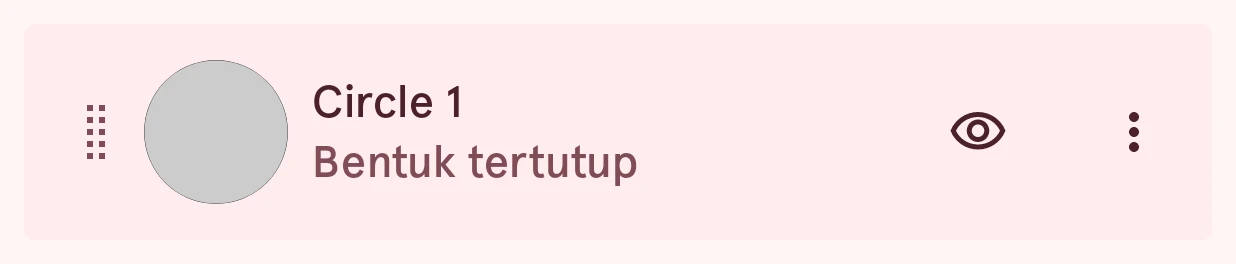
Section titled “Bentuk”Bentuk adalah jalur dari titik jangkar: tertutup (lingkaran, poligon) atau terbuka (garis). Lingkaran, persegi, poligon, garis, bentuk hasil generator, dan SVG yang diimpor semuanya adalah bentuk, jadi semuanya bekerja dengan cara yang sama setelah ditambahkan. Ketuk contoh gaya di baris sebuah bentuk untuk memberinya isian, garis tepi, dan bayangan (lihat Gaya lapisan):
- Ketuk sebuah titik jangkar dengan alat Pilih untuk memilihnya, dan tarik untuk menggesernya.
- Pena menambahkan titik di ujung bentuk terbuka; Tambah titik menambahkan titik di mana saja di sepanjang bentuk.
- Bentuk diberi gaya dengan isian, garis tepi, dan bayangan.
- Bentuk adalah lapisan yang bisa dibulatkan, digabungkan satu sama lain, dan dipakai sebagai mask atau garis luar.
Tindakan titik
Section titled “Tindakan titik”Saat sebuah titik jangkar dipilih, tindakannya muncul di tepi kanvas. Tombol yang bisa beralih menunjukkan keadaan tujuannya: titik melengkung menawarkan Sudut, titik tajam menawarkan Lengkung.


Sudut bulat
Membulatkan satu sudut ini saja. Tarik penggeser yang muncul di kanvas, lalu ketuk Sudut bulat lagi atau ketuk di luar penggeser untuk mempertahankannya.
Sudut
Menjadikan titik melengkung sebagai sudut tajam.
Lengkung
Menjadikan titik tajam sebagai lengkungan, dengan dua pegangan kurva untuk membentuknya.
Buka kunci
Membiarkan kedua pegangan lengkungan bergerak sendiri-sendiri, untuk tekukan yang tajam.
Kunci
Menjaga kedua pegangan tetap segaris, sehingga lengkungan tetap mulus.
Hapus
Menghapus titik dari bentuk.
Hapus & buka
Menghapus titik dan membuka bentuk di sana, sehingga bentuk tertutup menjadi garis terbuka. Hanya pada bentuk tertutup.
Membulatkan sudut
Section titled “Membulatkan sudut”Untuk membulatkan semua sudut tajam sebuah bentuk sekaligus, ketuk tombol lainnya di barisnya dan pilih Bulatkan sudut:
Bulatkan sudut meminta radius dan mempratinjau hasilnya sebelum diterapkan.
Untuk membulatkan satu sudut, pilih titik jangkarnya dan ketuk Sudut bulat di tindakan titik, lalu tarik penggeser di kanvas:
Menggabungkan bentuk
Section titled “Menggabungkan bentuk”Dua bentuk atau lebih bisa digabungkan menjadi satu: disatukan, dipotong satu dari yang lain, atau disisakan hanya bagian yang bertumpang-tindih. Tekan lama sebuah bentuk di daftar lapisan, ketuk bentuk lainnya untuk menambahkannya, lalu ketuk Gabungkan di bilah atas:


Gabungkan bentuk memungkinkan Anda memilih cara penggabungannya (satukan, kurangi, irisan, atau kecualikan), gaya bentuk mana yang dipakai hasilnya, dan dari bentuk mana bentuk lain dipotong, dengan pratinjau. Bentuk yang dipilih diganti dengan hasilnya; urungkan akan mengembalikannya. Hanya bentuk yang bisa digabungkan: batalkan dulu pilihan lapisan teks, ikon, gambar, atau grup.
Lapisan teks menampilkan teks dengan font pilihan Anda, yang dipilih di pemilih font dari baris Font di halaman kontennya. Di elemen dinamis, teks bisa memuat tag data yang menampilkan data langsung, seperti waktu, tanggal, atau level baterai. Konversi ke bentuk di menunya mengubah huruf menjadi bentuk yang bisa diedit. Ketuk tombol konten di barisnya untuk membuka halaman kontennya:
Teks
TeksTeks itu sendiri. Di elemen dinamis, baris ini membuka editor teks, tempat menyisipkan tag data; di indeks, yang diminta adalah angka yang ditampilkan penanda; selain itu, teksnya diketik langsung.
Dapat diotomatiskan.
Jenis
PilihanCara teks diberi ukuran dan ditata. Biasa memakai ukuran tetap dalam satu baris. Sesuaikan dengan batas membesarkan atau mengecilkan teks agar mengisi kotaknya, dan “Sesuaikan, batas maksimum” melakukan hal yang sama sampai ukuran teks maksimum. Melengkung menaruh teks pada lingkaran, misalnya di sekeliling dial.
- Biasa
- Sesuaikan dengan batas
- Sesuaikan, batas maksimum
- Melengkung
Ukuran teks
AngkaUkuran teks, untuk tata letak Biasa.
0.0 hingga 1000.0, kelipatan 0.1
Ukuran teks maks.
AngkaUkuran terbesar yang boleh dicapai teks pada tata letak “Sesuaikan, batas maksimum” dan Melengkung, agar teks pendek tidak menjadi sangat besar.
0.0 hingga 1000.0, kelipatan 0.1
Sudut awal
AngkaHanya untuk teks melengkung: di mana pada lingkaran teks dipusatkan. 0 adalah arah jam 12; nilai positif menggesernya searah jarum jam.
-360.0 hingga 360.0, kelipatan 0.5
Dapat diotomatiskan.
Skala vertikal
AngkaHanya untuk teks melengkung: memipihkan huruf ke arah lingkaran. 1 mempertahankan tinggi penuhnya.
0.000 hingga 1.000, kelipatan 0.001
Balik arah
TombolHanya untuk teks melengkung: membalik arah teks, sehingga teks di bagian bawah dial terbaca dari kiri ke kanan, bukan terbalik.
Huruf besar/kecil
PilihanMenampilkan teks seperti yang diketik, dalam huruf kapital, atau dalam huruf kecil, apa pun isi datanya.
Perataan
PilihanMeratakan teks ke kiri, tengah, atau kanan kotaknya.
Busur adalah sebagian dari lingkaran, digambar sebagai garis tebal: ketebalannya adalah lebar garis tepi. Busur adalah cara yang umum untuk menunjukkan progres (level baterai, jumlah langkah), dan sudutnya bisa diotomatiskan. Busur bisa menjadi garis luar elemen. Ketuk tombol konten di barisnya untuk membuka halaman kontennya:
Sudut awal
AngkaTempat busur dimulai, dalam derajat. 0 adalah arah jam 3 dan sudut bertambah searah jarum jam, jadi arah jam 12 adalah 270.
0.0 hingga 360.0, kelipatan 0.1
Dapat diotomatiskan.
Sudut sapuan
AngkaSeberapa jauh busur membentang dari awalnya: positif searah jarum jam, negatif ke arah sebaliknya, dan 360 adalah cincin penuh. Otomatiskan untuk menunjukkan progres.
-360.0 hingga 360.0, kelipatan 0.1
Dapat diotomatiskan.
Sudut bagian
AngkaMembagi busur menjadi bagian berulang sebesar sekian derajat. Sudut bagian sebesar sudut sapuan menggambar satu busur utuh; dengan garis tepi tebal dan sudut bagian kecil, bagian-bagiannya menjadi garis penanda di sekeliling dial.
0.0 hingga 360.0, kelipatan 0.1
Sudut celah
AngkaJarak antarbagian, dalam derajat. Ujung garis bulat atau persegi sedikit memperpanjang setiap bagian dan bisa menutup celah kecil, jadi gunakan ujung rata untuk cincin garis penanda.
0.0 hingga 360.0, kelipatan 0.1
Posisi garis tepi
PilihanKe sisi mana dari lingkaran busur ketebalannya bertambah: ke dalam (tepi luar tetap di tempatnya), di tengah lingkaran itu, atau ke luar.
Gambar
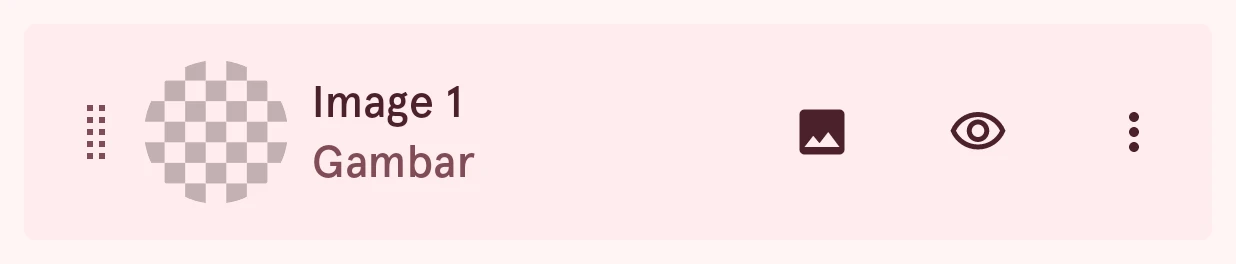
Section titled “Gambar”Lapisan gambar menampilkan sebuah gambar, yang dipilih dengan Sumber gambar. Ketuk tombol konten di barisnya untuk membuka halaman kontennya, tempat gambar disesuaikan:
Warna ikon
WarnaMewarnai gambar satu warna, seperti ikon yang disediakan komplikasi. Gambar biasa memakai penyesuaian di bawah ini.
Pertahankan rasio aspek
TombolMempertahankan proporsi gambar saat kotaknya berubah bentuk, bukan meregangkannya.
Pangkas jadi bulat
TombolMemotong gambar menjadi lingkaran.
Garis luar gambar
TombolIsian, garis tepi, dan bayangan mengikuti bentuk gambar, bukan kotaknya
Menelusuri bentuk gambar itu sendiri, sehingga isian, garis tepi, atau bayangan mengikuti gambarnya, bukan persegi panjangnya. Berguna untuk gambar potongan dengan latar belakang transparan.
Kehalusan garis luar
AngkaSeberapa halus garis luar hasil penelusuran: 0 mengikuti setiap detail, 1 membulatkannya.
0.00 hingga 1.00, kelipatan 0.01
Opasitas
AngkaSeberapa tembus pandang gambar, dari 0 sampai 1.
0.000 hingga 1.000, kelipatan 0.001
Buram
AngkaMemburamkan gambar, untuk latar belakang yang lembut.
0.0 hingga 200.0, kelipatan 0.1
Kecerahan
AngkaMembuat gambar lebih gelap (di bawah 0) atau lebih terang (di atas 0).
-255.0 hingga 255.0, kelipatan 0.1
Kontras
AngkaMenurunkan atau menaikkan kontras; 1 membiarkannya apa adanya.
Kelipatan 0.001
Saturasi
AngkaSeberapa berwarna gambar: 0 adalah hitam putih, 1 membiarkannya apa adanya.
Kelipatan 0.001
Rona
AngkaMenggeser setiap warna mengelilingi roda warna, dalam derajat.
-180.0 hingga 180.0, kelipatan 0.1
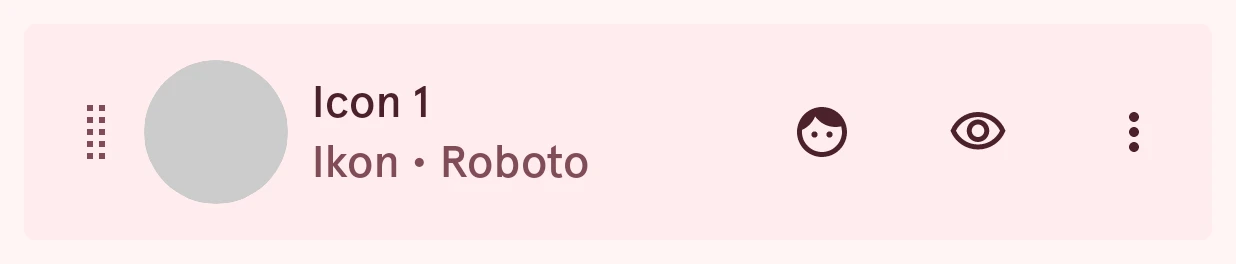
Ikon adalah glyph dari salah satu font ikon aplikasi. Ikon dipilih dari pemilih ikon, dan seperti bentuk, ikon bisa menjadi mask untuk lapisan di bawahnya. Ikon digambar seperti teks, jadi tombol konten di barisnya membuka halaman konten yang sama dengan teks, untuk ukuran dan tampilannya:
Grup berisi lapisan lain, sehingga semuanya digeser, diskalakan, dan diputar sebagai satu kesatuan. Untuk membuatnya, tekan lama sebuah lapisan di daftar, ketuk lapisan lainnya untuk menambahkannya, lalu ketuk Kelompokkan di bilah atas, yang menampilkan tindakan pemilihan selama ada lapisan yang dipilih:
Luaskan atau ciutkan grup di daftar lapisan. Grup bisa dibalik, tetapi tidak punya halaman gaya sendiri: setiap lapisan di dalamnya mempertahankan gayanya sendiri.
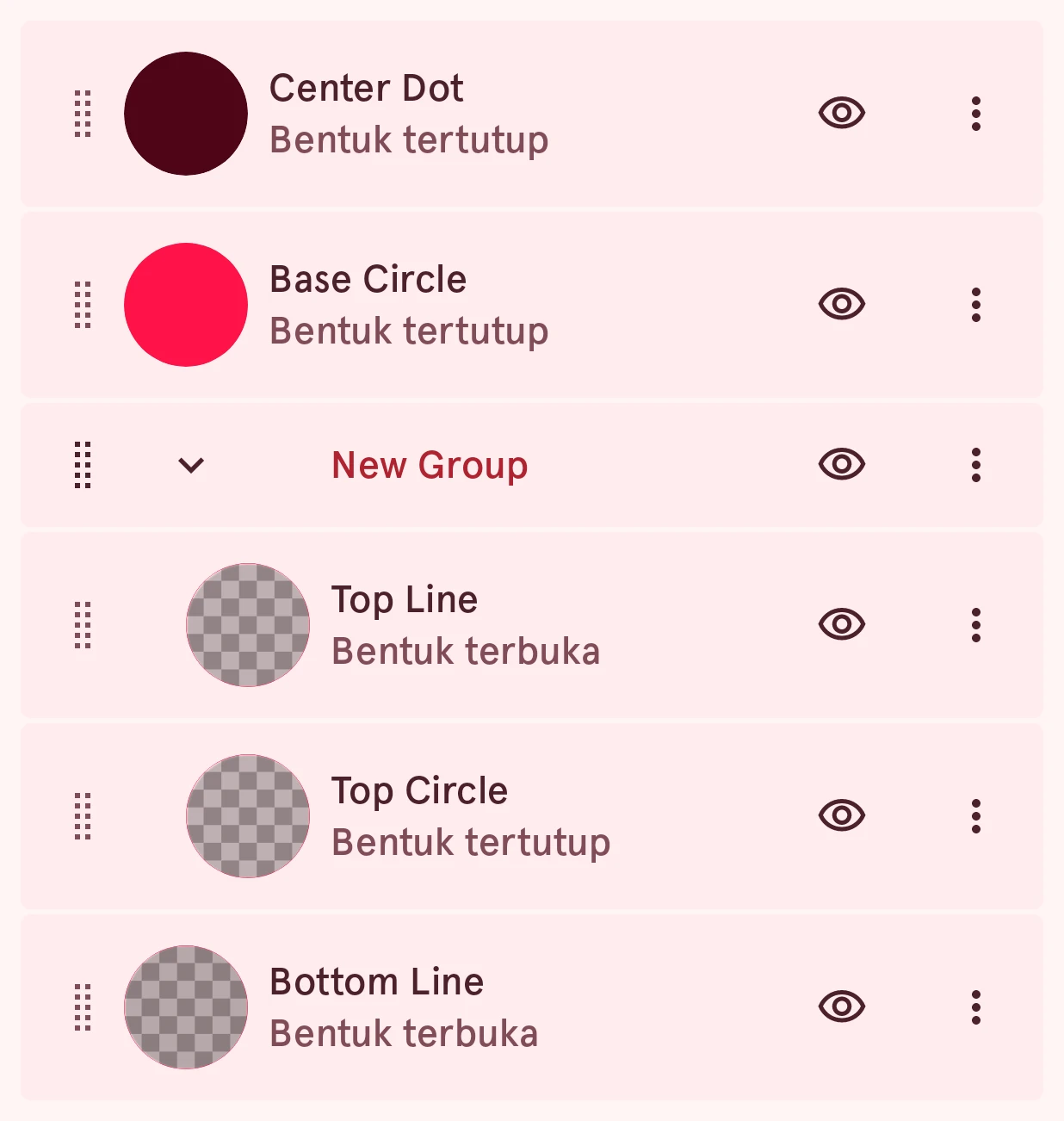
Ini Ixion, sebuah jarum jam, dengan batang dan lingkaran atasnya dikelompokkan. Baris grup punya panah untuk meluaskan dan menciutkannya, dan lapisan di dalamnya menjorok di bawahnya: