
Hubungkan asisten AI
Tambahkan alamat Pujie ke asisten AI Anda, lalu setujui di Pujie dengan kode yang ditampilkannya. Cukup sekali untuk setiap asisten.
Setiap asisten AI dihubungkan sekali. Prosesnya sekitar satu menit, dengan ponsel dan asisten berdampingan.
Sebelum mulai, aktifkan Setelan › Asisten AI › Izinkan asisten AI di Pujie, dan pastikan Anda sudah login ke akun pustaka Anda (yang Anda perlukan).
Tambahkan alamat Pujie ke asisten
Section titled “Tambahkan alamat Pujie ke asisten”Di asisten AI Anda, tambahkan konektor khusus dengan alamat ini:
https://mcp.pujie.io/mcpPujie juga menampilkannya, dengan tombol Salin: Setelan › Asisten AI › Hubungkan asisten AI › Tambahkan asisten AI. Letak setelannya berbeda untuk setiap asisten: Claude, ChatGPT, Gemini. Menggunakan asisten lain? Lihat Asisten lain.
Asisten membuka halaman koneksi Pujie
Section titled “Asisten membuka halaman koneksi Pujie”Saat asisten terhubung, asisten membuka sebuah halaman dari Pujie, Connect Claude to Pujie (dengan nama asistennya). Halaman itu menampilkan:
- di komputer, sebuah kode QR;
- di ponsel, tombol Open Pujie;
- dan selalu sebuah kode berisi delapan huruf dan angka, seperti
K7Q4-M2XD.
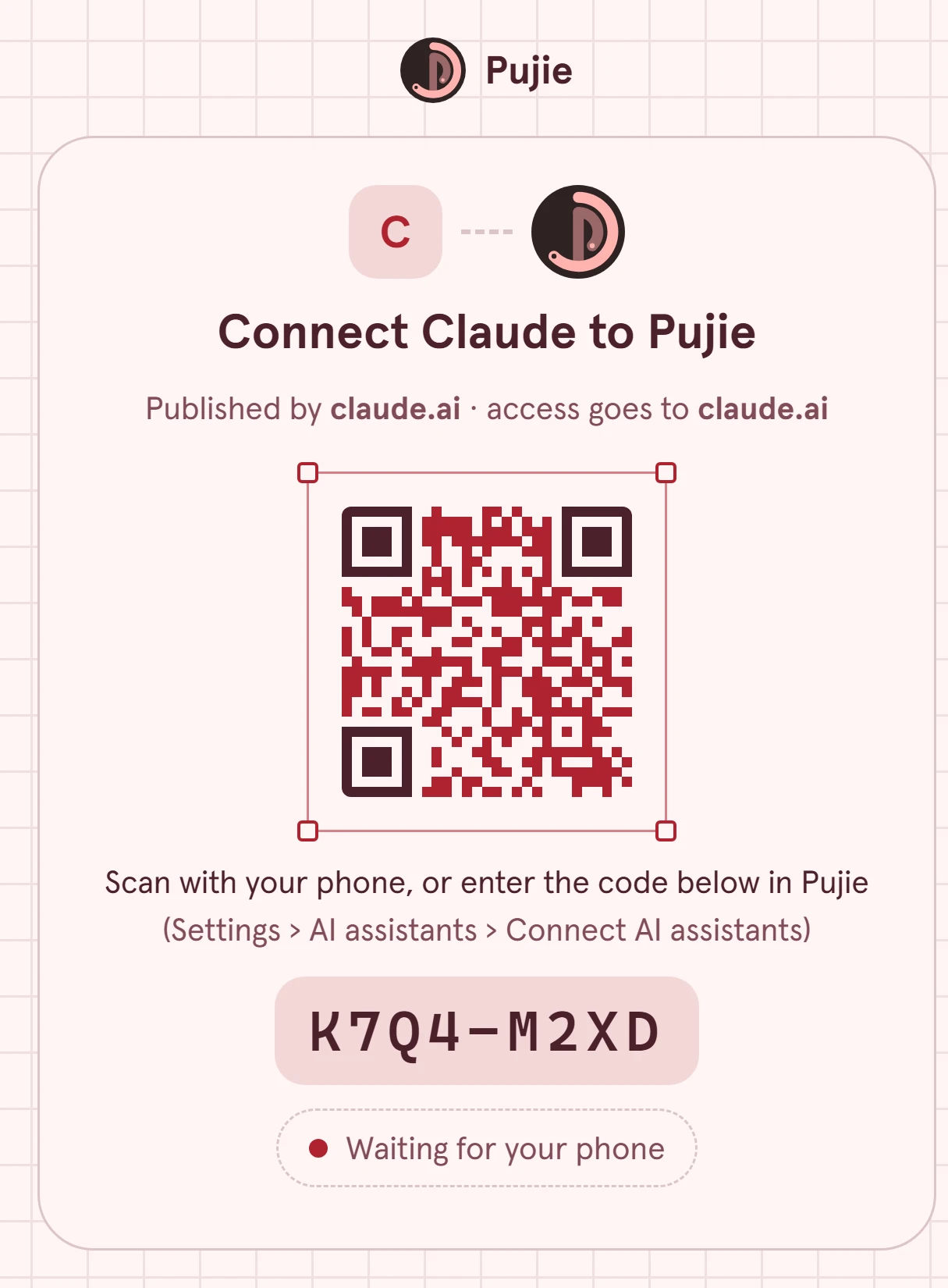
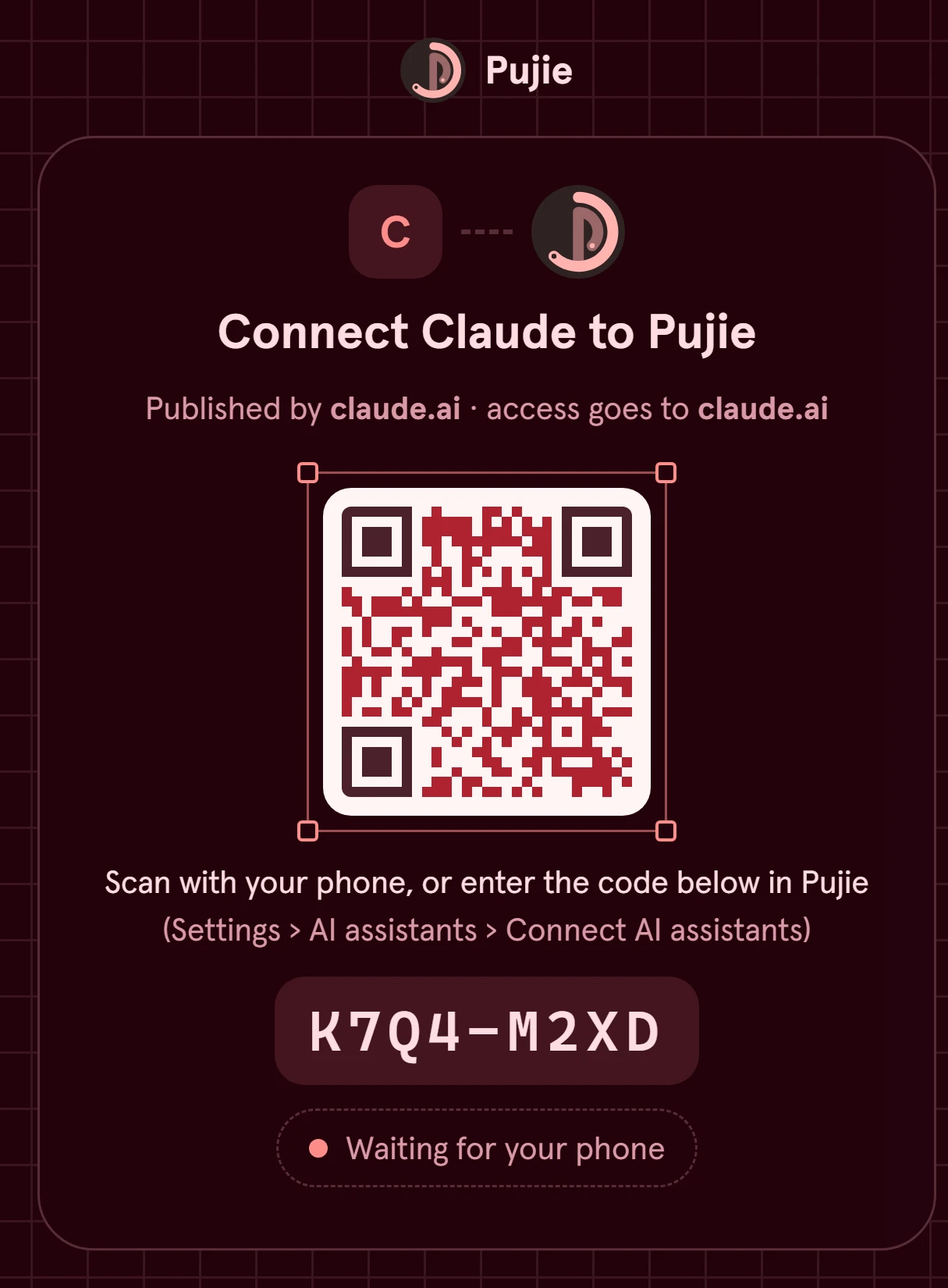
Biarkan halaman tetap terbuka: halaman selesai dengan sendirinya setelah Anda menyetujui di Pujie. Kode kedaluwarsa setelah 10 menit; jika itu terjadi, hubungkan lagi dari asisten.
Pindai kode dengan Pujie
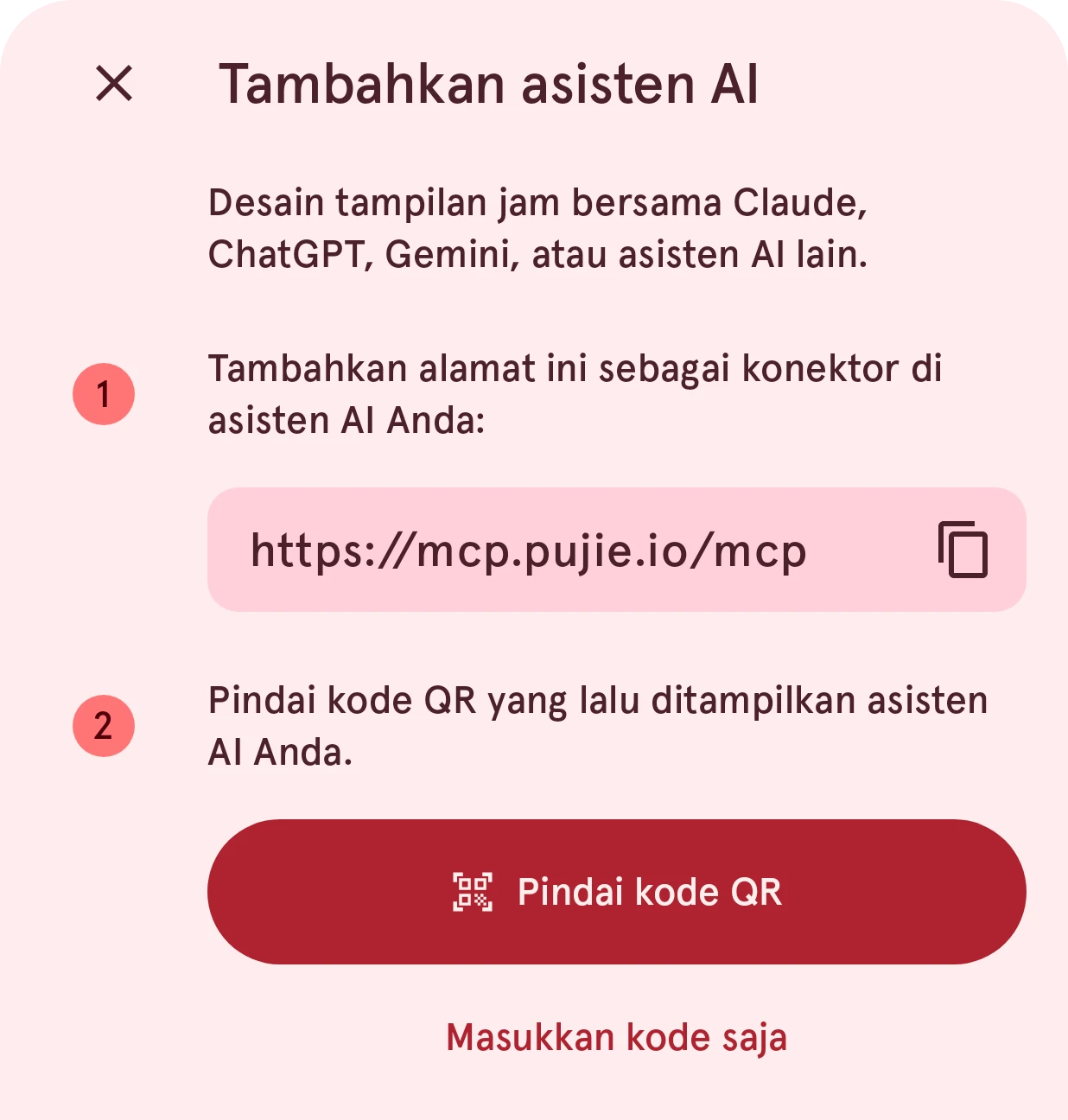
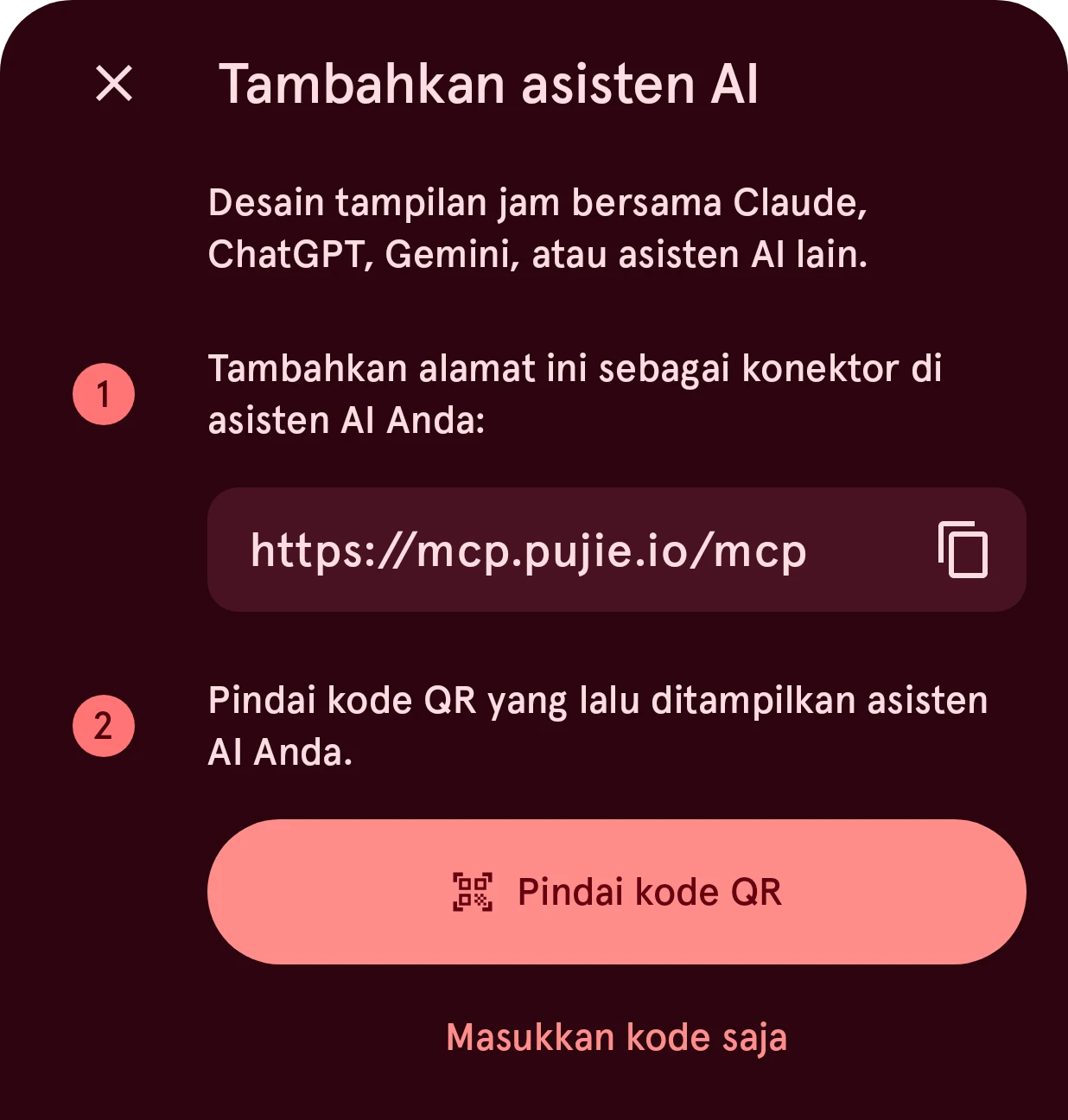
Section titled “Pindai kode dengan Pujie”Di Pujie, buka Setelan › Asisten AI › Hubungkan asisten AI dan ketuk Tambahkan asisten AI, lalu:
- Pindai kode QR dan arahkan kamera ke kode QR di halaman, atau
- Masukkan kode saja dan ketik kedelapan karakternya.
Memindai kode QR dengan aplikasi kamera ponsel, atau mengetuk Open Pujie di ponsel, membuka panel bawah yang sama dengan kode sudah terisi.
Periksa siapa yang meminta, lalu setujui
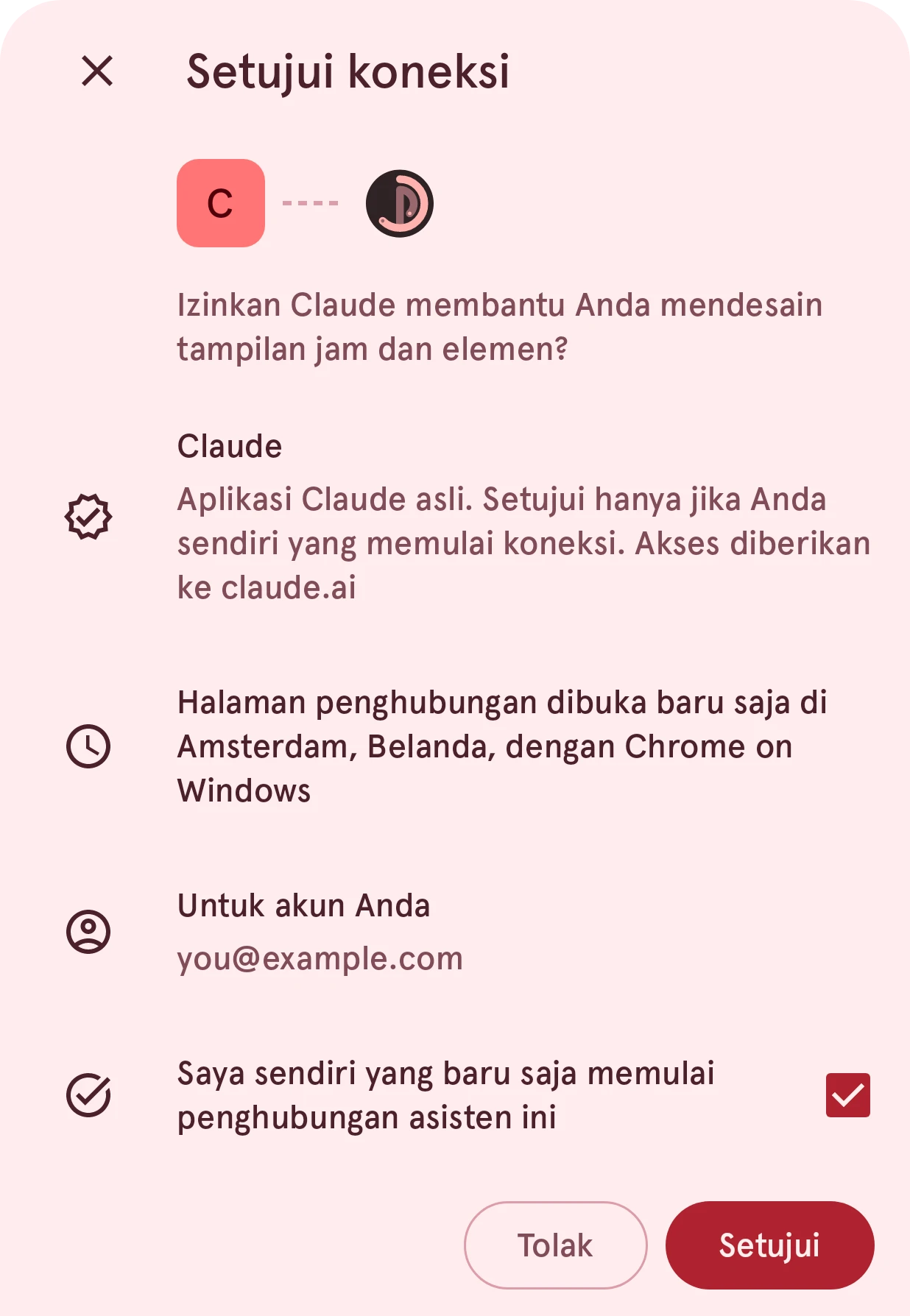
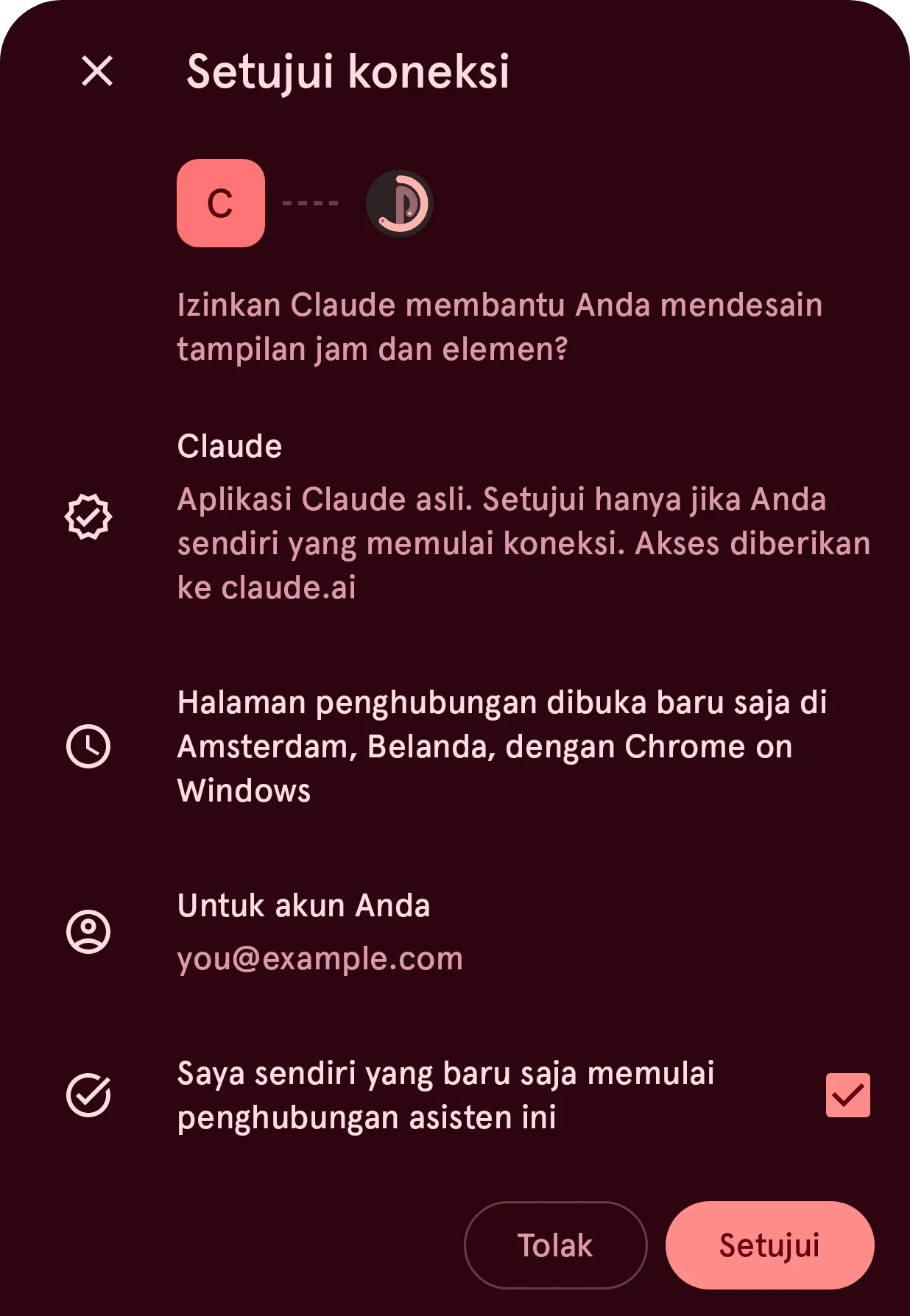
Section titled “Periksa siapa yang meminta, lalu setujui”Pujie menunjukkan siapa yang meminta sebelum apa pun terhubung:
- Izinkan Claude membantu Anda mendesain tampilan jam dan elemen?, dengan nama dan logo asisten;
- untuk asisten yang dikenal Pujie (Claude, ChatGPT, Gemini), Aplikasi Claude asli; untuk yang lain, peringatan bahwa Pujie tidak mengenalnya;
- Akses diberikan ke alamat yang menerima akses, seperti
claude.ai; - kapan dan di mana halaman koneksi dibuka, dan di browser apa;
- Untuk akun Anda: akun Pujie yang akan digunakan asisten.
Baca, centang Saya sendiri yang baru saja memulai penghubungan asisten ini, lalu ketuk Setujui. Pujie menampilkan Claude terhubung, dan halaman di asisten selesai. Sekarang minta tampilan jam kepada asisten.
Jika tidak berhasil
Section titled “Jika tidak berhasil”- Aktifkan "Izinkan asisten AI" terlebih dahulu: tombol utama nonaktif: Setelan › Asisten AI › Izinkan asisten AI.
- Tidak ada koneksi tertunda dengan kode ini: kode salah ketik, atau sudah lebih dari 10 menit. Hubungkan lagi dari asisten untuk mendapat kode baru.
- Asisten terhubung tetapi tidak dapat menjangkau ponsel Anda: aktifkan Tersedia untuk asisten AI dan biarkan Pujie terbuka, atau aktifkan Tetap terhubung saat layar mati (Tetap terhubung).
- Akses diberikan ke program di komputer: asisten yang berjalan di komputer Anda (alat command line, misalnya) menerima akses di sana. Setujui hanya jika Anda sendiri yang baru saja memulainya.