
Sinkronisasi
Cara item pustaka tampilan jam Anda sampai ke semua ponsel Anda, dan apa yang ditunjukkan status sinkronisasi di bagian bawah layar.
Memerlukan Premium Dengan Premium, item Anda di pustaka juga ada di setiap ponsel tempat Anda login: aplikasi mendownloadnya ke folder pustakanya. Itulah sinkronisasi. Sinkronisasi hanya mendownload; menaruh desain di pustaka selalu merupakan langkah Anda sendiri, yaitu mengupload.
Kapan sinkronisasi berjalan
Section titled “Kapan sinkronisasi berjalan”-
Saat Anda membuka pustaka (paling sering kira-kira setiap 15 menit).
-
Saat ada yang berubah di pustaka, misalnya item yang Anda upload dari ponsel lain.
-
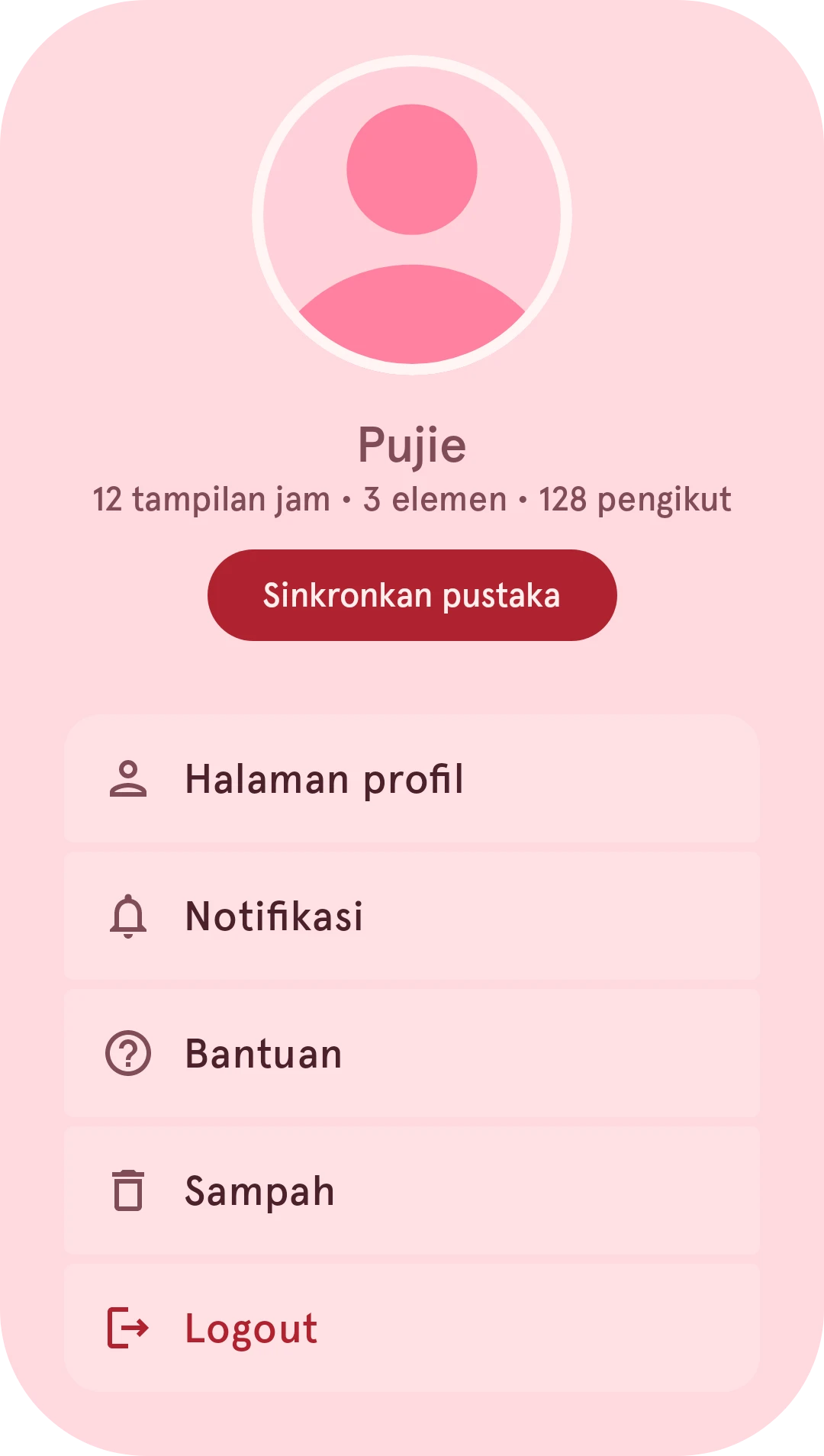
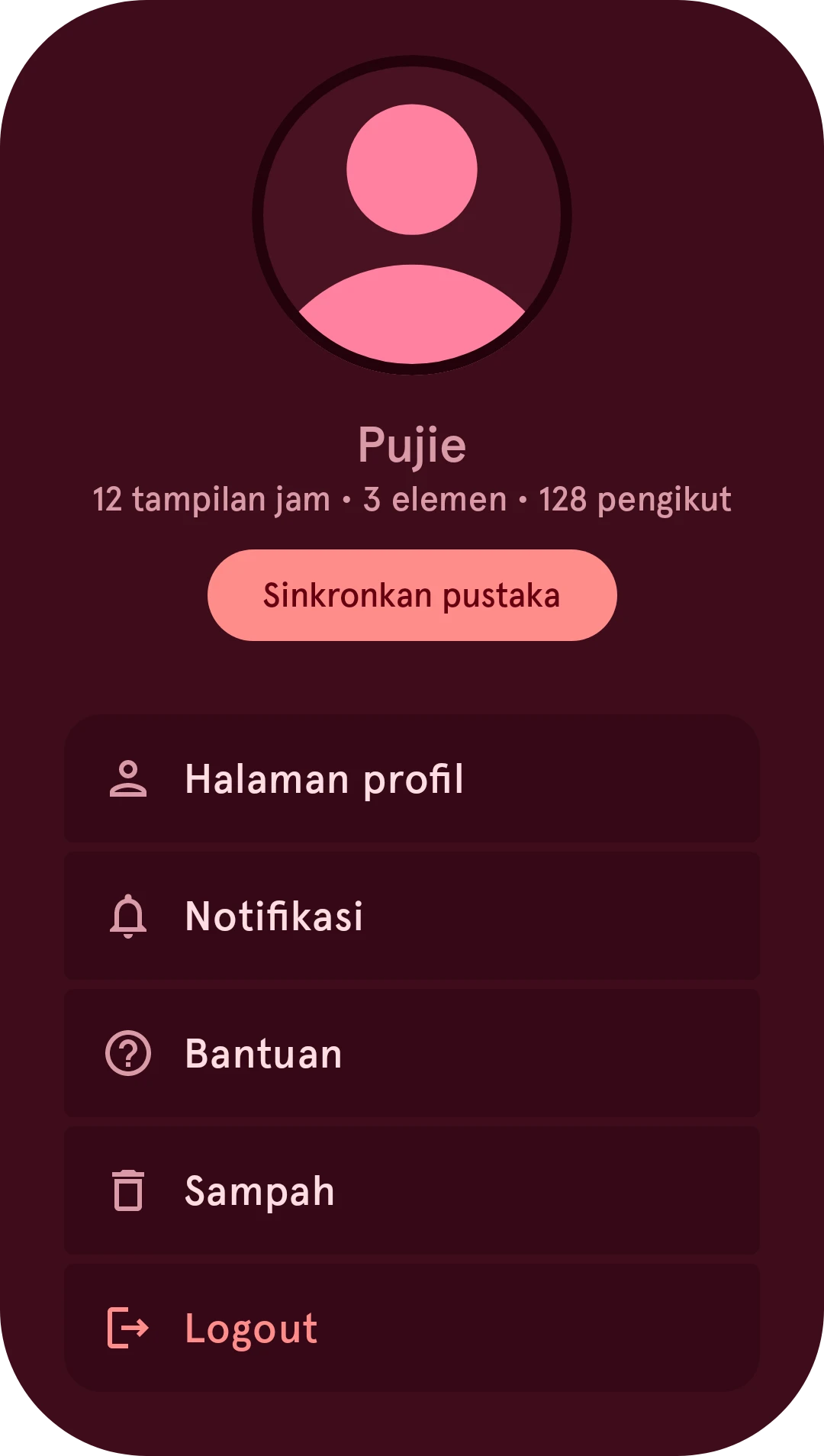
Saat Anda mengetuk Sinkronkan pustaka di menu akun, untuk menyinkronkan sekarang juga:
Jika setelan Sinkronisasi penuh memerlukan Wi-Fi aktif, sinkronisasi penuh menunggu sampai Anda terhubung ke Wi-Fi.
Status sinkronisasi
Section titled “Status sinkronisasi”Selama sinkronisasi berjalan, bilah kecil di bagian bawah pustaka menunjukkan prosesnya. Tanda panah menciutkannya menjadi lingkaran kecil; tanda silang menutupnya setelah selesai.
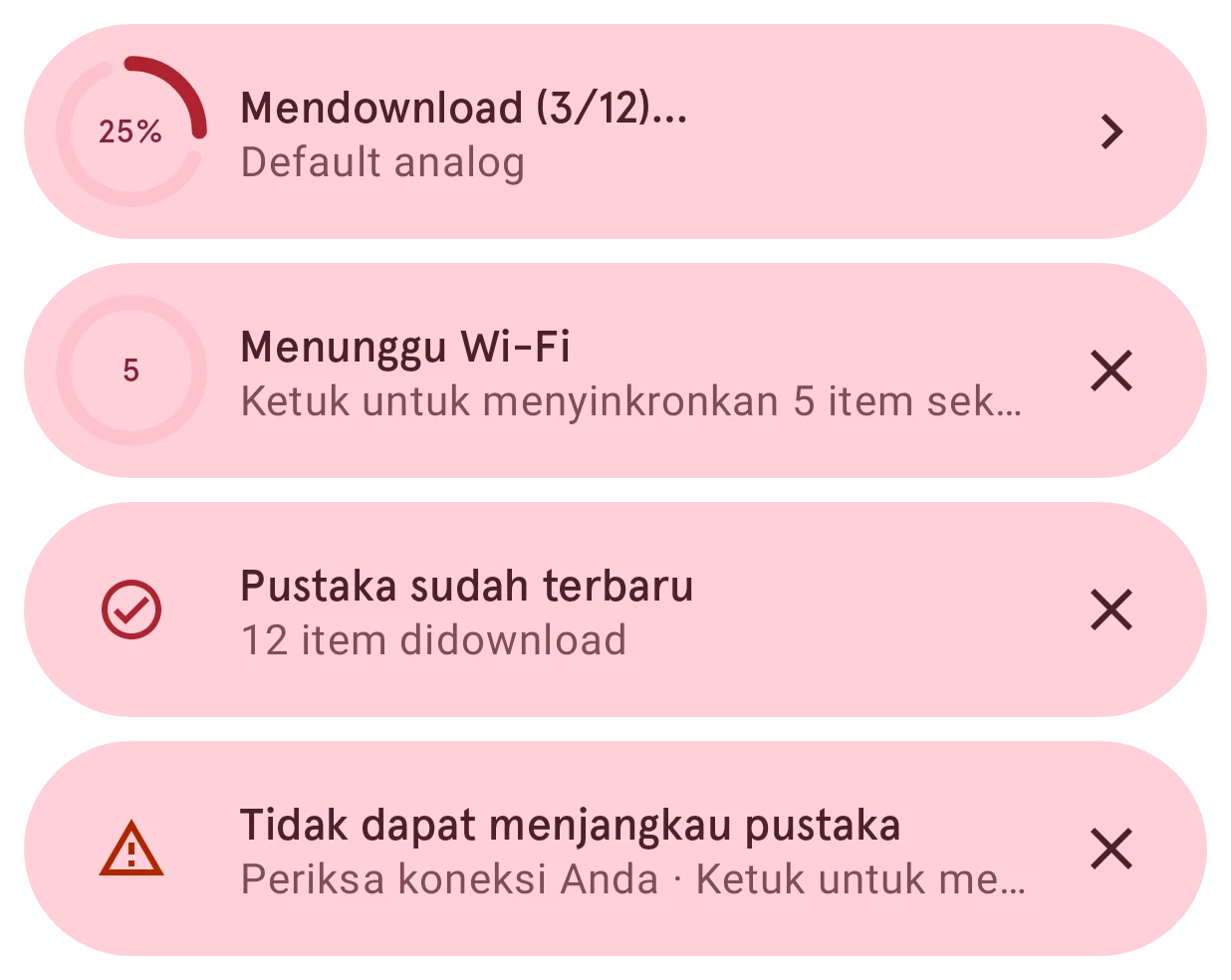
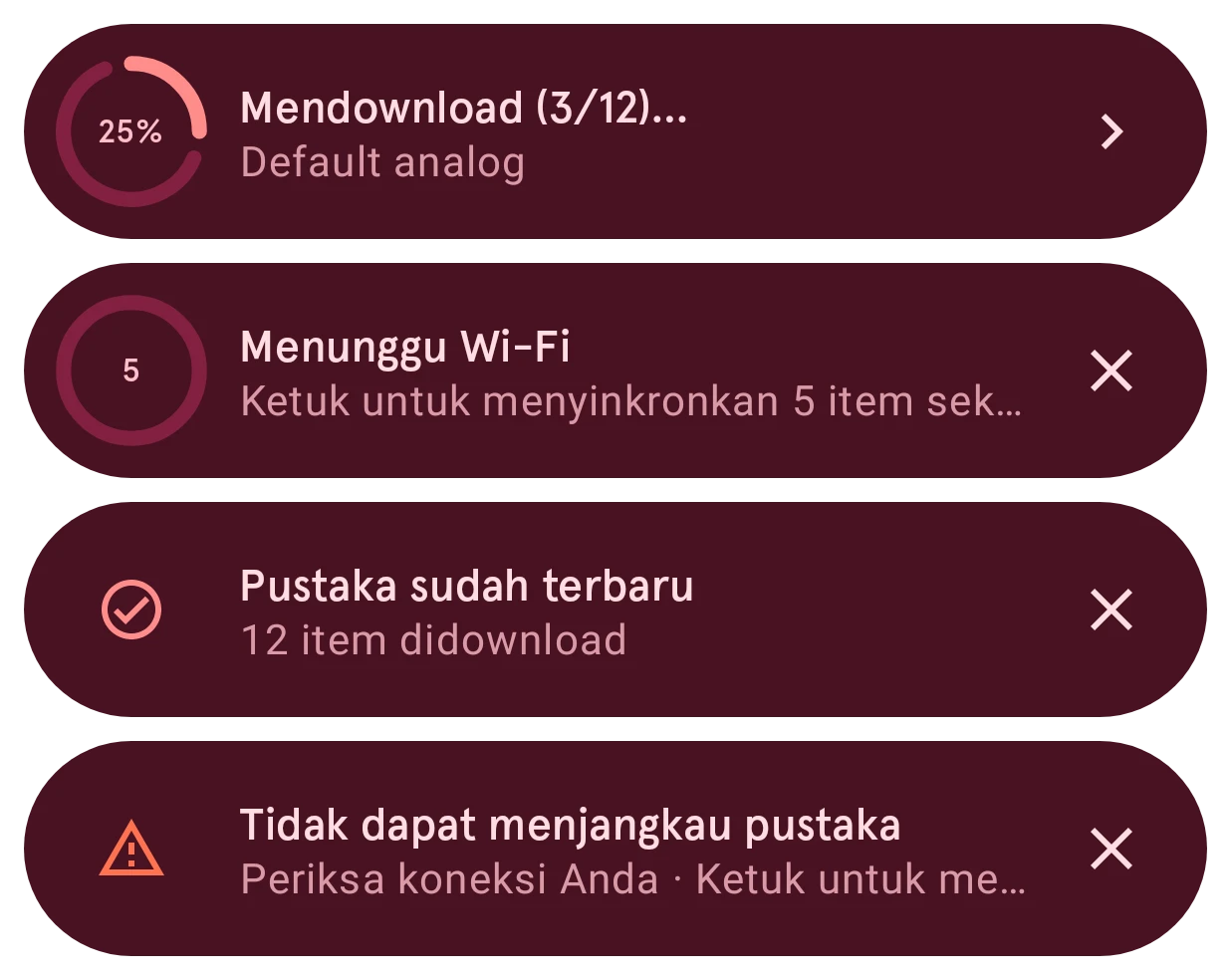
Mendownload…
Sedang berjalan, dengan item yang sedang dikerjakan. Sebelum download dimulai, tulisannya Memeriksa pustaka… atau Menyiapkan item….
Menunggu Wi-Fi
Ada yang perlu didownload, tetapi Anda tidak terhubung ke Wi-Fi. Ketuk untuk tetap mendownload sekarang.
Pustaka sudah terbaru
Selesai. Bilah mencantumkan apa yang berubah (item yang didownload, dipindahkan ke sampah, diganti namanya, atau kini hanya lokal); ketuk untuk melihat detailnya.
Sinkronisasi gagal
Tidak dapat menjangkau pustaka, Download gagal, atau Sinkronisasi gagal: periksa koneksi Anda, lalu ketuk untuk mencoba lagi.
Jika folder pustaka aplikasi tidak ditemukan, bilah bertuliskan Folder pustaka tidak ada: ketuk untuk memilih folder.
Perubahan dari ponsel Anda yang lain
Section titled “Perubahan dari ponsel Anda yang lain”- Item yang Anda ganti namanya di ponsel lain juga diganti namanya di sini.
- Item yang Anda hapus di ponsel lain juga dihapus dari ponsel ini: dipindahkan ke folder sampah di folder pustaka aplikasi, tidak langsung dihapus. Aplikasi menunggu sampai yakin (dua sinkronisasi dengan jarak minimal setengah jam), sehingga gangguan sesaat tidak pernah menghapus apa pun.
- Item yang Anda jadikan lokal di ponsel lain tetap ada di ponsel ini, sebagai item lokal.
Dua versi
Section titled “Dua versi”Jika ponsel ini dan pustaka memiliki versi item yang berbeda, detailnya memberi tahu dan mempersilakan Anda memilih:
- Ponsel ini dan pustaka memiliki versi yang berbeda. Anda mengubahnya di kedua tempat: Pertahankan milik saya atau Gunakan versi pustaka.
- Versi lokal Anda lebih baru. Upload, urungkan perubahan Anda, atau pilih Bandingkan versi lebih dulu.
- Pustaka memiliki versi yang lebih baru. Pilih Download (versi itu mengganti salinan Anda di ponsel ini), atau upload versi Anda yang lebih lama untuk menimpanya.
Setiap pilihan meminta konfirmasi, karena salah satu dari kedua versi akan diganti.