Mengubah angka
Cara kerja baris angka di seluruh aplikasi: ketuk, tahan, ketik nilai yang tepat, reset ke nilai semula, atau otomatiskan.
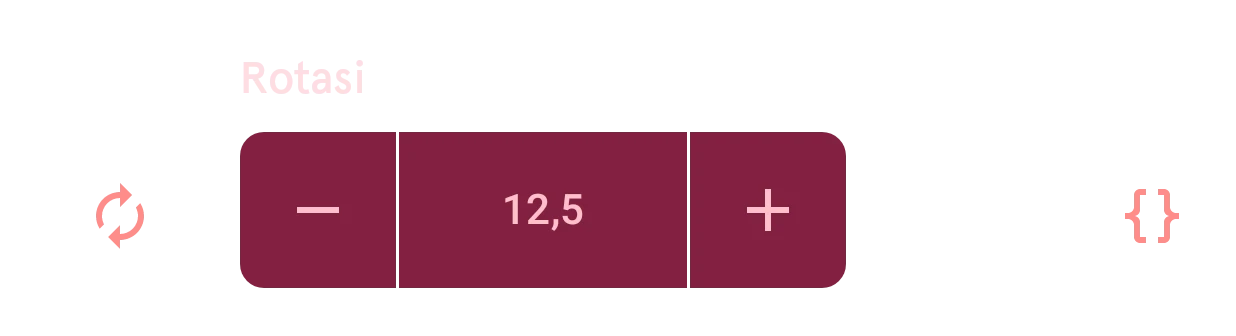
Setiap angka di aplikasi (ukuran, rotasi, posisi, radius sudut) disetel dengan kontrol yang sama, yaitu stepper: tombol minus, nilainya, dan tombol plus. Cara kerjanya sama di desainer tampilan jam, desainer elemen, dan setiap panel bawah.
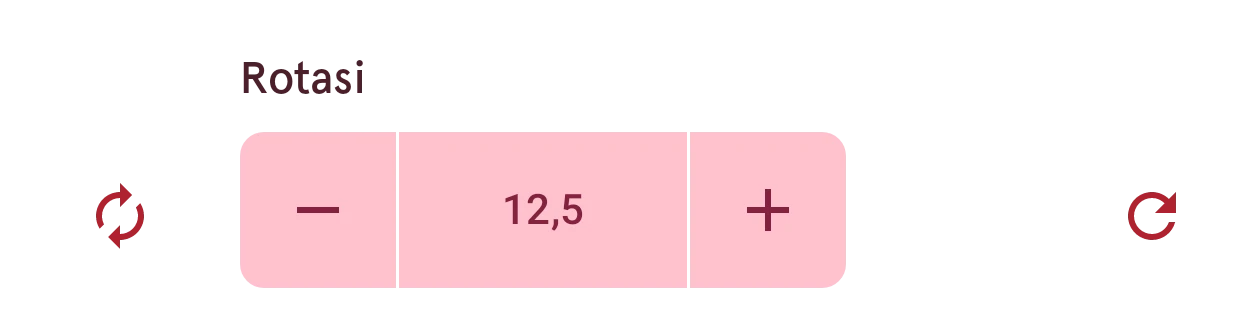
Kurangi
Ketuk untuk turun satu langkah. Tahan untuk terus turun, makin cepat makin lama ditahan.
Nilai
Ketuk nilainya untuk mengetik angka yang diinginkan. Lihat Mengetik nilai.
Tambah
Ketuk untuk naik satu langkah. Tahan untuk terus naik, makin cepat makin lama ditahan.
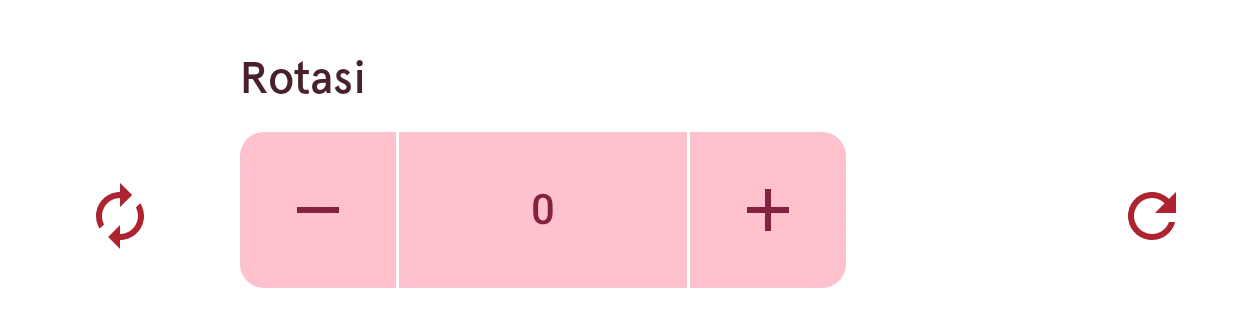
Reset
Ketukan pertama mengembalikan nilai yang dimiliki baris saat Anda membukanya, sehingga hasil utak-atik bisa dibatalkan. Ketuk lagi untuk nilai default.
Ketuk dan tahan
Section titled “Ketuk dan tahan”Satu ketukan mengubah nilai satu langkah. Besar satu langkah bergantung pada setelannya: sepersepuluh derajat untuk rotasi, seperseribu untuk ukuran atau posisi. Dokumentasi ini mencantumkan langkah tiap setelan di bawah barisnya.
Tahan tombolnya dan nilai mulai berjalan setelah setengah detik, sekitar tiga puluh kali per detik. Makin lama ditahan, makin cepat: mula-mula lima langkah sekaligus, lalu enam, lalu tujuh, dan seterusnya. Di sini sebuah rotasi naik dari 0.1 ke 68.3 dalam sekitar satu setengah detik, secepat di aplikasi. Lepaskan saat sudah dekat, lalu ketuk untuk mendarat di nilai yang tepat.
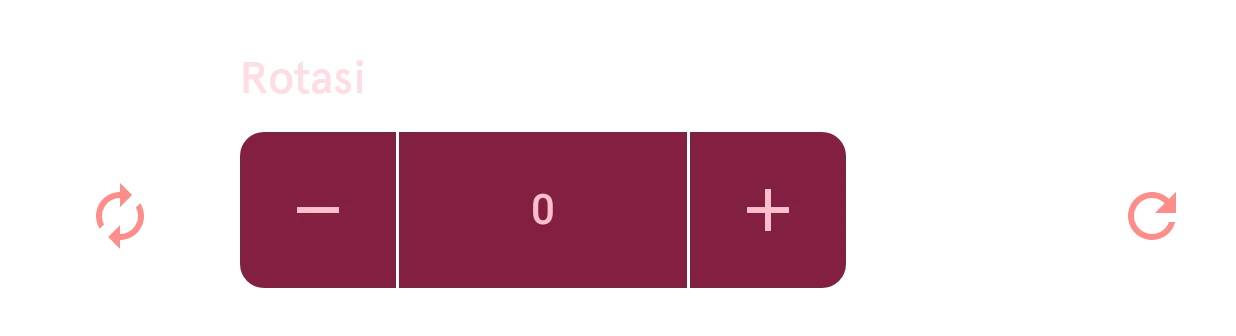
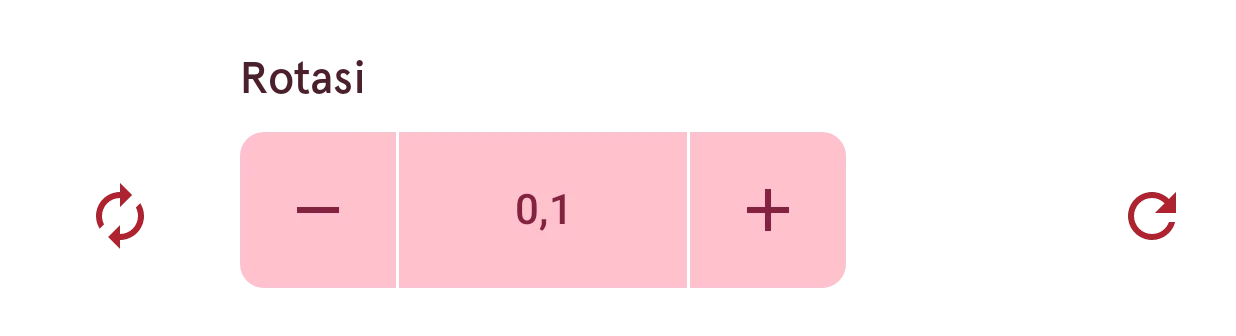
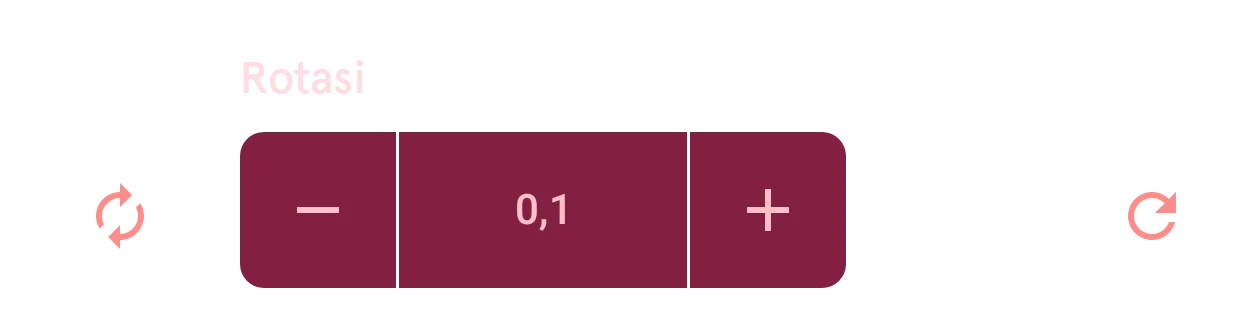
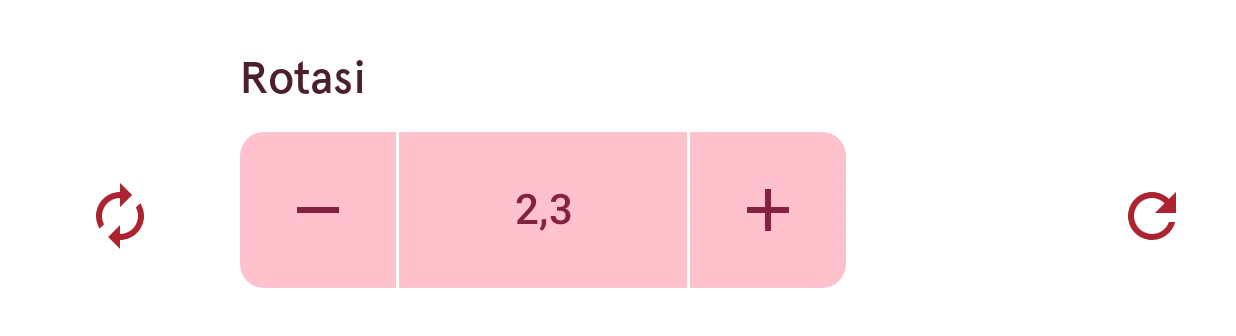
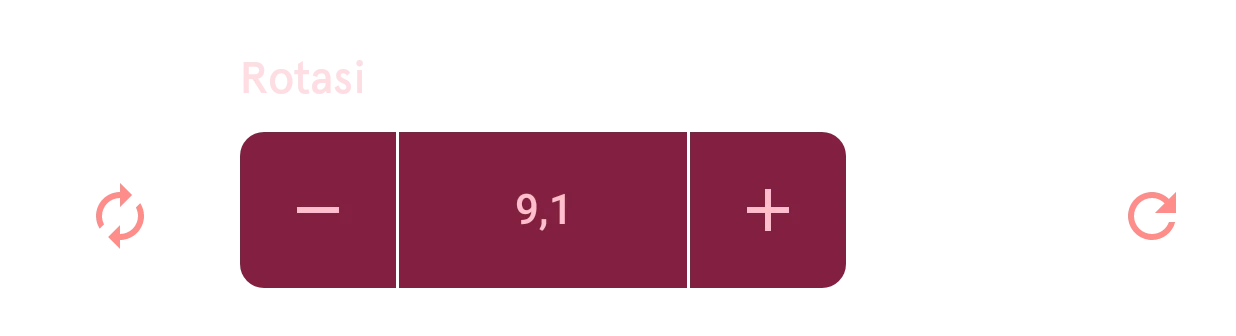
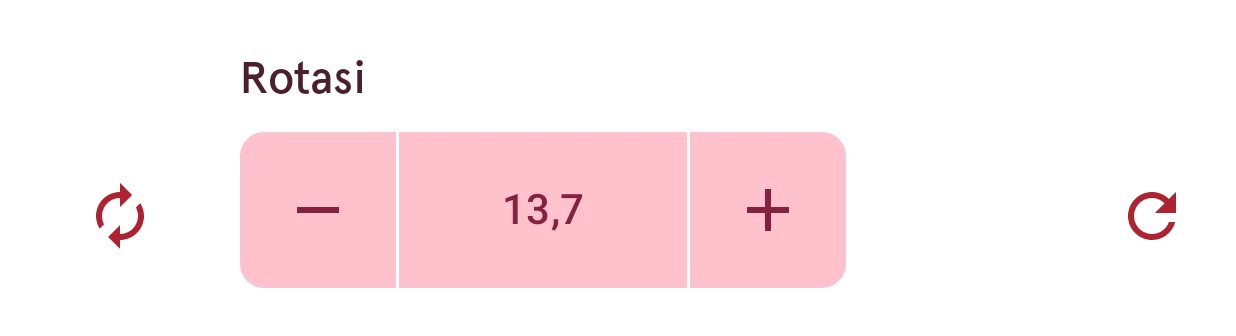
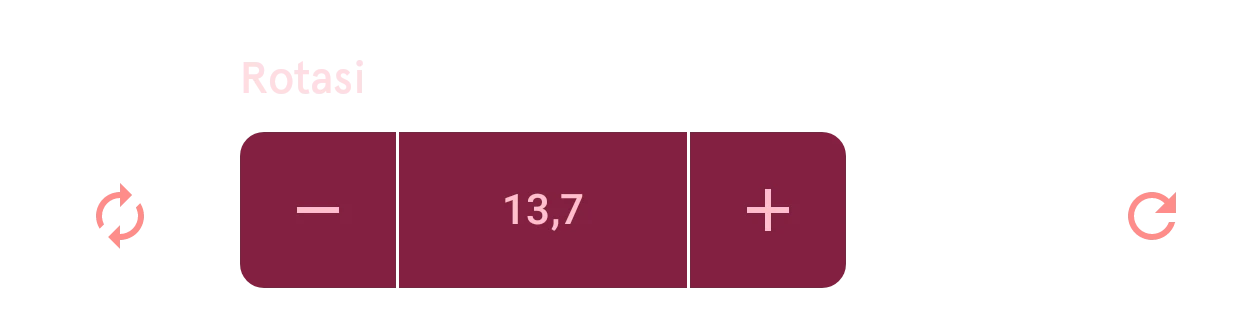
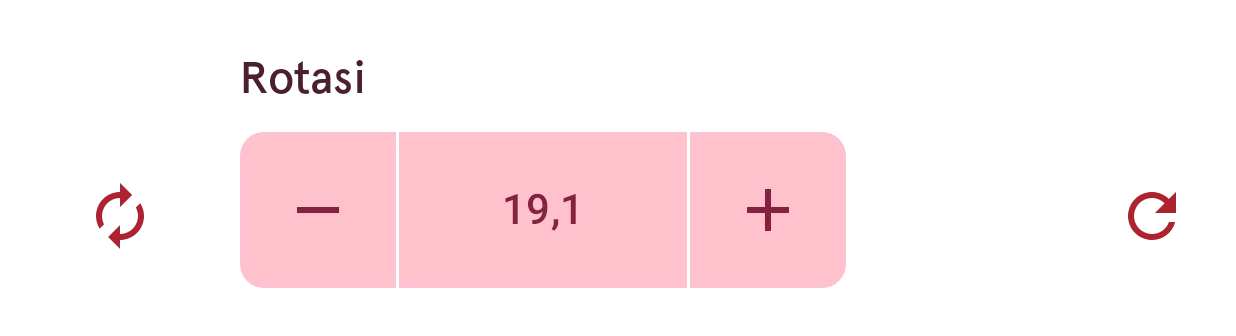
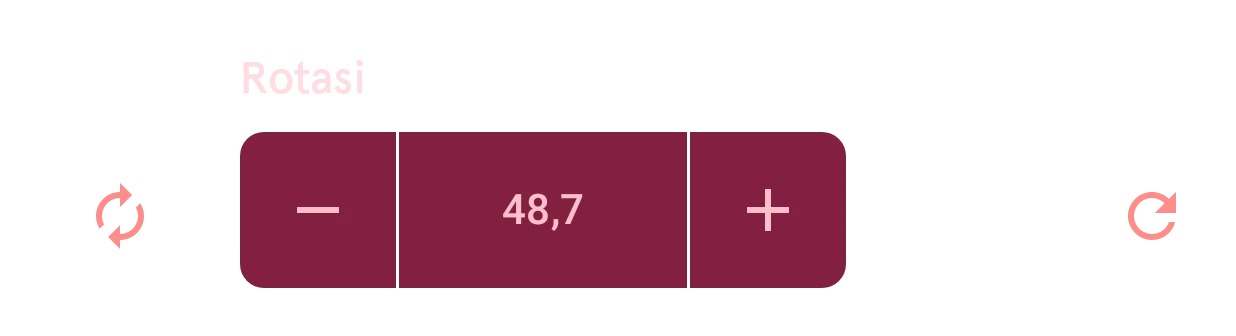
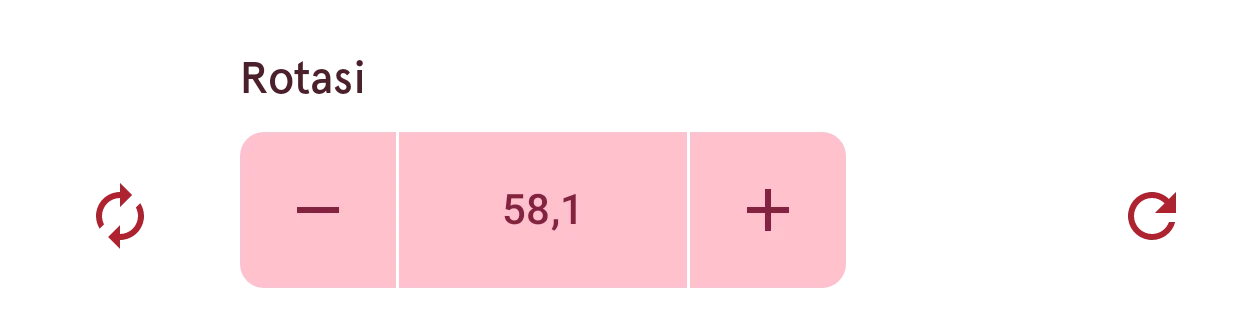
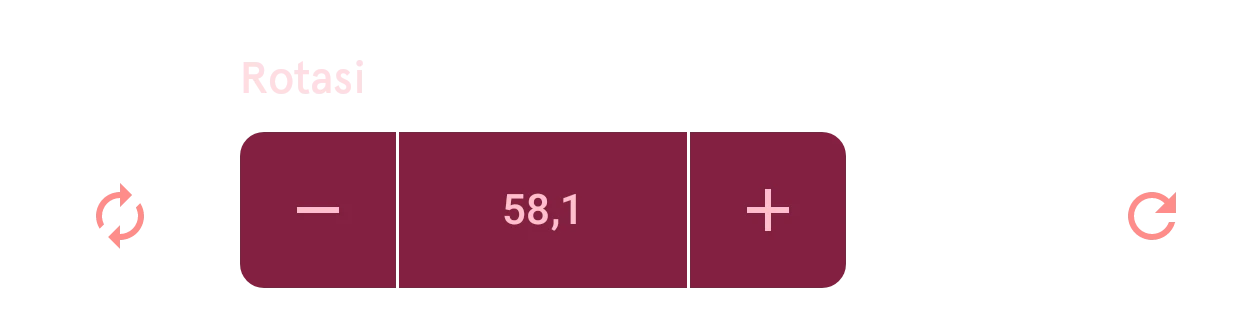
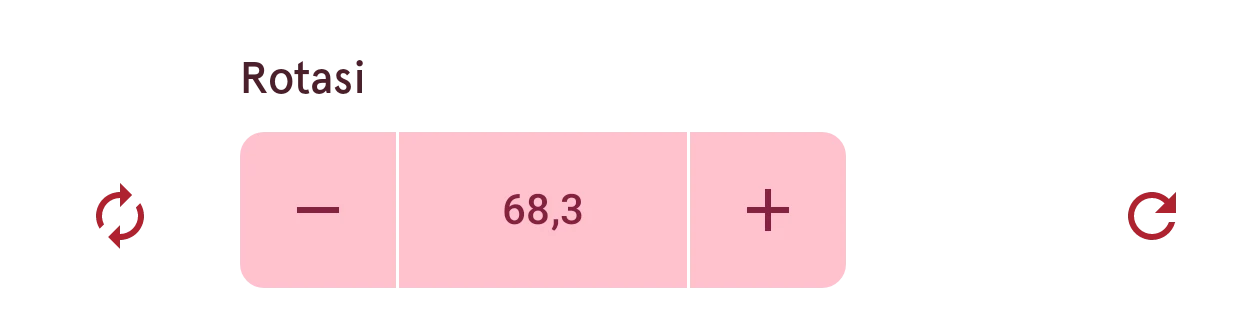
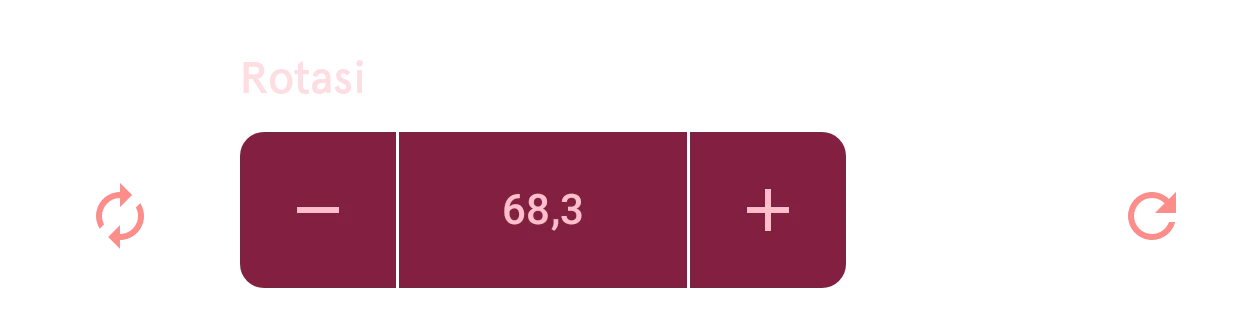
Nilai tidak bisa melewati batasnya: di ujung rentangnya, tombol berhenti begitu saja. Di desainer, satu tahanan penuh dihitung sebagai satu perubahan, jadi satu kali urungkan membatalkan semuanya.
Mengetik nilai
Section titled “Mengetik nilai”Untuk angka yang tepat, ketuk nilai di tengah:
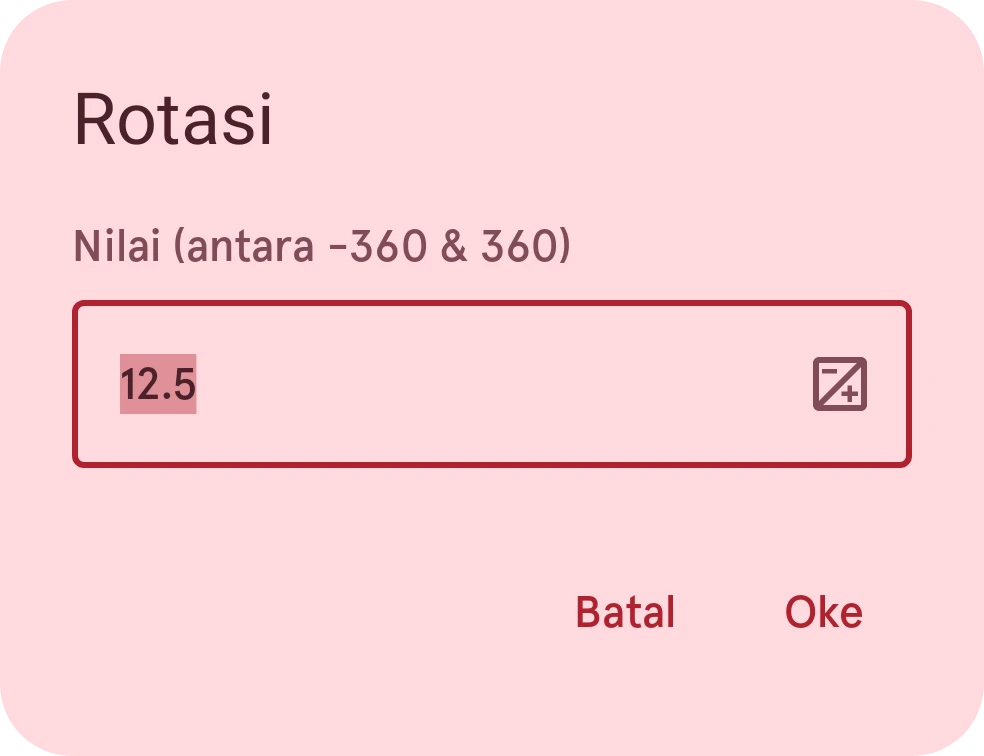
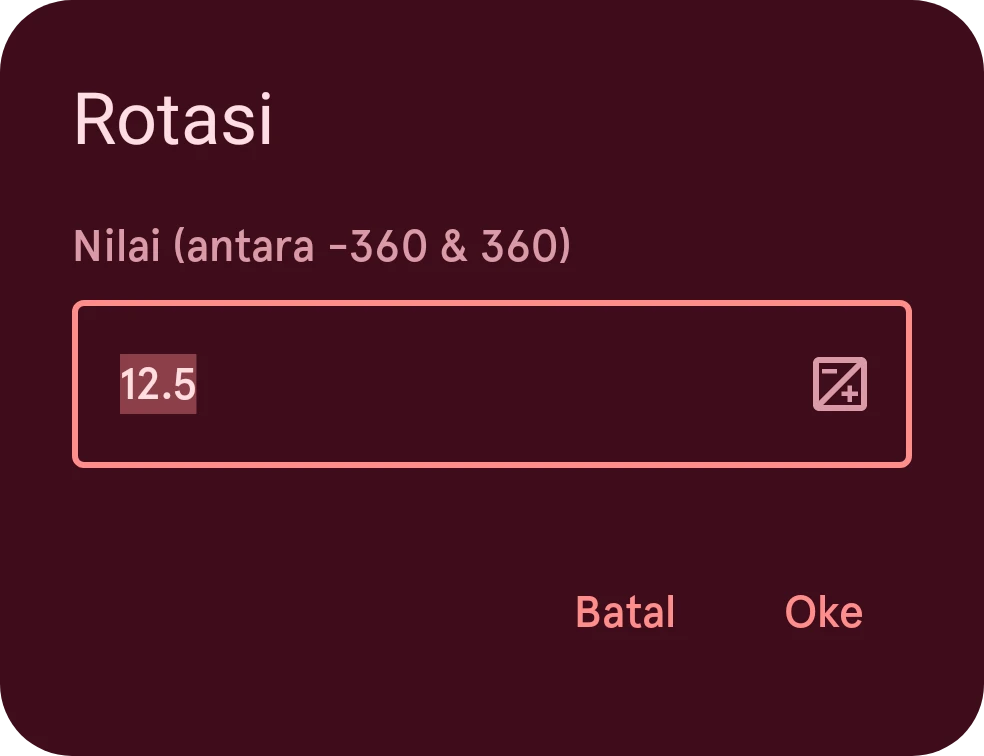
Sebuah dialog terbuka dengan nilai saat ini sudah terpilih, sehingga Anda bisa langsung mengetik nilai baru. Dialog menampilkan rentang yang diizinkan setelan itu; Oke hanya berfungsi untuk angka di dalam rentang tersebut. Titik maupun koma dapat dipakai sebagai tanda desimal.
Nilai yang diotomatiskan
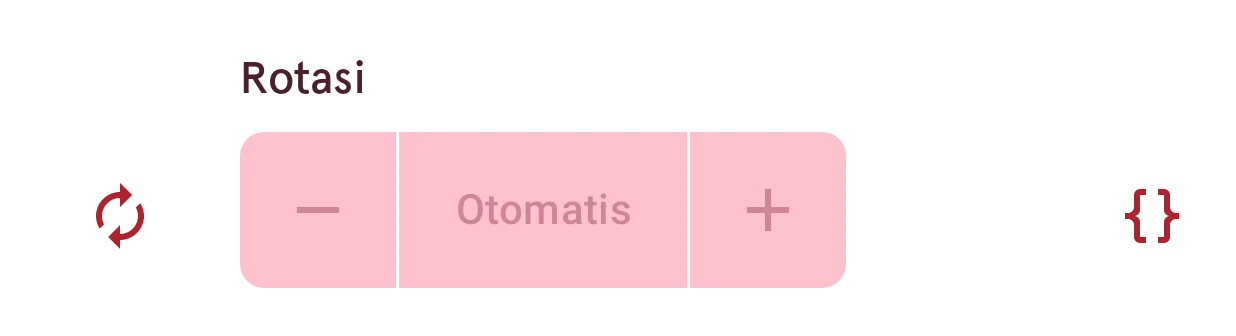
Section titled “Nilai yang diotomatiskan”Di elemen dinamis atau komplikasi, banyak angka dapat mengikuti data langsung, bukan nilai tetap. Barisnya memiliki tombol otomatiskan sebagai pengganti reset:
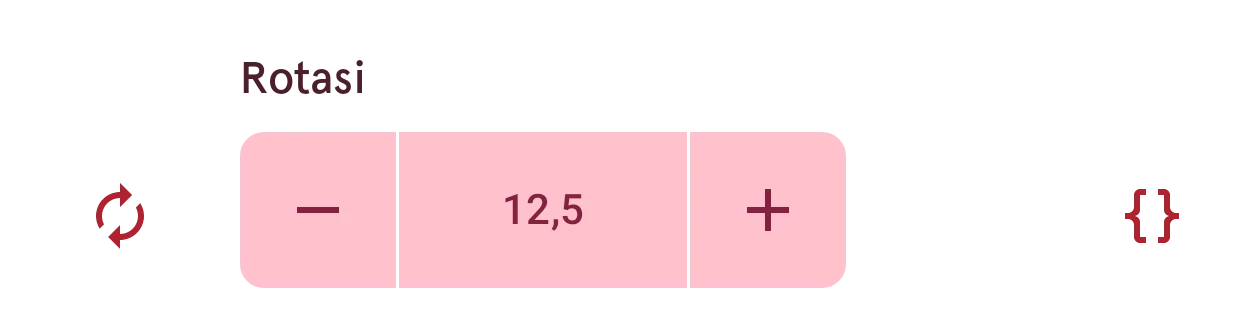
Otomatiskan
Membuka editor otomatisasi, agar nilai mengikuti waktu atau data.
Setelah sebuah nilai diotomatiskan, barisnya menyatakan hal itu dan tombolnya berwarna abu-abu: sekarang otomatisasi yang menyetel angkanya. Buka lagi otomatisasinya untuk mengubah atau menghapusnya.