
Desainer tampilan jam
Desainer tampilan jam adalah tempat Anda menyusun tampilan jam dari elemen. Di sini dijelaskan setiap tombol, tab, dan menu di layar ini.
Desainer tampilan jam adalah layar pertama aplikasi: pratinjau tampilan jam Anda, dan di bawahnya elemen yang menyusun tampilan itu. Anda membuat tampilan jam dengan menambahkan elemen (jarum jam, indeks, elemen dinamis, komplikasi, jam, dan lainnya), menempatkannya, dan mengaturnya. Untuk mengubah rupa sebuah elemen, buka elemen itu di desainer elemen.
Di ponsel, pratinjau berada di atas dan tab di bawahnya. Tarik bilah di atas tab untuk memberi pratinjau atau daftar lebih banyak ruang. Di layar yang lebih lebar, pratinjau dan tab berdampingan, dan di layar yang sangat lebar, palet dan simulator mendapat kolom sendiri di samping elemen.
Setiap bagian punya halaman sendiri:
- Elemen: daftar elemen, cara menambahkan elemen, dan apa yang bisa dilakukan dengan sebuah elemen.
- Mengubah angka: cara kerja setiap setelan angka (ketuk, tahan, atau ketik nilainya).
- Jenis elemen: setiap jenis elemen, masing-masing dengan halaman sendiri: kegunaannya, cara menambahkannya, dan setelannya.
Kanvas
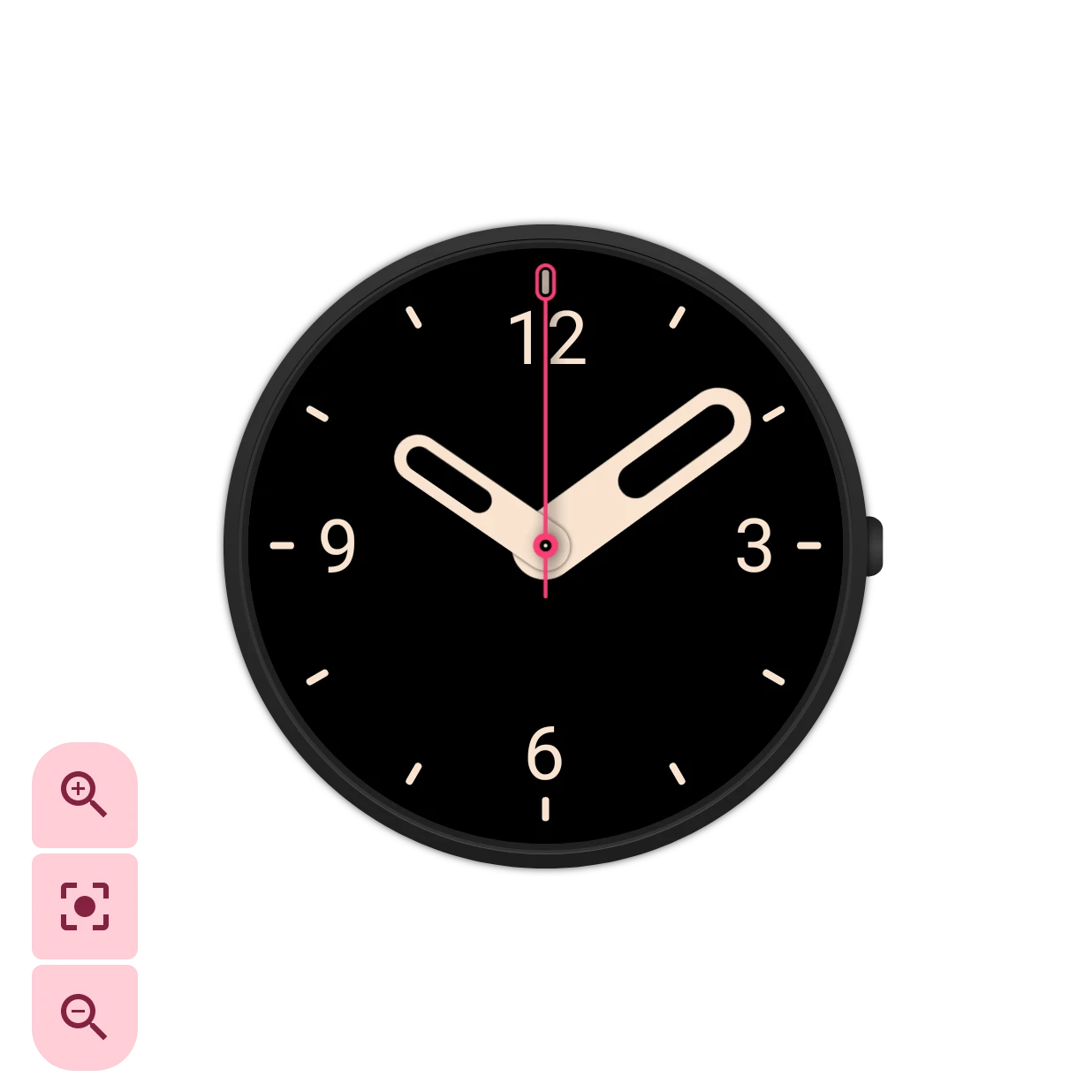
Section titled “Kanvas”Pratinjau tampilan jam Anda, di jam tempat tampilan itu akan berjalan. Cubit untuk memperbesar dan memperkecil, dan tarik untuk bergeser; ketukan pada tampilan jam melakukan hal yang sama seperti di jam, misalnya menjalankan tindakan sebuah area ketuk.
Perbesar
Memperbesar bagian tengah tampilan jam.Setel ulang zoom
Menampilkan lagi seluruh tampilan jam, dalam ukuran normal.Perkecil
Memperkecil lagi.
Tombol zoom bisa dinonaktifkan, atau disetel agar tersembunyi selama tidak dipakai, dengan setelan Kontrol zoom.
Elemen yang dipilih
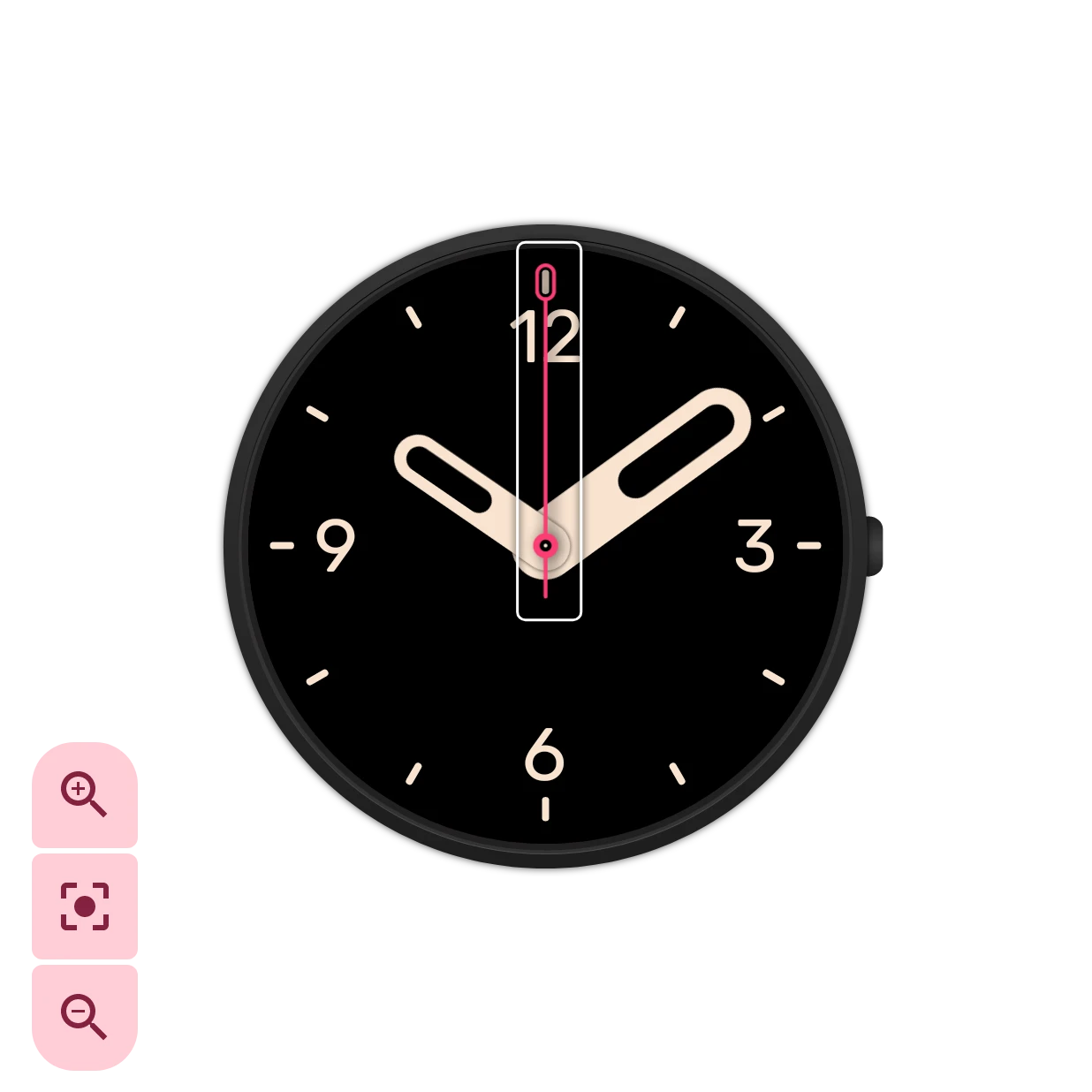
Section titled “Elemen yang dipilih”Ketuk baris sebuah elemen untuk memilihnya. Baris itu menjadi sedikit lebih terang:


dan kanvas memberi garis di sekeliling elemen itu, sehingga terlihat elemen mana yang sedang Anda kerjakan dan sampai mana jangkauannya. Di sini elemennya adalah jarum detik.
Toolbar
Section titled “Toolbar”Toolbar di atas pratinjau. Tidak ada menu Lainnya: menyimpan dengan nama lain ada di info tampilan jam, yang dibuka lewat status penyimpanan.


Urungkan
Mengurungkan perubahan terakhir. Angka pada ikon adalah jumlah langkah yang bisa diurungkan.
Ulangi
Mengulangi perubahan yang tadi diurungkan. Angkanya menunjukkan jumlah langkah yang bisa diulangi.Tersimpan
Perubahan Anda disimpan dengan sendirinya; di sini terlihat prosesnya. Lingkaran berputar berarti perubahan akan segera disimpan, ikon simpan yang berdenyut berarti sedang disimpan, dan ikon ini berarti semuanya sudah tersimpan. Tanda merah berarti penyimpanan gagal. Di versi gratis, ikon gembok berarti tampilan jam belum berada di salah satu slot Anda: ketuk untuk memilih slot. Selain itu, ketukan membuka info tampilan jam.
Membuka info tampilan jam.
Kirim ke jam
Mengirim tampilan jam ke jam Anda. Untuk jam Wear OS 6, aplikasi mengubahnya menjadi tampilan jam yang dipasang oleh jam, jadi periksa dulu elemen yang bertanda peringatan: elemen itu tidak bisa dikirim ke jam apa adanya. Lihat Mengirim ke jam.
Info tampilan jam
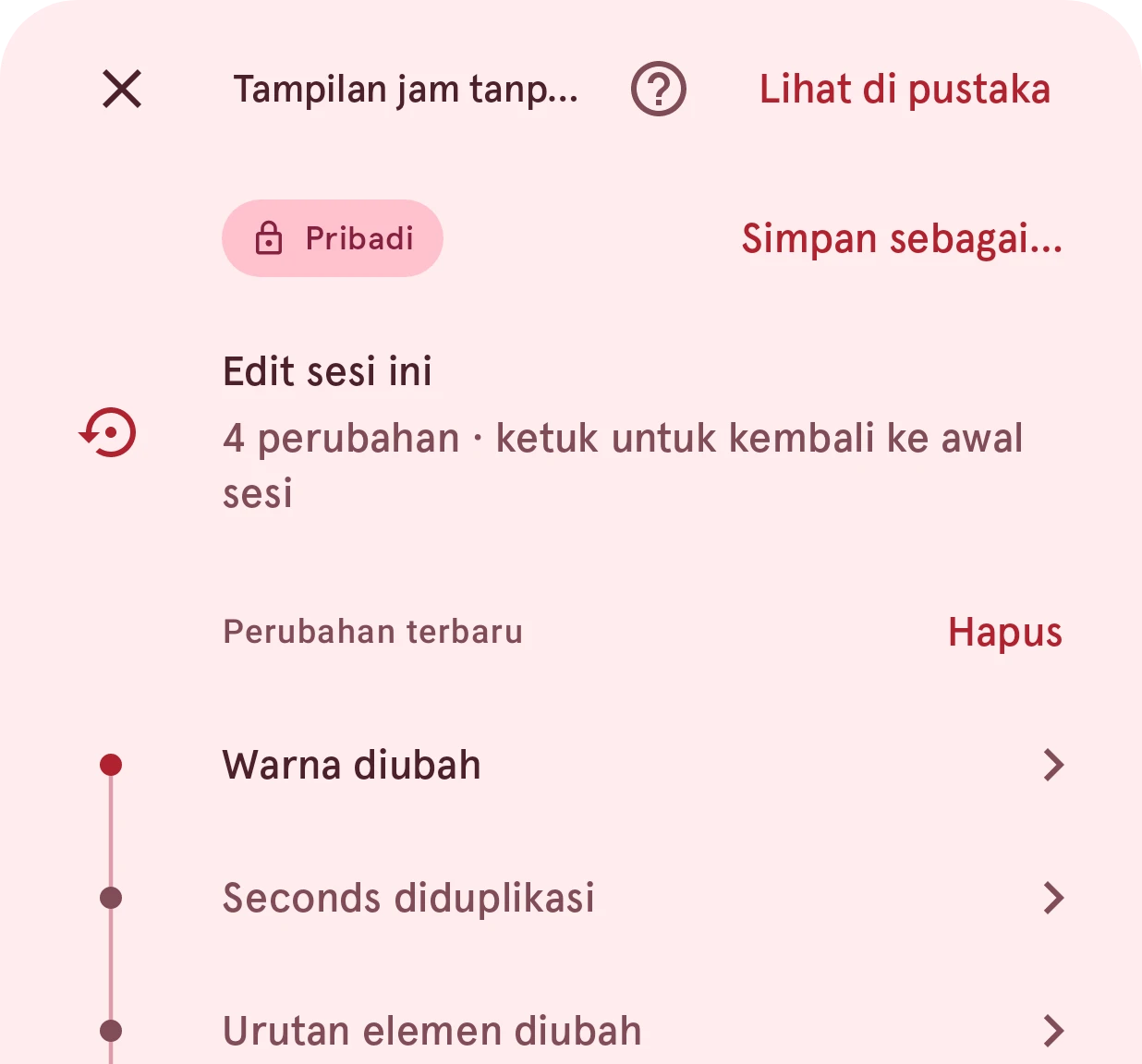
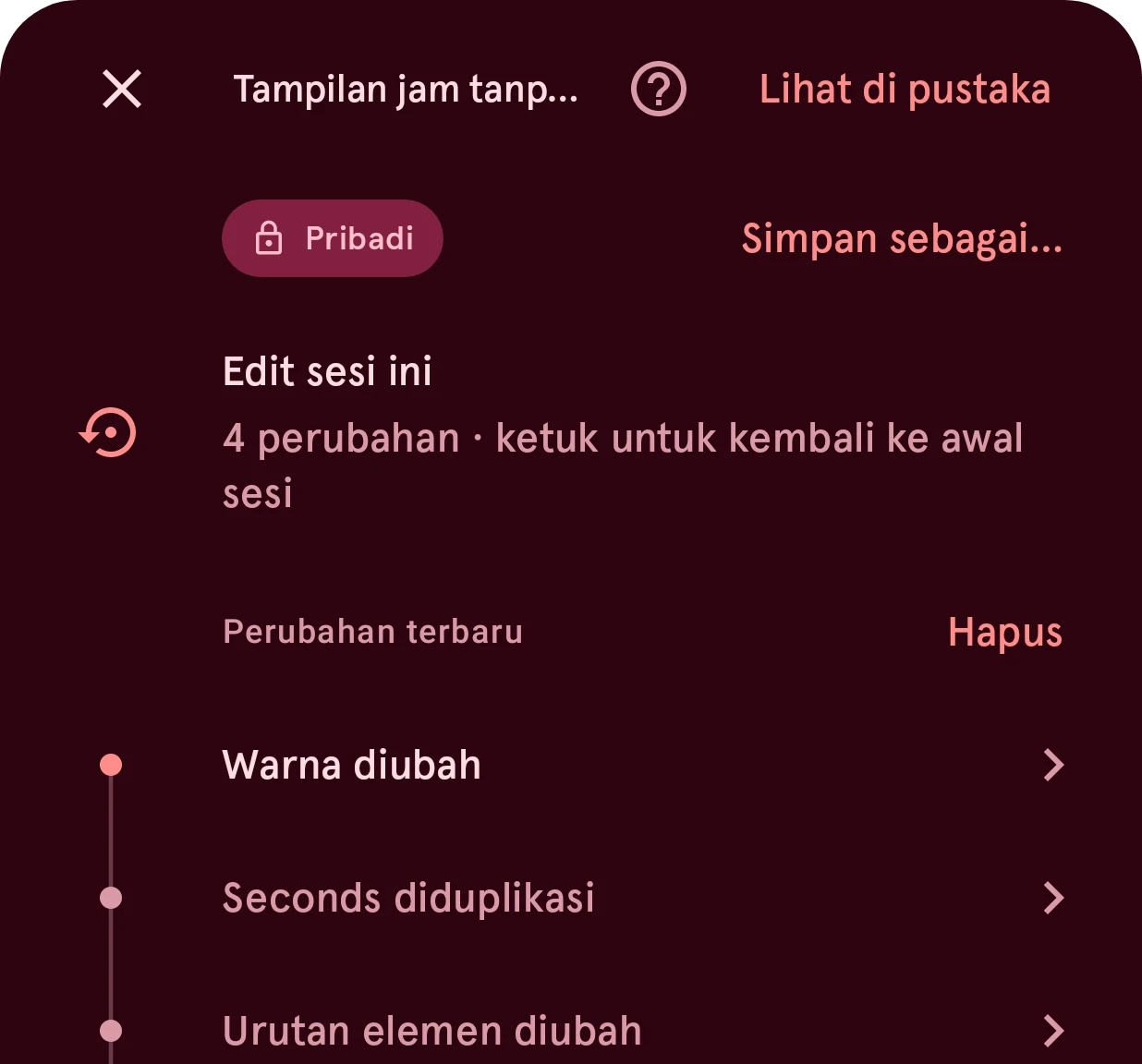
Section titled “Info tampilan jam”Status penyimpanan membuka panel bawah ini (panel yang muncul dari bawah layar): nama tampilan jam dan apa yang Anda ubah kali ini.
Lihat di pustaka
Membuka tampilan jam di pustaka, di halaman detailnya.Pribadi
Siapa yang bisa melihat tampilan jam di pustaka: hanya Anda (pribadi), semua orang (publik), atau belum ada, selama masih menunggu peninjauan. Lokal berarti tampilan jam hanya ada di ponsel ini. Lihat Lokal, pribadi, tertunda, publik.
Simpan sebagai…
Menyimpan tampilan jam dengan nama lain, sebagai tampilan jam baru.Edit sesi ini
Jumlah perubahan yang Anda buat sejak membuka tampilan jam. Ketuk untuk kembali ke kondisi saat itu.
Perubahan terbaru
Perubahan terakhir Anda, yang terbaru di atas. Ketuk salah satunya untuk kembali ke tepat sebelum perubahan itu; Anda melihat hasilnya lebih dulu, dan langkah kembali ini bisa diurungkan seperti perubahan lain. Hapus, di samping judul, mengosongkan riwayat urungkan tampilan jam ini setelah Anda mengonfirmasi; tampilan jamnya sendiri tidak berubah. Daftar dan riwayat urungkan tetap tersimpan bersama tampilan jam saat Anda membuka tampilan jam lain lalu kembali, selama tampilan jam itu tidak berubah sementara itu (lihat Simpan riwayat urungkan untuk).
Di bawah pratinjau, empat tab beralih antara palet, dua daftar elemen, dan simulator:


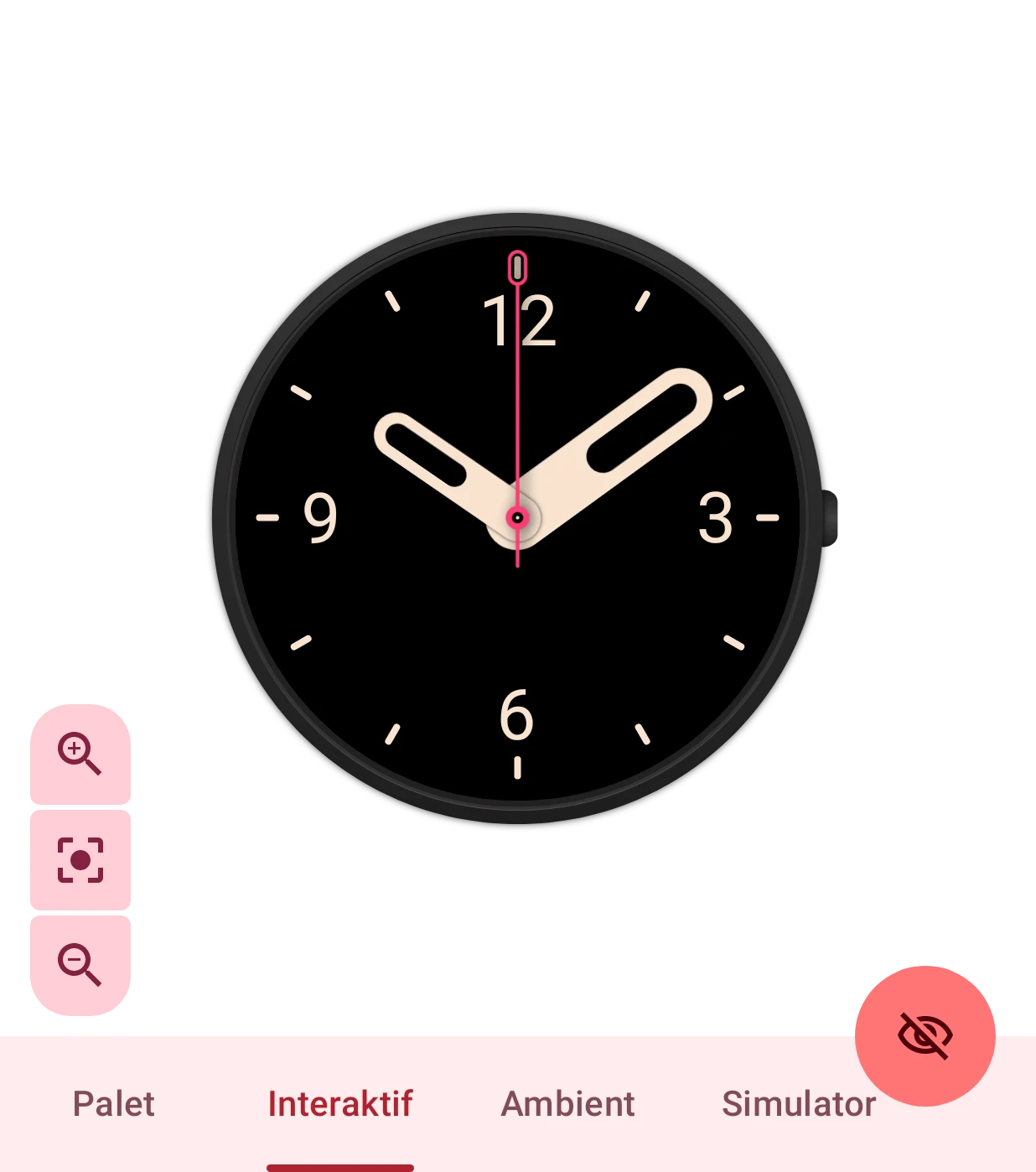
Elemen tampilan jam seperti yang terlihat saat Anda melihat jam. Lihat Interaktif dan ambient.
Elemen tampilan ambient, yang ditampilkan jam selama Anda tidak melihatnya.
Interaktif dan ambient
Section titled “Interaktif dan ambient”Tampilan jam Wear OS punya dua wajah. Tampilan interaktif adalah yang terlihat saat Anda mengangkat pergelangan tangan atau mengetuk layar. Setelah beberapa detik, jam meredupkan layar untuk menghemat baterai dan menampilkan tampilan ambient (mode selalu aktif) sampai Anda melihatnya lagi.
Keduanya adalah daftar elemen yang terpisah, masing-masing di tabnya sendiri. Tampilan ambient sebaiknya tenang dan sebagian besar gelap: jam hanya memperbaruinya sekali semenit, jadi tinggalkan jarum detik, dan setiap piksel yang menyala memakai baterai. Awal yang baik adalah menyalin elemen interaktif (dengan Salin semua elemen ke ambient di menu elemen), lalu menghapus atau menggelapkan apa yang tidak diperlukan tampilan ambient.
- Elemen tampilan biasa.
- Elemen tampilan ambient.
Beralih ke ambient
Mengalihkan pratinjau antara kedua tampilan, apa pun tab yang terbuka. Selama pratinjau menunjukkan tampilan ambient, matanya terbuka: ketuk untuk kembali ke tampilan interaktif.
Pratinjau mengikuti tab yang Anda pilih jika setelan Ganti tampilan otomatis aktif. Setelan setiap elemen diakhiri dengan cara elemen itu bergerak di antara kedua tampilan.
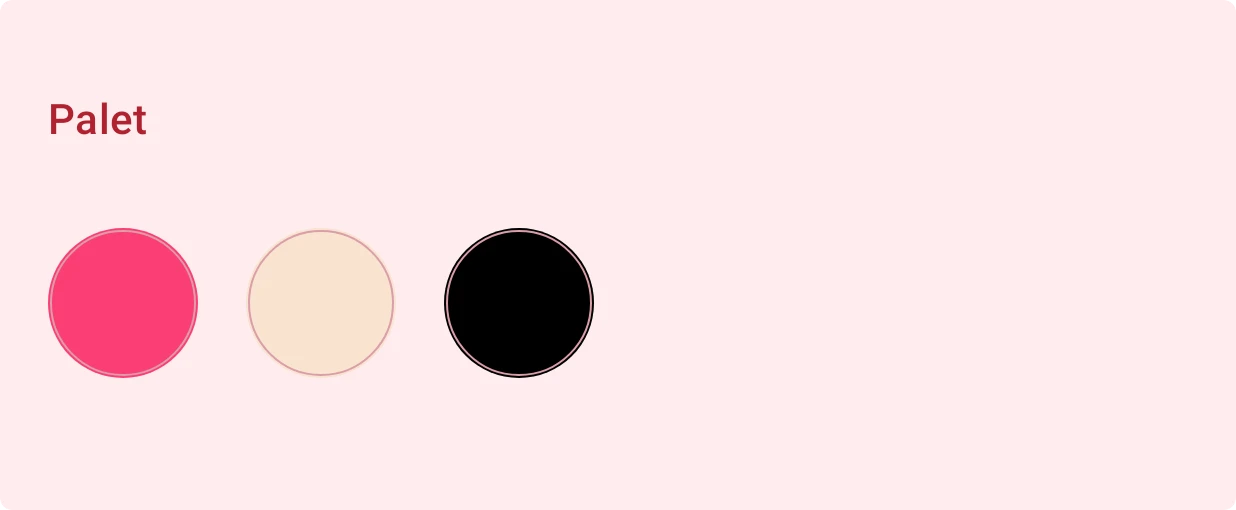
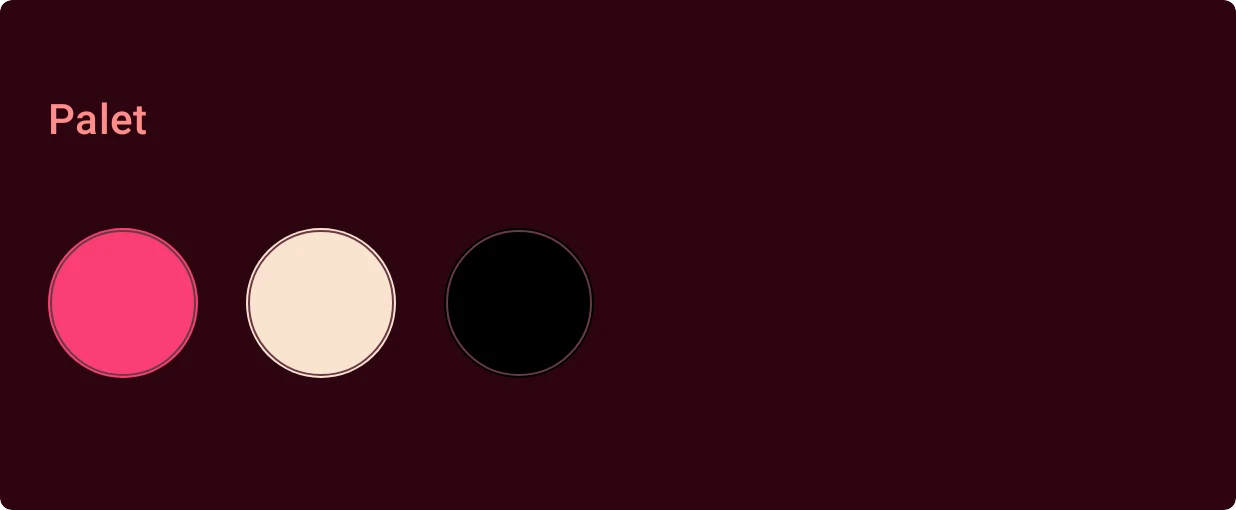
Warna yang dipakai tampilan jam, semuanya di satu tempat. Ketuk sebuah warna untuk mengubahnya, dan setiap elemen yang memakai warna itu ikut berubah: cara cepat untuk mencoba seluruh tampilan jam dalam warna lain. Ini warna tampilan jam Default analog:
Jika tampilan jam berisi gambar, tab ini memberitahukannya: warna gambar tidak ikut berubah dengan palet.