Perilaku aplikasi
Penyiapan yang muncul saat aplikasi pertama kali dibuka, bentuk jam pada pratinjau, bahasa dan warna aplikasi, serta kontrol zoom dan banner OPR.
Perilaku aplikasi adalah halaman pertama di bagian Umum pada halaman utama setelan aplikasi. Isinya penyiapan yang muncul saat aplikasi pertama kali dibuka, bentuk pratinjau, bahasa dan warna aplikasi, serta kontrol zoom dan banner OPR di desainer tampilan jam dan desainer elemen. Cara kerja desainer tampilan jam selama Anda mengedit punya halaman sendiri, Desainer tampilan jam, dan cara pustaka terbuka ada di Pustaka tampilan jam.
Umum
Instal di jam/Orientasi
TindakanJalankan orientasi aplikasi dan dapatkan petunjuk cara menginstal aplikasi di jam tangan
Menjalankan penyiapan yang muncul saat aplikasi pertama kali dibuka: menginstal aplikasi Pujie di jam tangan, memeriksa koneksi, dan memilih tampilan jam pertama. Gunakan saat Anda punya jam tangan baru, atau saat pengiriman tampilan jam tidak lagi berfungsi dan Anda ingin mengulangi langkah-langkah koneksi. Setiap langkah dapat dilewati, dan tidak ada opsi pembelian jika dimulai dari sini.
Jika Play Store di jam tangan menyatakan bahwa aplikasi tidak kompatibel, langkah instalasi memiliki tombol Kompatibilitas dengan bantuan lebih lanjut.
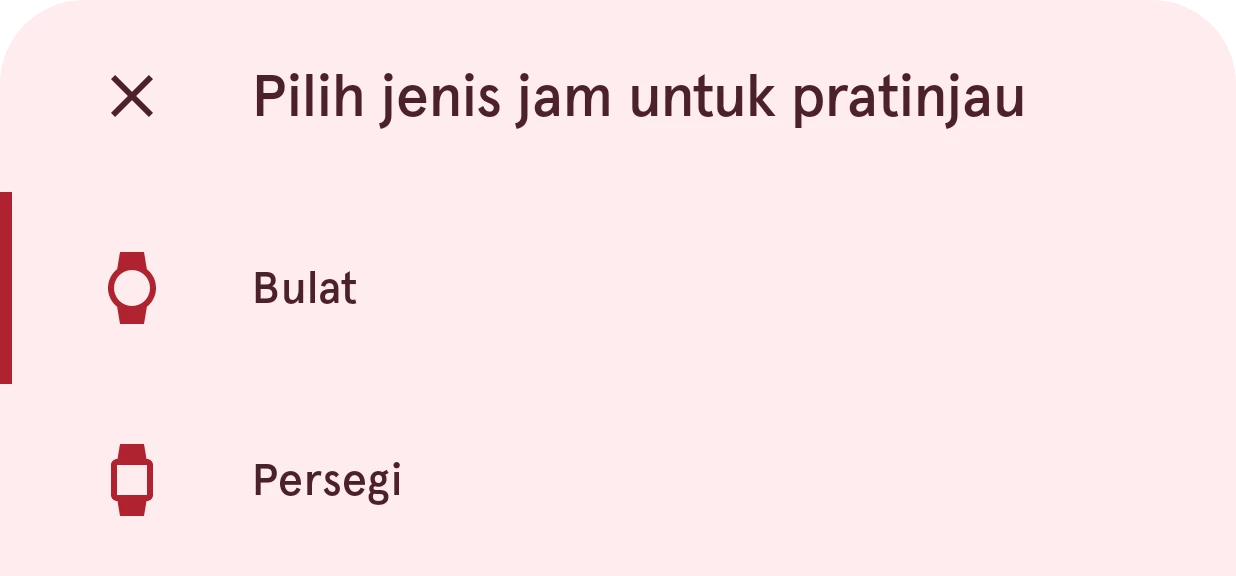
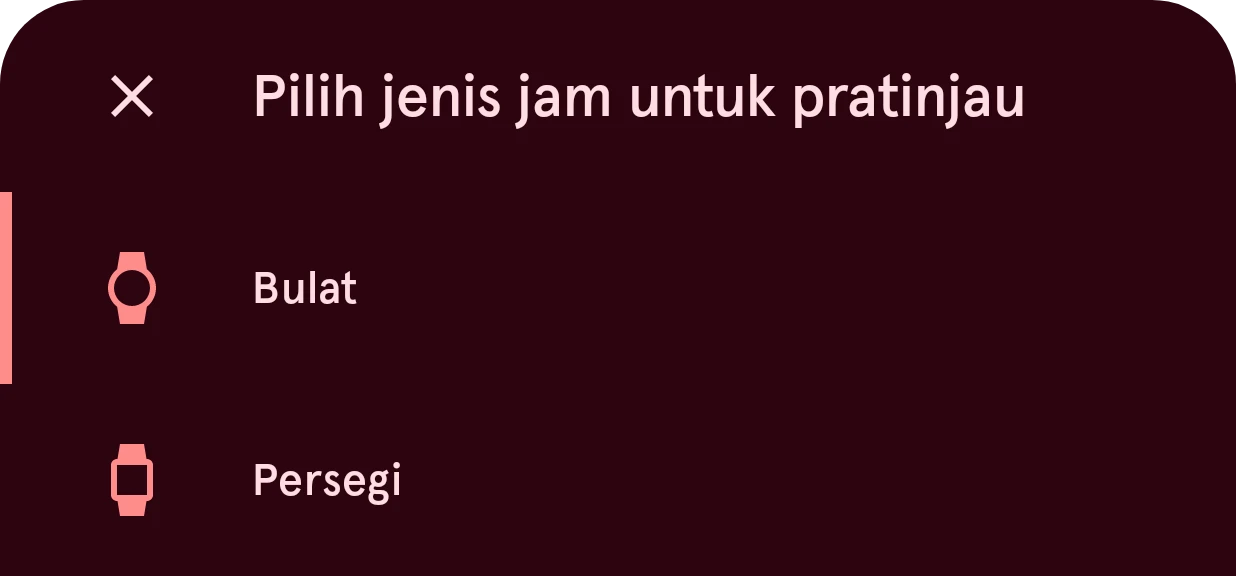
Bentuk pratinjau tampilan jam
TindakanMenampilkan bentuk pratinjau yang Anda pilih.
Bentuk yang digunakan aplikasi untuk pratinjau: kanvas di desainer tampilan jam dan gambar tampilan jam di pustaka. Pilih bentuk jam tangan Anda sendiri, agar tampilan jam terlihat seperti nanti di pergelangan tangan. Setelan ini hanya mengubah pratinjau di ponsel. Jam tangan selalu menampilkan tampilan jam dalam bentuknya sendiri.
Lokalisasi
Bahasa aplikasi
TindakanMenampilkan bahasa aplikasi, atau Default sistem.
Bahasa aplikasi di ponsel. Default sistem mengikuti bahasa ponsel Anda. Di Android 13 dan yang lebih baru, pilihan ini juga ada di setelan bahasa aplikasi pada ponsel itu sendiri. Aplikasi tersedia dalam bahasa berikut:
- EnglishInggris
- NederlandsBelanda
- DeutschJerman
- FrançaisPrancis
- EspañolSpanyol
- Português (Brasil)Portugis (Brasil)
- ItalianoItalia
- Polski
- 한국어Korea
- TürkçeTurki
- 日本語Jepang
- עבריתIbrani
- العربيةArab
- Indonesia
Setelan ini tidak mengubah tampilan jam Anda. Untuk bahasa tanggal dan teks di jam tangan, lihat Setelan jam.
Perilaku
Gunakan tema dinamis
TombolAktifkan untuk menerapkan tema dinamis Material You ke aplikasi. Memerlukan Android 12 atau yang lebih baru.
Saat aktif (default), aplikasi mengambil warnanya dari wallpaper Anda, seperti aplikasi Material You lainnya. Saat nonaktif, aplikasi menggunakan warna Pujie sendiri. Mode terang atau gelap tetap mengikuti ponsel Anda. Ponsel dengan Android 11 atau yang lebih lama tidak punya warna wallpaper, jadi di sana tombol ini tidak berpengaruh.
Tampilkan OPR
TombolAktifkan untuk menampilkan On Pixel Ratio (OPR) tampilan jam mode ambient di antarmuka utama
OPR (on pixel ratio) adalah porsi piksel yang menyala pada versi ambient sebuah tampilan jam. Di layar OLED hanya piksel yang menyala yang memakai daya, jadi OPR yang lebih rendah berarti layar yang selalu aktif lebih hemat baterai.
Saat aktif (default), OPR muncul di banner kecil ketika Anda melihat tampilan ambient, di desainer dan di halaman tampilan jam di pustaka. Banner memberi peringatan di atas 10% dan menandai nilainya terlalu tinggi di atas 15%. Ketuk banner untuk tips menurunkannya. Nilainya diukur pada pratinjau di ponsel, jadi gunakan sebagai panduan, bukan angka pasti untuk jam tangan Anda.

Kontrol zoom
PilihanPerilaku kontrol zoom di desainer tampilan jam dan elemen
Kontrol zoom adalah tombol-tombol di kanvas desainer tampilan jam dan desainer elemen: perbesar, reset tampilan, dan perkecil. Zoom dengan dua jari selalu bisa, apa pun opsi yang dipilih.

- Sembunyikan otomatis
Kontrol memudar setelah 5 detik tanpa sentuhan pada kanvas, dan muncul kembali begitu kanvas disentuh. Kontrol tetap terlihat jika animasi di ponsel dinonaktifkan atau pembaca layar sedang berjalan, sehingga selalu dalam jangkauan.
- Selalu terlihat
Kontrol selalu ada di kanvas.
- Tersembunyi
Kontrol tidak ditampilkan. Zoom dan geser tampilan hanya dengan jari.