
Pasang Pujie di jam tangan
Instal aplikasi Pujie di jam tangan dan pilih Pujie sebagai tampilan jam, dengan panduan langkah demi langkah dari aplikasi ponsel.
Anda memerlukan jam tangan dengan Wear OS 6 atau yang lebih baru, yang sudah disambungkan dengan ponsel. Tidak yakin? Lihat jam tangan mana yang didukung.
1. Instal Pujie di ponsel
Section titled “1. Instal Pujie di ponsel”Dapatkan Pujie Watch Faces dari Play Store di ponsel, lalu buka. Saat pertama kali dibuka, aplikasi memandu Anda menyiapkan jam tangan. Untuk menjalankannya lagi nanti, buka Setelan, lalu Perilaku aplikasi, dan ketuk Instal di jam/Orientasi.
2. Instal aplikasi Pujie di jam tangan
Section titled “2. Instal aplikasi Pujie di jam tangan”Aplikasi mencari jam tangan Anda, dan Pujie di dalamnya. Jika Pujie belum ada di sana, ketuk Buka Play Store di jam tangan:
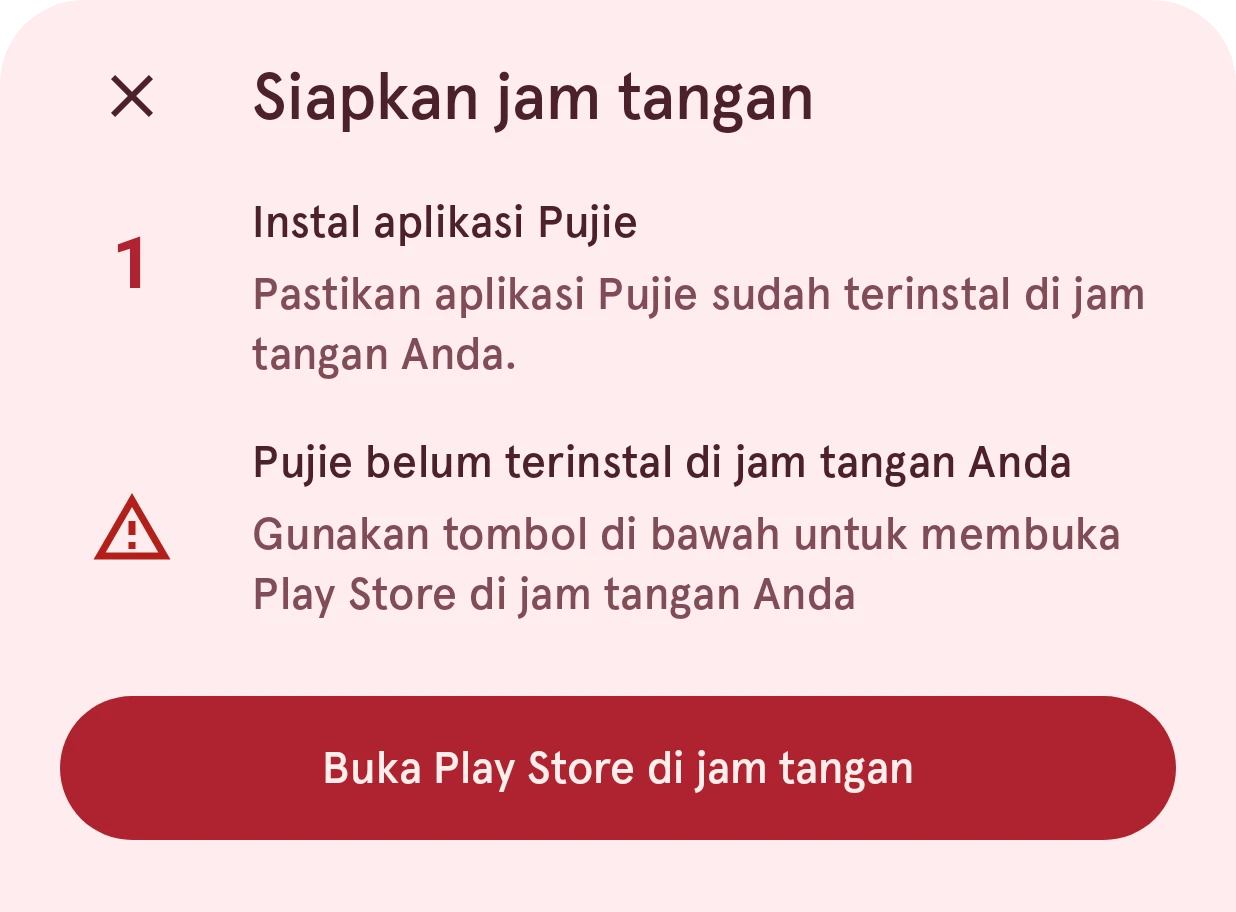
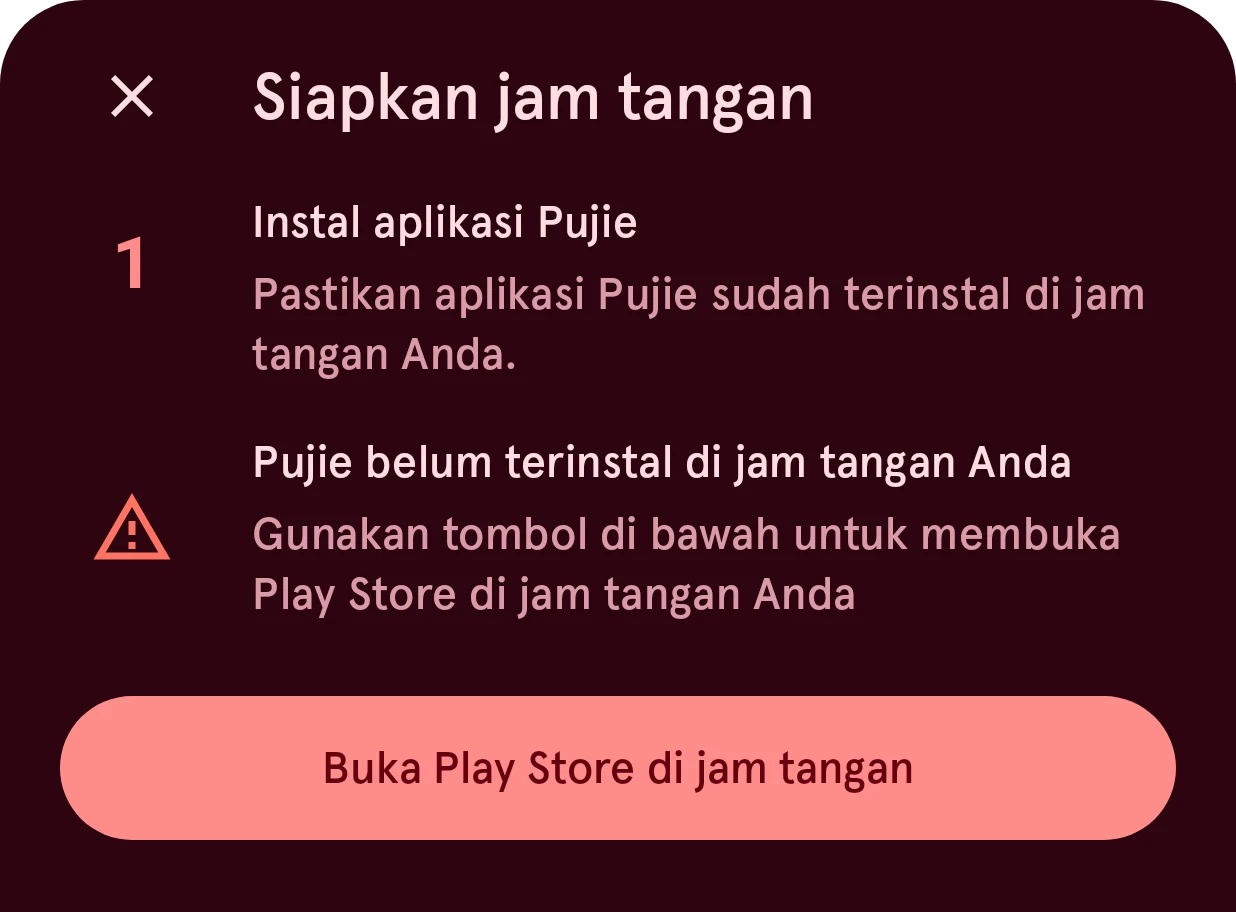
Sekarang lihat jam tangan Anda: halaman Pujie terbuka di Play Store jam tangan. Tekan Instal di sana. Jika Play Store meminta Anda membayar, jangan lakukan: periksa apakah ponsel dan jam tangan memakai Akun Google yang sama, mulai ulang jam tangan, lalu coba lagi.
Setelah terinstal, buka aplikasi Pujie di jam tangan satu kali, lalu ketuk Coba lagi di ponsel. Aplikasi menemukannya:
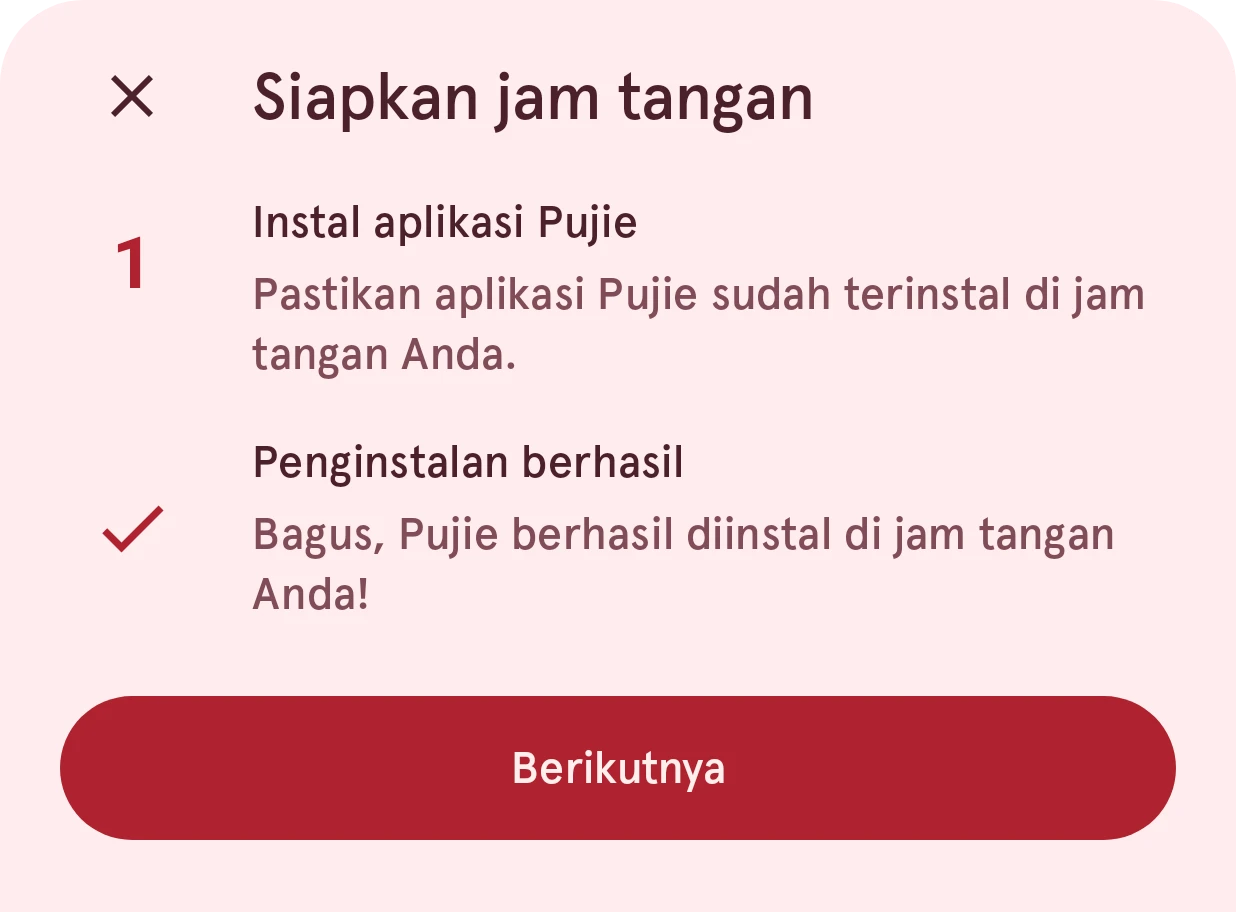
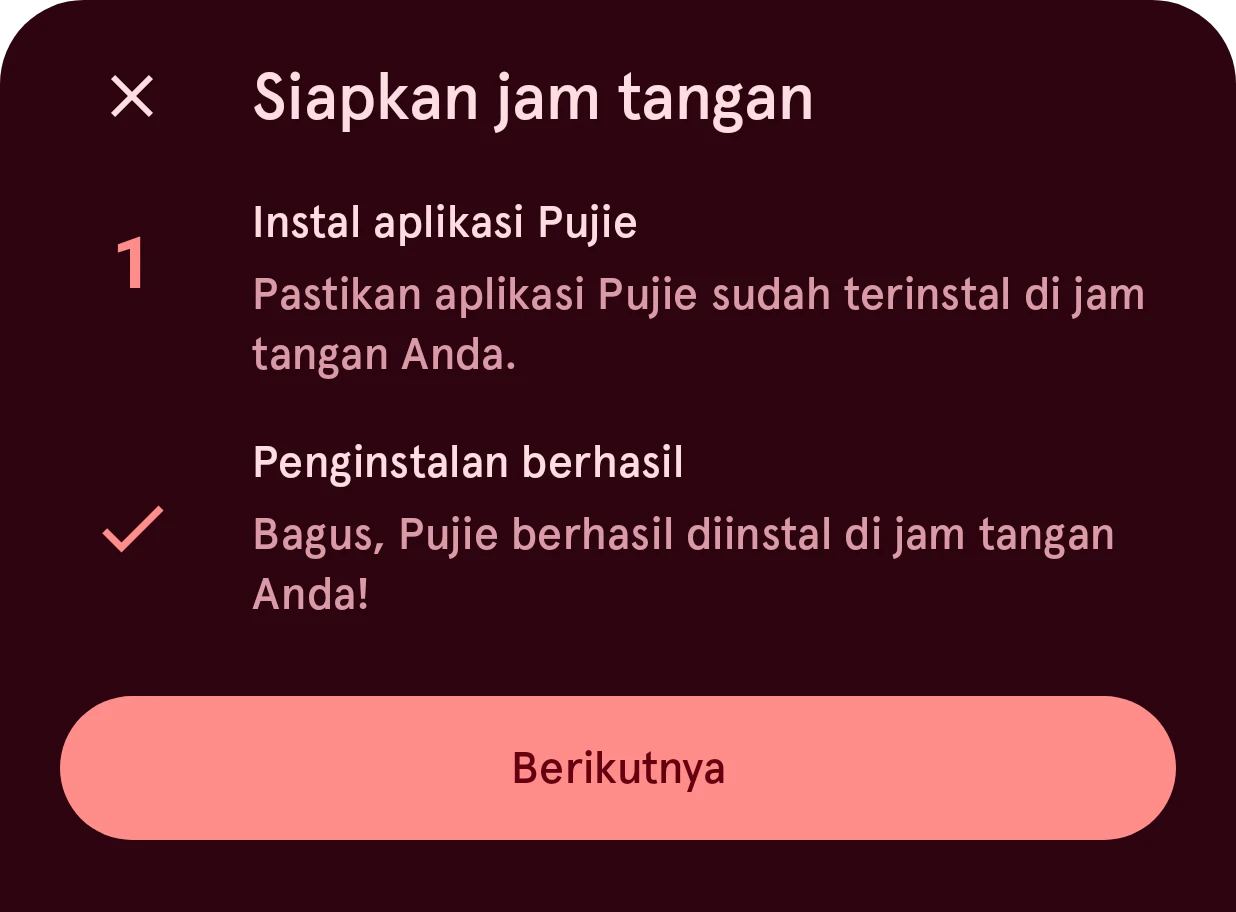
Ketuk Berikutnya.
3. Pilih Pujie sebagai tampilan jam
Section titled “3. Pilih Pujie sebagai tampilan jam”Di jam tangan:
- Buka tampilan jam yang sedang dipakai dan tekan lama layarnya. Pengalih tampilan jam terbuka.
- Geser sampai Pujie Watch Faces terlihat. Tidak ada? Ketuk Tambah baru dan terus geser sampai ketemu, lalu ketuk.
Aplikasi ponsel memeriksa apakah Pujie sekarang menjadi tampilan jam Anda:
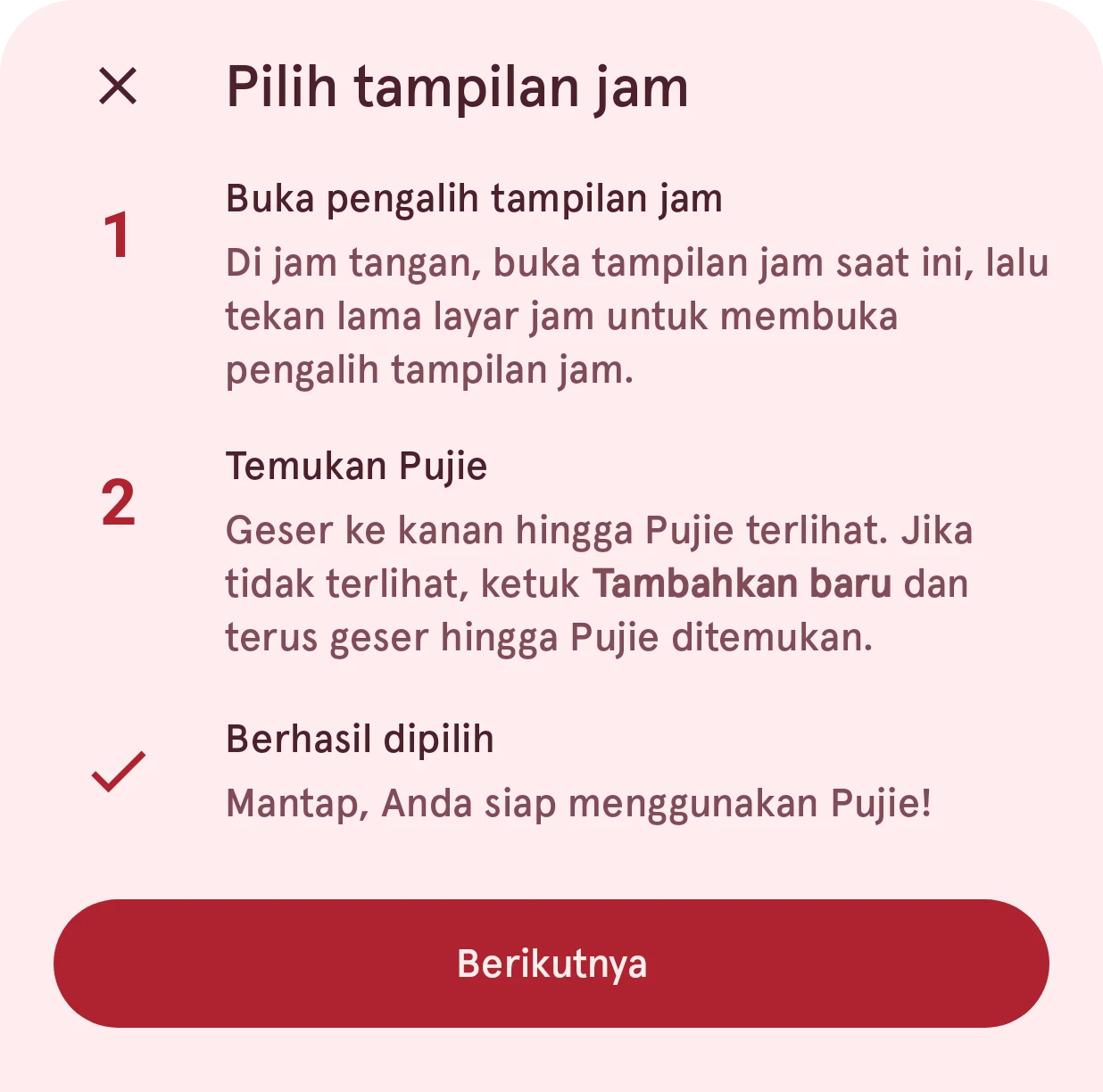
Selesai. Setiap tampilan jam yang Anda kirim mulai sekarang menggantikan tampilan jam ini, dan otomatis menjadi tampilan jam Anda.
Ada yang tidak berfungsi?
Section titled “Ada yang tidak berfungsi?”- Aplikasi tidak dapat menemukan jam tangan Anda, atau menyatakan Pujie belum ada di sana: Masalah saat mengirim ke jam.
- Play Store menyatakan jam tangan Anda tidak kompatibel: Jam tangan yang kompatibel.
Berikutnya: desain tampilan jam pertama Anda.