
Tampilan jam pertama Anda
Mulai tampilan jam baru, tambahkan jarum jam, tanggal, dan penanda di sekeliling skala, buat tampilan ambient-nya, lalu simpan desain Anda.
1. Mulai tampilan jam baru
Section titled “1. Mulai tampilan jam baru”Buka menu aplikasi (geser dari tepi kiri, atau ketuk tombol menu di kiri atas) dan ketuk Tampilan jam baru. Mulai dari kosong, atau dari salah satu tampilan jam awal.
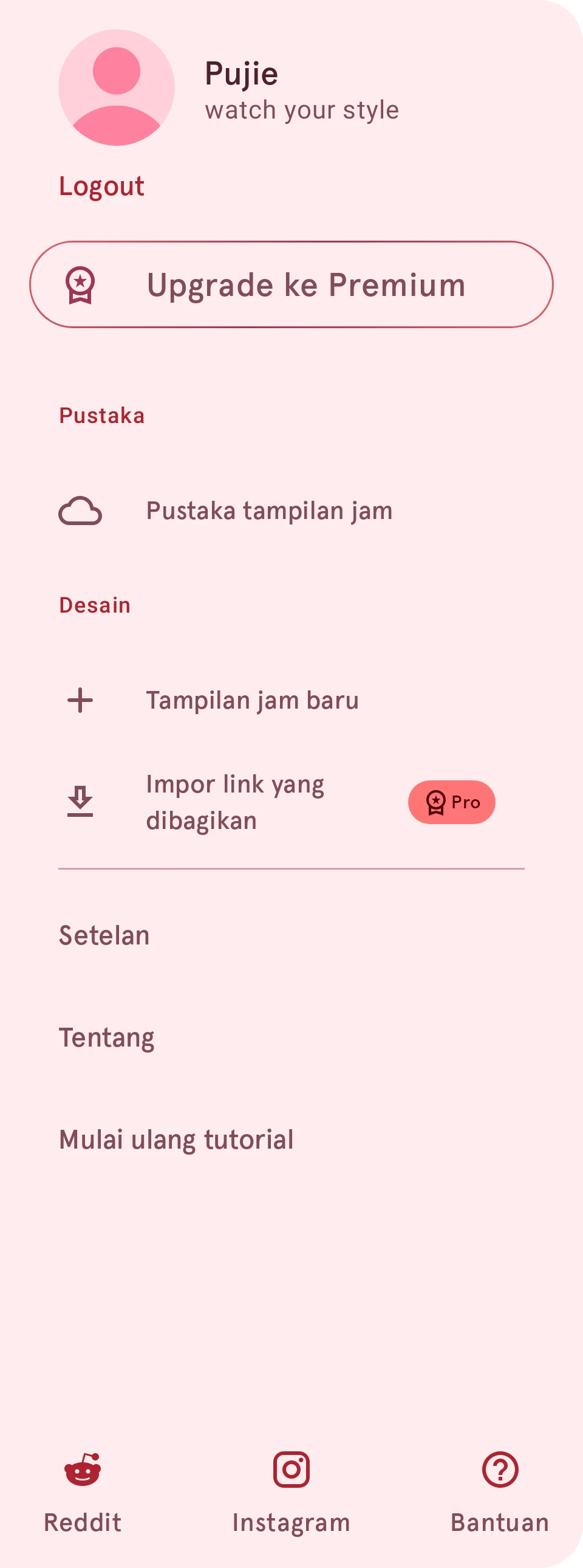
Tampilan jam terbuka di desainer tampilan jam: tampilan jam di bagian atas, daftar elemennya di bawah.
2. Tambahkan jarum jam
Section titled “2. Tambahkan jarum jam”Ketuk tombol tambah di atas daftar elemen:


Panel bawah ini memuat setiap jenis elemen. Untuk jam analog, mulailah dengan jarum jam:
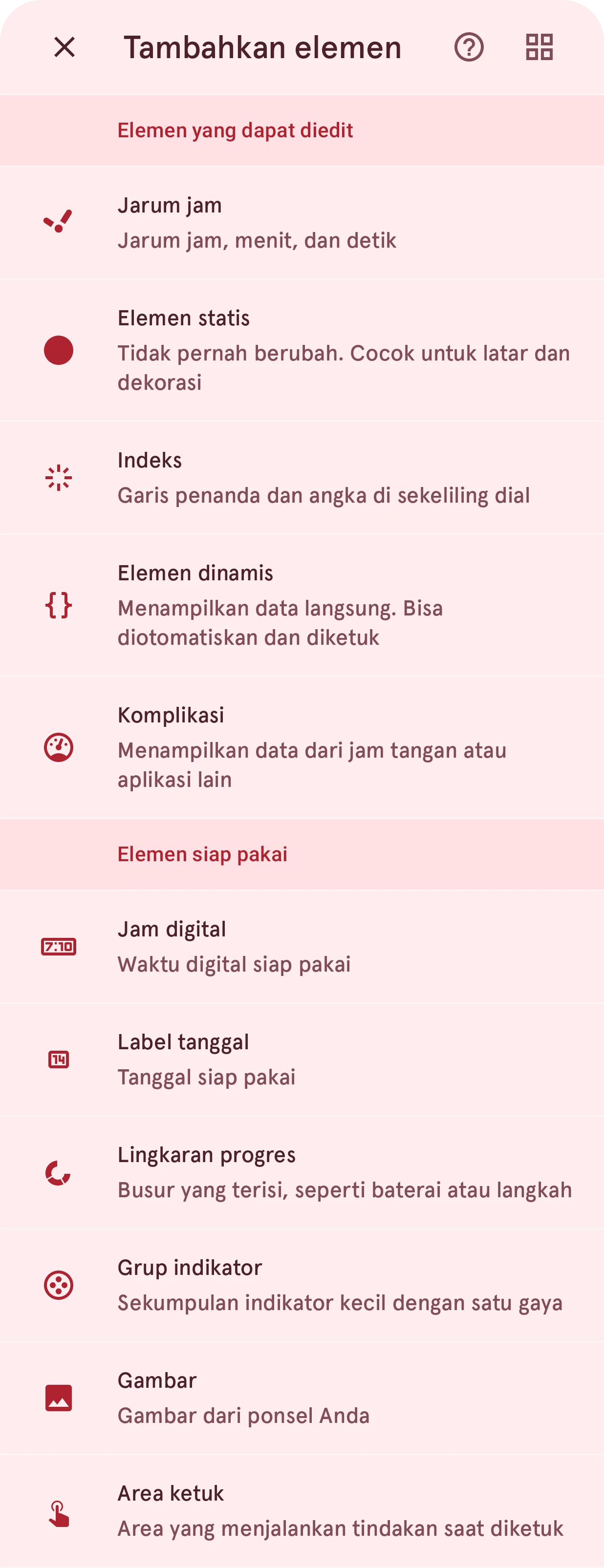
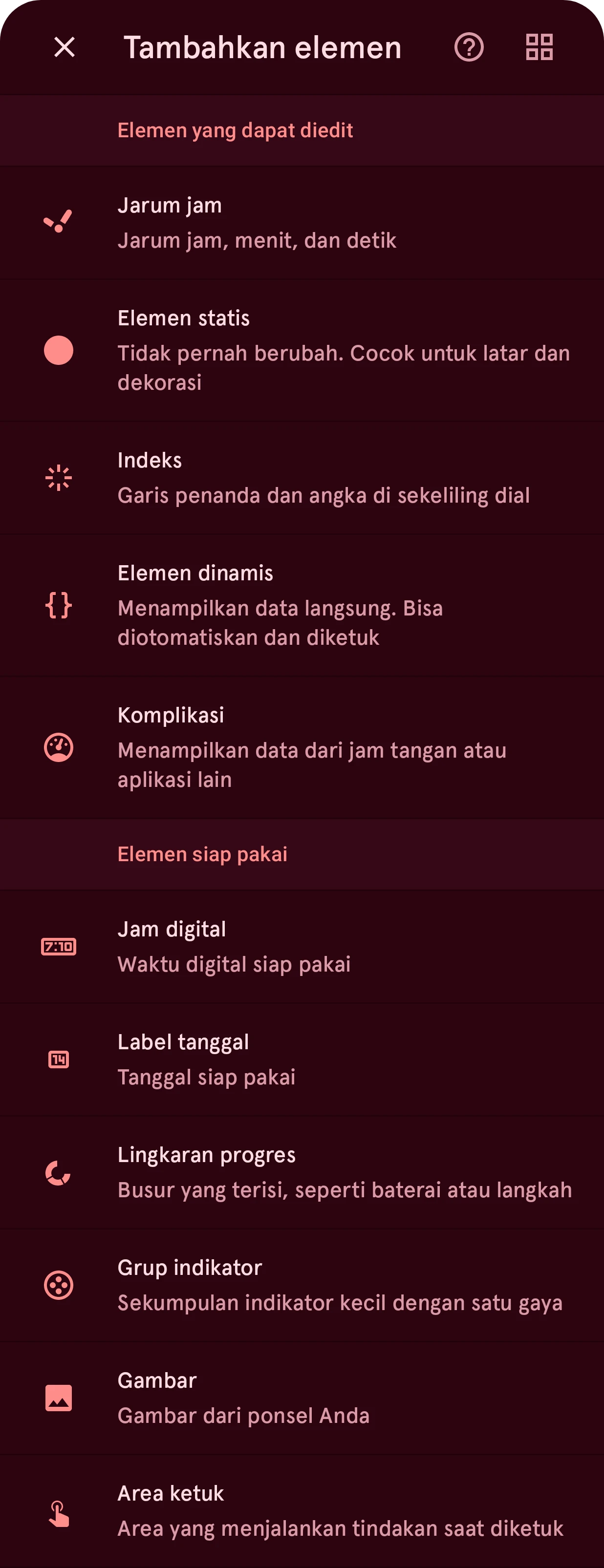
Pilih asalnya: buat yang baru, atau ambil dari pustaka. Tambahkan tiga: jam, menit, dan detik. Untuk jam digital, tambahkan jam digital sebagai gantinya.
3. Tambahkan tanggal dan penanda di sekeliling skala
Section titled “3. Tambahkan tanggal dan penanda di sekeliling skala”Tambahkan label tanggal dari panel bawah yang sama untuk tanggal, dan indeks untuk garis penanda atau angka di sekeliling skala. Tidak yakin apa fungsi sebuah elemen? Jenis elemen menjelaskan masing-masing.
4. Jadikan milik Anda
Section titled “4. Jadikan milik Anda”Setiap elemen memiliki baris di daftar. Ketuk baris itu untuk memilih elemen di tampilan jam; tombol di baris itu mengubah warnanya, membuka setelannya, atau membuka desainer elemen:


Tarik baris pada pegangannya untuk menempatkan elemen itu di depan atau di belakang elemen lain. Lihat Elemen.
5. Buat tampilan ambient
Section titled “5. Buat tampilan ambient”Jam tangan menampilkan versi tampilan jam yang lebih redup saat Anda tidak melihatnya: versi ambient (selalu aktif). Beralihlah ke versi itu dengan tab Ambient:


Buat tetap sederhana dan gelap: sembunyikan yang tidak diperlukan di sana, dengan latar belakang hitam. Itu menghemat baterai. Lihat Interaktif dan ambient.
6. Simpan
Section titled “6. Simpan”Di versi gratis, aplikasi meminta Anda memberi nama desain dan memilih salah satu dari tiga slot Anda. Setelah itu, setiap perubahan tersimpan sendiri.
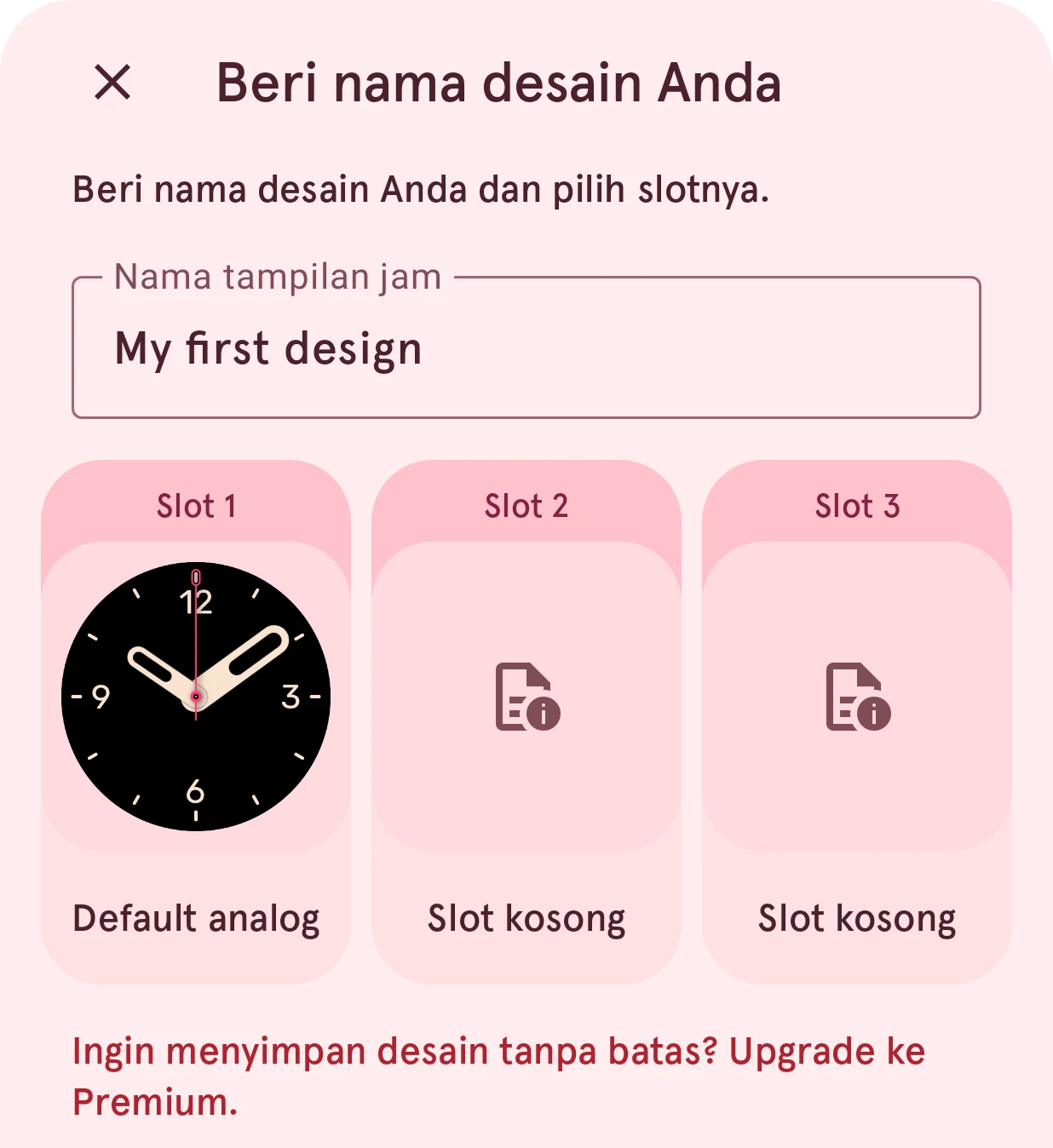
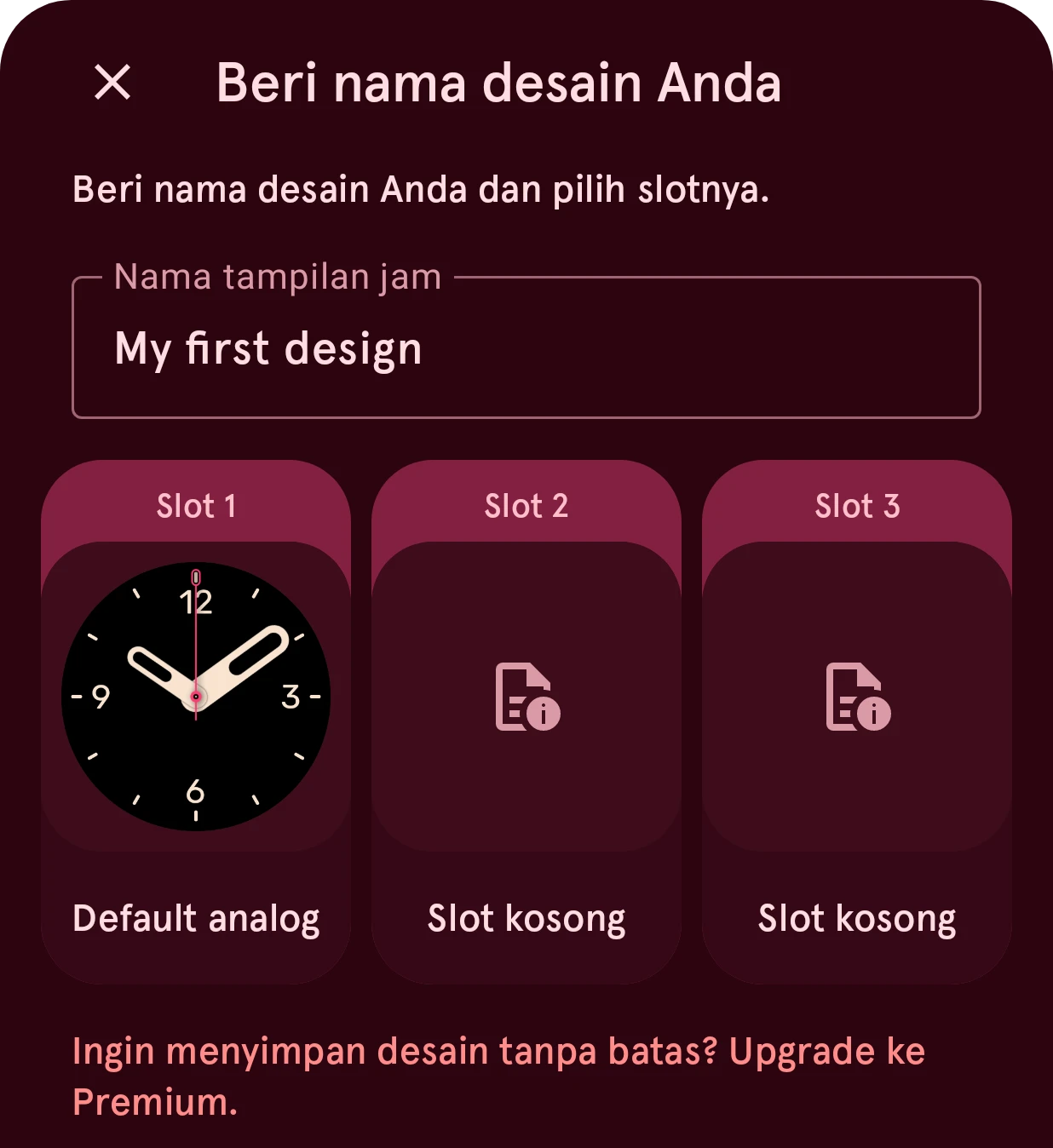
Dengan Premium, desain Anda disimpan ke pustaka Anda sendiri, sebanyak yang diinginkan.
Berikutnya: kirim ke jam.