
Editor ekspresi
Tulis ekspresi yang menggerakkan lapisan yang diotomatiskan, dengan hasil yang langsung terlihat dan tag data yang bisa dipakai.
Ekspresi adalah rumus pendek yang menghitung sebuah nilai dari waktu dan data. [m] * 6 memutar
lapisan 6 derajat untuk setiap menit, dan itulah jarum menit. [bat_w] < 20 bernilai true selama baterai jam
di bawah 20%, jadi lapisan dengan visibilitas itu hanya muncul saat baterai hampir habis.
Editor ekspresi dibuka dari menu otomatisasi, dari tombol otomatiskan di halaman gaya, dan untuk objek global. Judulnya menyebutkan apa yang sedang diotomatiskan (“Otomatiskan Rotasi”).
Editor
Section titled “Editor”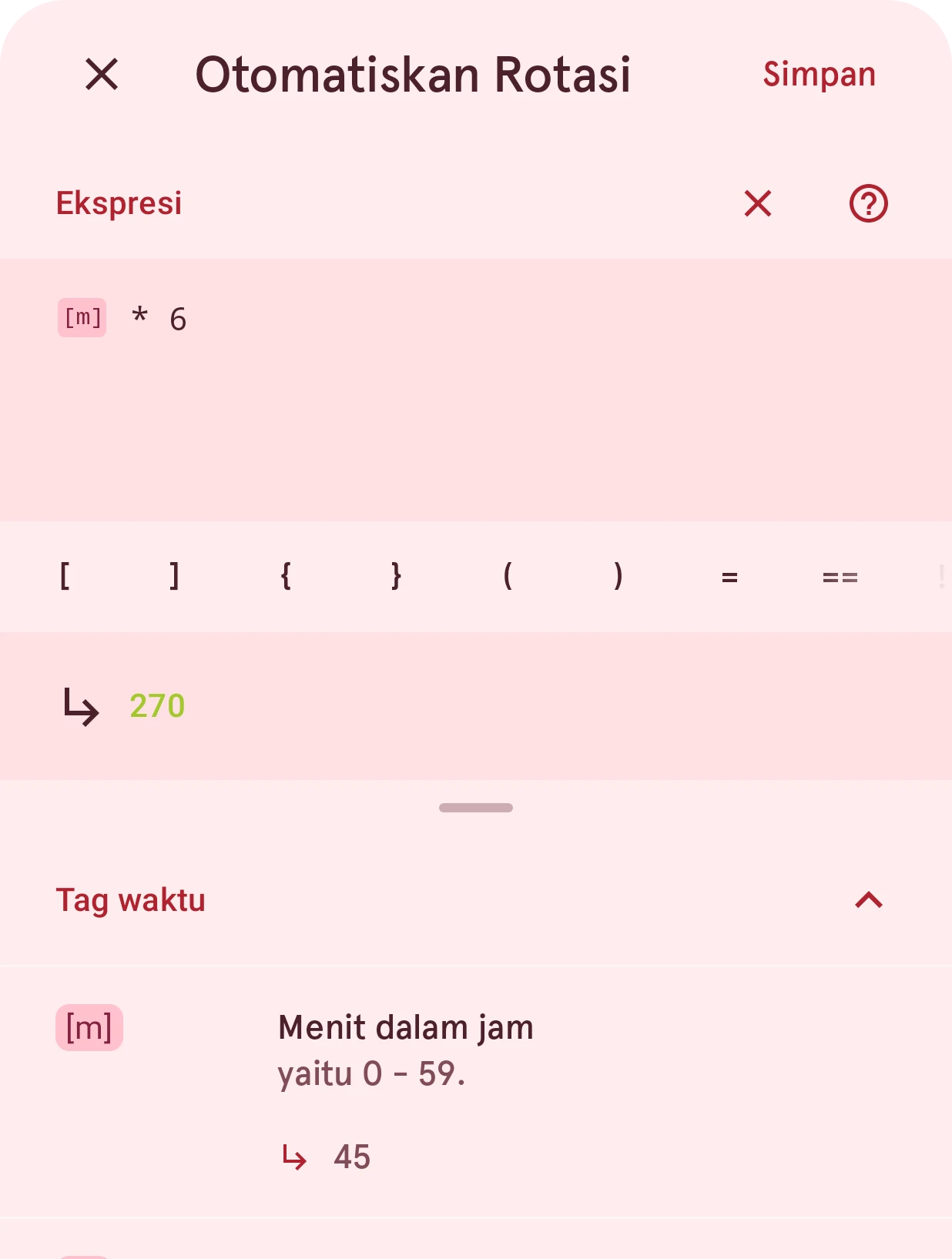
Tutup
Menutup editor. Jika ekspresi sudah diubah, editor bertanya dulu apakah perubahan itu dibuang.
Simpan
Menyimpan ekspresi. Ekspresi yang tidak berfungsi tidak bisa disimpan: baris hasil menjelaskan apa yang salah.
Ekspresi
Tempat mengetik ekspresi. Tag data tampil sebagai chip, dan keyboard tidak menyarankan kata, sehingga kode tidak dikoreksi otomatis.
Hapus
Mengosongkan kolom, setelah bertanya dulu. Menyimpan ekspresi kosong akan menghapus otomatisasi.
Bantuan
Membuka dokumentasi otomatisasi.
Sisipkan cepat
Operator, kurung, dan cuplikan yang kalau tidak harus dicari di keyboard. Ketuk salah satunya untuk menyisipkannya di posisi kursor. Baris ini hanya menawarkan apa yang bisa dipakai tampilan jam Wear OS 6.
Nilai hasil
Hasil ekspresi, dihitung selagi mengetik dengan waktu dan data saat ini (atau nilai dari Simulator). Jika ekspresi tidak berfungsi, baris ini menjelaskan alasannya.
Tag
Semua tag data, per kategori, masing-masing dengan nilainya saat ini. Ketuk sebuah tag untuk menyisipkannya. Ketuk nilai sebuah objek data untuk melihat anggotanya dan contoh cuplikan.
Hasil yang diharapkan
Section titled “Hasil yang diharapkan”Setiap properti mengharapkan satu jenis hasil, dan editor memeriksanya selagi Anda mengetik:
| Properti | Hasil | Contoh |
|---|---|---|
| Rotasi | Angka dalam derajat, searah jarum jam mengelilingi pusat rotasi lapisan | [s] * 6 |
| Geser X dan Geser Y | Jarak; kanan dan bawah bernilai positif | [s] / 60 - 0.5 |
| Skala, serta Skala X dan Skala Y | Faktor, dengan 1 sebagai ukuran yang digambar | [steps] / [step_goal] |
| Visibilitas | True untuk menampilkan lapisan, false untuk menyembunyikannya | [h] >= 22 |
| Warna | Warna | [color].rgb(255, [m] * 4, 0) |
| Teks | Teks | [m] > 30 ? "late" : "early" |
Jika jenisnya salah, baris hasil menyebutkan apa yang diharapkan. Untuk mendapatkan teks dari angka,
sambungkan angka itu dengan teks: [m] + " min".
Menulis ekspresi
Section titled “Menulis ekspresi”Ekspresi adalah potongan kecil JavaScript. Di tampilan jam Wear OS 6, ekspresi dikonversi ke format milik jam sendiri, yang hanya memahami bagian bahasa yang tercantum di sini. Daftar ini persis: apa pun yang tidak ada di dalamnya membuat tampilan jam tidak bisa dikirim ke jam Wear OS 6. Jika Anda meminta AI menulis ekspresi, berikan bagian ini kepadanya.
- Angka:
12,12.5,-3. Semua angka adalah desimal, jadi7 / 2adalah3.5. - Teks dalam tanda kutip ganda atau tunggal:
"Low",'Low'. Teks tidak boleh berisi ganti baris. - True dan false:
true,false. - Tag data:
[bat_w],[steps],[h]. Masing-masing berupa angka atau teks; daftar tag menunjukkan yang mana. - Nilai global:
[global].progress, disetel di objek global.
Operator
Section titled “Operator”- Aritmetika:
+,-,*,/,%(sisa bagi), dan-di depan untuk menegatifkan. - Menyambung teks:
+menyambung jika salah satu sisinya teks:[m] + " min","Steps: " + [steps]. - Membandingkan:
==,!=,<,<=,>,>=.===dan!==juga bisa dipakai, dan artinya sama dengan==dan!=. - Logika:
&&(dan),||(atau),!(bukan). - Memilih:
condition ? a : bmemberiajika kondisinya terpenuhi, selain itub. Pilihan bisa bersarang. - Mengelompokkan: tanda kurung,
([s] + 30) % 60.
-, *, /, %, dan perbandingan memerlukan dua angka atau dua teks: [steps] == "5" tidak berfungsi.
Beberapa baris
Section titled “Beberapa baris”Ekspresi boleh terdiri dari beberapa baris, untuk memberi nama pada nilai yang dipakai lebih dari sekali:
var goal = [step_goal] / 2const done = [steps] / goalreturn Math.min(1, done)- Deklarasikan nilai dengan
varatauconst(bukanlet). Ubah nilainya dengan=,+=,-=,*=,/=, atau%=. - Baris hasil diawali dengan
returnbegitu ada lebih dari satu baris. - Sebuah nilai bisa berisi objek, yang dibaca dengan titik:
var size = { small: 10, big: 20 }, lalusize.big. Daftar hanya bisa dibaca di posisi tetap:var steps = [10, 20], lalusteps[0]. - Titik koma di akhir baris bersifat opsional.
- Komentar:
/* … */di mana saja, dan//di mana saja kecuali di akhir baris terakhir (karena akan menyembunyikan akhir ekspresi).
Matematika
Section titled “Matematika”Semua fungsi ini menerima angka dan menghasilkan angka:
Math.min(a, b)danMath.max(a, b): masing-masing tepat dua nilai. Sarangkan untuk lebih banyak nilai.Math.round,Math.floor,Math.ceil,Math.trunc,Math.abs,Math.sign.Math.sqrt,Math.cbrt,Math.pow(x, y),Math.exp,Math.expm1,Math.log,Math.log2,Math.log10.Math.sin,Math.cos,Math.tan,Math.asin,Math.acos,Math.atan,Math.atan2(y, x), dalam radian.Math.random(): angka baru dari 0 sampai 1.- Konstanta:
Math.PI,Math.E,Math.LN2,Math.LN10,Math.LOG2E,Math.LOG10E,Math.SQRT1_2,Math.SQRT2.
x.toFixed(2)mengubah angka menjadi teks dengan desimal sebanyak itu;x.toFixed()tanpa desimal. Jumlahnya harus berupa angka biasa.t.length: jumlah karakter.t.substring(start, end)dant.substr(start, length): sebagian dari teks. Kosongkan nilai kedua untuk mengambil sisa teks.t.charAt(i): satu karakter.t.startsWith("a")dant.endsWith("a"): true atau false.t.repeat(3): teks itu tiga kali. Jumlahnya harus berupa angka biasa.parseInt(t)membaca bilangan bulat dari teks (dengan pembulatan);parseFloat(t)membaca bilangan desimal.x.toString()mengubah sebuah nilai menjadi teks.
Teks hasil sambungan ("a" + x, atau x.toString()) bisa menjadi hasil, tetapi fungsi teks di atas tidak bisa bekerja
padanya, begitu juga perbandingan atau kondisi sebuah pilihan. Untuk mengubah angka menjadi teks yang bisa diolah,
gunakan toFixed(): tulis [steps].toFixed(0).length, bukan [steps].toString().length.
Pembantu
Section titled “Pembantu”[frmt].lzero(x, 2)menulisxdengan sedikitnya dua digit, dengan menambahkan nol di depan:[m]saat 5 menghasilkan05. Jumlah digit harus berupa angka biasa.[frmt].frmt_ms(ms)menulis durasi dalam milidetik sebagaimm:ss:mmm. Pilih bagian dan pemisahnya dengan[frmt].frmt_ms(ms, { hh: true, mm: true, ss: true, sep: "." }); bagian yang tidak dicantumkan tidak ditampilkan.[frmt].frmt_number(x, "#,###")menulisxdengan pola angka:"#,###"menambahkan pemisah ribuan (12345menghasilkan12,345),"0.00"selalu menampilkan dua desimal, dan"0.###E0"menulis dalam notasi ilmiah. Pola harus berupa teks biasa dalam tanda kutip, bukan disusun dari nilai lain. Pemisahnya mengikuti bahasa jam: jam berbahasa Belanda menampilkan12.345dan3,14.[color].rgb(r, g, b)membuat warna dari merah, hijau, dan biru, masing-masing dari 0 sampai 255.[color].argb(a, r, g, b)membuat warna yang bisa tembus pandang: alfaaada di depan, dari 0 (tidak terlihat) sampai 255 (tidak tembus pandang).[color].argb(128, 255, 0, 0)adalah merah dengan opasitas setengah.
Ekspresi yang memakai sesuatu di luar daftar tetap berfungsi di pratinjau desainer, tetapi tampilan jam tidak bisa dikirim ke jam Wear OS 6 sampai ekspresi itu ditulis ulang: daftar Belum kompatibel di baris lapisan menunjukkan ekspresi mana yang perlu diperbaiki.
Untuk menjaga nilai tetap dalam batas, gabungkan keduanya: Math.min(100, Math.max(0, [steps] / 100)).
Objek global
Section titled “Objek global”Objek global menyimpan nilai dan perhitungan yang dipakai bersama oleh lapisan-lapisan sebuah elemen, sehingga
cukup ditulis sekali. Buka dari tombol di ujung
pembacaan nilai di atas kanvas. Setiap
baris menyetel satu nilai pada [global]:
[global].progress = Math.min(1, [steps] / [step_goal])[global].low = [bat_w] < 20Ekspresi lapisan mana pun lalu bisa memakai [global].progress atau [global].low. Objek global dijalankan
sebelum ekspresi lapisan, jadi nilainya selalu terbaru saat dipakai. Di daftar tag,
[global] ada di bawah Tag global.
Jika ada yang salah
Section titled “Jika ada yang salah”Baris hasil menjelaskan apa yang tidak berfungsi: salah ketik di ekspresi, tag yang tidak dikenal, atau hasil dengan jenis yang salah. Ekspresi yang tidak berfungsi tidak bisa disimpan, jadi tampilan jam tidak pernah menampilkan otomatisasi yang rusak. Lapisan yang diotomatiskan dan ekspresinya berhenti berfungsi (misalnya, setelah tag yang dipakainya dihapus) mendapat ikon peringatan di daftar lapisan.
Untuk mengecek perilaku ekspresi pada waktu lain atau dengan data lain, setel nilainya di Simulator (di menu Lainnya pada bilah atas) dan perhatikan baris hasil.