
Kanvas
Zoom dan geser kanvas, gunakan petak dan pembacaan nilai di atasnya, lalu geser, skalakan, dan putar lapisan di desainer elemen.
Kanvas adalah tempat menggambar: kanvas menampilkan elemen di tempatnya pada tampilan jam, dengan lapisan yang dipilih dan pegangannya di atas. Apa yang dilakukan sebuah sentuhan bergantung pada alat di baris alat.
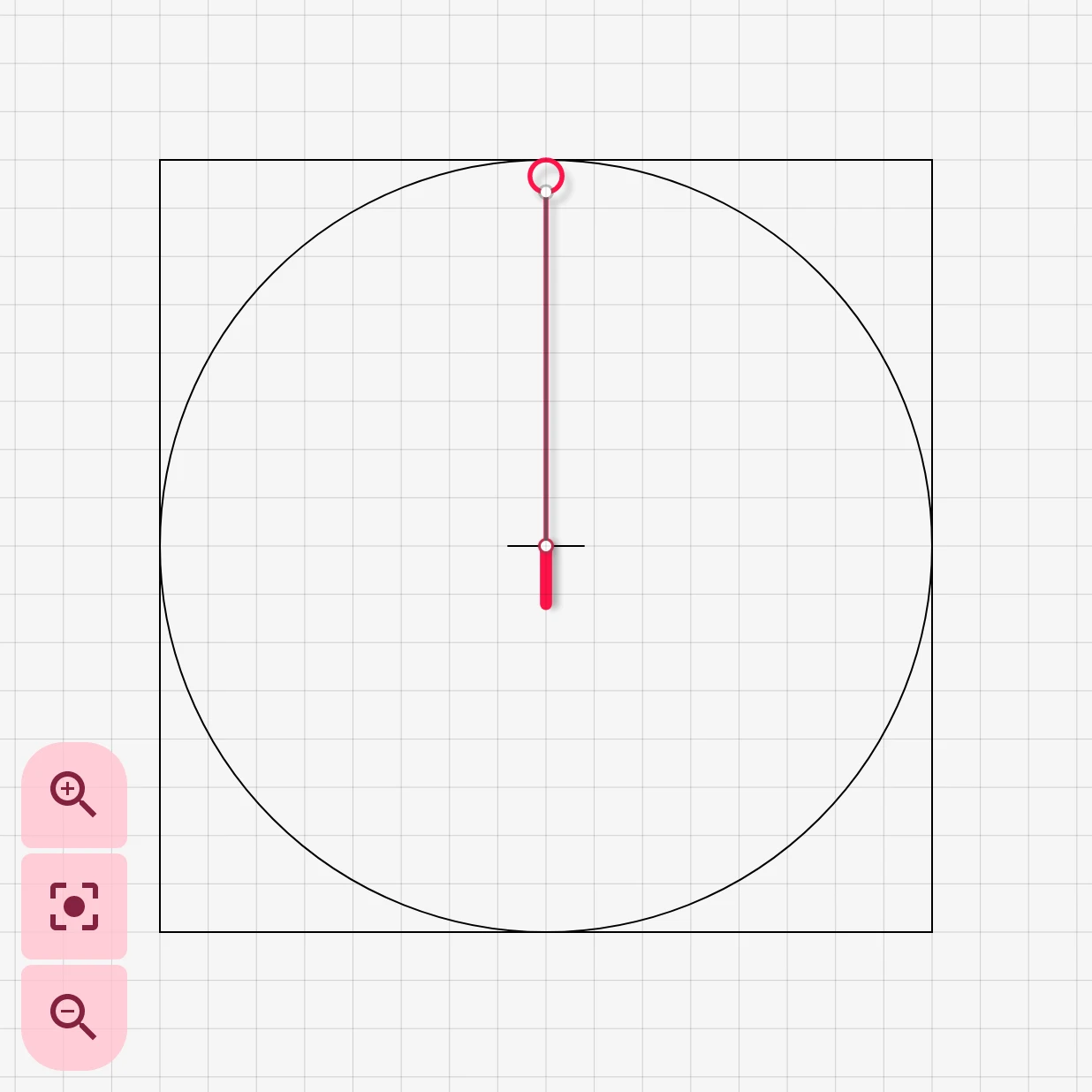
Persegi itu adalah jam tangannya: semua yang ada di dalamnya berada di tampilan jam, dan untuk jam bulat sebuah lingkaran di dalam persegi menunjukkan tepi tampilan jam. Tanda silang kecil menandai pusat tampilan jam, tempat jarum jam berputar. Lapisan yang dipilih menampilkan titik jangkarnya, di sini di kedua ujung batang jarum.
Zoom dan menggeser kanvas
Section titled “Zoom dan menggeser kanvas”- Cubit dengan dua jari untuk memperbesar dan memperkecil.
- Ketuk dua kali untuk memperbesar titik yang diketuk.
- Tarik dengan satu jari di bagian kanvas yang kosong untuk menggesernya. Geseran cepat membuatnya terus bergerak sesaat.
Menarik sebuah titik atau pegangan akan memindahkan titik atau pegangan itu, bukan kanvasnya. Untuk kembali ke tampilan normal, gunakan Reset zoom di menu Lainnya pada bilah atas, atau tombol zoom di sudut kanvas. Setelan Kontrol zoom menentukan kapan tombol itu muncul: selalu, hanya sesaat setelah kanvas disentuh, atau tidak pernah.
Perbesar
Memperbesar bagian tengah tampilan.
Setel ulang zoom
Kembali ke tampilan normal, dengan seluruh jam terlihat.
Perkecil
Memperkecil.
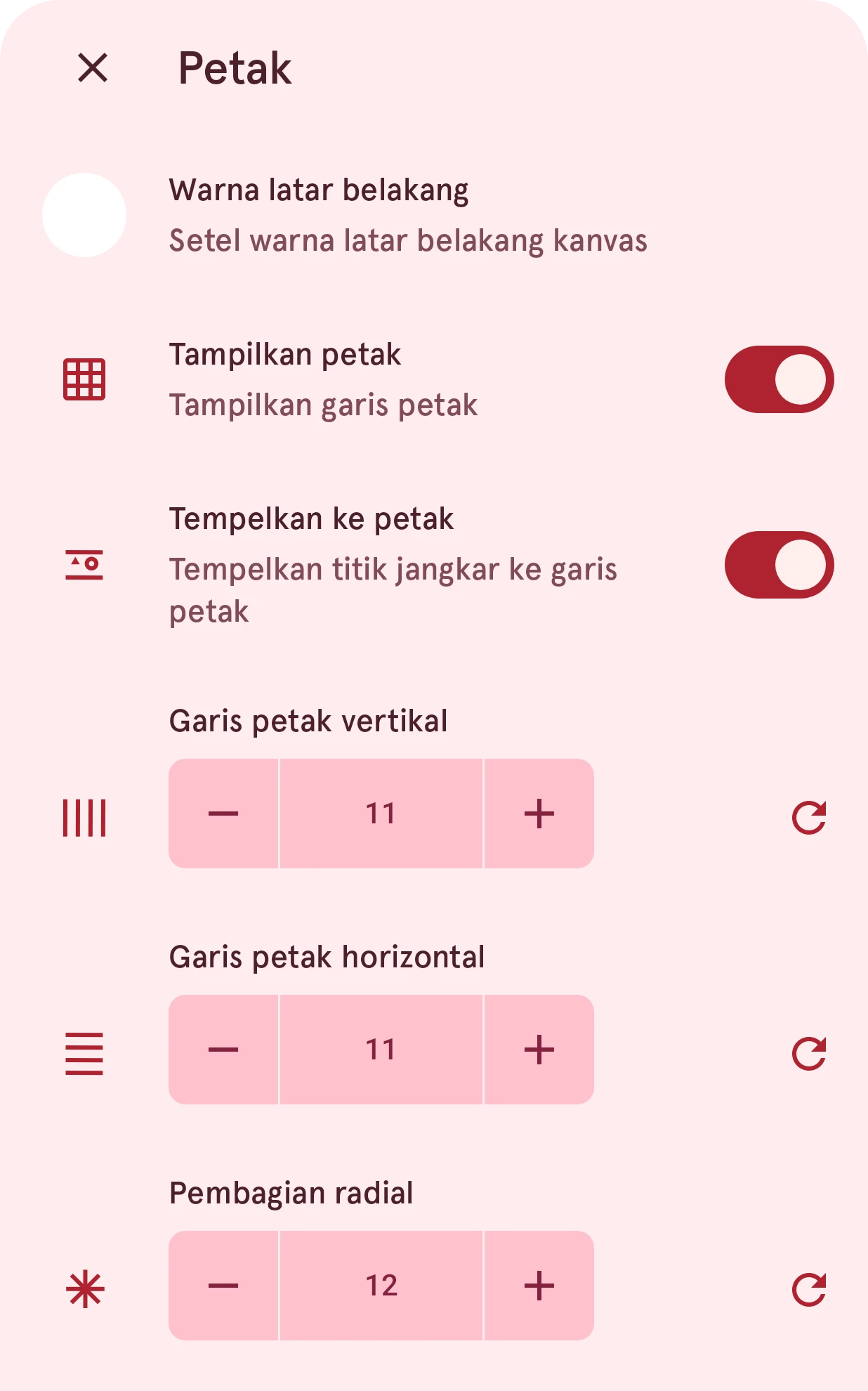
Tombol petak di bilah atas mengatur petak di belakang gambar: ditampilkan atau tidak, tempelkan titik jangkar ke petak, berapa garis horizontal dan vertikalnya, dan pembagian radial yang menempelkan rotasi ke langkah tetap. Di sini juga ada warna latar belakang kanvas, sehingga elemen terang bisa didesain di latar gelap atau sebaliknya. Lihat Petak untuk setiap setelan.
Untuk mengecek elemen terhadap bagian lain tampilan jam, aktifkan tampilan jam di belakangnya dengan tombol jam di bilah atas.
Pembacaan nilai di atas kanvas
Section titled “Pembacaan nilai di atas kanvas”Strip di bagian atas kanvas menunjukkan posisi persis dari apa yang dipilih. Ketuk sebuah nilai untuk mengetik angka yang tepat.


Aktifkan atau nonaktifkan pemilihan beberapa titik kontrol
Dalam mode Pilih, beralih antara memilih satu titik dan memilih beberapa titik sekaligus, untuk menggesernya bersama-sama.
Sesuaikan koordinat x
Posisi x dari titik atau pegangan yang dipilih, atau R untuk rotasi.
Membuka Masukkan nilai baru.
Sesuaikan objek global
Variabel dan fungsi yang bisa dipakai setiap lapisan elemen, sehingga perhitungan yang diperlukan di banyak lapisan cukup ditulis sekali.
Hanya untuk elemen dinamis dan komplikasi.
Membuka Editor objek global.
Menggeser, menskalakan, dan memutar
Section titled “Menggeser, menskalakan, dan memutar”Mengetuk alat Transformasi menampilkan tiga modenya; ikon alat menunjukkan mode yang sedang dipakai.
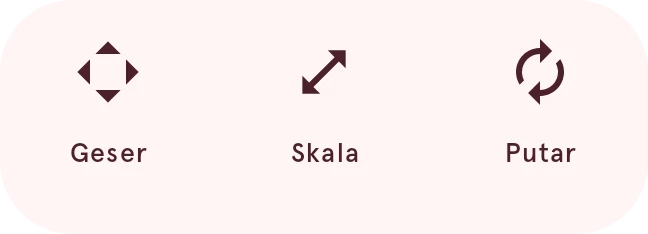
Geser
Tarik untuk menggeser lapisan yang dipilih.
Skala
Tarik sebuah pegangan untuk mengubah ukuran lapisan. Memilih sebuah pegangan menampilkan tindakan skala di bawah ini.
Putar
Tarik untuk memutar lapisan, lalu pertahankan atau batalkan rotasi dengan tombol yang muncul.
Tindakan skala
Section titled “Tindakan skala”Dalam mode Skala, memilih sebuah pegangan menampilkan tindakan ini di tepi kanvas. Tombol yang bisa beralih menunjukkan keadaan tujuannya, dan tombol tautan hanya ada di pegangan sudut.
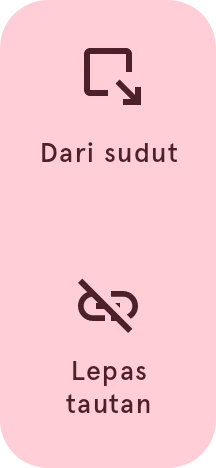
Dari sudut
Menskalakan dari sudut seberang, yang tetap di tempatnya.
Dari tengah
Menskalakan dari tengah, sehingga lapisan tetap di tempatnya.
Lepas tautan
Membiarkan lebar dan tinggi berubah sendiri-sendiri.
Tautkan
Mempertahankan proporsi saat menskalakan.
Bentuk juga punya tindakan untuk titik jangkarnya; tindakan itu dijelaskan di bagian bentuk.