
Elemen dinamis
Elemen dinamis menampilkan data langsung, seperti level baterai, langkah Anda, atau cuaca, dan bergerak mengikuti data itu.
Elemen dinamis adalah gambar yang berisi data langsung. Elemen ini bisa menampilkan level baterai, langkah Anda, detak jantung, cuaca, waktu dalam gaya lain, matahari terbit, dan masih banyak lagi. Elemen ini juga bisa bergerak mengikuti data itu: jarum yang berputar mengikuti level baterai, batang yang memanjang mengikuti langkah Anda, ikon awan yang hanya tampil saat cuaca berawan.
Jika sebuah komplikasi menampilkan data apa pun yang dipilih pemakai jam, elemen dinamis menampilkan persis data yang Anda masukkan ke dalamnya.
Apa yang bisa Anda buat
Section titled “Apa yang bisa Anda buat”Beberapa elemen dinamis dari pustaka dan dari pengguna Pujie. Ketuk salah satu yang berasal dari pustaka untuk membukanya di sana.
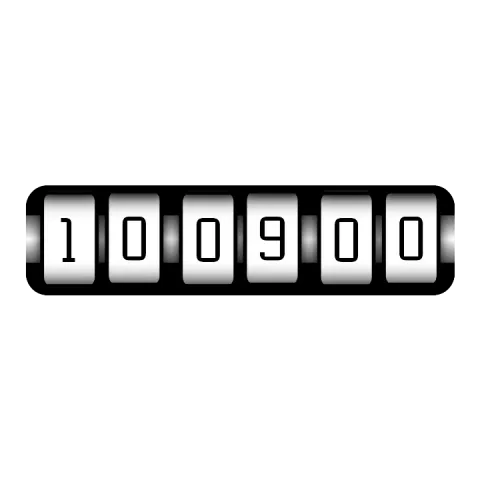 Rolling TimeWaktu pada roda angka yang bergulir: setiap roda naik bersama digitnya.
 Apple StepsSebuah titik berjalan di sepanjang busur seiring langkah Anda mendekati target.
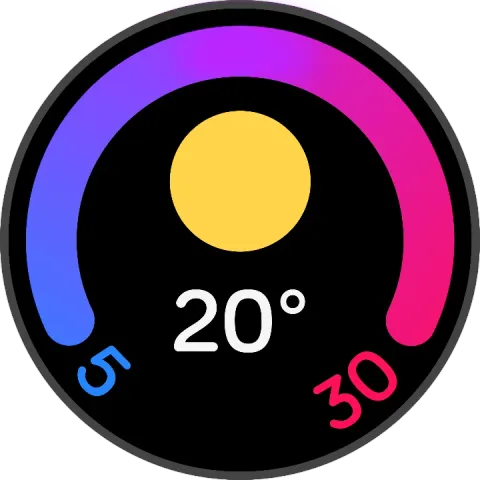 Google WeatherSuhu terendah, tertinggi, dan saat ini untuk hari ini, dengan ikon cuaca.
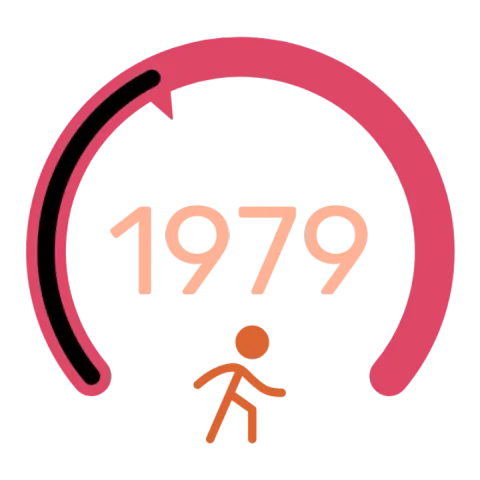 Cincin langkahCincin yang terisi mengikuti langkah Anda, dengan penunjuk di ujungnya.
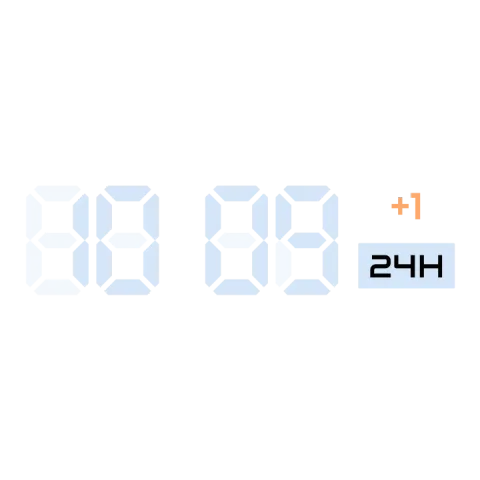 Jam LCDJam digital dengan segmen LCD yang tidak menyala terlihat di belakang digitnya.
Membuat elemen dinamis, langkah demi langkah
Section titled “Membuat elemen dinamis, langkah demi langkah”Beginilah elemen seperti Apple Steps dibuat. Ini proyek pertama yang bagus: satu teks, satu bentuk yang bergerak, dan beberapa bentuk yang diam di tempat.
- Tambahkan. Ketuk tombol tambah di atas daftar elemen dan pilih Elemen dinamis. Pilih Item baru untuk mulai dari nol, atau Dari pustaka tampilan jam untuk mulai dari salah satu contoh di atas lalu mengubahnya.
- Gambar bagian yang tidak bergerak. Di desainer elemen, gambar pelat latar dan busurnya, lalu tambahkan ikon sepatu dan kata STEPS. Ini lapisan biasa, seperti di elemen statis.
- Tambahkan teks langsung. Tambahkan lapisan teks dan masukkan tag
[steps]ke dalamnya. Di jam, tag itu menampilkan jumlah langkah Anda; editor teks mencantumkan setiap tag. - Buat sesuatu bergerak. Gambar titik di awal busur dan
otomatiskan rotasinya dengan
[steps]/[step_goal]*230: porsi target yang sudah Anda tempuh, dikali 230 derajat busurnya. Pada 0 langkah, titik itu tidak berputar; saat target tercapai, titik itu sudah menempuh seluruh busur. - Coba. Buka simulator dan ubah jumlah langkahnya. Titik itu berjalan di sepanjang busur:

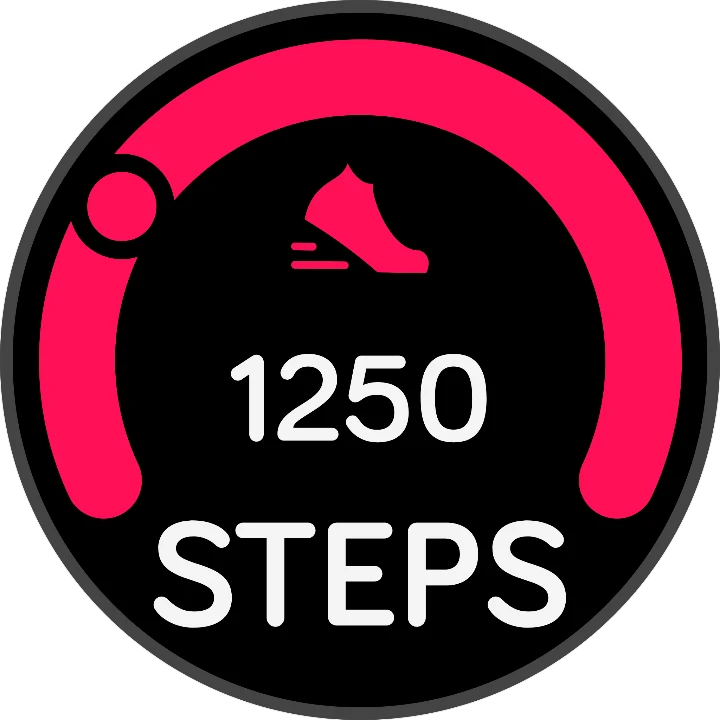

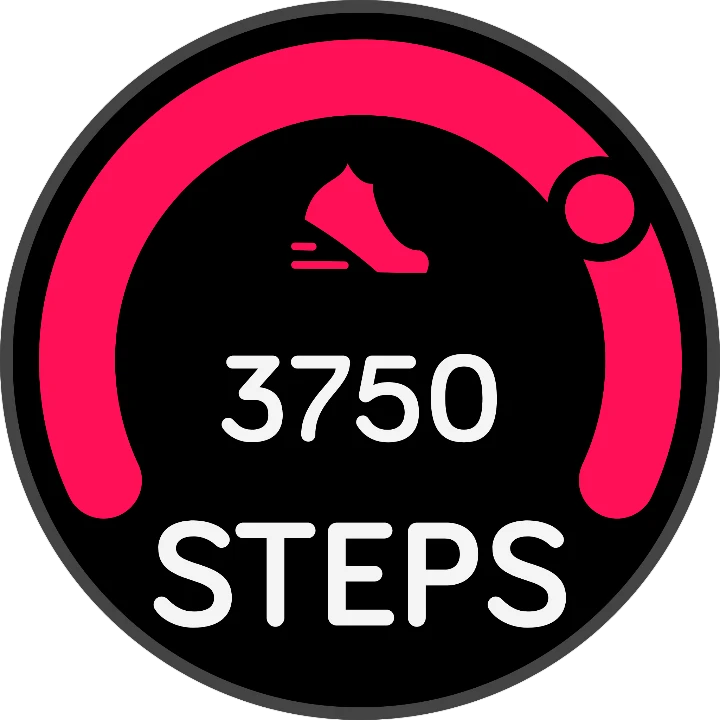

Di desainer elemen, tampilannya seperti ini, dengan setiap bagian sebagai lapisan sendiri:
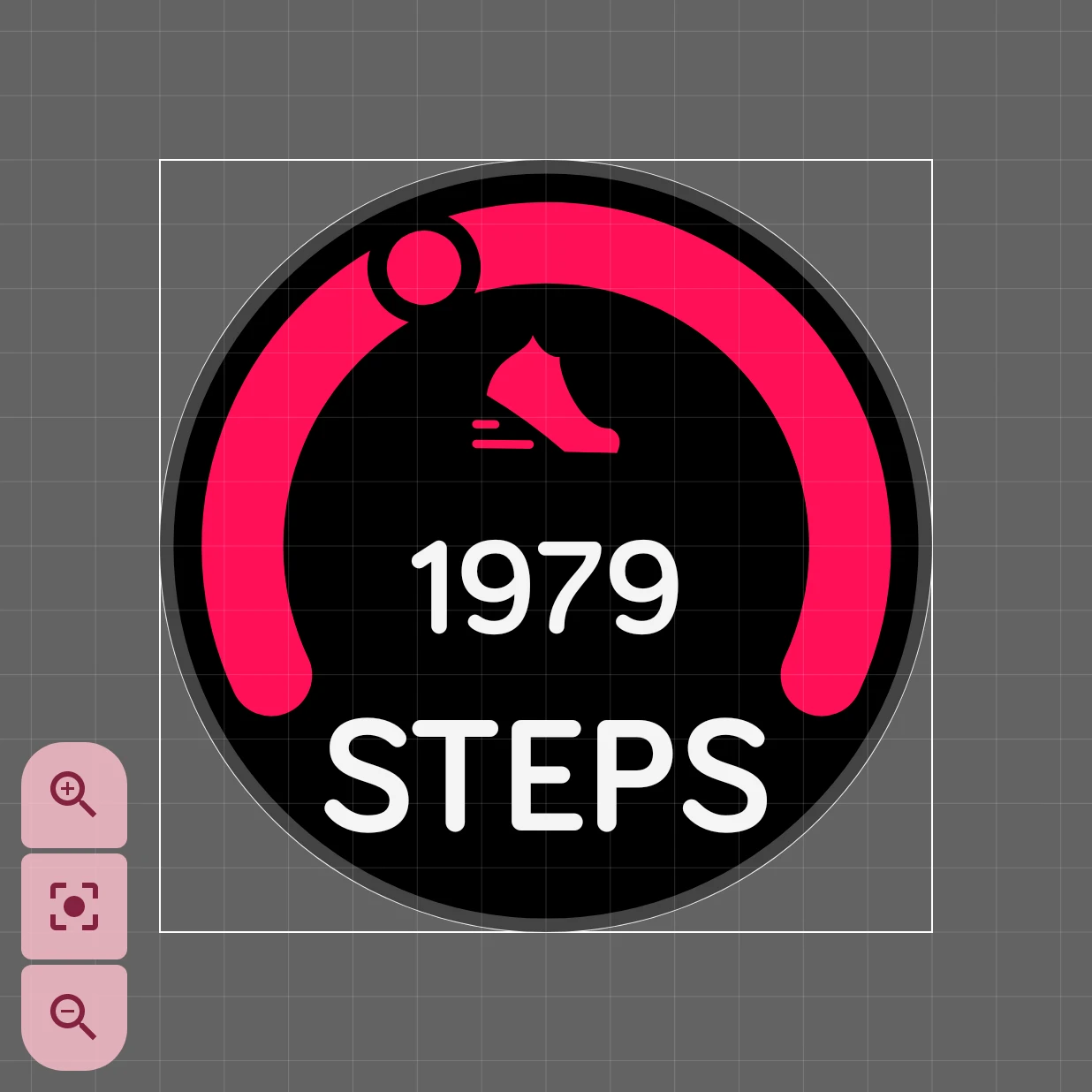
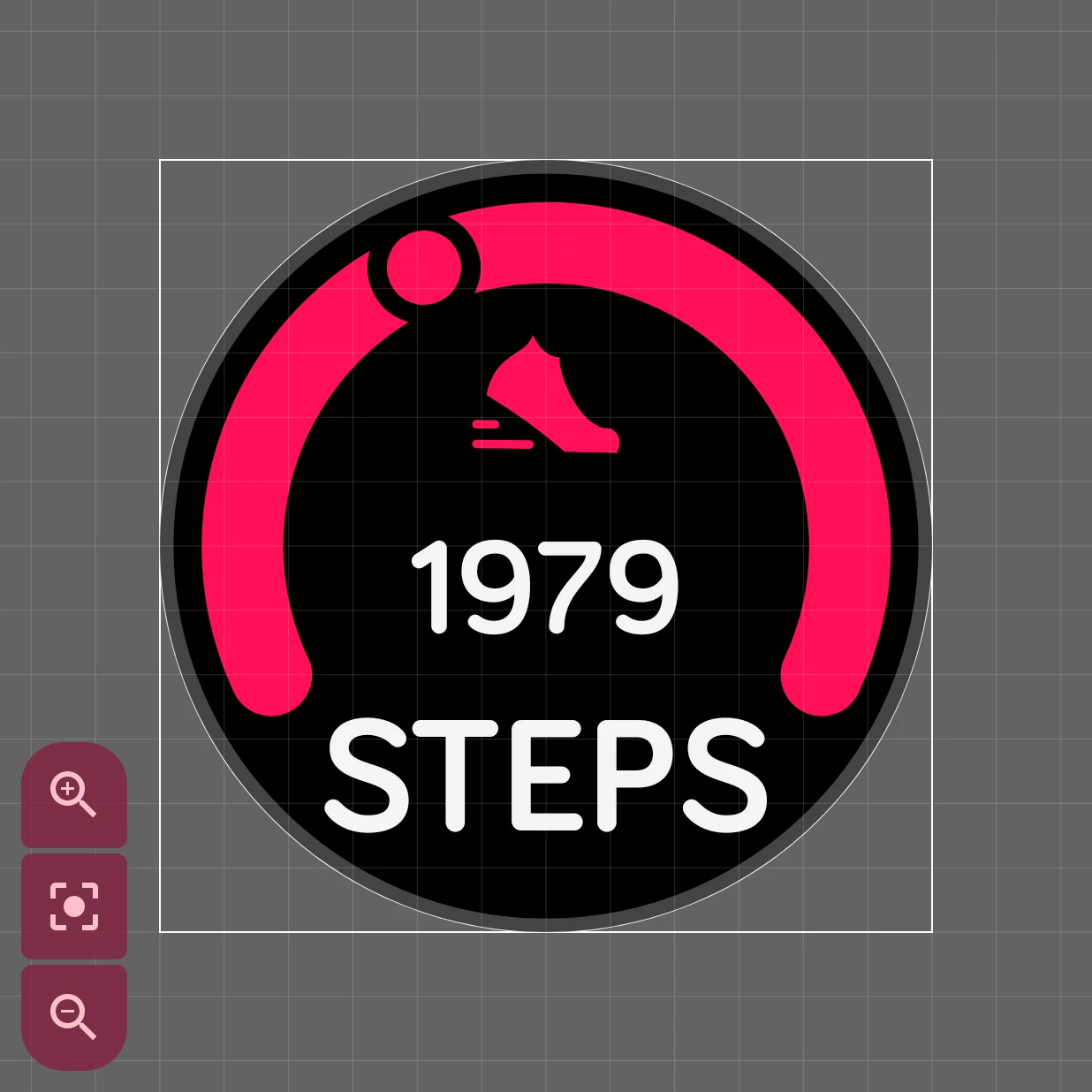
Memasukkan data
Section titled “Memasukkan data”Dua alat yang mengerjakannya, keduanya di desainer elemen:
- Tag data dalam teks. Lapisan teks bisa berisi tag, yaitu kata dalam kurung siku yang diganti jam
dengan nilai langsung.
[bat_w]%menampilkan level baterai jam, misalnya 85%. Editor teks mencantumkan semuanya, dan referensi tag data menjelaskan masing-masing. - Otomatisasi. Posisi, ukuran, rotasi, dan terlihat tidaknya sebuah lapisan bisa mengikuti suatu nilai, begitu juga beberapa setelan gayanya, seperti warna. Putar jarum mengikuti detik, atau sembunyikan lapisan saat baterai penuh. Lihat Otomatisasi.
Gunakan simulator untuk mencoba elemen Anda dengan nilai lain: baterai lemah, hari hujan, tengah malam.
Cara kerja contoh-contohnya
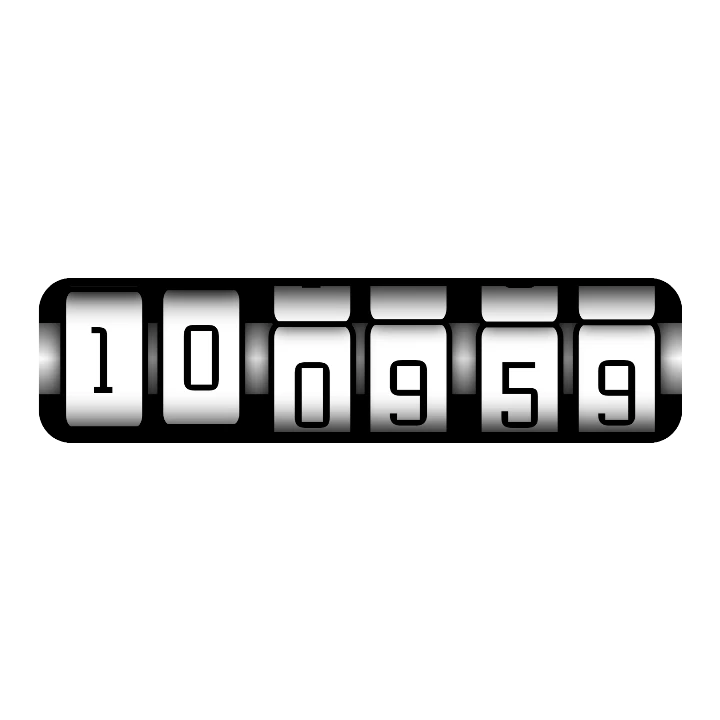
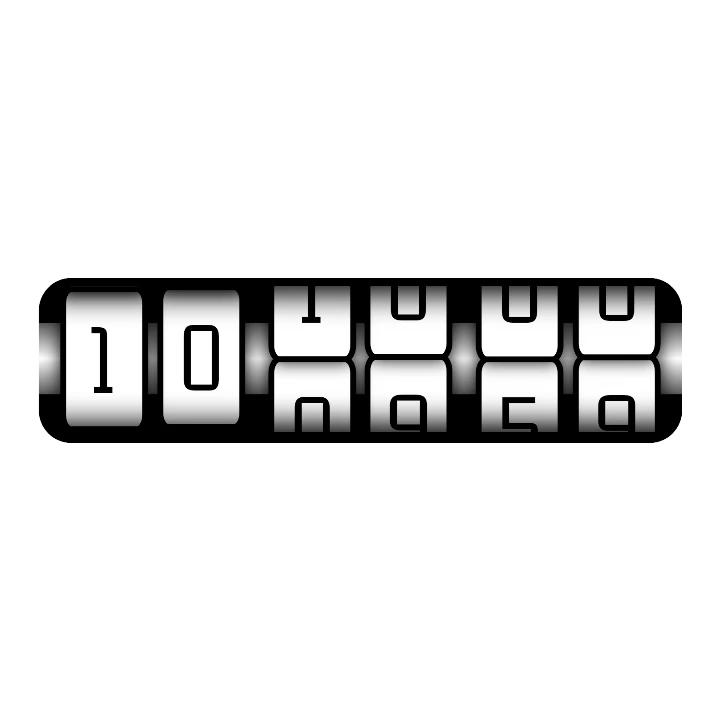
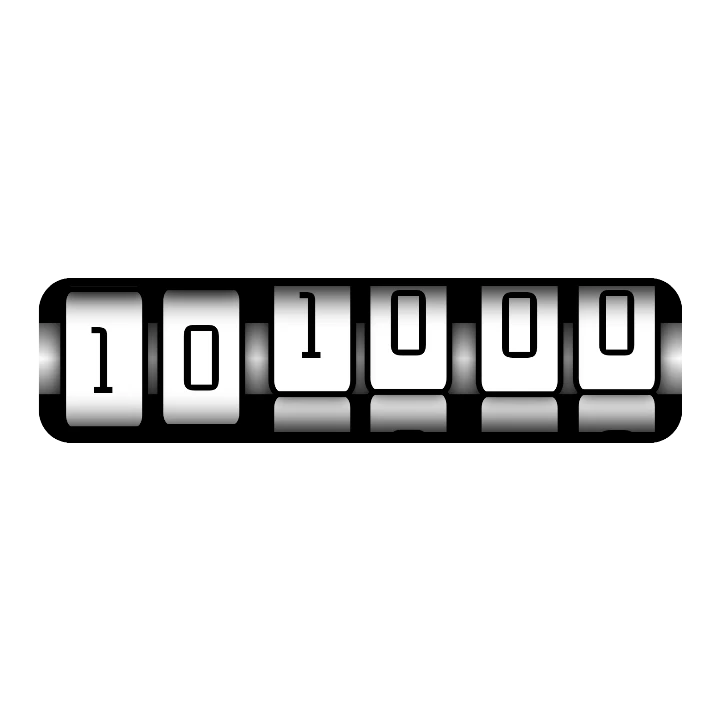
Section titled “Cara kerja contoh-contohnya”- Rolling Time: setiap roda adalah dua digit yang bertumpuk, di belakang mask seukuran satu digit.
Teksnya diotomatiskan ke digit saat ini dan digit berikutnya (
[su]dan[su]+1untuk digit terakhir detik). Pada detik terakhir sebelum digit berganti, roda bergerak naik, sehingga digit berikutnya bergulir masuk. Pada 10:09:59, tiga roda bergulir sekaligus:


- Google Weather menggambar ikon untuk setiap jenis cuaca (awan, hujan, hujan lebat, salju, badai,
kabut) dan mengotomatiskan visibilitas setiap ikon agar hanya yang cocok dengan
[weather]yang tampil. Langit cerah menampilkan matahari pada siang hari dan bulan pada malam hari, berdasarkan jamnya. Ketiga angkanya adalah teks[temp],[temp_min], dan[temp_max]. - Jam LCD menaruh
88yang tidak menyala di belakang[h]dan[m], dalam warna redup, sehingga waktunya terlihat seperti LCD sungguhan. Opasitas titik dua mengikuti waktu, sehingga muncul dan memudar setiap detik. Label kecilnya menampilkan selisih zona waktu dan AM, PM, atau 24h. - Cincin langkah menyimpan angkanya di objek global: seberapa jauh cincin melingkar dan seberapa dekat Anda dengan target. Sudut busur berwarna dan rotasi penunjuk sama-sama memakainya, jadi mengubah ukuran cincin cukup dengan satu edit.
- Pengukur baterai: jarum yang berputar mengikuti
[bat_w], atau batang yang memendek dan menjadi merah di bawah 20%. - Fase bulan: satu gambar bulan per fase, masing-masing hanya tampil pada fasenya sendiri.
- Siang dan malam: matahari pada siang hari dan bulan pada malam hari, dengan
[wthr_is_day]. - Rekor langkah: bendera atau piala yang baru tampil setelah
[steps]mencapai[step_goal]. - Jam dunia: waktu di tempat lain, dengan nama kota di sampingnya.
- Jam kata: waktu dalam kata-kata, seperti “pukul sepuluh lewat sepuluh”, dengan setiap kata menyala.
- Denyut detak jantung: hati yang sedikit membesar pada setiap detak, makin cepat seiring naiknya detak jantung.
Jika bisa, mulailah dari elemen serupa di pustaka: membuka cara orang lain membuat sesuatu adalah cara tercepat untuk belajar.
Setelan
Section titled “Setelan”Tindakan ketuk
Apa yang terjadi saat elemen diketuk di jam, misalnya membuka setelan baterai untuk elemen baterai.
Membuka pemilih tindakan ketuk.
Tidak tersedia di tampilan ambient.
Di bawahnya ada kartu posisi dan animasi yang dimiliki setiap elemen.
Perlu diketahui
Section titled “Perlu diketahui”- Buat tetap sederhana. Jam menggambar ulang elemen dinamis setiap kali datanya berubah. Gambar yang sederhana menghemat baterai; taruh bagian yang tidak pernah berubah di elemen statis di belakangnya.
- Wear OS 6 punya batasan. Tidak semua yang bisa dilakukan otomatisasi di aplikasi berfungsi di jam Wear OS 6. Jika ada yang tidak bisa dikirim ke jam, elemen itu mendapat tanda peringatan di daftar; ketuk untuk melihat alasannya. Lihat Belum kompatibel.