
Sumber gambar
Pilih gambar untuk lapisan gambar: gambar Anda sendiri dari foto atau kamera, atau gambar yang disediakan oleh data komplikasi.
Dibuka dari
- Gambar, di menu tambah
Memilih gambar memerlukan paling banyak tiga langkah. Di komplikasi, aplikasi lebih dulu menanyakan apakah Anda ingin memakai gambar sendiri atau salah satu gambar yang disediakan data komplikasi. Jika gambar komplikasi dipilih, lapisan langsung terikat ke gambar itu, dan selesai.
Pilih gambar Anda
Section titled “Pilih gambar Anda”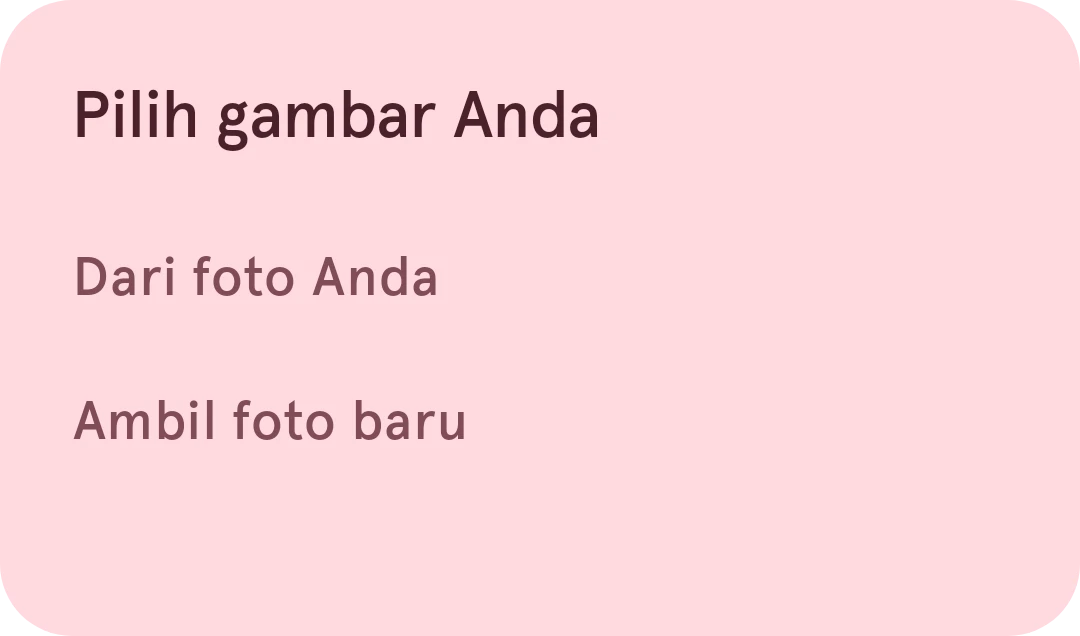
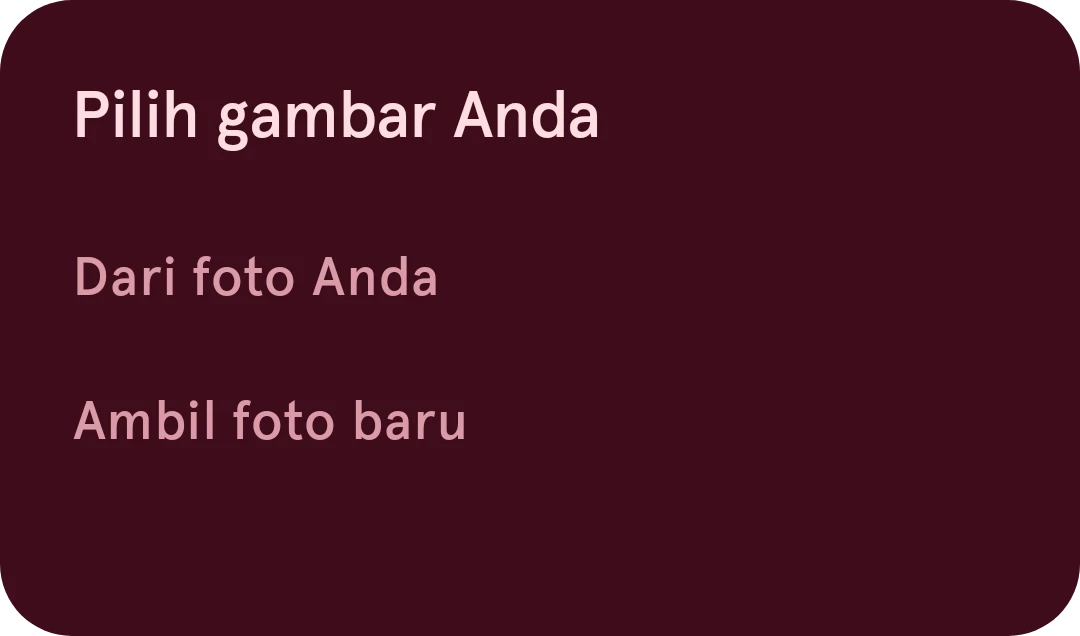
Ketuk asal gambar: foto Anda, atau foto baru dengan kamera. Untuk memilih dari file juga, bukan hanya dari foto, aktifkan Gunakan pemilih file lengkap untuk gambar di setelan; opsi ini lalu bertuliskan Dari foto/file Anda.
Pangkas gambar
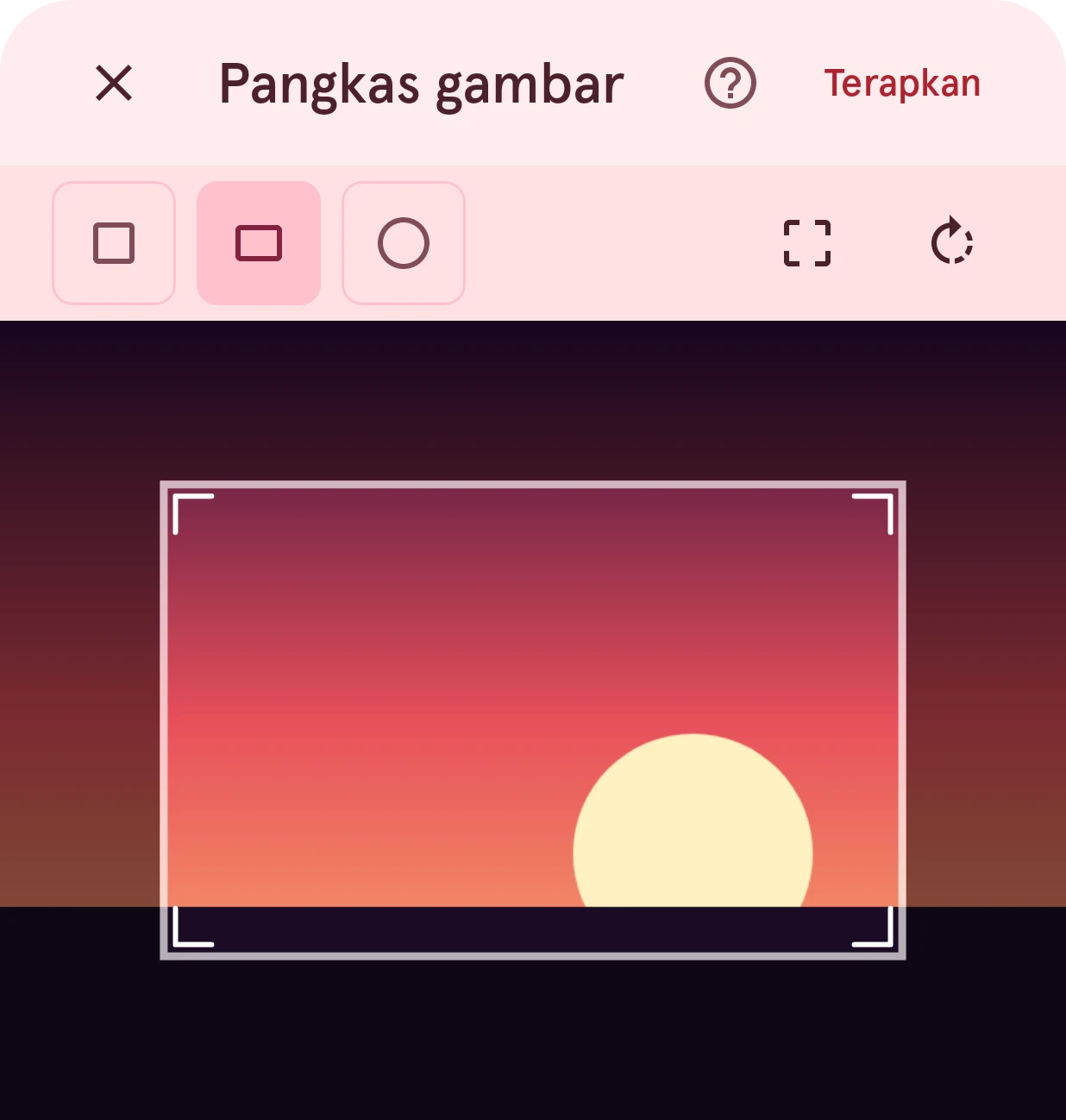
Section titled “Pangkas gambar”Setelah gambar dipilih, pangkas hingga tersisa bagian yang ingin ditampilkan di tampilan jam.
Tutup
Berhenti tanpa menambahkan gambar.
Terapkan
Memangkas gambar dan menaruhnya di lapisan. Jika hasil pangkasan menyisakan banyak ruang transparan (pangkasan lingkaran pada gambar yang lebar), aplikasi menawarkan pangkasan yang lebih rapat, karena piksel kosong hanya membuat tampilan jam lebih berat tanpa manfaat. Anda bisa menerima saran itu atau tetap memakai pangkasan sendiri.
Persegi
Bingkai pangkas persegi.
Persegi panjang
Bingkai pangkas dengan proporsi bebas.
Lingkaran
Pangkasan bulat: gambar dipotong berbentuk lingkaran.
Pangkas ke seluruh gambar
Menyetel bingkai ke seluruh gambar.
Putar 90 derajat
Memutar gambar seperempat putaran.
Area pangkas
Tarik bingkai untuk memindahkannya dan tarik tepi atau sudutnya untuk mengubah ukurannya; cubit untuk memperbesar gambar agar pangkasan lebih presisi. Bagian di dalam bingkai adalah yang ditampilkan lapisan.