
Lapisan
Menambahkan lapisan ke sebuah elemen, membaca daftar lapisan, dan apa saja yang bisa dilakukan dengan sebuah lapisan dari menunya.
Sebuah elemen dibangun dari lapisan: bentuk, teks, busur, gambar, ikon, dan grup yang berisi lapisan lain. Daftar lapisan di bawah baris alat menampilkan semuanya.
Menambahkan lapisan
Section titled “Menambahkan lapisan”Ketuk tombol tambah di ujung baris alat:


Menu ini berisi semua yang bisa dimuat sebuah elemen. Lapisan baru langsung dipilih, siap diedit.
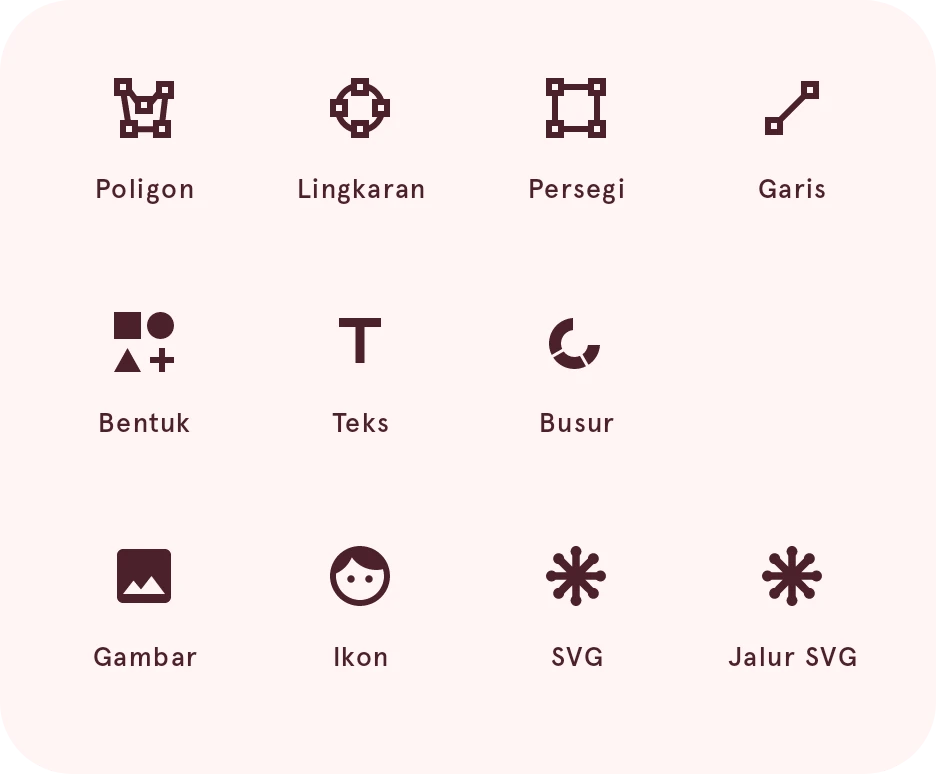
Poligon
Memulai bentuk yang digambar titik demi titik dengan pena.
Lingkaran
Menambahkan lingkaran.
Persegi
Menambahkan persegi. Untuk sudut membulat, gunakan Bentuk, atau Bulatkan sudut di tindakan lapisan.
Garis
Memulai garis yang digambar titik demi titik dengan pena.
Bentuk
Membuka generator bentuk untuk bintang, cincin, persegi panjang membulat, dan lainnya, masing-masing dengan setelannya sendiri. Hasilnya adalah bentuk biasa yang bisa terus diedit.
Membuka Tambahkan bentuk.
Teks
Menambahkan lapisan teks. Di elemen dinamis, teks bisa menampilkan data langsung dengan tag data, seperti waktu atau level baterai.
Busur
Menambahkan busur, yaitu sebagian dari lingkaran. Busur adalah cara yang umum untuk menunjukkan progres, seperti level baterai atau jumlah langkah.
SVG
Mengimpor file SVG sebagai bentuk. Jika file itu memakai bagian yang tidak bisa digambar desainer, bagian itu dicantumkan setelah impor.
Jalur SVG
Menambahkan bentuk dari data jalur SVG yang ditempelkan, yaitu atribut
dsebuah path.Membuka Tambahkan jalur SVG.
Daftar lapisan
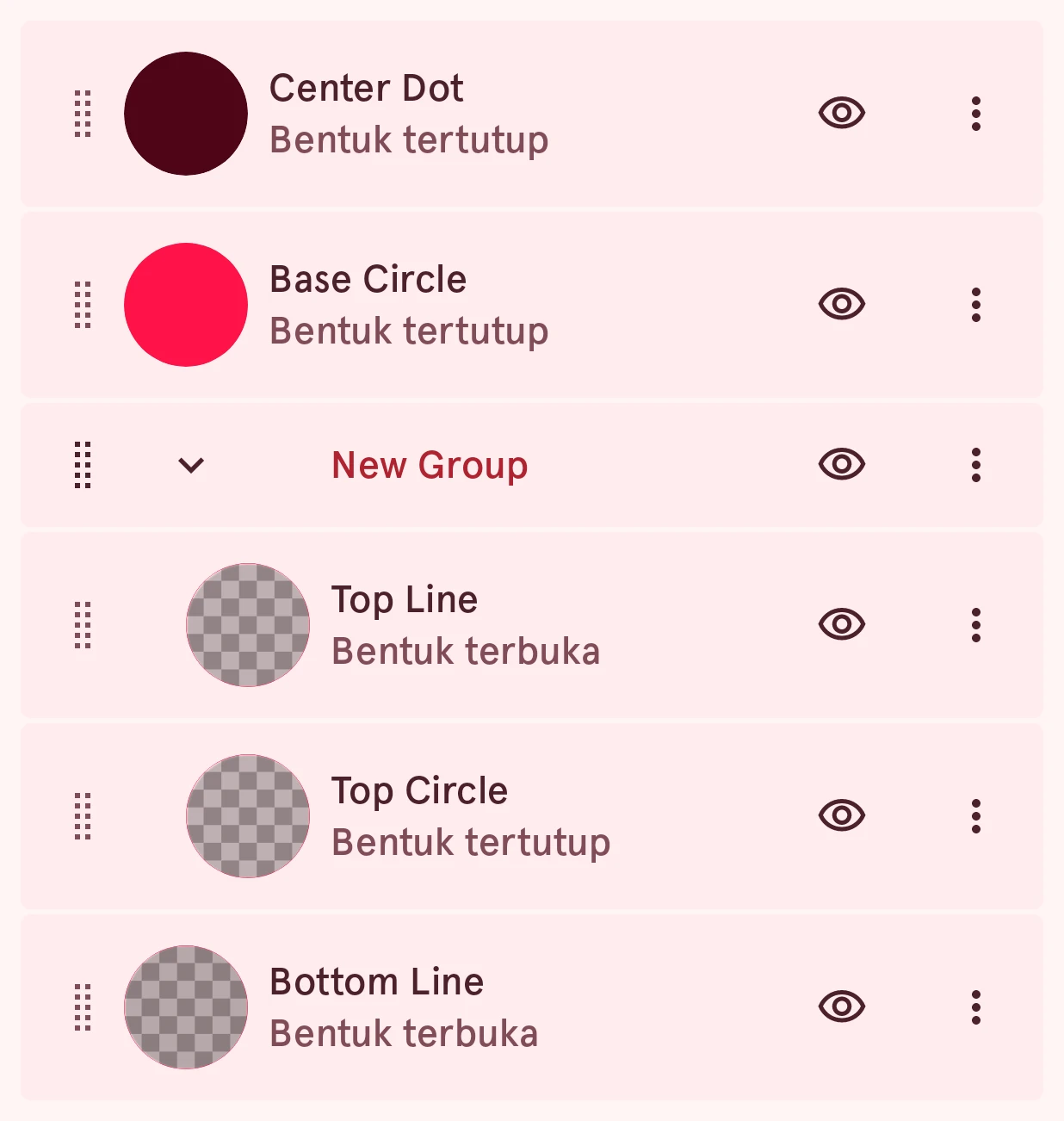
Section titled “Daftar lapisan”Ketuk sebuah baris untuk memilih lapisannya. Sebuah baris menampilkan, dari kiri ke kanan:
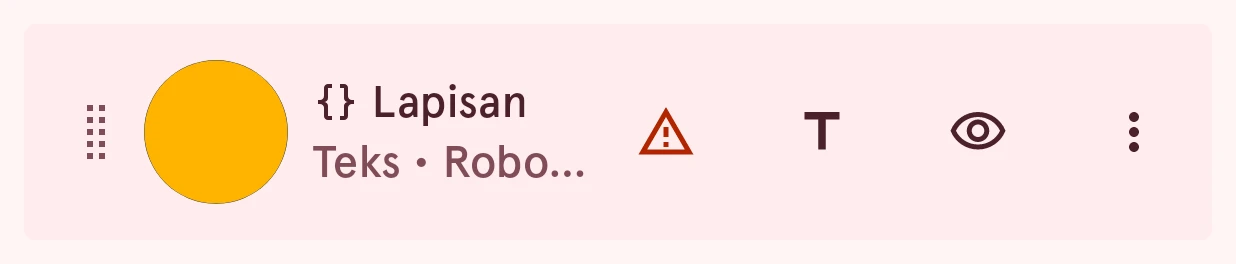
Pegangan seret
Tarik pegangan ini untuk memindahkan lapisan ke atas atau ke bawah dalam daftar.
Gaya
Pratinjau kecil dari tampilan lapisan. Ketuk untuk membuka halaman gaya lapisan (lihat tombol gaya).
Otomatisasi lapisan
Muncul pada lapisan yang diotomatiskan. Tanda ini berubah menjadi peringatan jika salah satu ekspresinya gagal.
Nama dan jenis
Nama lapisan, dan di bawahnya jenis lapisannya (bentuk tertutup, bentuk terbuka, teks, busur, gambar, ikon), atau Terkunci untuk lapisan yang terkunci. Mask atau garis luar disebutkan setelah jenisnya.
Masalah Wear OS 6
Muncul jika lapisan memakai sesuatu yang tidak bisa ditampilkan tampilan jam Wear OS 6. Ketuk untuk melihat apa masalahnya.
Membuka Belum kompatibel.
Setelan konten
Pada teks, busur, gambar, dan ikon: teks, sudut, atau gambarnya.
Tampilkan atau sembunyikan
Menampilkan atau menyembunyikan lapisan selama mendesain.
Lainnya
Membuka tindakan lapisan.
Grup punya panah untuk meluaskan atau menciutkannya; lapisan di dalamnya ditampilkan menjorok. Tekan lama sebuah baris untuk memilih beberapa lapisan (memilih beberapa lapisan), dan geser sebuah baris ke samping untuk menghapus lapisannya.
Tindakan lapisan
Section titled “Tindakan lapisan”Ketuk tombol lainnya di ujung baris sebuah lapisan:
Tindakannya terbuka di panel bawah, dikelompokkan seperti di bawah ini. Tindakan mana yang muncul bergantung pada jenis lapisannya.
Duplikat
Menambahkan salinan lapisan, beserta gaya dan otomatisasinya.
Ganti nama…
Memberi lapisan sebuah nama, yang membantu di daftar yang panjang.
Membuka Ganti nama lapisan.
Salin ke papan klip
Menyalin lapisan, untuk ditempel ke elemen ini atau elemen lain dengan Tempel lapisan di menu Lainnya.
Pindahkan ke paling atas
Memindahkan lapisan ke paling atas daftar dalam satu langkah, tanpa perlu menariknya.
Pindahkan ke paling bawah
Memindahkan lapisan ke paling bawah daftar.
Transformasi
Section titled “Transformasi”Balik horizontal
Mencerminkan lapisan dari kiri ke kanan.
Untuk bentuk, grup, busur, dan gambar.
Balik vertikal
Mencerminkan lapisan dari atas ke bawah.
Untuk bentuk, grup, busur, dan gambar.
Reset pusat rotasi
Mengembalikan pusat rotasi lapisan ke tengah bentuknya, setelah dipindahkan. Lapisan berputar mengelilingi titik ini saat diputar atau diotomatiskan.
Setel properti penskalaan…
Pilih cara lapisan ini meregang saat jarum jam menjadi lebih panjang atau lebih tebal.
Untuk jarum jam yang bagian-bagiannya tidak boleh meregang dengan cara yang sama: pertahankan poros bulat tetap bulat, garis tepi tetap pada lebarnya, atau biarkan satu bagian membesar dari pusatnya sendiri.
Untuk lapisan bentuk pada jarum jam.
Membuka Properti penskalaan.
Bulatkan sudut
Bulatkan sudut tajam bentuk ini.
Membulatkan semua sudut tajam bentuk sekaligus, dengan radius yang dipilih. Untuk membulatkan satu sudut saja, pilih titiknya dan gunakan Sudut bulat di tindakan titik.
Untuk bentuk.
Membuka Bulatkan sudut.
Konversi ke bentuk
Ubah glyph menjadi lapisan bentuk yang dapat diedit.
Mengubah huruf menjadi bentuk, sehingga bisa diedit titik demi titik. Setelah itu, lapisan ini bukan lagi teks yang bisa diketik ulang.
Untuk lapisan teks.
Mask dan garis luar
Section titled “Mask dan garis luar”Setel sebagai garis luar
Gunakan bentuk lapisan ini sebagai garis luar elemen Anda.
Garis luar adalah bentuk elemen untuk ketukan: umpan balik ketukan di jam mengikutinya. Sebuah elemen punya satu garis luar, jadi menyetelnya di lapisan lain akan memindahkannya ke sana. Tanpa garis luar, bentuk bernama “outline” yang dipakai, atau kalau tidak ada, batas elemen.
Saat aktif, labelnya menjadi Hapus sebagai garis luar.
Untuk bentuk dan busur.
Setel sebagai clipping mask
Potong lapisan di bawahnya mengikuti bentuk lapisan ini.
Misalnya, taruh lingkaran di atas gambar dan jadikan lingkaran itu mask, agar gambar hanya terlihat di dalam lingkaran.
Saat aktif, labelnya menjadi Hapus sebagai clipping mask.
Untuk bentuk dan ikon.
Hapus
Menghapus lapisan. Urungkan akan mengembalikannya.