
Komplikasi
Apa itu komplikasi, bagaimana satu desain menampilkan data dari banyak sumber, dan cara membuat komplikasi sendiri langkah demi langkah.
Di jam tangan, komplikasi adalah apa pun yang ditampilkan tampilan jam selain waktu: tanggal, cuaca, janji temu berikutnya, level baterai. Kata ini berasal dari dunia pembuatan jam, tempat setiap fitur tambahan membuat mekanismenya makin rumit.
Di Wear OS, komplikasi bekerja dengan cara khusus, dan itulah yang membuatnya canggih: tampilan jam menentukan rupa datanya, dan pemakai jam menentukan data mana yang ditampilkan. Aplikasi di jam menyediakan data (aplikasi cuaca menyediakan suhu, kalender menyediakan acara berikutnya), dan pemakai jam memilih salah satunya untuk setiap komplikasi, langsung di jam.
Desain, bukan sepotong data
Section titled “Desain, bukan sepotong data”Jadi, komplikasi yang Anda buat di Pujie bukanlah “komplikasi cuaca” atau “komplikasi baterai”. Komplikasi adalah desain untuk satu jenis data: gaya yang menyatakan “sebaris teks pendek di sini, dengan ikon di atasnya”. Apa pun sumber yang dipilih pemakai jam, entah suhu, jumlah langkah, atau waktu matahari terbit, desain Anda menampilkannya.
Itulah satu gagasan yang perlu diingat. Awalnya terasa tidak biasa, tetapi artinya satu desain berfungsi dengan setiap aplikasi di jam, termasuk aplikasi yang belum ada. Di sini satu desain cincin menampilkan baterai, jumlah langkah, dan hitung mundur kalender, mana pun yang dipilih pemakai jam:
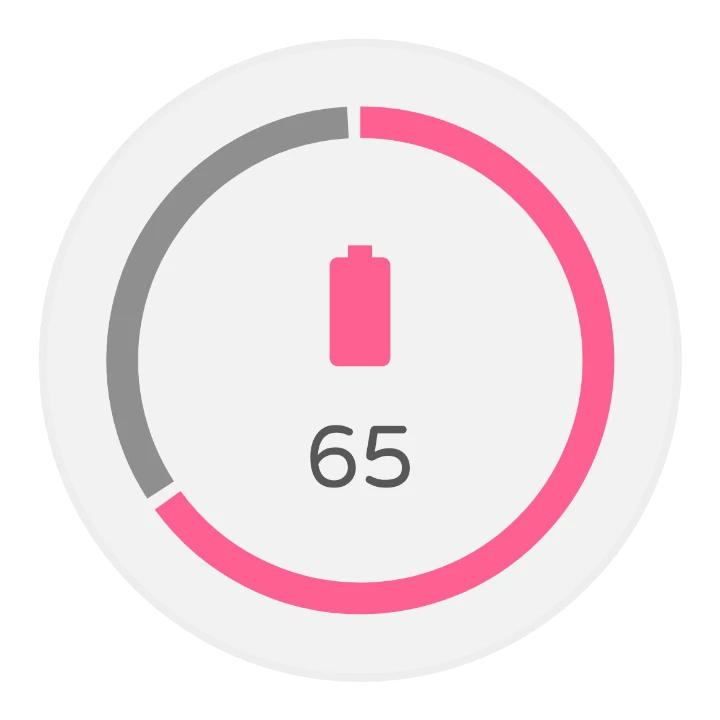
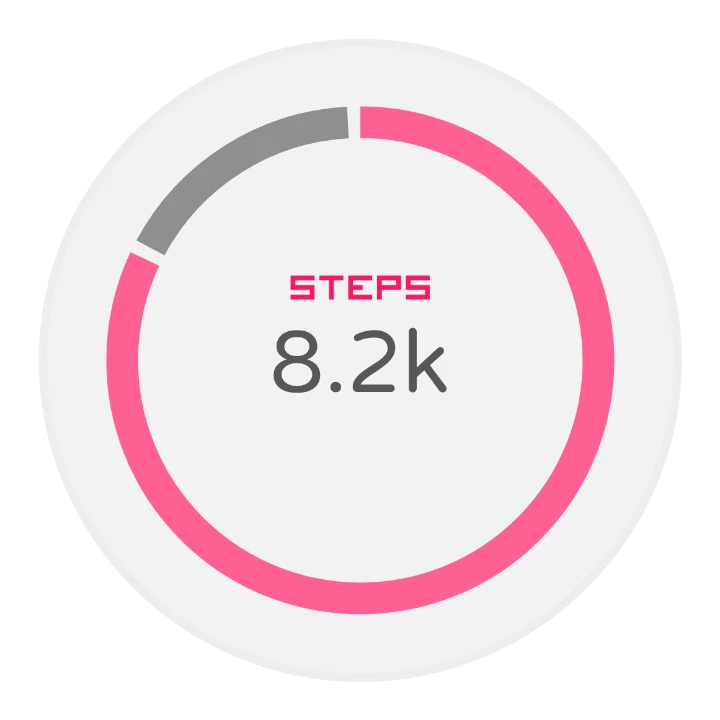
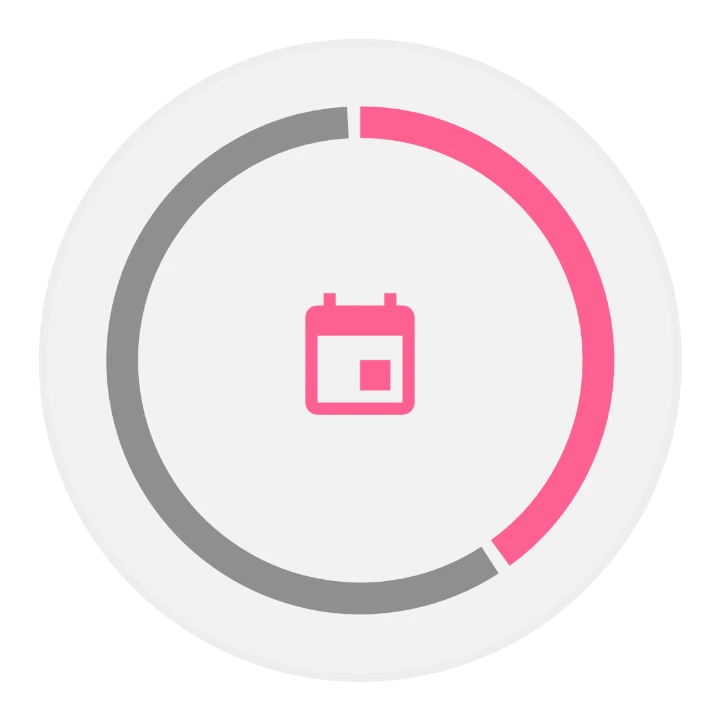
Jenis data
Section titled “Jenis data”Sumber menyediakan datanya dalam beberapa bentuk tetap, yang disebut jenis. Penghitung langkah bisa menyediakan angka pada sebuah skala (nilai rentang) dan teks pendek; aplikasi musik menyediakan gambar kecil. Komplikasi Anda menyatakan jenis mana yang bisa ditampilkannya:
| Jenis | Isinya | Selalu | Kadang-kadang |
|---|---|---|---|
| Teks pendek | Sebaris teks pendek: langkah, suhu, label | Teks pendek | Ikon, judul pendek |
| Teks panjang | Baris yang lebih panjang: acara kalender, deskripsi | Teks panjang | Judul panjang, ikon, gambar kecil |
| Nilai rentang | Nilai pada sebuah skala, untuk digambar sebagai pengukur: baterai, langkah menuju target | Nilai, minimum, maksimum | Ikon, teks pendek, judul pendek |
| Ikon | Ikon satu warna, yang bisa Anda warnai | Ikon | |
| Gambar kecil | Gambar kecil: sampul album, ikon sebuah aplikasi | Gambar kecil, sebagai foto atau sebagai ikon | |
| Gambar besar | Gambar ukuran penuh, untuk latar belakang | Gambar besar |
Kolom “kadang-kadang” inilah yang membuat proses desain menarik: sebuah sumber bisa mengirimkannya atau tidak. Sumber baterai memberi nilai dan mungkin ikon; sumber nilai rentang lain bisa menambahkan teks pendek. Desain yang baik terlihat pas dalam kedua keadaan.
Lebih dari satu jenis
Section titled “Lebih dari satu jenis”Sebuah komplikasi bisa mendukung beberapa jenis. Makin banyak yang didukung, makin banyak sumber yang bisa dipilih pemakai jam. Urutannya penting: jika sebuah sumber menyediakan lebih dari satu jenis Anda, jam memakai jenis yang paling atas di daftar Anda, jadi taruh jenis yang Anda desain paling cermat, biasanya yang paling kaya, di urutan pertama.
Apa yang bisa Anda buat
Section titled “Apa yang bisa Anda buat”Beberapa komplikasi dari pustaka dan dari pengguna Pujie, masing-masing menampilkan nilai 65 dari 100 dengan ikon baterai. Ketuk salah satu yang berasal dari pustaka untuk membukanya di sana.
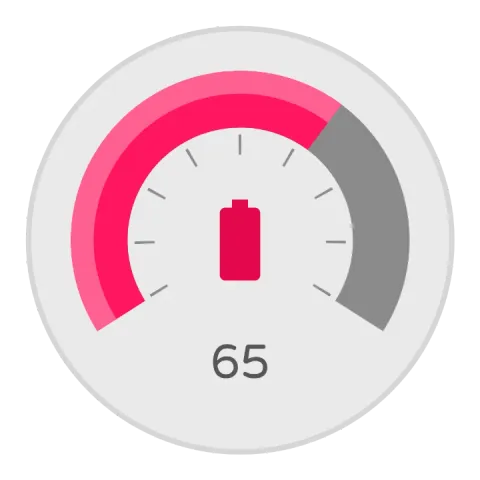 ValuePengukur dengan busur dan jarum. Tanpa ikon, jarumnya yang terlihat.
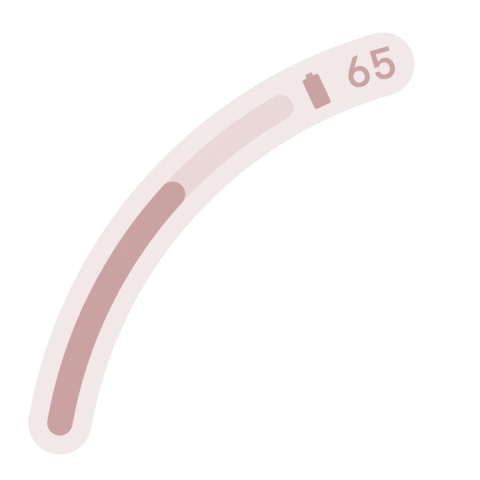 Arc ComplicationBusur di sepanjang tepi jam, dengan ikon dan teks di ujungnya.
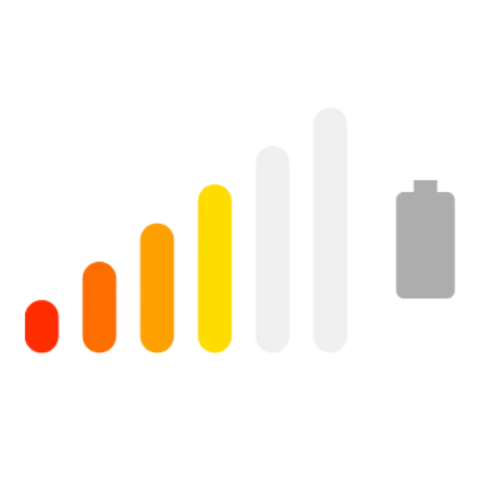 BarsEnam batang yang menyala satu per satu seiring naiknya nilai.
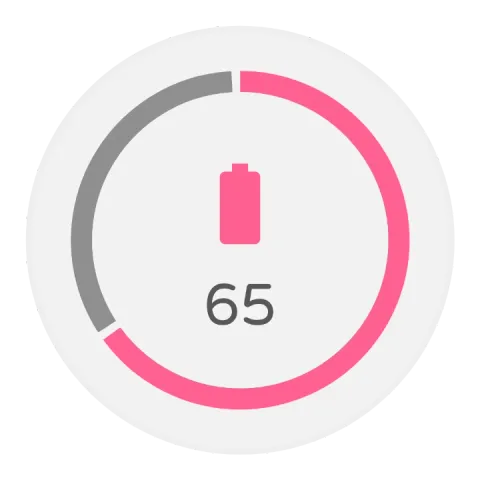 CincinCincin yang terisi, dengan ikon dan teks di tengahnya.
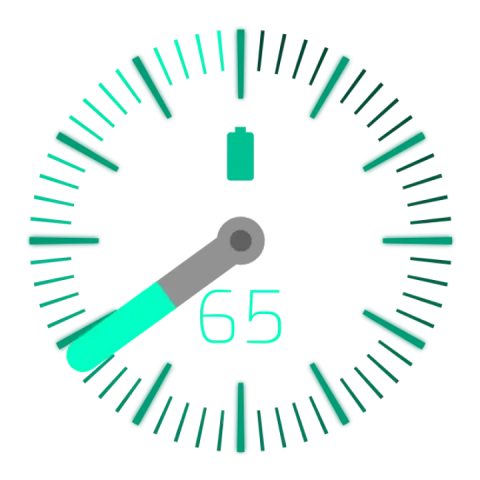 Pengukur jarumSkala dengan jarum yang berputar mengikuti nilai.
Membuat komplikasi, langkah demi langkah
Section titled “Membuat komplikasi, langkah demi langkah”1. Pilih jenisnya
Section titled “1. Pilih jenisnya”Ketuk tombol tambah di atas daftar elemen, pilih Komplikasi, lalu Item baru. Hal pertama yang muncul adalah panel bawah Jenis data yang didukung (panel yang muncul dari bawah layar):
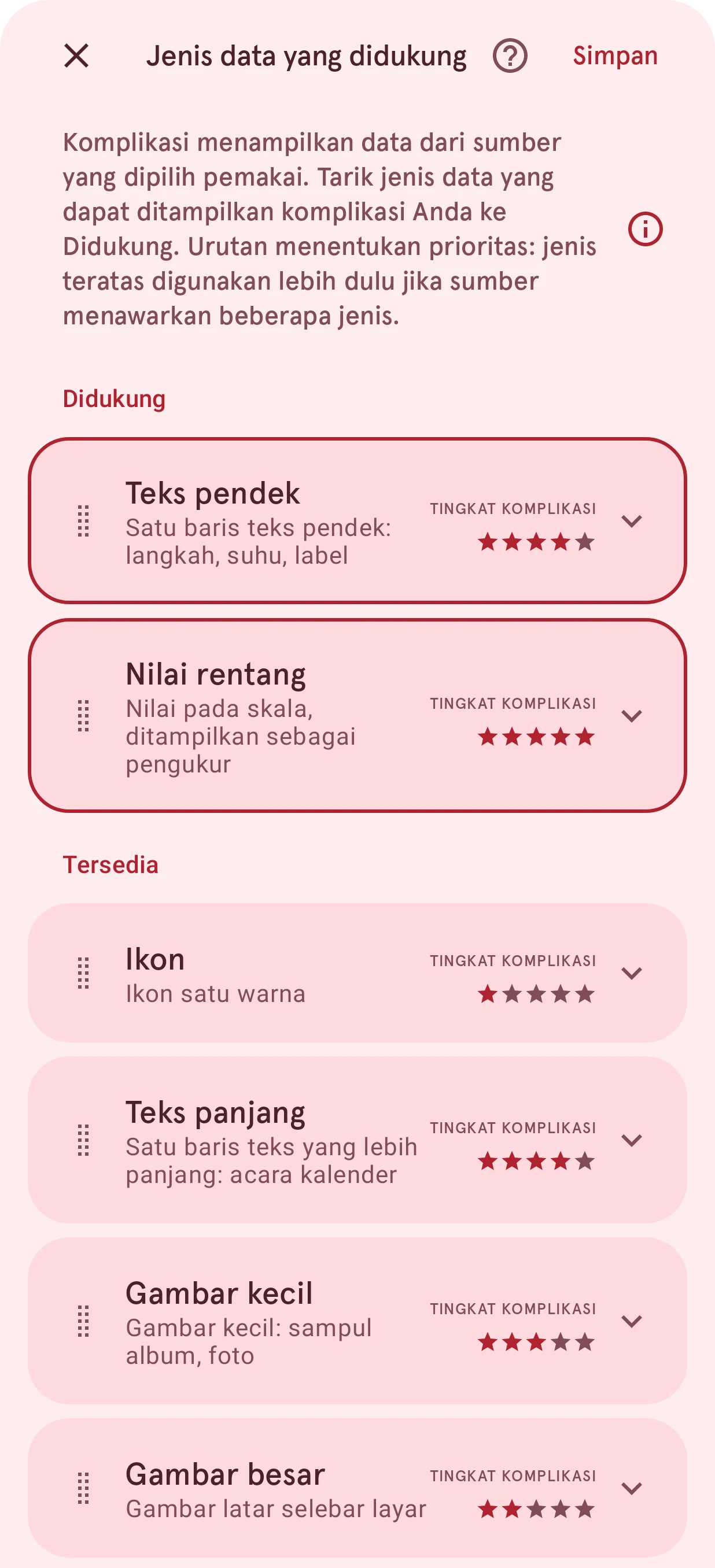
Tarik jenis yang akan ditampilkan desain Anda dari Tersedia ke atas ke Didukung, sesuai urutan prioritas, lalu ketuk Buat. Ketuk panah pada sebuah kartu untuk melihat kolom mana yang selalu dimiliki jenis itu dan mana yang mungkin dimilikinya; bintang menilai seberapa banyak yang bisa ditampilkan sebuah jenis, dari satu untuk ikon sampai lima untuk nilai rentang. Belum yakin? Mulai dengan Teks pendek saja: jenis itulah yang disediakan sebagian besar sumber. Lihat Jenis data yang didukung.
Anda juga bisa mulai dari komplikasi buatan orang lain: pilih Dari pustaka tampilan jam, bukan Item baru.
2. Desain komplikasinya
Section titled “2. Desain komplikasinya”Komplikasi baru terbuka di desainer elemen, dengan lapisan awal yang sudah tersedia: satu untuk setiap kolom dari jenis yang Anda pilih, seperti teks, judul, atau ikon. Lapisan ini terikat pada kolomnya: di jam, lapisan itu menampilkan data dari sumber. Di daftar lapisan, lapisan ini bertanda Terkunci, sehingga tidak terhapus tanpa sengaja oleh geseran.
Sekarang beri gaya sesuka Anda: font, warna, ukuran, posisi, dan apa pun yang Anda inginkan di sekitarnya, seperti cincin, latar belakang, atau jarum pengukur. Semua yang bisa dilakukan di desainer elemen berlaku di sini.
- Kolom teks adalah tag dalam lapisan teks:
[cstext]adalah teks pendek,[cstitle]judul pendek,[cltext]dan[cltitle]yang panjang. Anda bisa menambahkannya ke lapisan teks mana pun, dengan teks lain di sekitarnya. - Gambar dan ikon adalah lapisan gambar yang terikat pada sebuah kolom. Untuk mengikatnya, pilih kolom itu sebagai gambar lapisan di Sumber gambar.
- Nilai menggerakkan otomatisasi:
[cvalue],[cmin], dan[cmax], serta[cnormval], yaitu nilai sebagai pecahan dari 0 sampai 1, yang paling mudah dipakai. Putar jarum dengannya, atau biarkan sebuah busur memanjang mengikutinya. - Kolom opsional bisa saja kosong. Lapisan awal untuk kolom opsional menyebutkannya di namanya. Jika desain Anda tidak memerlukannya, sembunyikan lapisan itu, jangan dihapus.
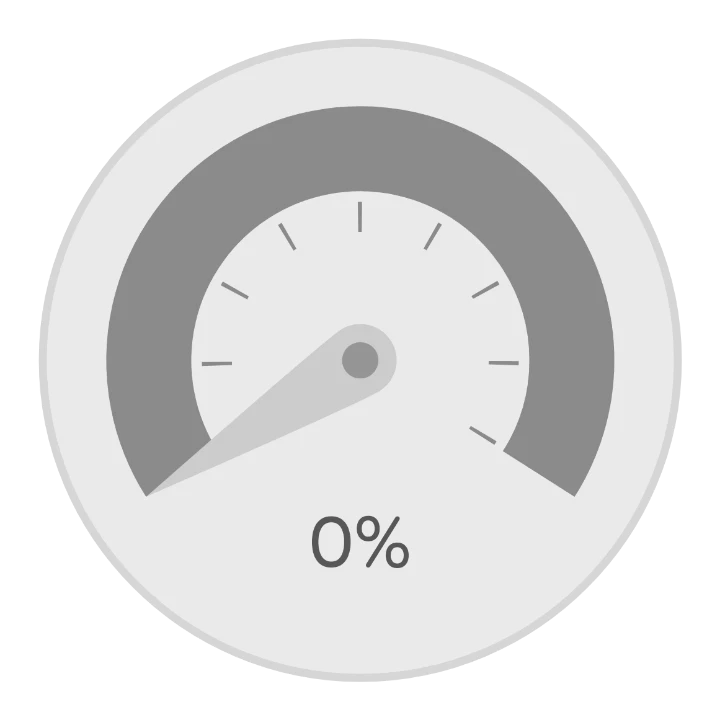
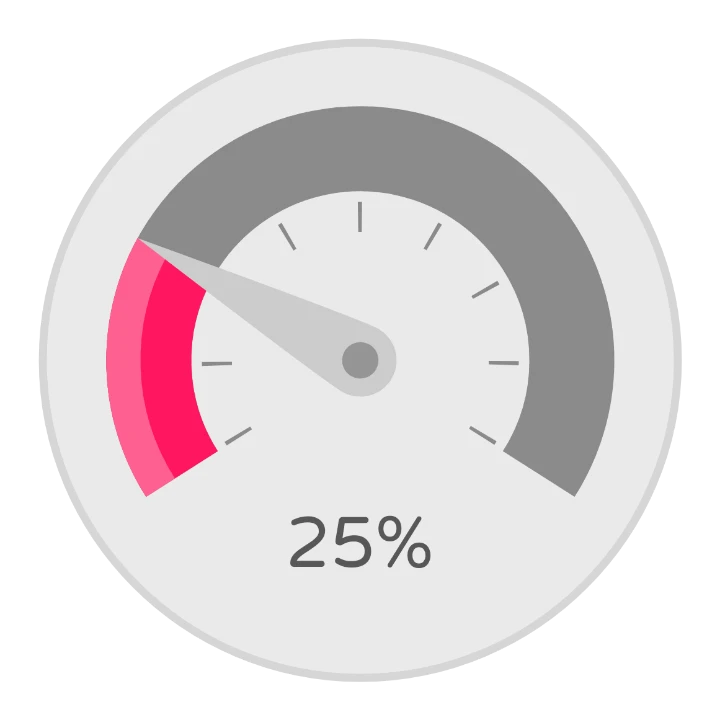
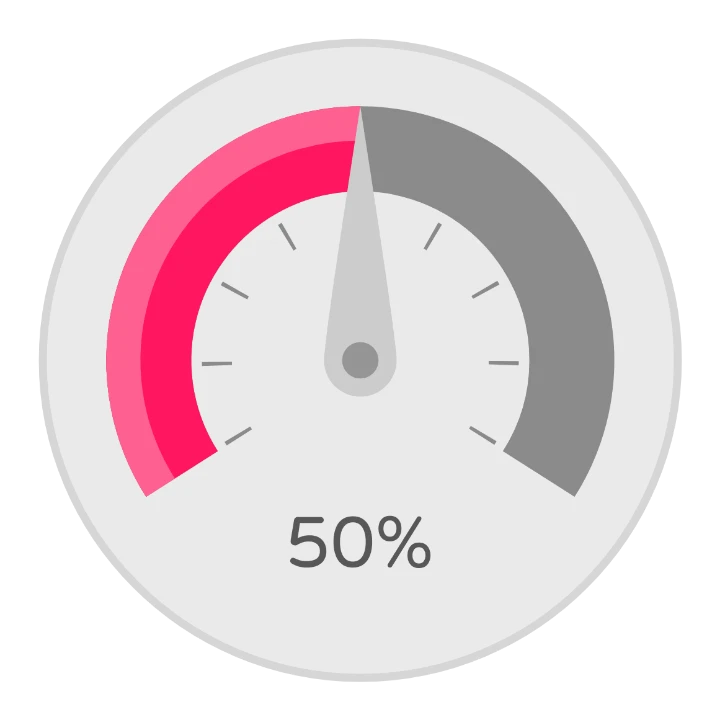
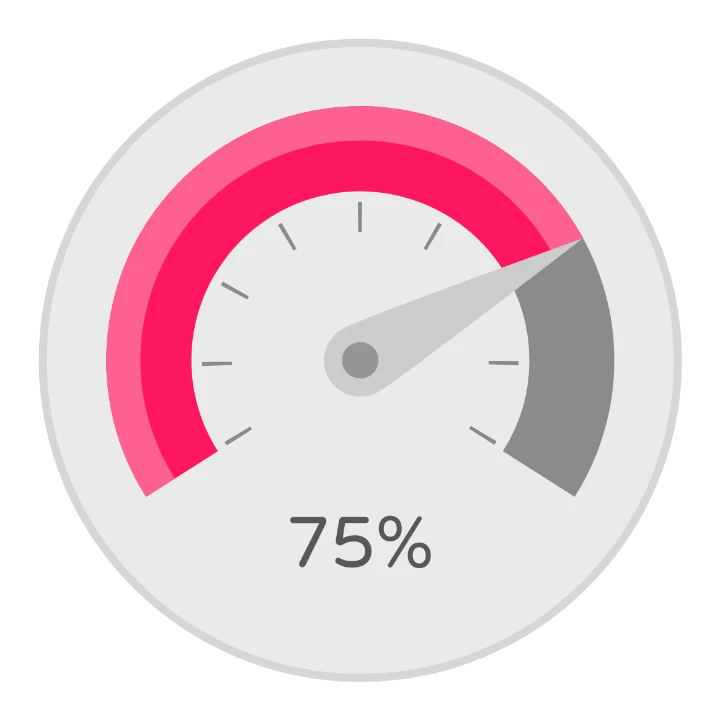
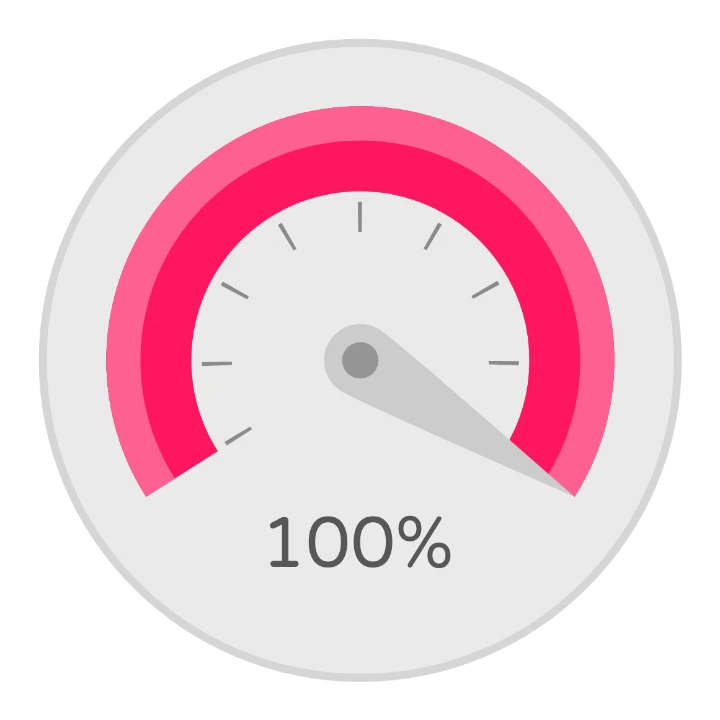
Di komplikasi Value, rotasi jarum dan sudut busur sama-sama mengikuti nilai: jarum
berputar ([cvalue]-[cmin])/([cmax]-[cmin])*245 derajat, yaitu porsi dari rentang dikali 245
derajat skalanya, dan sapuan busur memakai rumus yang sama. Bars menampilkan setiap batang hanya di atas
porsinya sendiri, dengan visibilitas [cnormval]>(2/6) untuk batang ketiga. Ini Value dari 0 sampai 100:
3. Coba dengan data sungguhan
Section titled “3. Coba dengan data sungguhan”Di bagian atas desainer elemen, Data komplikasi membuka Pilih data komplikasi: sumber data yang bisa dipakai untuk melihat pratinjau desain Anda.
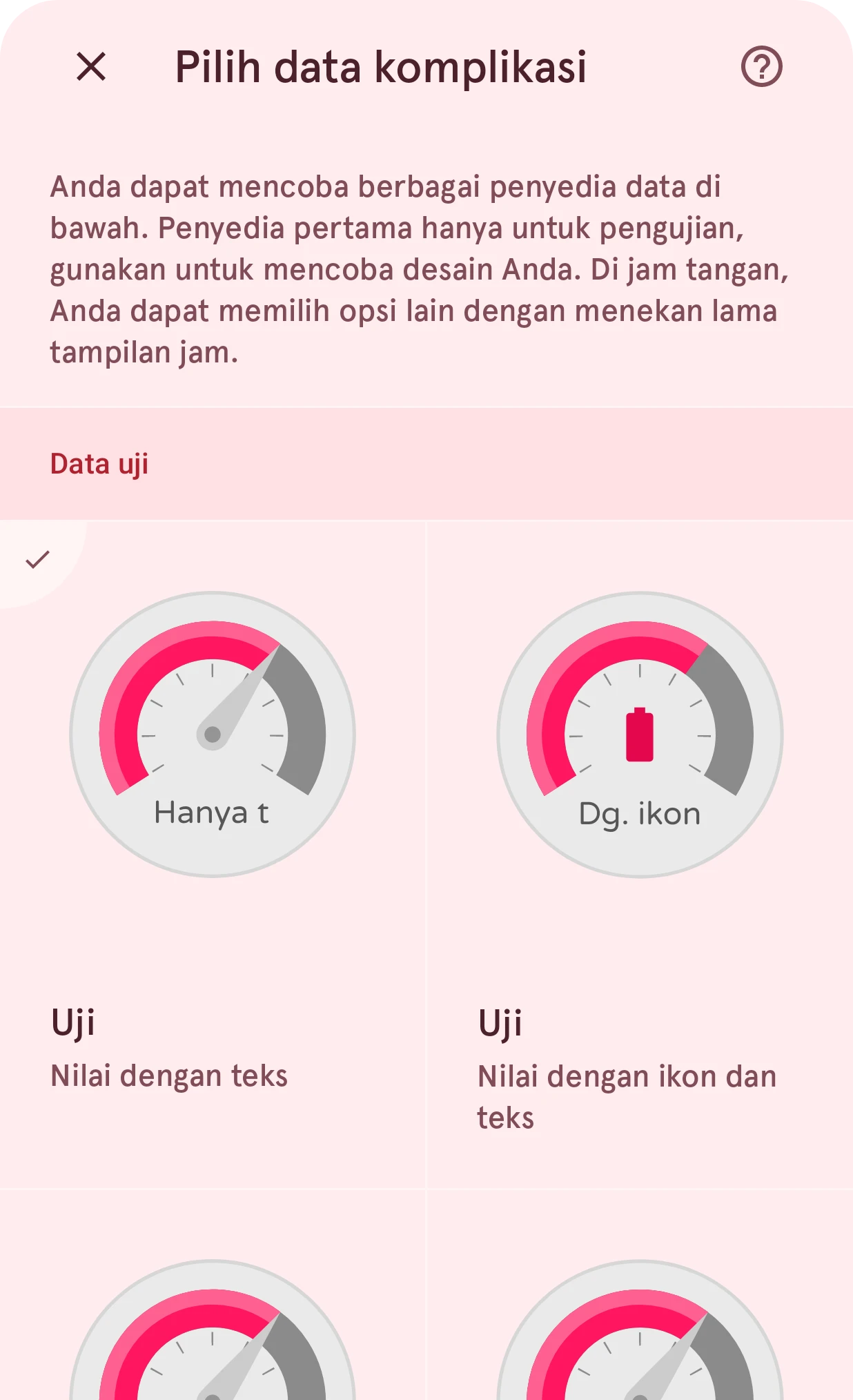
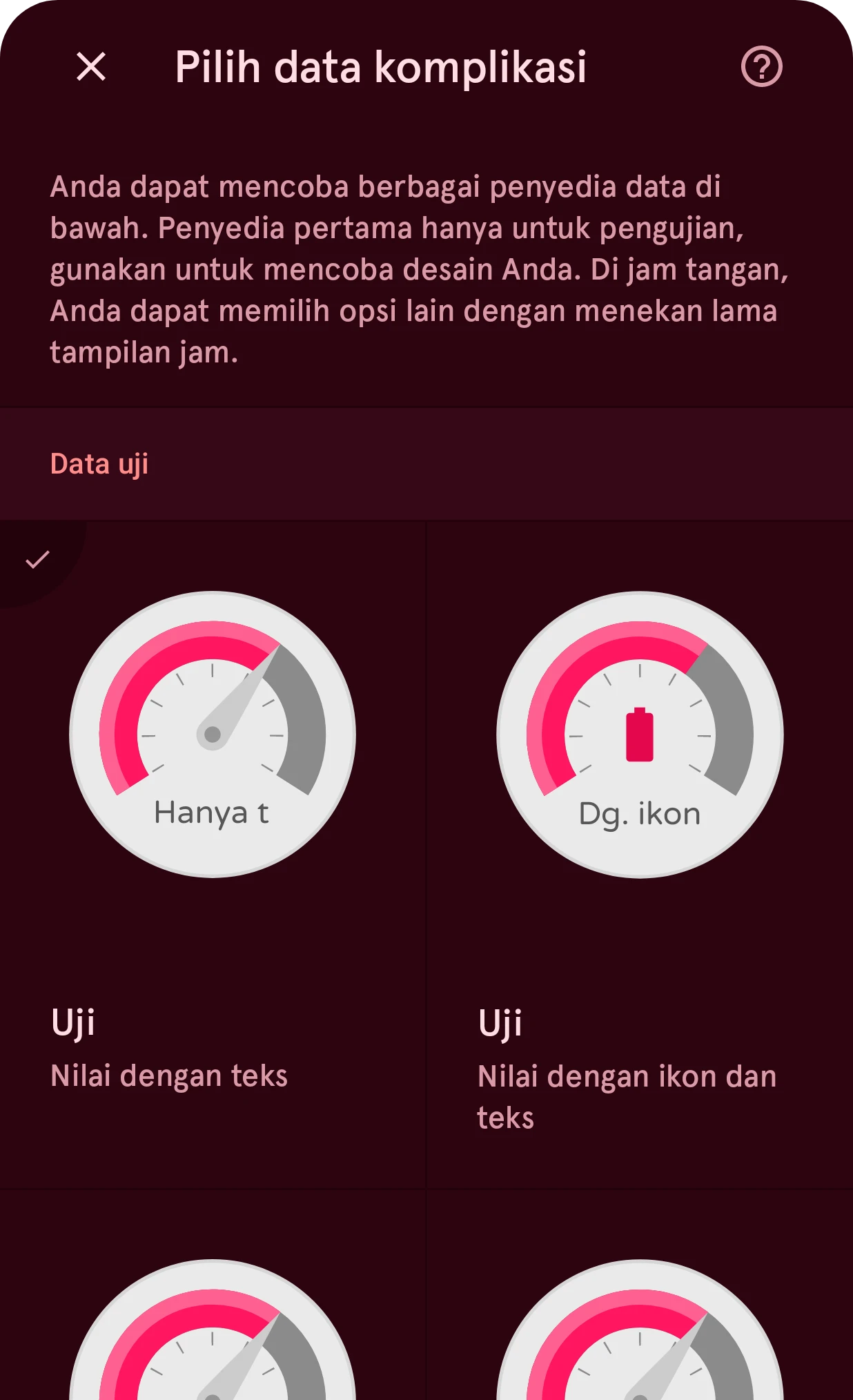
Sumber pertama adalah Data uji: nilai buatan yang menunjukkan setiap kombinasi kolom, seperti teks saja, teks dengan ikon, atau teks dengan judul. Coba semuanya: desain Anda sebaiknya terlihat bagus dengan masing-masing. Di bawahnya ada sumber sungguhan, seperti tanggal, baterai, detak jantung, atau jumlah langkah.
Jika sesuatu hanya boleh tampil untuk data tertentu, sembunyikan dengan otomatisasi. Setiap jenis punya
penanda yang bernilai true saat jenis itu sedang tampil, seperti [cisshorttext] atau [cisrangedvalue],
dan setiap kolom punya penanda yang bernilai true saat sumber mengirimkannya, seperti [chicon] untuk ikon.
Jika Anda mendukung beberapa jenis, lapisan awal yang hanya milik salah satu jenis sudah menyembunyikan diri
dengan cara ini.
4. Setel area ketuk
Section titled “4. Setel area ketuk”Komplikasi bisa diketuk di jam. Secara default, area ketuknya berupa kotak bersudut bulat seukuran komplikasi. Agar mengikuti bentuk desain Anda, pilih Setel sebagai garis luar di menu sebuah lapisan bentuk atau busur: elips memberi area ketuk bundar, busur memberi area ketuk berbentuk busur.
5. Taruh di tampilan jam
Section titled “5. Taruh di tampilan jam”Kembali di desainer tampilan jam, tempatkan komplikasi dengan posisi dan ukurannya. Di barisnya, tombol data komplikasi memilih sumber awalnya: data yang ditampilkan jam sampai pemakai jam memilih yang lain. Pilih sumber sungguhan di sini, bukan sumber uji.
Di jam
Section titled “Di jam”Pemakai jam memilih datanya di jam: tekan lama tampilan jam, ketuk tombol sesuaikan atau edit di bawahnya, lalu ketuk komplikasinya. Jam mencantumkan setiap sumber yang menyediakan salah satu jenis Anda. Setiap komplikasi dinamai menurut elemennya, jadi beri komplikasi Anda nama yang jelas, seperti “Kiri atas” atau “Pengukur kecil”.
Apa yang terjadi saat komplikasi diketuk di jam bergantung pada sumbernya; biasanya aplikasi asal data itu terbuka.
Perlu diketahui
Section titled “Perlu diketahui”- Paling banyak 8 komplikasi di satu tampilan jam, tampilan interaktif dan tampilan ambient digabung.
- Pendek atau panjang? Sebagian besar sumber menyediakan teks pendek. Pilih teks panjang hanya jika desain Anda punya ruang untuk satu kalimat.
- Komplikasi juga tampil di tampilan ambient. Untuk itu, tambahkan komplikasi ke elemen ambient, dan jaga agar tetap tenang: tanpa latar belakang yang terang.
- Data cepat tanpa pilihan: jika datanya harus selalu sama (misalnya selalu baterai), sebuah elemen dinamis lebih sederhana: Anda sendiri yang memasukkan datanya, dan pemakai jam tidak perlu memilih apa pun.