
العناصر
قائمة العناصر في مصمم واجهات الساعة: كيف تضيف العناصر، وكيف ترتبها، وما يمكنك فعله بكل عنصر، من التكرار وإعادة التسمية إلى الحفظ في المكتبة.
واجهة الساعة قائمة من العناصر تُرسم من أسفل القائمة إلى أعلاها: العنصر الأول في القائمة يكون فوق العناصر الأخرى. لكل من علامتي التبويب «تفاعلي» و«العرض الدائم» قائمتها الخاصة، للواجهة العادية ولواجهة العرض الدائم.
القائمة
Section titled “القائمة”لكل قائمة عنوان فيه زران: أحدهما لإضافة عنصر، والآخر قائمة خيارات للقائمة كلها.


قائمة العناصر
Section titled “قائمة العناصر”يفتح زر «المزيد» في العنوان هذه القائمة، التي تعمل على كل عناصر القائمة دفعة واحدة:
مسح كل العناصر…
إزالة كل العناصر من هذه القائمة.نسخ كل العناصر إلى العرض الدائم…
نسخ كل عناصر هذه القائمة إلى القائمة الأخرى: من الواجهة التفاعلية إلى واجهة العرض الدائم، أو العكس. بداية سريعة لواجهة عرض دائم تشبه الواجهة العادية.
نسخ كل العناصر من العرض الدائم…
نسخ كل عناصر القائمة الأخرى إلى هذه القائمة.
صف العنصر
Section titled “صف العنصر”انقر على صف لتحديد العنصر في المعاينة. تختلف أزرار الصف باختلاف العنصر؛ هذا صف عقرب ساعة. وفي صف إضافة المعلومات زر إضافي لبيانات إضافة المعلومات.


اسحب لتغيير ترتيب العناصر
اضغط مع الاستمرار لالتقاط الصف، ثم اسحبه لنقل العنصر لأعلى القائمة أو لأسفلها (ما هو أعلى في القائمة يُرسم فوق غيره).
العنصر غير جاهز لتنسيق واجهة الساعة
شيء ما في هذا العنصر لا يعمل على ساعة تعمل بنظام Wear OS 6. انقر عليه لترى ما هو، فتغيّره قبل أن ترسل واجهة الساعة.
فقط عندما يتعذّر إرسال العنصر كما هو إلى ساعة Wear OS 6.
يفتح مشكلات Wear OS 6.
اختيار بيانات إضافة المعلومات
البيانات التي تبدأ بها إضافة المعلومات على الساعة، إلى أن يختار مرتدي الساعة مصدرًا آخر هناك. راجِع إضافات المعلومات.
مع إضافات المعلومات فقط.
تعديل مباشر
فتح العنصر في مصمم العناصر، لتغيير مظهره.
مع عقارب الساعة والتدريجات والعناصر الديناميكية وإضافات المعلومات والعناصر الثابتة.
يفتح مصمم العناصر.
ضبط العنصر
فتح إعدادات العنصر تحت صفه: موضعه وحجمه، وكيف يتحرك، وما يميز نوعه. راجِع أنواع العناصر، وفيها صفحة لكل نوع. وما دامت الإعدادات مفتوحة يصبح هذا الزر سهمًا يغلقها.
ما دامت إعدادات العنصر مغلقة.
يفتح إعدادات العنصر.
إجراءات العنصر
Section titled “إجراءات العنصر”يفتح زر «المزيد» في الصف ما يمكنك فعله بالعنصر:
تختلف الإجراءات المعروضة باختلاف العنصر. للعنصر الثابت أكبر عدد منها:
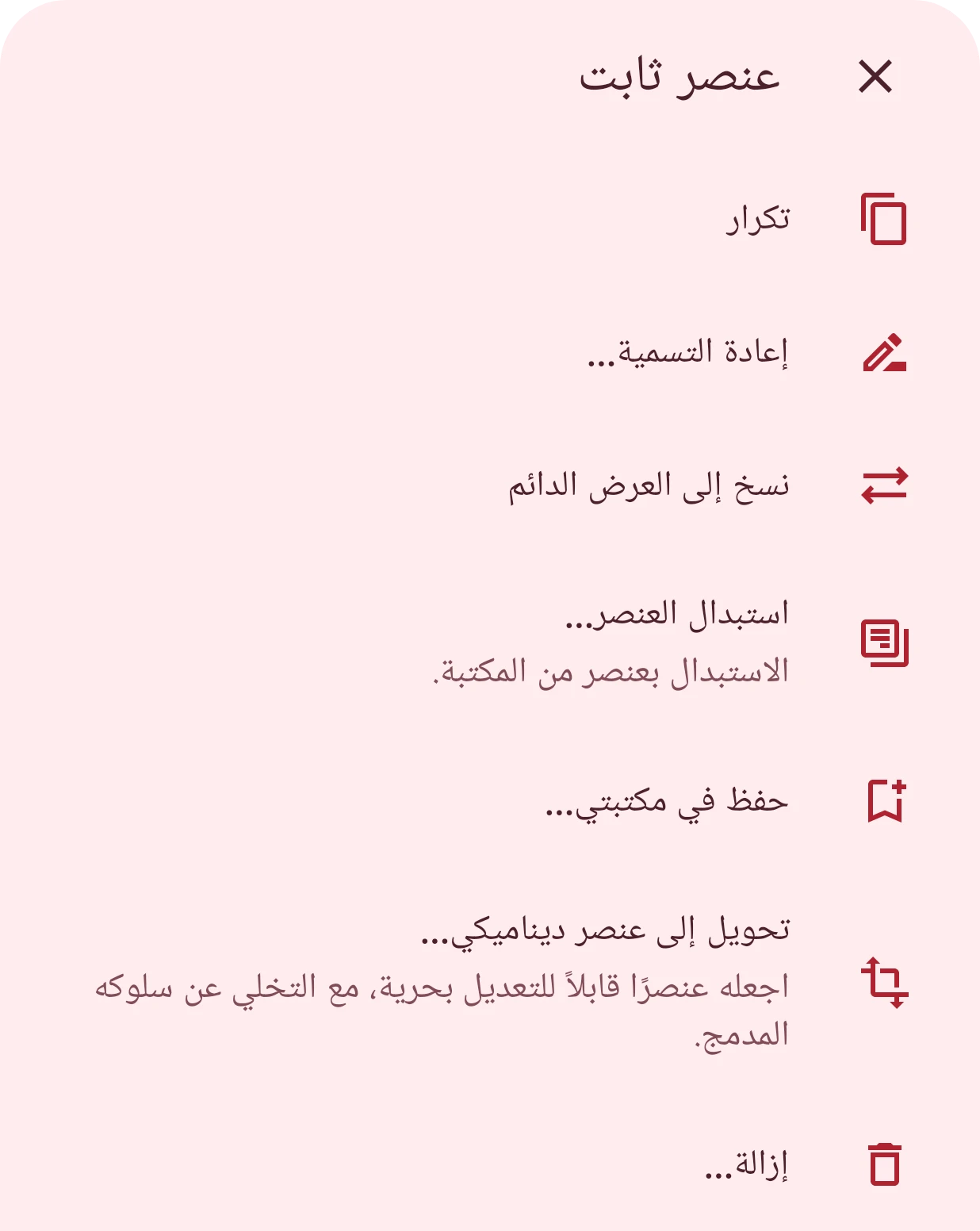
تكرار
إضافة نسخة من العنصر، فوقه مباشرة في القائمة.إعادة التسمية…
إعطاء العنصر اسمًا خاصًا به، تعرضه القائمة.يفتح إعادة تسمية العنصر.
نسخ إلى العرض الدائم
نسخ العنصر إلى القائمة الأخرى، ليظهر على الواجهة العادية وعلى واجهة العرض الدائم معًا.
في علامة التبويب «العرض الدائم»، يظهر النص نسخ إلى العرض التفاعلي.
استبدال العنصر…
الاستبدال بعنصر من المكتبة.
استبدال العنصر بعنصر من المكتبة. راجِع الاختيار من المكتبة.
مع عقارب الساعة والتدريجات والعناصر الديناميكية وإضافات المعلومات والعناصر الثابتة.
يفتح المكتبة.
حفظ في مكتبتي…
حفظ العنصر كأحد عناصرك، في عناصري، لاستخدامه في واجهات ساعة أخرى.
مع عقارب الساعة والتدريجات والعناصر الديناميكية وإضافات المعلومات والعناصر الثابتة.
يفتح حفظ في مكتبتي.
تحويل إلى عنصر ديناميكي…
اجعله عنصرًا قابلاً للتعديل بحرية، مع التخلي عن سلوكه المدمج.
تحويل العنصر إلى عنصر ترسمه بنفسك في مصمم العناصر، بدءًا من مظهره الحالي.
مع الساعات الرقمية وتسميات التاريخ ودوائر التقدم والمؤشرات والعناصر الثابتة ومناطق النقر.
يطلب منك التأكيد أولًا.
تحويل إلى عنصر ثابت
حوّله إلى عنصر ثابت قابل للتعديل بحرية.
تحويل العنصر إلى عنصر ثابت.مع الصور والعناصر الديناميكية.
يطلب منك التأكيد أولًا.
إزالة…
إزالة العنصر من واجهة الساعة.يطلب منك التأكيد أولًا.
إضافة العناصر
Section titled “إضافة العناصر”يفتح زر الإضافة فوق القائمة نافذة (النافذة التي تُفتح من أسفل الشاشة) فيها كل أنواع العناصر، في مجموعتين. لكل نوع صفحة خاصة به: انقر على اسمه أدناه. لست متأكدًا أيها تحتاج؟ راجِع أي نوع أحتاج إليه؟
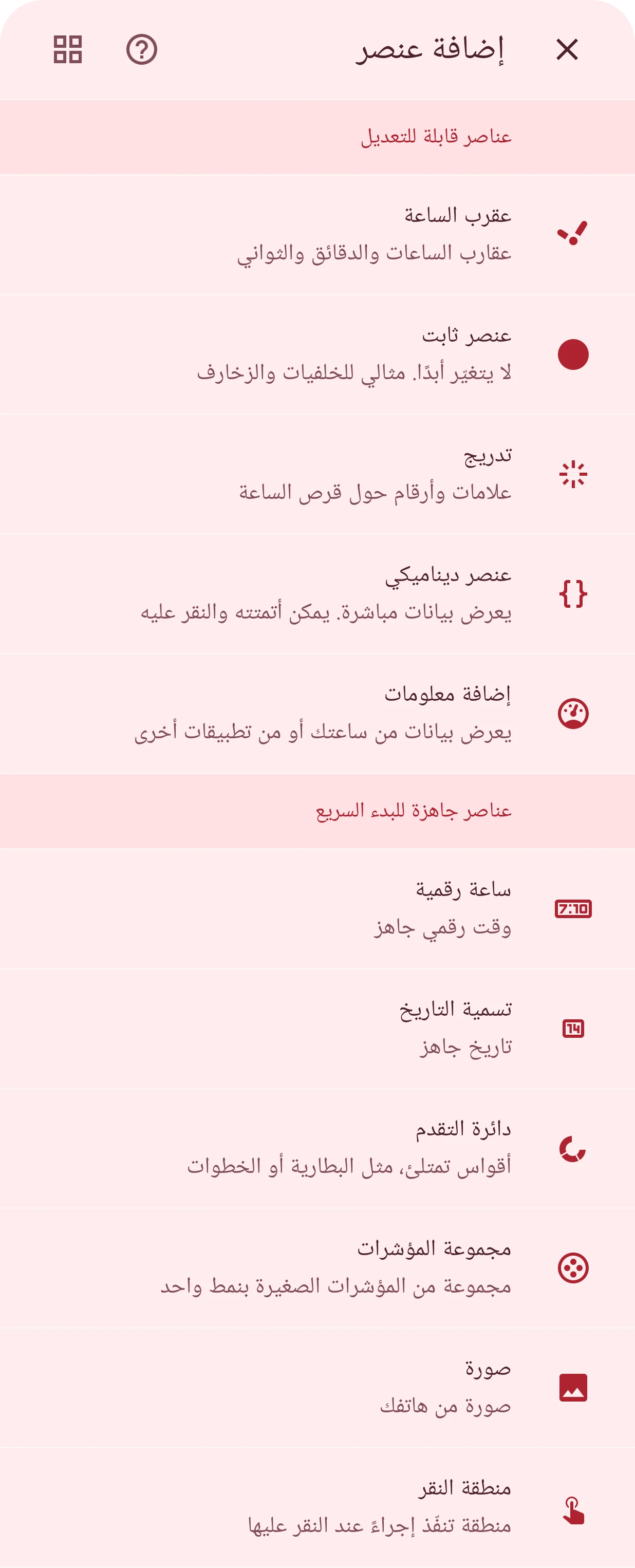
يبدّل الزر في الأعلى عرض النافذة بين هذه القائمة وشبكة من البطاقات؛ وتفتح علامة الاستفهام هذه الصفحات.
العناصر القابلة للتعديل
Section titled “العناصر القابلة للتعديل”ترسم هذه العناصر بنفسك، طبقة بعد طبقة، في مصمم العناصر، أو تبدأ من عنصر في المكتبة.
عقارب الساعات والدقائق والثواني
لا يتغيّر أبدًا. مثالي للخلفيات والزخارف
علامات وأرقام حول قرص الساعة
يعرض بيانات مباشرة. يمكن أتمتته والنقر عليه
يعرض بيانات من ساعتك أو من تطبيقات أخرى
العناصر الجاهزة للبدء السريع
Section titled “العناصر الجاهزة للبدء السريع”جاهزة للاستخدام: تُضاف بإعدادات تعمل، ثم تضبطها انطلاقًا منها. لا يوجد ما ترسمه.
وقت رقمي جاهز
تاريخ جاهز
أقواس تمتلئ، مثل البطارية أو الخطوات
مجموعة من المؤشرات الصغيرة بنمط واحد
صورة من هاتفك
للعنصر القابل للتعديل، تختار بعد ذلك مصدره:
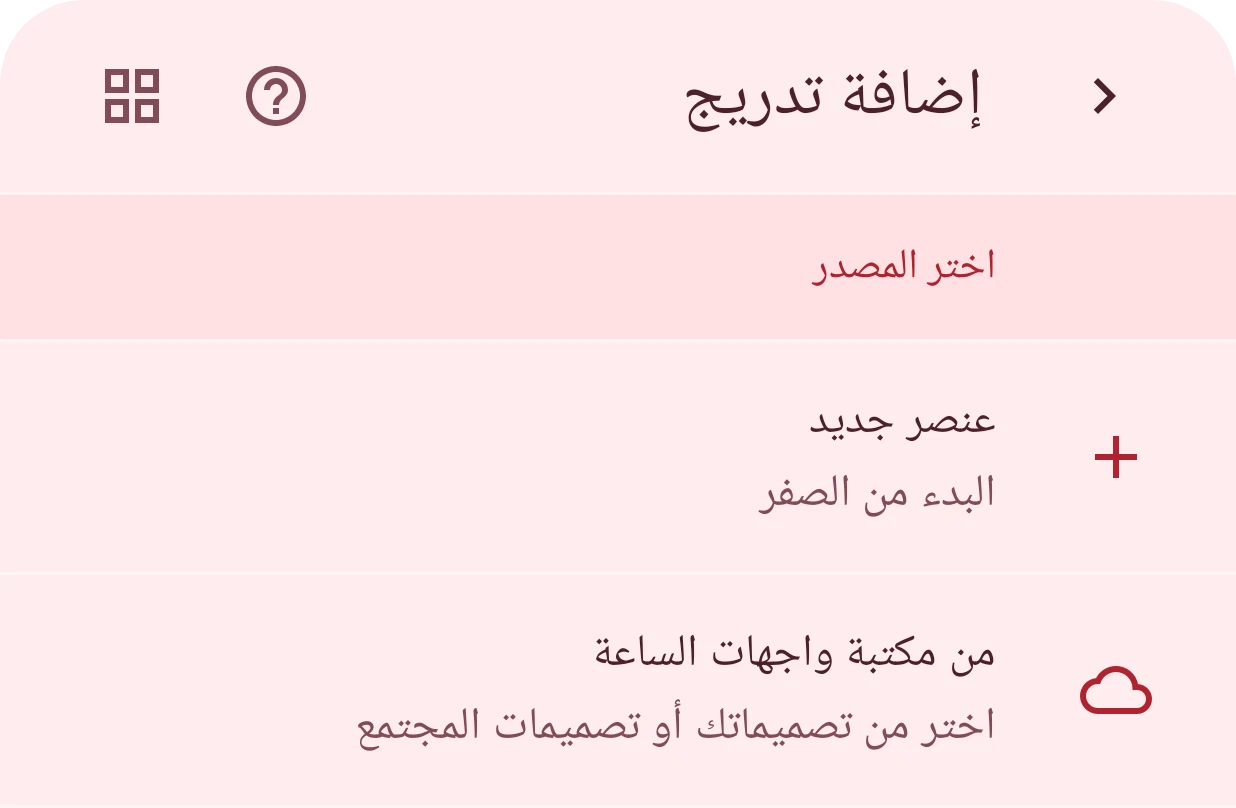
عنصر جديد
البدء من الصفر
فتح مصمم العناصر مع عنصر فارغ.من مكتبة واجهات الساعة
اختر من تصميماتك أو تصميمات المجتمع
اختيار عنصر جاهز من المكتبة. راجِع الاختيار من المكتبة.