
مصدر الصورة
اختر الصورة التي تعرضها طبقة الصورة: صورة خاصة بك من صور الهاتف أو من الكاميرا، أو إحدى الصور التي توفرها بيانات إضافة معلومات، ثم اقتصها.
يُفتح من
- صورة, في قائمة الإضافة
يستغرق اختيار الصورة ثلاث خطوات على الأكثر. في إضافة المعلومات، يسألك التطبيق أولًا هل تريد استخدام صورة خاصة بك أو إحدى الصور التي توفرها بيانات إضافة المعلومات. اختيار صورة من إضافة المعلومات يربط الطبقة بها، وبهذا تكون قد انتهيت.
اختر صورتك
Section titled “اختر صورتك”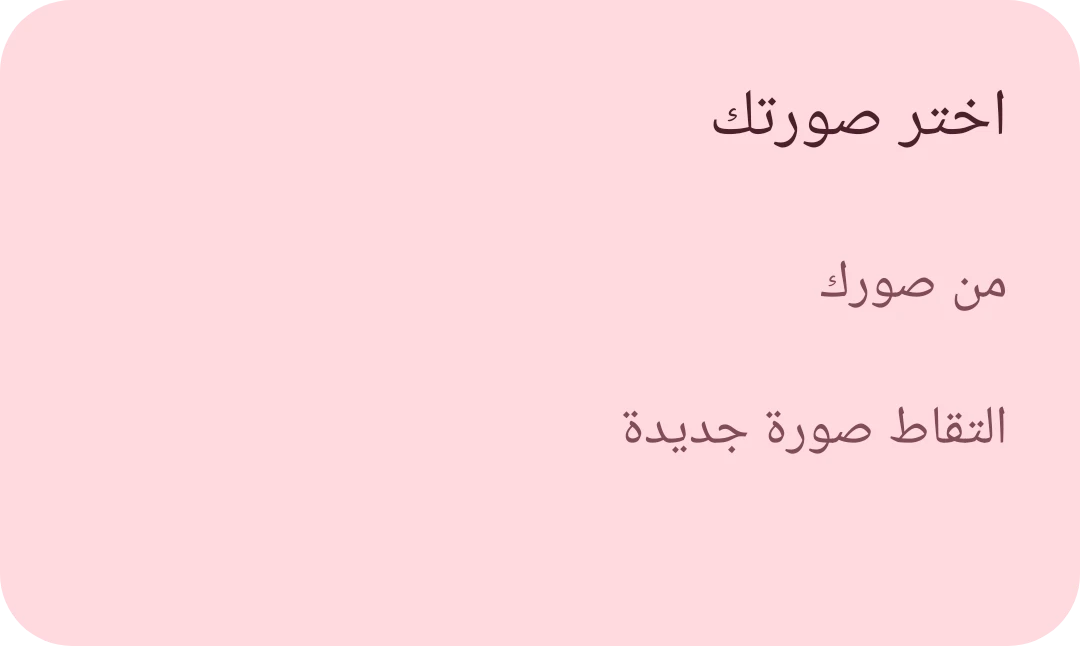
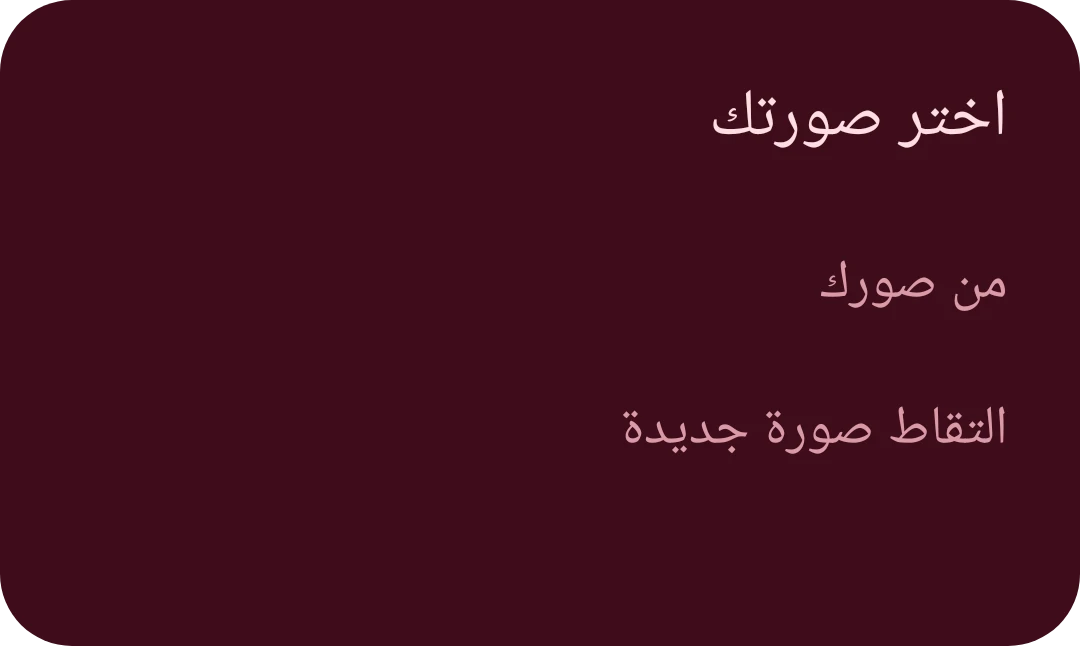
انقر على مصدر الصورة: صورك، أو صورة جديدة بالكاميرا. للاختيار من ملفاتك أيضًا، وليس من صورك فقط، فعّل استخدام أداة اختيار الملفات الكاملة للصور في الإعدادات؛ عندها يصبح اسم هذا الخيار من صورك أو ملفاتك.
اقتصاص الصورة
Section titled “اقتصاص الصورة”بعد اختيار الصورة، اقتصها إلى الجزء الذي تريده على واجهة الساعة.
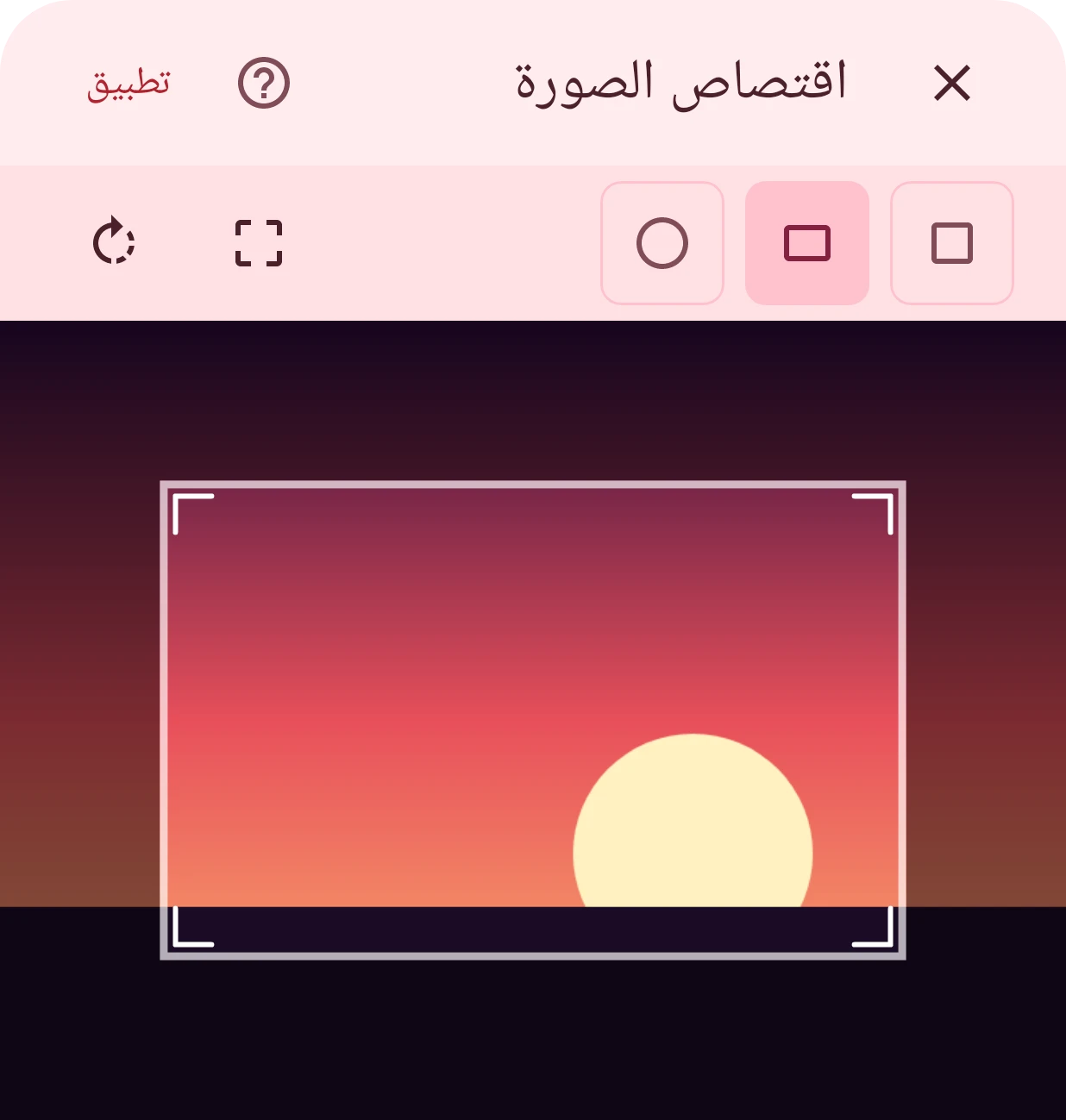
إغلاق
يُنهي الاختيار دون إضافة الصورة.
تطبيق
يقتص الصورة ويضعها في الطبقة. عندما يترك الاقتصاص مساحة شفافة كبيرة (اقتصاص دائري لصورة عريضة)، يقترح التطبيق اقتصاصًا أضيق، لأن البكسلات الفارغة تزيد حجم الواجهة دون فائدة. يمكنك قبول الاقتراح أو الاحتفاظ باقتصاصك.
مربع
إطار اقتصاص مربع.
مستطيل
إطار اقتصاص بأي نسبة.
دائرة
اقتصاص دائري: تُقص الصورة على شكل دائرة.
اقتصاص إلى الصورة بالكامل
يجعل الإطار يشمل الصورة كاملة.
تدوير بمقدار 90 درجة
يدير الصورة ربع دورة.
منطقة الاقتصاص
اسحب الإطار لتحريكه، واسحب حوافه أو زواياه لتغيير حجمه؛ باعِد بين إصبعين لتكبير الصورة من أجل اقتصاص دقيق. الجزء الموجود داخل الإطار هو ما تعرضه الطبقة.