أنواع الطبقات
ما يميّز الأشكال والنصوص والأقواس والصور والرموز والمجموعات في مصمم العناصر، بما في ذلك إجراءات نقاط الشكل وتدوير الزوايا ودمج الأشكال.
يمكن نقل أي طبقة وتغيير حجمها وتدويرها وتنسيقها وتشغيلها تلقائيًا. أما الباقي فيحدده ما تتكون منه الطبقة: الأدوات التي تعمل عليها، والإجراءات التي تقدمها قائمتها، والصفحات التي تفتحها أزرار النمط الخاصة بها.
الأشكال
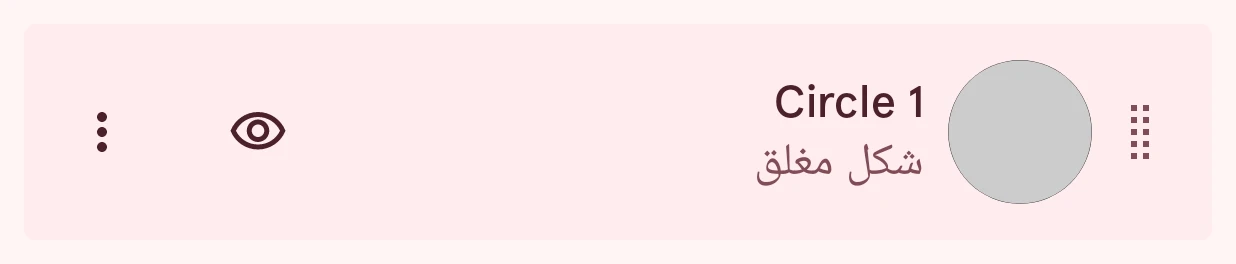
Section titled “الأشكال”الشكل مسار من نقاط الارتكاز: مغلق (دائرة، مضلع) أو مفتوح (خط). الدوائر والمربعات والمضلعات والخطوط والأشكال المولَّدة وملفات SVG المستوردة كلها أشكال، لذا تعمل كلها بالطريقة نفسها بعد إضافتها. انقر على عيّنة النمط في صف الشكل لتمنحه تعبئة وحدًّا وظلًا (راجِع نمط الطبقة):
- انقر على نقطة ارتكاز بأداة التحديد لتحديدها، واسحبها لنقلها.
- يضيف القلم نقاطًا إلى نهاية الشكل المفتوح؛ وتضيف أداة «إضافة نقطة» نقاطًا في أي مكان على امتداده.
- يُنسَّق الشكل بتعبئة وحد وظل.
- الأشكال هي الطبقات التي يمكنك تدوير زواياها، ودمجها معًا، واستخدامها قناعًا أو حدودًا.
إجراءات النقاط
Section titled “إجراءات النقاط”عند تحديد نقطة ارتكاز، تنزلق إجراءاتها إلى الداخل عند حافة لوحة الرسم. يعرض زر التبديل ما سيتحول إليه: النقطة المنحنية تعرض «زاوية»، والنقطة الحادة تعرض «منحنى».


تدوير الزاوية
يدوّر هذه الزاوية وحدها. اسحب شريط التمرير الذي يظهر على لوحة الرسم، ثم انقر على «تدوير الزاوية» مرة أخرى أو انقر خارج شريط التمرير للاحتفاظ بالنتيجة.
زاوية
يحوّل النقطة المنحنية إلى زاوية حادة.
منحنى
يحوّل النقطة الحادة إلى منحنى، مع مقبضين لتشكيله.
إلغاء القفل
يسمح لمقبضي المنحنى بالتحرك كلٍّ على حدة، لانحناءة مفاجئة.
قفل
يُبقي المقبضين على خط واحد، فيبقى المنحنى سلسًا.
حذف
يزيل النقطة من الشكل.
حذف وفتح
يزيل النقطة ويفتح الشكل في ذلك الموضع، فيصبح الشكل المغلق خطًا مفتوحًا. في الأشكال المغلقة فقط.
تدوير الزوايا
Section titled “تدوير الزوايا”لتدوير كل الزوايا الحادة في شكل دفعة واحدة، انقر على زر «المزيد» في صفه واختر «تدوير الزوايا»:
يطلب مربع الحوار تدوير الزوايا نصف القطر ويعرض معاينة للنتيجة قبل تطبيقها.
لتدوير زاوية واحدة، حدد نقطة الارتكاز الخاصة بها وانقر على «تدوير الزاوية» في إجراءات النقاط، ثم اسحب شريط التمرير على لوحة الرسم:
دمج الأشكال
Section titled “دمج الأشكال”يمكن دمج شكلين أو أكثر في شكل واحد: وصلها معًا، أو قص بعضها من بعض، أو الاكتفاء بالمنطقة التي تتداخل فيها. اضغط مع الاستمرار على شكل في قائمة الطبقات، وانقر على الأشكال الأخرى لإضافتها، ثم انقر على «دمج» في الشريط العلوي:


يتيح لك مربع الحوار دمج الأشكال اختيار طريقة الدمج (توحيد، أو طرح، أو تقاطع، أو استبعاد)، ونمط الشكل الذي تحصل عليه النتيجة، والشكل الذي تُقص منه الأشكال الأخرى، مع معاينة. تحل النتيجة محل الأشكال المحددة، ويعيدها التراجع. لا يمكن دمج إلا الأشكال: ألغِ أولًا تحديد أي طبقات نص أو رمز أو صورة أو مجموعة.
تعرض طبقة النص نصًا بخط من اختيارك، تختاره في أداة اختيار الخطوط من صف الخط في صفحة المحتوى الخاصة بها. في العنصر الديناميكي، يمكن أن يتضمن النص علامات البيانات التي تعرض بيانات مباشرة، مثل الوقت أو التاريخ أو مستوى البطارية. يحوّل «تحويل إلى شكل» في قائمتها الأحرف إلى شكل قابل للتعديل. انقر على زر المحتوى في صفها لفتح صفحة المحتوى الخاصة بها:
النص
نصالنص نفسه. في العنصر الديناميكي يفتح محرر النص، حيث يمكنك إدراج علامات البيانات؛ وفي التدريج يسألك عن الرقم الذي تعرضه العلامة؛ وفي غير ذلك تكتبه بنفسك.
يمكن تشغيله تلقائيًا.
النوع
اختيارطريقة تحديد حجم النص وتخطيطه. «عادي» يستخدم حجمًا ثابتًا في سطر واحد. «ملاءمة الحدود» يكبّر النص أو يصغّره ليملأ مربعه، و«ملاءمة بحد أقصى» يفعل الشيء نفسه حتى الحد الأقصى لحجم النص. «منحنٍ» يضع النص على دائرة، كما حول حافة قرص الساعة.
- عادي
- ملاءمة الحدود
- ملاءمة بحد أقصى
- منحنٍ
الحد الأقصى لحجم النص
رقمأكبر حجم يمكن أن يكبر إليه النص في التخطيطين «ملاءمة بحد أقصى» و«منحنٍ»، حتى لا يصبح النص القصير ضخمًا.
من 0.0 إلى 1000.0، بخطوات مقدارها 0.1
زاوية البداية
رقمللنص المنحني فقط: موضع منتصف النص على الدائرة. 0 هو موضع الساعة 12، والقيم الموجبة تحركه في اتجاه عقارب الساعة.
من -360.0 إلى 360.0، بخطوات مقدارها 0.5
يمكن تشغيله تلقائيًا.
المقياس الرأسي
رقمللنص المنحني فقط: يسطّح الأحرف نحو الدائرة. القيمة 1 تحافظ على ارتفاعها الكامل.
من 0.000 إلى 1.000، بخطوات مقدارها 0.001
عكس الاتجاه
مفتاح تبديلللنص المنحني فقط: يجعل النص يسير في الاتجاه المعاكس، فيُقرأ النص في أسفل القرص بشكل صحيح بدلًا من أن يظهر مقلوبًا.
حالة الأحرف
اختياريعرض النص كما كُتب، أو بالأحرف الكبيرة، أو بالأحرف الصغيرة، مهما كانت البيانات.
المحاذاة
اختياريحاذي النص إلى يسار مربعه أو وسطه أو يمينه.
الأقواس
Section titled “الأقواس”القوس جزء من دائرة، يُرسم كخط سميك: سُمكه هو عرض الحد. الأقواس هي الطريقة المعتادة لعرض التقدم (مستوى البطارية، خطواتك)، ويمكن تشغيل زواياها تلقائيًا. ويمكن أن يكون القوس حدود العنصر. انقر على زر المحتوى في صفه لفتح صفحة المحتوى الخاصة به:
زاوية البداية
رقممكان بداية القوس، بالدرجات. 0 هو موضع الساعة 3 وتزداد الزاوية في اتجاه عقارب الساعة، فيكون موضع الساعة 12 هو 270.
من 0.0 إلى 360.0، بخطوات مقدارها 0.1
يمكن تشغيله تلقائيًا.
زاوية الامتداد
رقمالمسافة التي يمتد إليها القوس من بدايته: القيمة الموجبة في اتجاه عقارب الساعة، والسالبة في الاتجاه المعاكس، و360 حلقة كاملة. شغّلها تلقائيًا لعرض التقدم.
من -360.0 إلى 360.0، بخطوات مقدارها 0.1
يمكن تشغيله تلقائيًا.
زاوية الجزء
رقميقسم القوس إلى أجزاء متكررة بهذا العدد من الدرجات. زاوية جزء بحجم امتداد القوس ترسم قوسًا واحدًا متصلًا؛ ومع حد سميك وزاوية جزء صغيرة، تصبح الأجزاء علامات تدريج حول القرص.
من 0.0 إلى 360.0، بخطوات مقدارها 0.1
زاوية الفجوة
رقمالمسافة بين الأجزاء، بالدرجات. نهايات الخط المستديرة أو المربعة تكبّر كل جزء قليلًا وقد تسد الفجوات الصغيرة، لذا استخدم النهايات المسطحة لحلقات علامات التدريج.
من 0.0 إلى 360.0، بخطوات مقدارها 0.1
موضع الحد
اختيارالجهة من دائرة القوس التي يمتد إليها السُّمك: إلى الداخل (تبقى الحافة الخارجية في مكانها)، أو في المنتصف عليها، أو إلى الخارج.
تعرض طبقة الصورة صورة تختارها من مصدر الصورة. انقر على زر المحتوى في صفها لفتح صفحة المحتوى الخاصة بها، حيث تضبط الصورة:
لون الرمز
لونيلوّن صورة ذات لون واحد، مثل الرمز الذي توفّره إضافة المعلومات. أما الصور العادية فتستخدم التعديلات أدناه بدلًا من ذلك.
الحفاظ على نسبة العرض إلى الارتفاع
مفتاح تبديليحافظ على نسب الصورة عندما يتغير شكل مربعها، بدلًا من تمديدها.
اقتصاص دائري
مفتاح تبديليقص الصورة على شكل دائرة.
حدود الصورة
مفتاح تبديلتتبع التعبئة والحد والظل شكل الصورة بدلاً من إطارها
يتتبع الشكل الفعلي للصورة، فتتبع التعبئة أو الحد أو الظل الصورة نفسها بدلًا من مستطيلها. مفيد لصورة مقصوصة بخلفية شفافة.
نعومة الحدود
رقممقدار تنعيم الحدود المتتبَّعة: 0 يتبع كل التفاصيل، و1 يجعلها مستديرة.
من 0.00 إلى 1.00، بخطوات مقدارها 0.01
السطوع
رقميجعل الصورة أغمق (أقل من 0) أو أفتح (أكثر من 0).
من -255.0 إلى 255.0، بخطوات مقدارها 0.1
درجة اللون
رقميزيح كل لون حول دائرة الألوان، بالدرجات.
من -180.0 إلى 180.0، بخطوات مقدارها 0.1
الرموز
Section titled “الرموز”الرمز حرف رسومي من أحد خطوط الرموز في التطبيق. تختاره من أداة اختيار الرموز، ويمكن أن يكون، مثل الشكل، قناعًا للطبقات التي تحته. يُرسم الرمز كما يُرسم النص، لذا يفتح زر المحتوى في صفه صفحة المحتوى نفسها التي يفتحها النص، لضبط حجمه ومظهره:
المجموعات
Section titled “المجموعات”تضم المجموعة طبقات أخرى، فتتحرك ويتغير حجمها وتدور كوحدة واحدة. لإنشاء مجموعة، اضغط مع الاستمرار على طبقة في القائمة، وانقر على الطبقات الأخرى لإضافتها، ثم انقر على «تجميع» في الشريط العلوي، الذي يعرض إجراءات التحديد ما دامت هناك طبقات محددة:
وسّع المجموعة أو اطوِها في قائمة الطبقات. يمكن قلب المجموعة، لكن ليست لها صفحات نمط خاصة بها: تحتفظ كل طبقة فيها بنمطها.
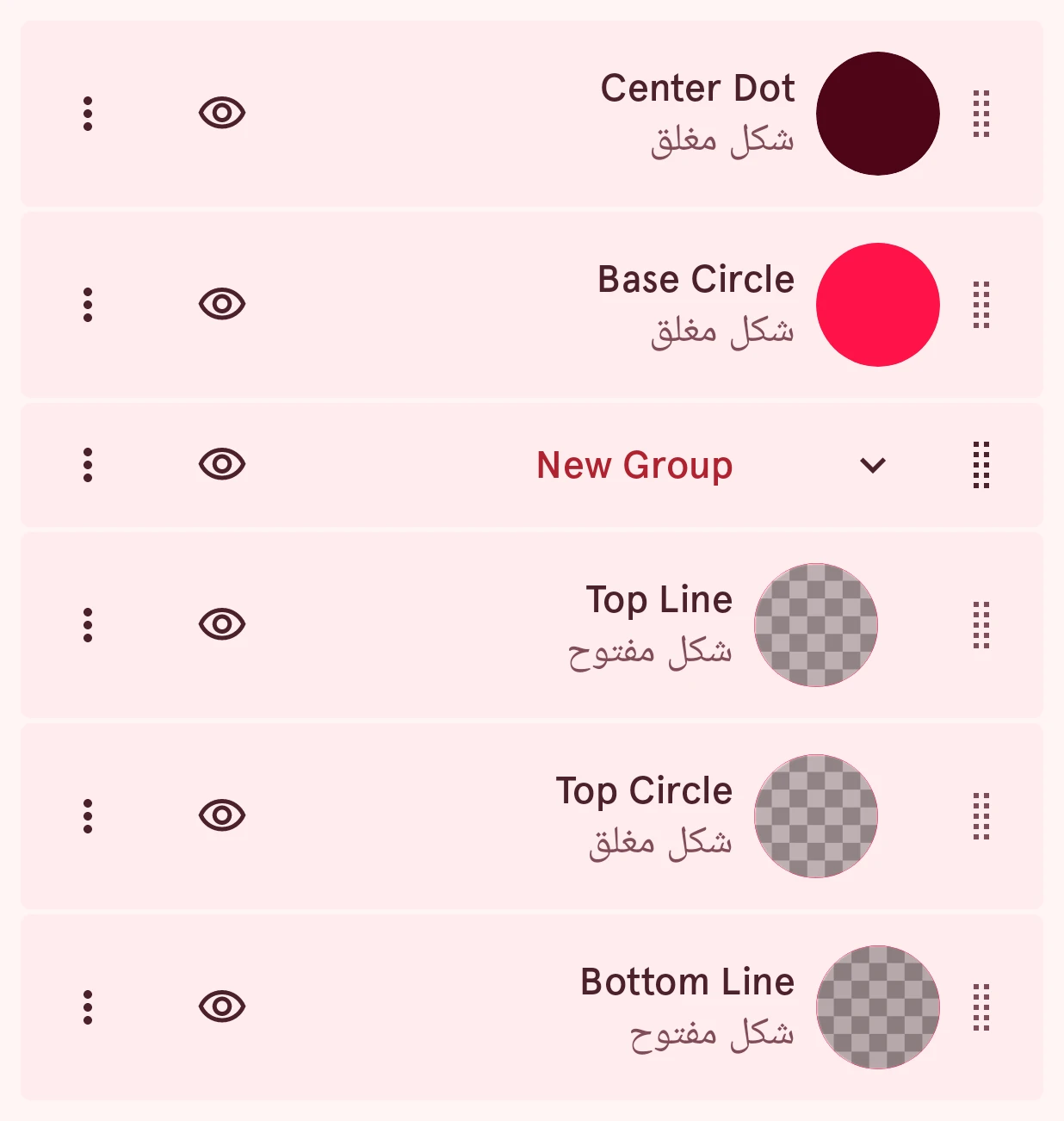
هذا Ixion، عقرب ساعة جُمعت ساقه ودائرته العلوية في مجموعة. لصف المجموعة سهم لتوسيعها أو طيّها، والطبقات التي بداخلها تظهر تحته بمسافة بادئة: