
أول واجهة ساعة لك
ابدأ واجهة ساعة جديدة، وأضف العقارب والتاريخ وعلامات التدريج حول قرص الساعة، واصنع واجهة العرض الدائم، ثم احفظها في خانة أو في مكتبتك.
1. ابدأ واجهة ساعة جديدة
Section titled “1. ابدأ واجهة ساعة جديدة”افتح قائمة التطبيق (مرِّر سريعًا من الحافة اليمنى للشاشة، أو انقر على زر القائمة في أعلى اليمين) وانقر على واجهة ساعة جديدة. ابدأ بواجهة فارغة، أو من إحدى واجهات الساعة الجاهزة.
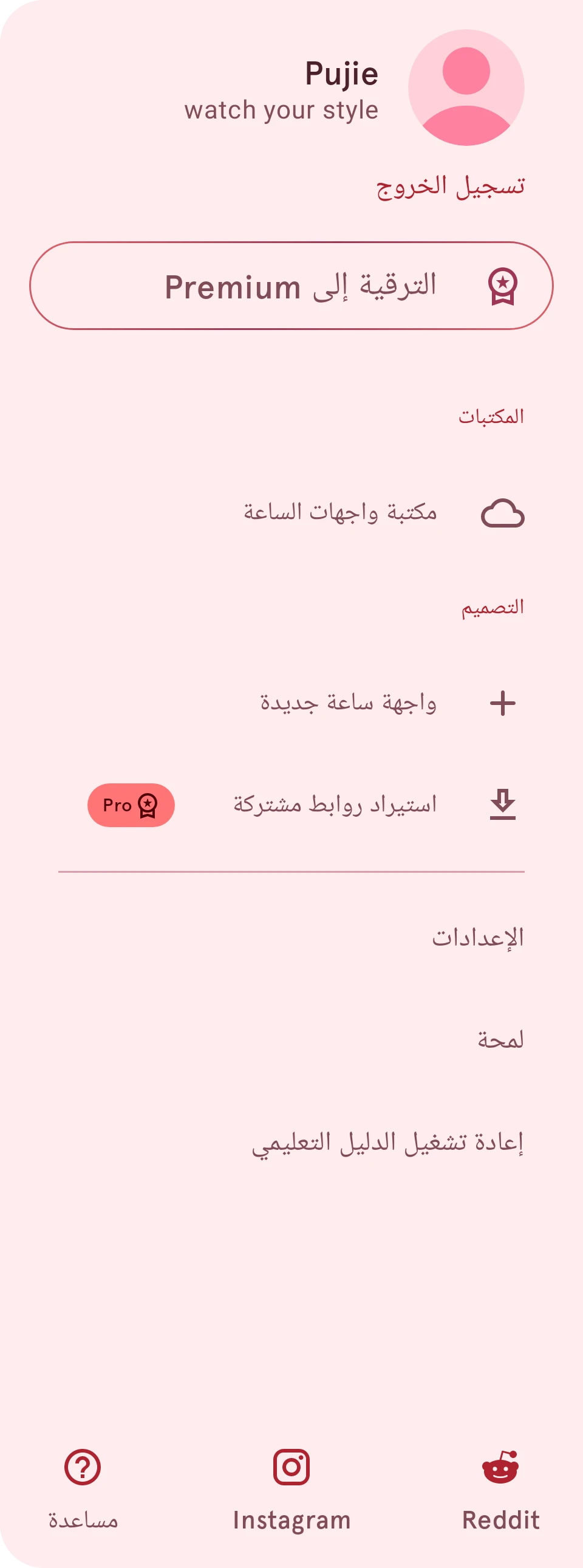
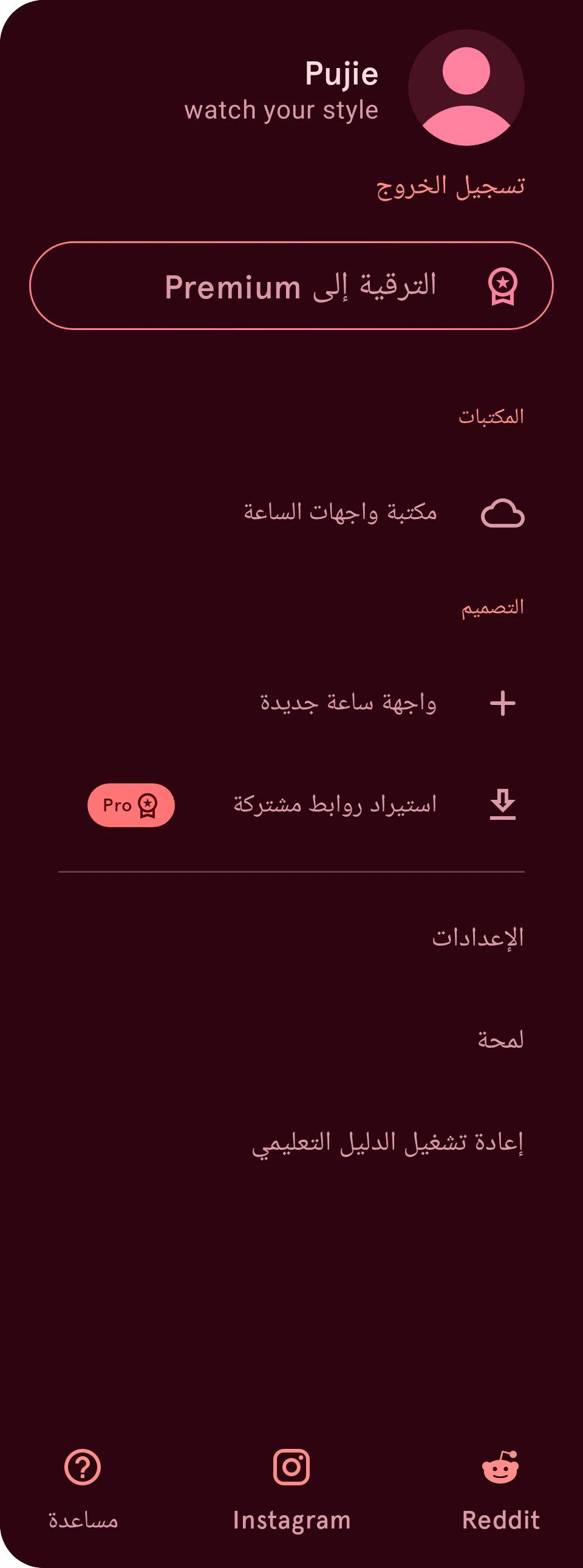
تُفتح واجهة الساعة في مصمم واجهات الساعة: واجهة الساعة في الأعلى، وقائمة عناصرها أسفلها.
2. أضف العقارب
Section titled “2. أضف العقارب”انقر على زر الإضافة فوق قائمة العناصر:


تسرد النافذة التي تُفتح من أسفل الشاشة كل أنواع العناصر. لساعة تناظرية، ابدأ بـ عقرب ساعة:
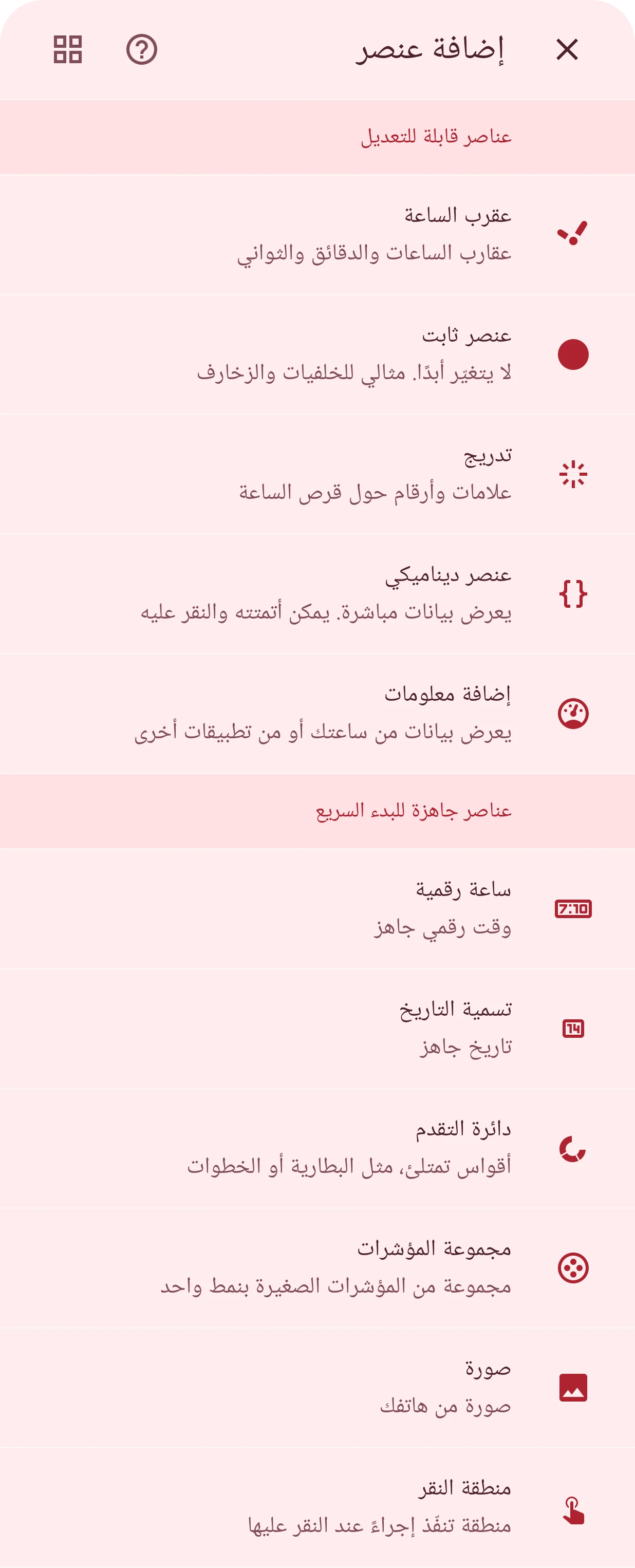
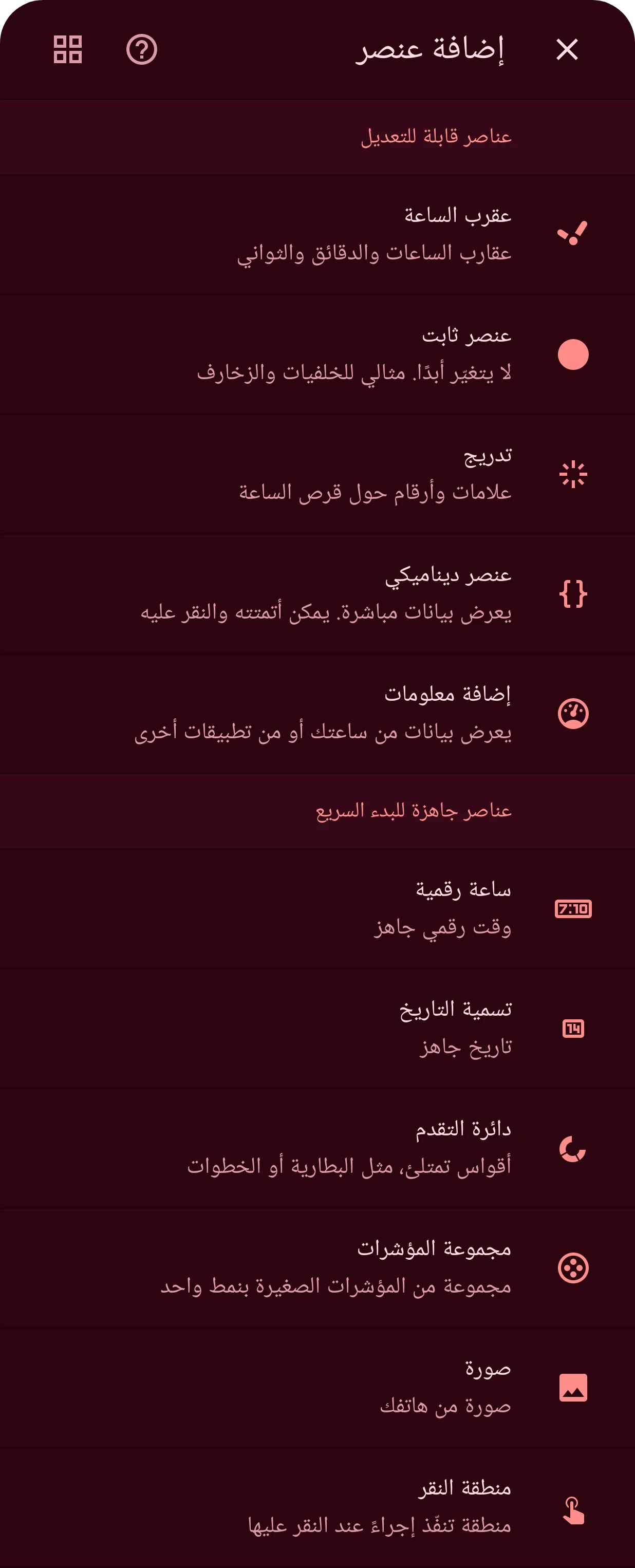
اختر مصدره: أنشئ عقربًا جديدًا، أو خذ واحدًا من المكتبة. أضف ثلاثة: للساعات، وللدقائق، وللثواني. أما لساعة رقمية، فأضف ساعة رقمية بدلًا من ذلك.
3. أضف تاريخًا وعلامات حول قرص الساعة
Section titled “3. أضف تاريخًا وعلامات حول قرص الساعة”أضف تسمية تاريخ من النافذة نفسها لعرض التاريخ، وتدريجًا للعلامات أو الأرقام حول قرص الساعة. لست متأكدًا مما يفعله عنصر ما؟ تشرح صفحة أنواع العناصر كل نوع منها.
4. اجعلها خاصة بك
Section titled “4. اجعلها خاصة بك”لكل عنصر صف في القائمة. انقر عليه لتحديد العنصر على واجهة الساعة؛ تغيّر الأزرار الموجودة في الصف ألوانه، أو تفتح إعداداته أو مصمم العناصر:


اسحب صفًا من مقبضه لوضع ذلك العنصر أمام العناصر الأخرى أو خلفها. راجِع العناصر.
5. اصنع واجهة العرض الدائم
Section titled “5. اصنع واجهة العرض الدائم”تعرض ساعتك نسخة أخفت من واجهة الساعة عندما لا تنظر إليها: واجهة العرض الدائم. انتقل إليها من علامة التبويب العرض الدائم:


اجعلها بسيطة وداكنة: أخفِ ما لا تحتاج إليه هناك، على خلفية سوداء. هذا يوفّر البطارية. راجِع الوضع التفاعلي والعرض الدائم.
6. احفظها
Section titled “6. احفظها”في الإصدار المجاني، يطلب منك التطبيق تسمية تصميمك واختيار إحدى خاناتك المحفوظة الثلاث. بعد ذلك، يُحفظ كل تغيير تلقائيًا.
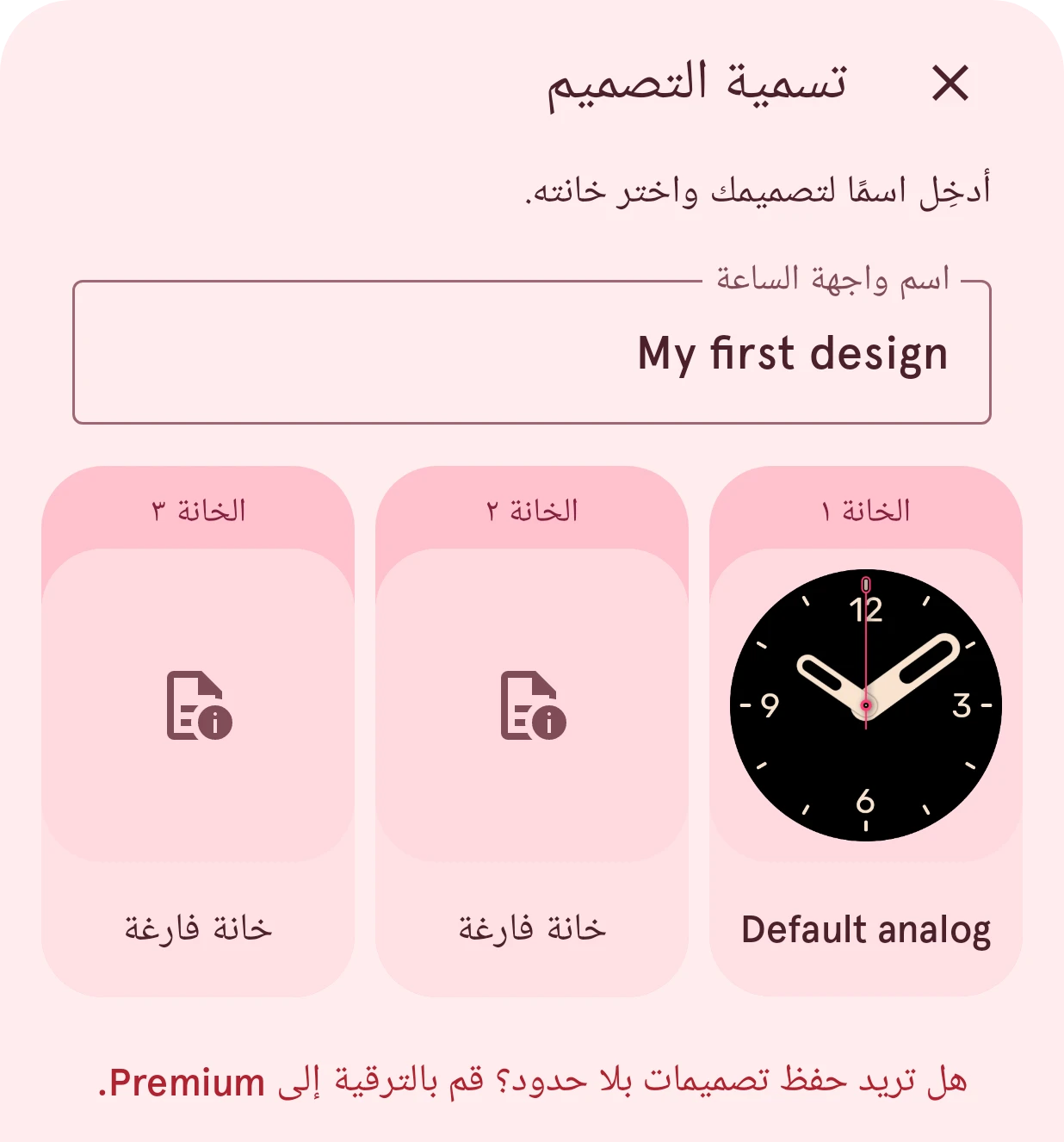
مع Premium تُحفظ تصميماتك في مكتبتك الخاصة بدلًا من ذلك، بالعدد الذي تريده.
التالي: أرسلها إلى ساعتك.