
ربط مساعد ذكاء اصطناعي
أضف عنوان Pujie إلى مساعد الذكاء الاصطناعي، ثم وافق عليه في Pujie بالرمز الذي يعرضه. تقوم بذلك مرة واحدة لكل مساعد، ويستغرق دقيقة تقريبًا.
تربط كل مساعد ذكاء اصطناعي مرة واحدة. يستغرق ذلك دقيقة، وهاتفك والمساعد أمامك جنبًا إلى جنب.
قبل أن تبدأ، فعّل الإعدادات › مساعدو الذكاء الاصطناعي › السماح لمساعدي الذكاء الاصطناعي في Pujie، وتأكد من أنك مسجّل الدخول إلى حسابك في المكتبة (ما تحتاج إليه).
إضافة عنوان Pujie إلى المساعد
Section titled “إضافة عنوان Pujie إلى المساعد”في مساعد الذكاء الاصطناعي، أضف موصّلًا مخصصًا بهذا العنوان:
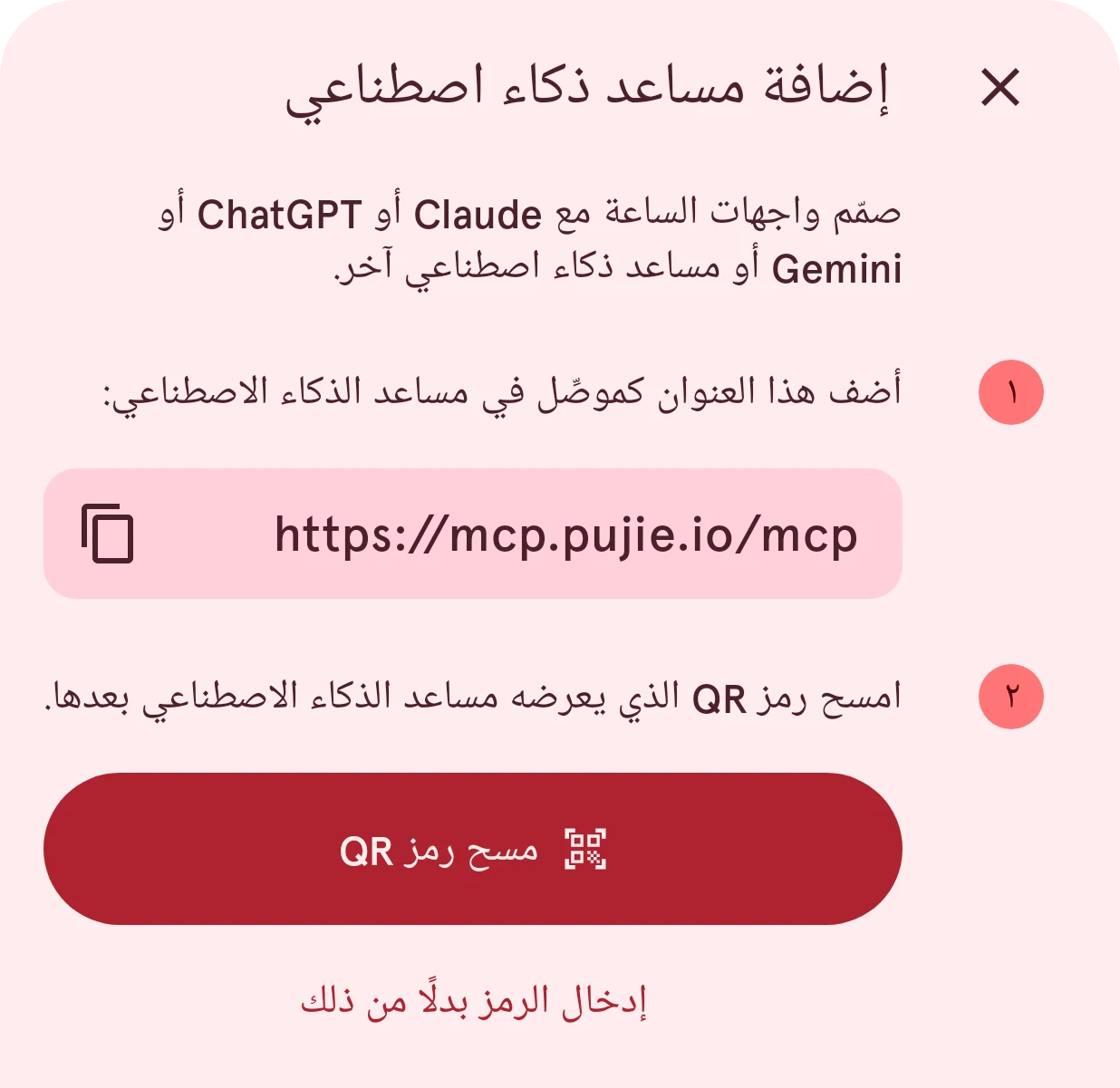
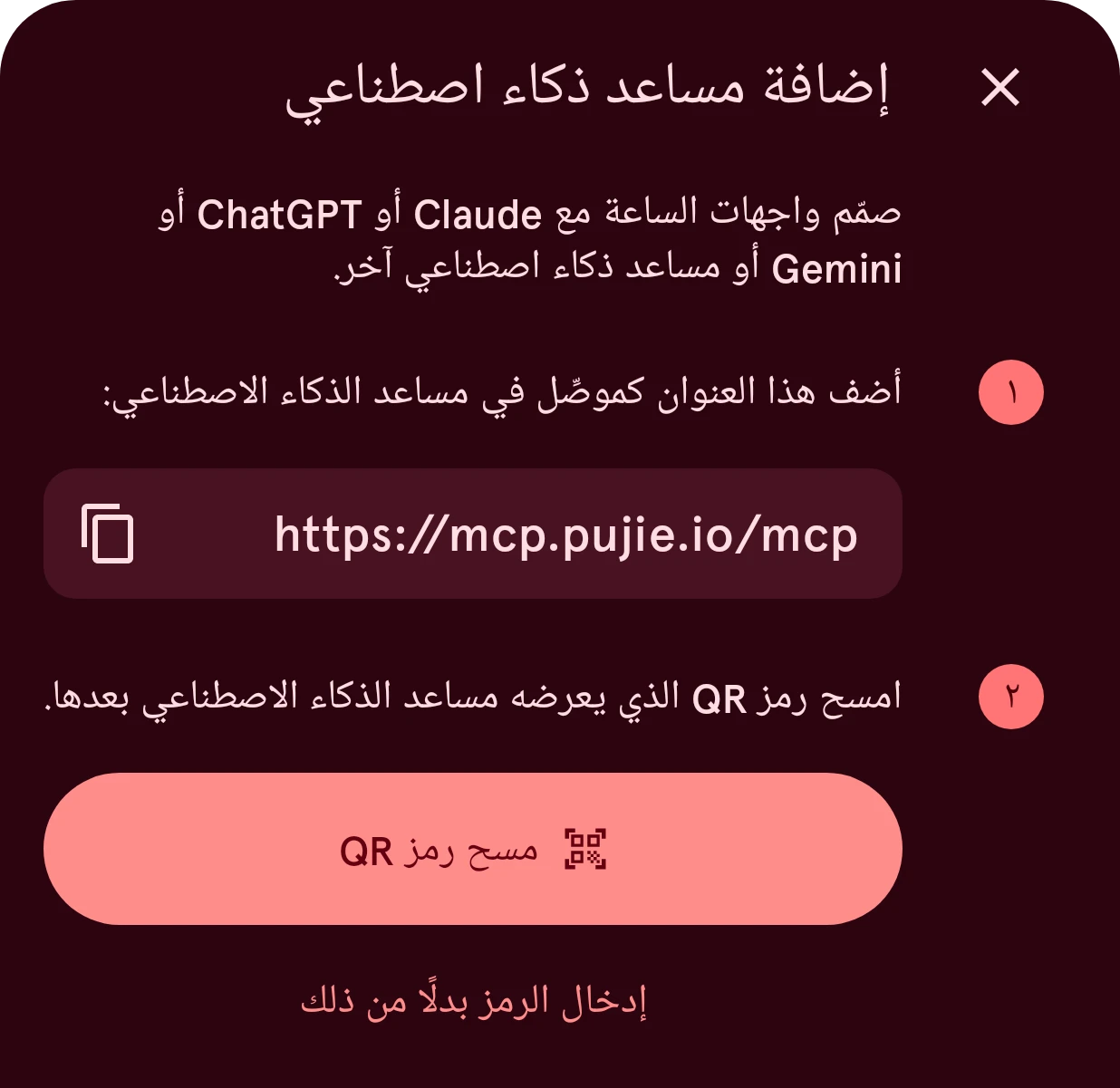
https://mcp.pujie.io/mcpيعرضه Pujie أيضًا، مع زر نسخ: الإعدادات › مساعدو الذكاء الاصطناعي › ربط مساعدي الذكاء الاصطناعي › إضافة مساعد ذكاء اصطناعي. ويختلف مكان الإعداد من مساعد لآخر: Claude، ChatGPT، Gemini. تستخدم مساعدًا آخر؟ راجِع مساعدون آخرون.
يفتح المساعد صفحة الربط في Pujie
Section titled “يفتح المساعد صفحة الربط في Pujie”عندما يتصل المساعد، يفتح صفحة من Pujie بعنوان Connect Claude to Pujie (باسم المساعد). تعرض الصفحة:
- على الحاسوب، رمز QR؛
- على الهاتف، زر Open Pujie؛
- ودائمًا رمزًا من ثمانية أحرف وأرقام، مثل
K7Q4-M2XD.
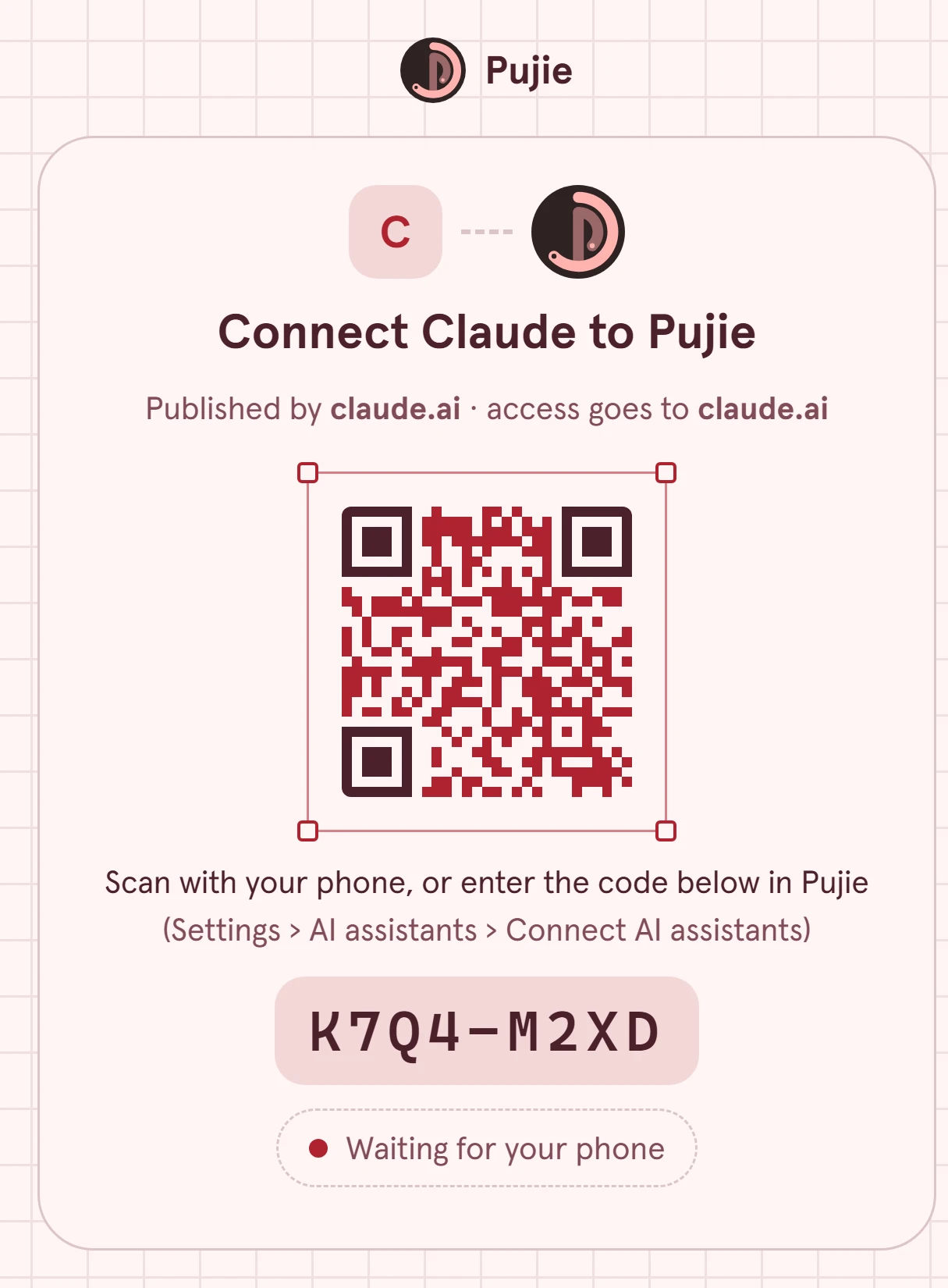
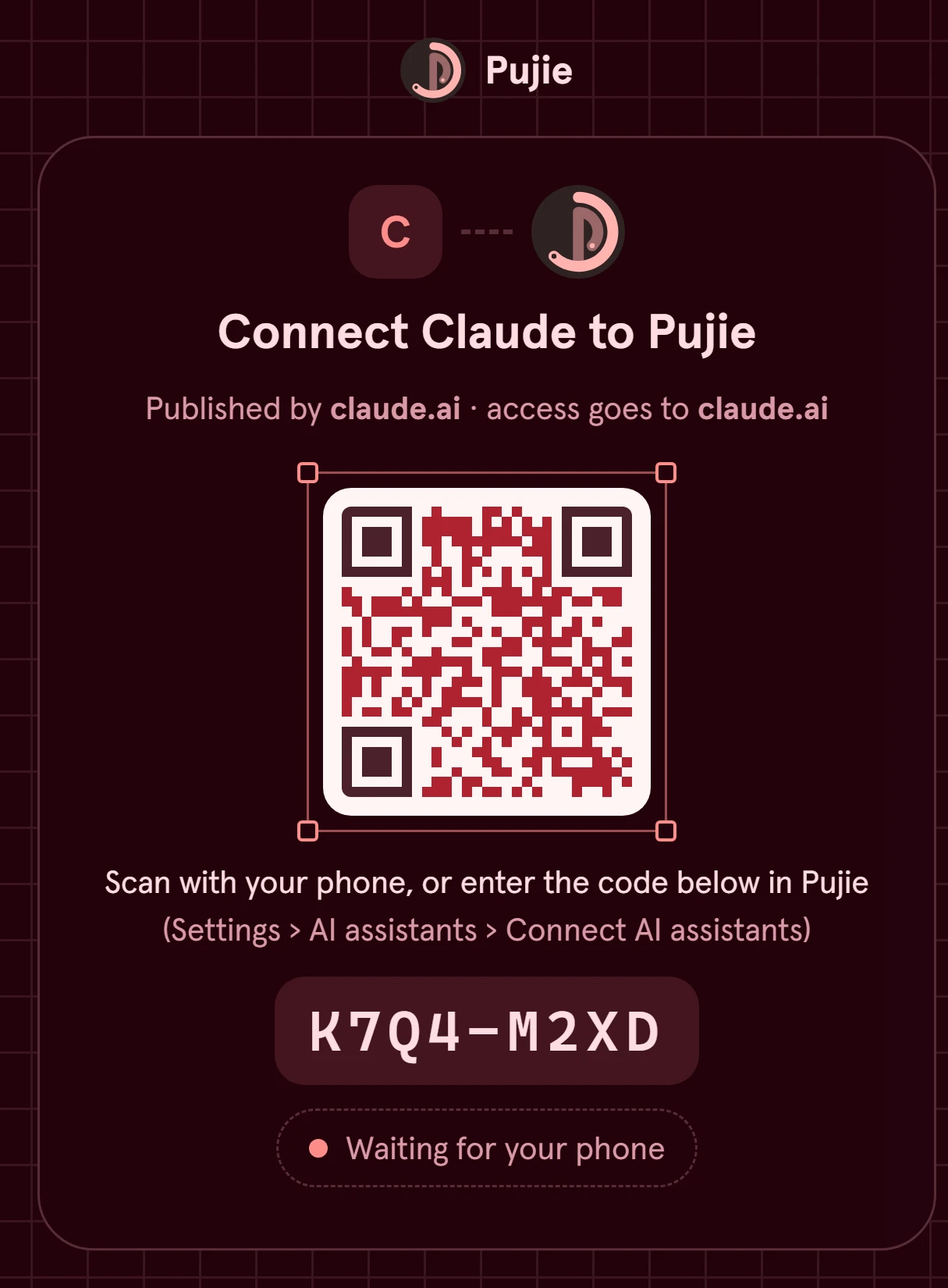
أبقِ الصفحة مفتوحة: تكتمل من تلقاء نفسها بعد موافقتك في Pujie. تنتهي صلاحية الرمز بعد 10 دقائق؛ وإن انتهت، اربط مرة أخرى من المساعد.
مسح الرمز باستخدام Pujie
Section titled “مسح الرمز باستخدام Pujie”في Pujie، افتح الإعدادات › مساعدو الذكاء الاصطناعي › ربط مساعدي الذكاء الاصطناعي وانقر على إضافة مساعد ذكاء اصطناعي، ثم:
- مسح رمز QR ووجّه الكاميرا إلى رمز QR في الصفحة، أو
- إدخال الرمز بدلًا من ذلك واكتب الأحرف الثمانية.
مسح رمز QR بتطبيق الكاميرا في هاتفك، أو النقر على Open Pujie على الهاتف، يفتح النافذة نفسها مع ملء الرمز.
التحقق من هويته والموافقة
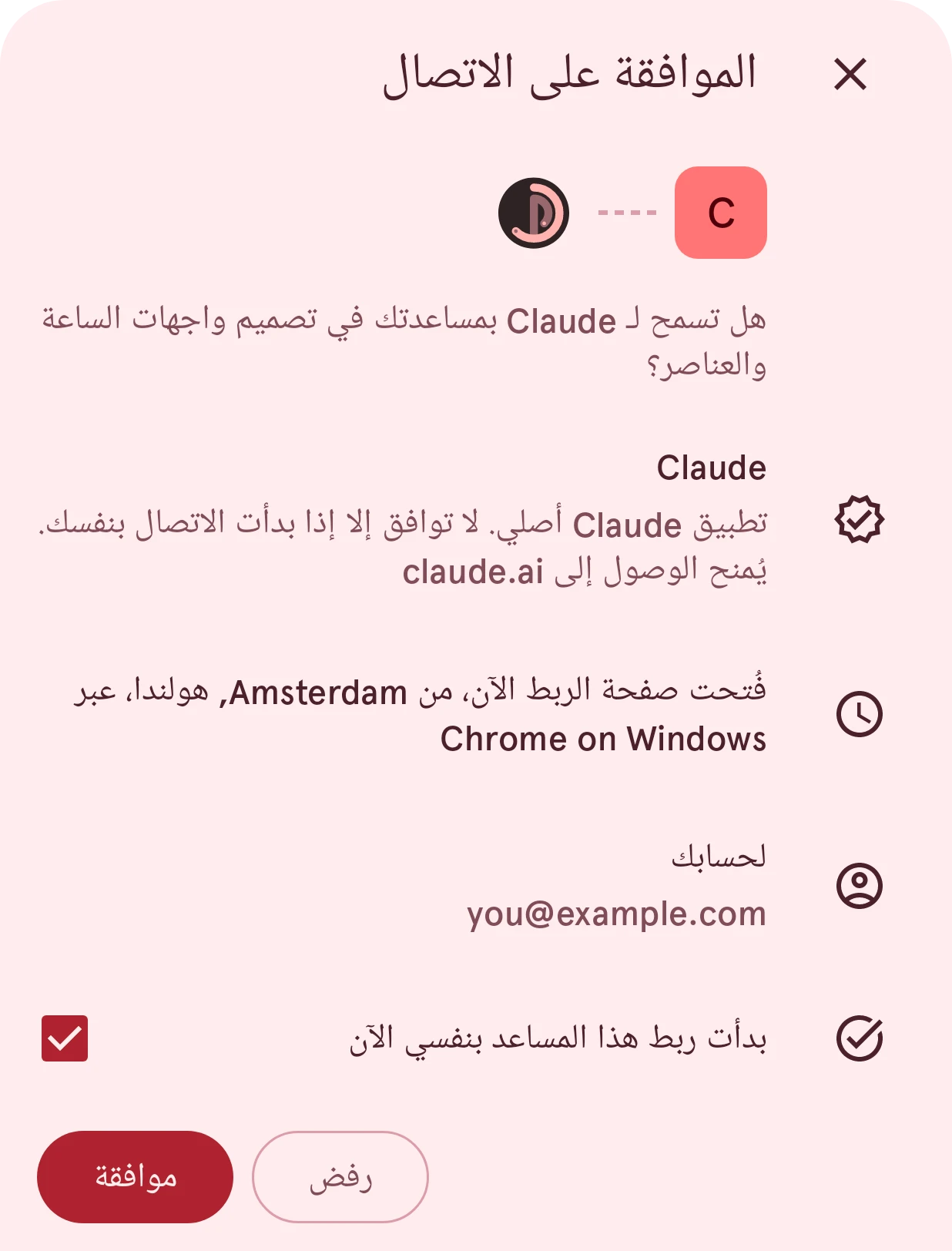
Section titled “التحقق من هويته والموافقة”يعرض Pujie من يطلب الوصول قبل ربط أي شيء:
- هل تسمح لـ Claude بمساعدتك في تصميم واجهات الساعة والعناصر؟، مع اسم المساعد وشعاره؛
- لمساعد يعرفه Pujie (Claude وChatGPT وGemini)، تطبيق Claude أصلي؛ ولأي مساعد آخر، تحذير بأن Pujie لا يعرفه؛
- يُمنح الوصول إلى العنوان الذي يتلقى الوصول، مثل
claude.ai؛ - متى وأين فُتحت صفحة الربط، وفي أي متصفح؛
- لحسابك: حساب Pujie الذي سيعمل به المساعد.
اقرأ ذلك، وحدّد بدأت ربط هذا المساعد بنفسي الآن، وانقر على موافقة. يعرض Pujie تم ربط Claude، وتكتمل الصفحة في المساعد. والآن اطلب من المساعد واجهة ساعة.
إذا لم ينجح الأمر
Section titled “إذا لم ينجح الأمر”- فعّل "السماح لمساعدي الذكاء الاصطناعي" أولاً: المفتاح الرئيسي متوقف: الإعدادات › مساعدو الذكاء الاصطناعي › السماح لمساعدي الذكاء الاصطناعي.
- لا يوجد اتصال معلّق بهذا الرمز: كُتب الرمز بشكل خاطئ، أو مرّ عليه أكثر من 10 دقائق. اربط مرة أخرى من المساعد للحصول على رمز جديد.
- يتصل المساعد لكنه لا يصل إلى هاتفك: فعّل متاح لمساعدي الذكاء الاصطناعي وأبقِ Pujie مفتوحًا، أو فعّل البقاء متصلًا عند إيقاف الشاشة (البقاء متصلًا).
- يُمنح الوصول إلى برنامج على حاسوب: المساعد الذي يعمل على حاسوبك (أداة سطر أوامر مثلًا) يتلقى الوصول هناك. لا توافق عليه إلا إذا كنت قد شغّلته بنفسك للتو.