
محرر التعبيرات
اكتب التعبيرات التي تتحكم في الطبقات ذات التشغيل التلقائي في مصمم العناصر، مع نتيجة مباشرة أثناء الكتابة، وعلامات البيانات المتاحة، وما هو مدعوم.
التعبير صيغة قصيرة تحسب قيمة من الوقت والبيانات. [m] * 6 يدوّر الطبقة 6 درجات مع كل دقيقة، وهذا عقرب
دقائق. [bat_w] < 20 يكون صوابًا (true) ما دامت بطارية الساعة أقل من 20%، لذا لا تظهر الطبقة التي لها
هذا الظهور إلا عندما توشك البطارية على النفاد.
يُفتح محرر التعبيرات من قائمة التشغيل التلقائي، ومن أزرار التشغيل التلقائي في صفحات النمط، ومن أجل الكائن العام. يذكر عنوانه ما تشغّله تلقائيًا («تشغيل التدوير تلقائيًا»).
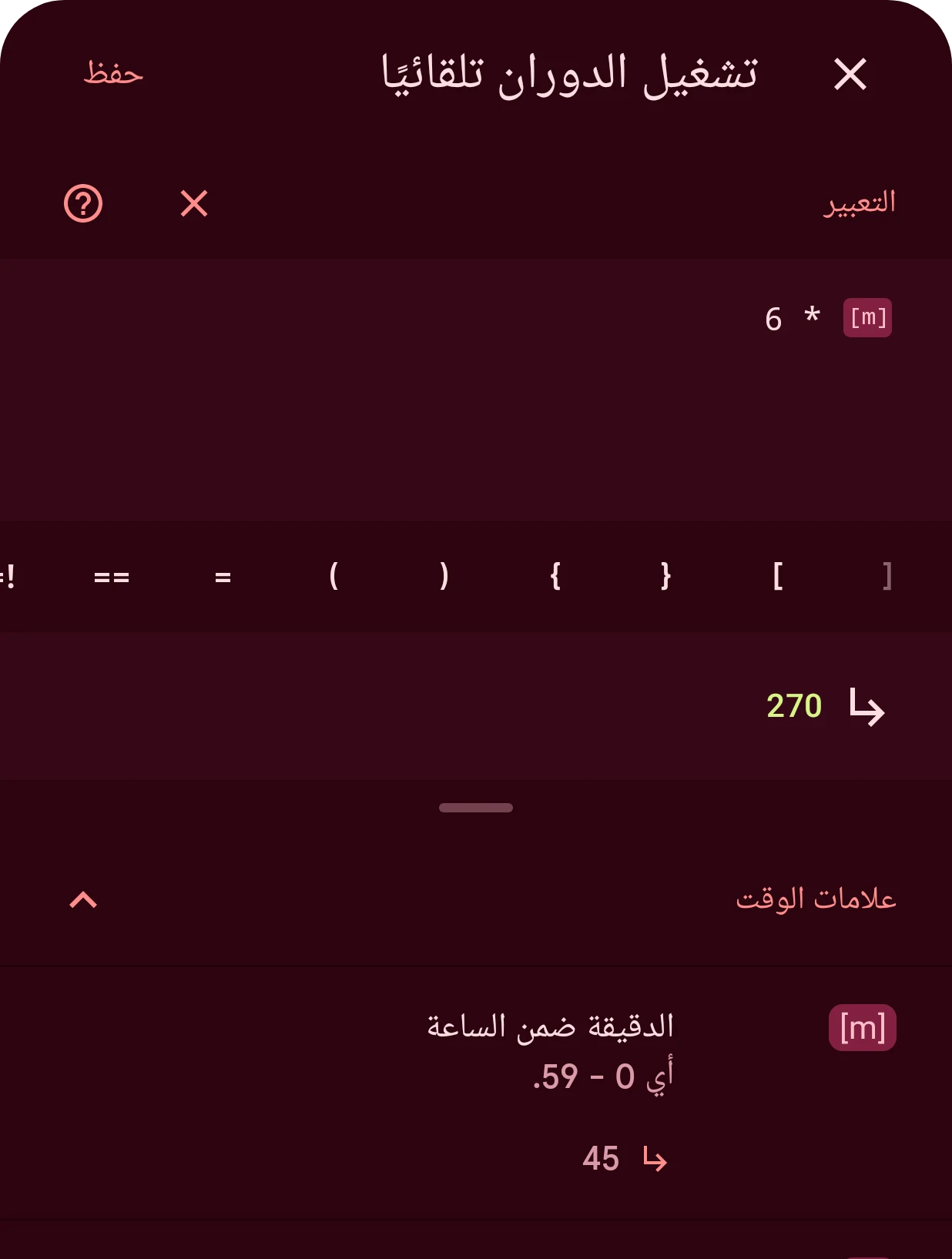
المحرر
Section titled “المحرر”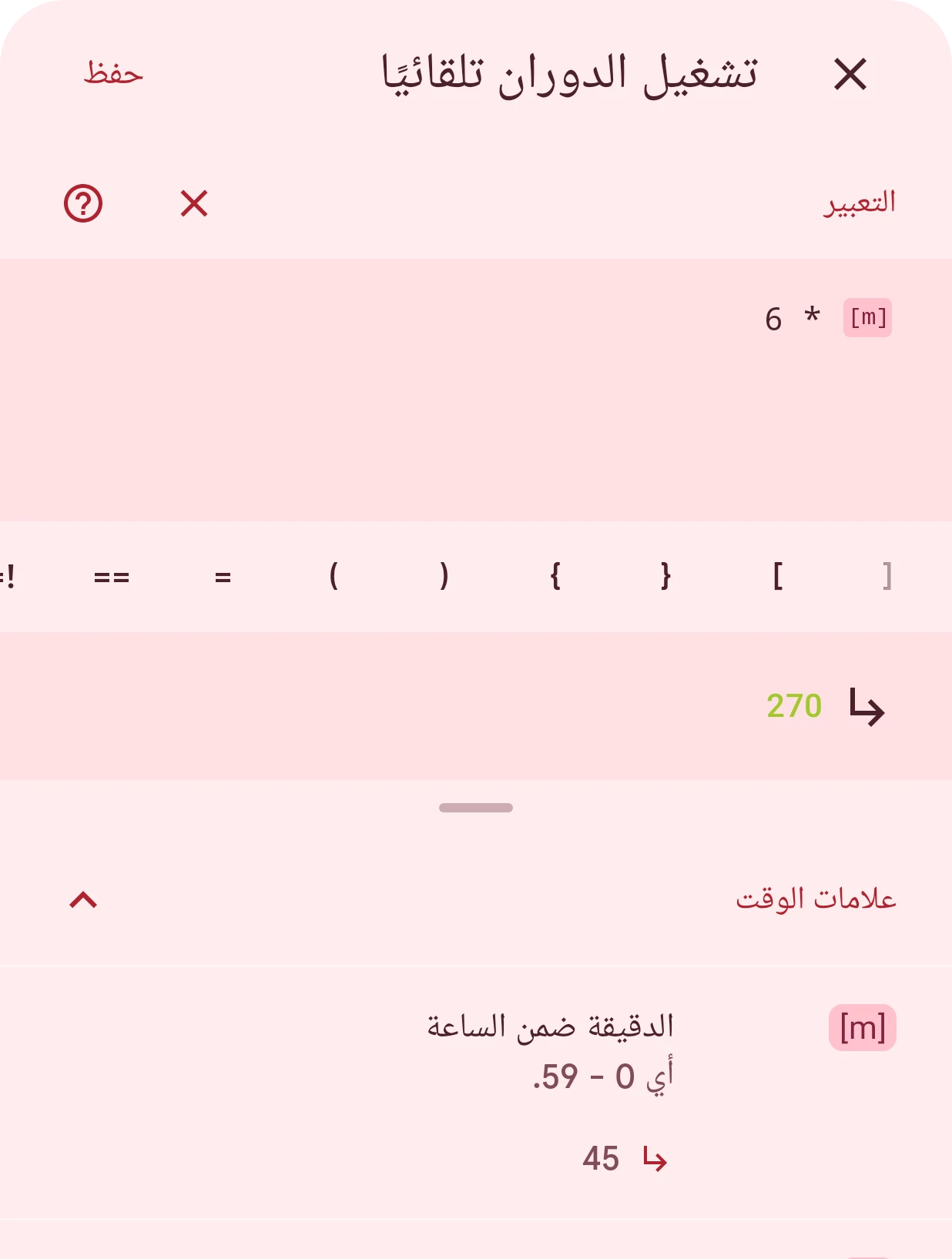
إغلاق
يغلق المحرر. إذا غيّرت التعبير، يسألك أولًا هل تريد تجاهل التغييرات.
حفظ
يحفظ التعبير. لا يمكن حفظ تعبير لا يعمل: يوضح صف النتيجة ما الخطأ.
التعبير
المكان الذي تكتب فيه التعبير. تظهر علامات البيانات كشرائح، ولا تقترح لوحة المفاتيح كلمات، حتى لا تصحّح التعليمات البرمجية التي تكتبها.
محو
يفرّغ الحقل بعد أن يطلب التأكيد. حفظ تعبير فارغ يزيل التشغيل التلقائي.
مساعدة
يفتح مستندات التشغيل التلقائي.
إدراج سريع
العوامل والأقواس ومقتطفات التعليمات البرمجية التي كان عليك أن تبحث عنها في لوحة المفاتيح. انقر على أحدها لإدراجه في موضع المؤشر. لا يعرض الصف إلا ما يمكن لواجهة ساعة Wear OS 6 استخدامه.
القيمة الناتجة
نتيجة التعبير، محسوبة أثناء الكتابة بالوقت والبيانات الحالية (أو بقيم المحاكي). عندما لا يعمل التعبير، يوضح هذا الصف السبب بدلًا من ذلك.
العلامات
كل علامات البيانات، حسب الفئة، مع القيمة الحالية لكل منها. انقر على علامة لإدراجها. انقر على قيمة كائن بيانات لرؤية أعضائه وأمثلة على المقتطفات.
ما يجب أن تكون عليه النتيجة
Section titled “ما يجب أن تكون عليه النتيجة”تتوقع كل خاصية نوعًا واحدًا من النتائج، ويتحقق المحرر منه أثناء الكتابة:
| الخاصية | النتيجة | مثال |
|---|---|---|
| التدوير | عدد من الدرجات، في اتجاه عقارب الساعة حول مركز تدوير الطبقة | [s] * 6 |
| النقل أفقيًا وعموديًا | مسافة؛ اليمين والأسفل قيم موجبة | [s] / 60 - 0.5 |
| الحجم، والحجم الأفقي والعمودي | معامل، حيث 1 هو الحجم الذي رسمته | [steps] / [step_goal] |
| الظهور | صواب (true) لإظهار الطبقة، وخطأ (false) لإخفائها | [h] >= 22 |
| لون | لون | [color].rgb(255, [m] * 4, 0) |
| نص | نص | [m] > 30 ? "late" : "early" |
عندما يكون النوع خاطئًا، يذكر صف النتيجة النوع المتوقع. للحصول على نص من رقم، اربطه بنص:
[m] + " min".
كتابة تعبير
Section titled “كتابة تعبير”التعبير جزء صغير من JavaScript. في واجهة ساعة Wear OS 6 يُحوَّل إلى التنسيق الخاص بالساعة، الذي لا يفهم من اللغة إلا الجزء المذكور هنا. هذه القائمة دقيقة: أي شيء غير موجود فيها يمنع إرسال الواجهة إلى ساعة Wear OS 6. إذا كنت تستعين بمساعد ذكاء اصطناعي لكتابة التعبيرات، فأعطه هذا القسم.
- الأرقام:
12،12.5،-3. كل الأرقام عشرية، لذا7 / 2يساوي3.5. - النصوص بين علامتي تنصيص مزدوجتين أو مفردتين:
"Low"،'Low'. لا يمكن أن يحتوي النص على فاصل أسطر. - صواب وخطأ:
true،false. - علامات البيانات:
[bat_w]،[steps]،[h]. كل منها رقم أو نص، وتوضح قائمة العلامات أيهما. - القيم العامة:
[global].progress، وتُضبط في الكائن العام.
العوامل
Section titled “العوامل”- الحساب:
+،-،*،/،%(باقي القسمة)، و-في البداية لعكس الإشارة. - ربط النصوص: يربط
+عندما يكون أحد الطرفين نصًا:[m] + " min"،"Steps: " + [steps]. - المقارنة:
==،!=،<،<=،>،>=. يعمل===و!==أيضًا، ويعنيان ما يعنيه==و!=. - المنطق:
&&(و)،||(أو)،!(ليس). - الاختيار:
condition ? a : bيعطيaعندما يتحقق الشرط، وإلا فيعطيb. يمكن وضع اختيار داخل آخر. - التجميع: الأقواس،
([s] + 30) % 60.
تحتاج - و* و/ و% والمقارنات إلى رقمين أو نصين: [steps] == "5" لا يعمل.
عدة أسطر
Section titled “عدة أسطر”يمكن أن يمتد التعبير على عدة أسطر، لتمنح قيمة اسمًا عندما تُستخدم أكثر من مرة:
var goal = [step_goal] / 2const done = [steps] / goalreturn Math.min(1, done)- عرّف القيم بـ
varأوconst(وليسlet). غيّر قيمة بـ=أو+=أو-=أو*=أو/=أو%=. - يبدأ سطر النتيجة بـ
returnبمجرد وجود أكثر من سطر. - يمكن أن تحمل القيمة كائنًا، يُقرأ بنقطة:
var size = { small: 10, big: 20 }، ثمsize.big. أما القائمة فلا تُقرأ إلا عند موضع ثابت:var steps = [10, 20]، ثمsteps[0]. - الفاصلة المنقوطة في نهاية السطر اختيارية.
- التعليقات:
/* … */في أي مكان، و//في أي مكان إلا في نهاية السطر الأخير (لأنها ستُخفي نهاية التعبير).
الرياضيات
Section titled “الرياضيات”كل هذه تأخذ أرقامًا وتعطي رقمًا:
Math.min(a, b)وMath.max(a, b): قيمتان بالضبط لكل منهما. لأكثر من قيمتين، ضع إحداهما داخل الأخرى.Math.round،Math.floor،Math.ceil،Math.trunc،Math.abs،Math.sign.Math.sqrt،Math.cbrt،Math.pow(x, y)،Math.exp،Math.expm1،Math.log،Math.log2،Math.log10.Math.sin،Math.cos،Math.tan،Math.asin،Math.acos،Math.atan،Math.atan2(y, x)، بالراديان.Math.random(): رقم جديد من 0 إلى 1.- الثوابت:
Math.PI،Math.E،Math.LN2،Math.LN10،Math.LOG2E،Math.LOG10E،Math.SQRT1_2،Math.SQRT2.
النصوص
Section titled “النصوص”x.toFixed(2)يحوّل رقمًا إلى نص بهذا العدد من المنازل العشرية، وx.toFixed()بلا منازل عشرية. يجب أن يكون العدد رقمًا صريحًا.t.length: عدد الأحرف.t.substring(start, end)وt.substr(start, length): جزء من نص. احذف القيمة الثانية للحصول على بقية النص.t.charAt(i): حرف واحد.t.startsWith("a")وt.endsWith("a"): صواب أو خطأ.t.repeat(3): النص ثلاث مرات. يجب أن يكون العدد رقمًا صريحًا.parseInt(t)يقرأ عددًا صحيحًا من نص (مع التقريب)، وparseFloat(t)يقرأ عددًا عشريًا.x.toString()يحوّل قيمة إلى نص.
يمكن أن يكون النص المربوط ("a" + x، أو x.toString()) هو النتيجة، لكن دوال النصوص أعلاه لا تعمل عليه،
ولا تعمل عليه المقارنة ولا شرط الاختيار. لتحويل رقم إلى نص يمكنك العمل عليه، استخدم toFixed(): اكتب
[steps].toFixed(0).length، وليس [steps].toString().length.
الدوال المساعدة
Section titled “الدوال المساعدة”[frmt].lzero(x, 2)يكتبxبخانتين على الأقل، مع إضافة أصفار بادئة:[m]عند الدقيقة 5 يعطي05. يجب أن يكون عدد الخانات رقمًا صريحًا.[frmt].frmt_ms(ms)يكتب مدة بالمللي ثانية بالشكلmm:ss:mmm. اختر الأجزاء والفاصل بـ[frmt].frmt_ms(ms, { hh: true, mm: true, ss: true, sep: "." })؛ والجزء الذي لا تذكره لا يظهر.[frmt].frmt_number(x, "#,###")يكتبxبنمط أرقام:"#,###"يضيف فواصل الآلاف (12345يعطي12,345)، و"0.00"يعرض دائمًا منزلتين عشريتين، و"0.###E0"يكتب بالترميز العلمي. يجب أن يكون النمط نصًا عاديًا بين علامتي تنصيص، لا مبنيًا من قيم أخرى. وتتبع الفواصل لغة الساعة: الساعة المضبوطة على الهولندية تعرض12.345و3,14.[color].rgb(r, g, b)يُنشئ لونًا من الأحمر والأخضر والأزرق، كل منها من 0 إلى 255.[color].argb(a, r, g, b)يُنشئ لونًا يمكن أن يكون شفافًا: قيمة ألفاaتأتي أولًا، من 0 (غير مرئي) إلى 255 (معتم تمامًا).[color].argb(128, 255, 0, 0)لون أحمر بنصف العتامة.
التعبير الذي يستخدم شيئًا غير مذكور هنا يظل يعمل في معاينة المصمم، لكن لا يمكن إرسال الواجهة إلى ساعة Wear OS 6 حتى تعيد كتابته: تبيّن قائمة غير متوافق بعد في صف الطبقة التعبير الذي يجب إصلاحه.
لإبقاء قيمة ضمن حدود، اجمع بين الاثنتين: Math.min(100, Math.max(0, [steps] / 100)).
الكائن العام
Section titled “الكائن العام”يحتوي الكائن العام على قيم وعمليات حسابية تتشاركها طبقات العنصر، فتكتبها مرة واحدة. افتحه من الزر
الموجود في نهاية
القيمة المعروضة فوق لوحة الرسم.
يضبط كل سطر قيمة واحدة على [global]:
[global].progress = Math.min(1, [steps] / [step_goal])[global].low = [bat_w] < 20يمكن بعد ذلك لتعبير أي طبقة أن يستخدم [global].progress أو [global].low. يعمل الكائن العام قبل
تعبيرات الطبقات، لذا تكون قيمه محدّثة دائمًا عند استخدامها. في قائمة العلامات، توجد [global] تحت
«العلامات العامة».
عندما يكون هناك خطأ
Section titled “عندما يكون هناك خطأ”يوضح صف النتيجة ما لا يعمل: خطأ كتابي في التعبير، أو علامة غير معروفة، أو نتيجة من النوع الخاطئ. لا يمكنك حفظ تعبير لا يعمل، لذا لا تعرض الواجهة أبدًا تشغيلًا تلقائيًا معطلًا. والطبقة ذات التشغيل التلقائي التي يتوقف تعبيرها عن العمل (مثلًا بعد إزالة علامة يستخدمها) يظهر عليها رمز تحذير في قائمة الطبقات.
للتحقق من سلوك تعبير في وقت آخر أو مع بيانات أخرى، اضبط القيم في المحاكي (في قائمة «المزيد» في الشريط العلوي) وراقب صف النتيجة.