
الطبقات
أضف طبقات إلى العنصر، وتعرّف على قائمة الطبقات في مصمم العناصر وكل ما يمكنك فعله بطبقة من قائمتها، من التكرار والترتيب والقلب إلى القناع والحدود.
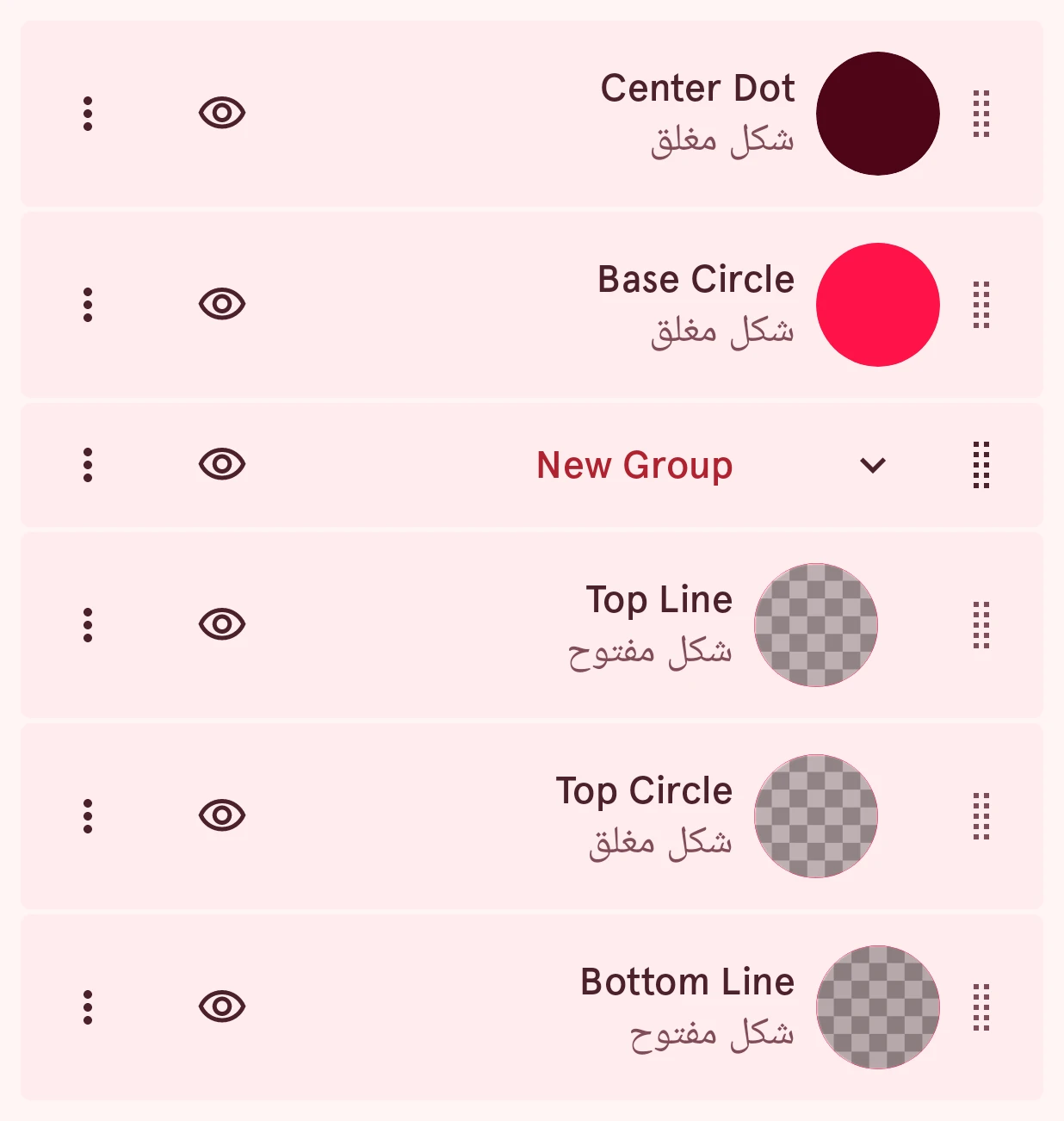
يتكون العنصر من طبقات: أشكال ونصوص وأقواس وصور ورموز، ومجموعات تضم طبقات أخرى. تعرضها كلها قائمة الطبقات أسفل صف الأدوات.
إضافة طبقات
Section titled “إضافة طبقات”انقر على زر الإضافة في نهاية صف الأدوات:


تعرض القائمة كل ما يمكن أن يحتويه العنصر. تُحدَّد الطبقة الجديدة على الفور، وتكون جاهزة للتعديل.
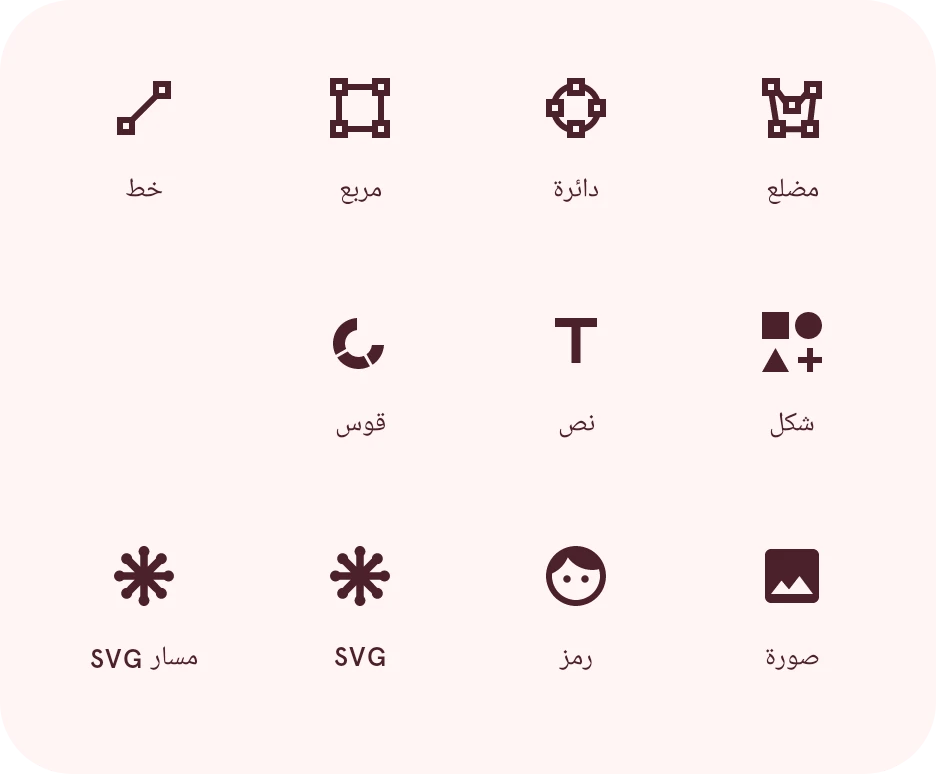
مضلع
يبدأ شكلًا ترسمه نقطة تلو الأخرى بالقلم.
دائرة
يضيف دائرة.
مربع
يضيف مربعًا. للزوايا المستديرة، استخدم «شكل»، أو «تدوير الزوايا» في إجراءات الطبقة.
خط
يبدأ خطًا ترسمه نقطة تلو الأخرى بالقلم.
شكل
يفتح نافذة «إضافة شكل» للنجوم والحلقات والمستطيلات المستديرة الزوايا وغيرها، ولكلٍّ منها إعداداته. النتيجة شكل عادي يمكنك مواصلة تعديله.
يفتح إضافة شكل.
نص
يضيف طبقة نص. في العنصر الديناميكي، يمكن للنص أن يعرض بيانات مباشرة بعلامات البيانات، مثل الوقت أو مستوى البطارية.
قوس
يضيف قوسًا، أي جزءًا من دائرة. الأقواس هي الطريقة المعتادة لعرض التقدم، مثل مستوى البطارية أو خطواتك.
SVG
يستورد ملف SVG كأشكال. إذا استخدم الملف أجزاء لا يستطيع المصمم رسمها، فإنه يعرضها في قائمة بعد الاستيراد.
مسار SVG
يضيف شكلًا من بيانات مسار SVG تلصقها، أي السمة
dلمسار.يفتح إضافة مسار SVG.
قائمة الطبقات
Section titled “قائمة الطبقات”انقر على صف لتحديد طبقته. يعرض الصف، من اليمين إلى اليسار:
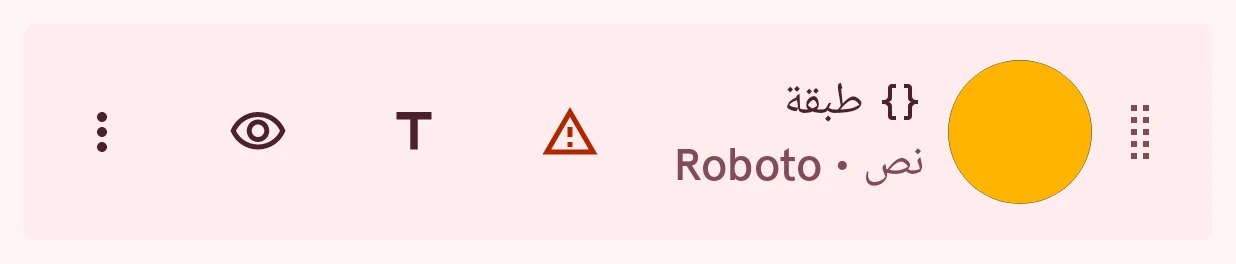
مقبض السحب
اسحبه لنقل الطبقة لأعلى أو لأسفل في القائمة.
النمط
معاينة صغيرة لمظهر الطبقة. انقر عليها لفتح صفحات نمط الطبقة (راجِع أزرار النمط).
التشغيل التلقائي للطبقة
تظهر على الطبقة ذات التشغيل التلقائي. وتتحول إلى تحذير عندما يفشل أحد تعبيراتها.
الاسم والنوع
اسم الطبقة، وتحته نوعها (شكل مغلق، شكل مفتوح، نص، قوس، صورة، رمز)، أو «مقفلة» للطبقة المقفلة. إذا كانت الطبقة قناعًا أو حدودًا، يُذكر ذلك بعد النوع.
مشكلات Wear OS 6
يظهر عندما تستخدم الطبقة شيئًا لا تستطيع واجهة ساعة لـ Wear OS 6 عرضه. انقر عليه لمعرفة ما هو.
يفتح غير متوافق بعد.
إعدادات المحتوى
في النصوص والأقواس والصور والرموز: نصها أو زواياها أو صورتها.
إظهار أو إخفاء
يُظهر الطبقة أو يخفيها أثناء التصميم.
المزيد
يفتح إجراءات الطبقة.
للمجموعة سهم لتوسيعها أو طيّها، والطبقات التي بداخلها تظهر بمسافة بادئة. اضغط مع الاستمرار على صف لتحديد عدة طبقات (تحديد عدة طبقات)، ومرِّر صفًا سريعًا إلى الجانب لحذف طبقته.
إجراءات الطبقة
Section titled “إجراءات الطبقة”انقر على زر «المزيد» في نهاية صف الطبقة:
تُفتح إجراءاته في نافذة من أسفل الشاشة، مجمّعة كما يلي. تعتمد الإجراءات التي تظهر على نوع الطبقة.
تكرار
يضيف نسخة من الطبقة، مع نمطها وتشغيلها التلقائي.
إعادة التسمية…
يمنح الطبقة اسمًا، وهذا مفيد في قائمة طويلة.
يفتح إعادة تسمية الطبقة.
نسخ إلى الحافظة
ينسخ الطبقة، للصقها في هذا العنصر أو في عنصر آخر باستخدام «لصق الطبقة» في قائمة «المزيد».
نقل إلى الأعلى
ينقل الطبقة إلى أعلى القائمة بخطوة واحدة، بدلًا من سحبها.
نقل إلى الأسفل
ينقل الطبقة إلى أسفل القائمة.
قلب أفقي
يقلب الطبقة كما في المرآة، بين اليسار واليمين.
مع الأشكال والمجموعات والأقواس والصور.
قلب عمودي
يقلب الطبقة كما في المرآة، بين الأعلى والأسفل.
مع الأشكال والمجموعات والأقواس والصور.
إعادة ضبط مركز الدوران
يعيد مركز تدوير الطبقة إلى منتصف شكلها، بعد أن نقلته. تدور الطبقة حول هذه النقطة عند تدويرها أو تشغيلها تلقائيًا.
ضبط خصائص تغيير الحجم…
اختيار كيفية تمدد هذه الطبقة عند إطالة العقرب أو زيادة سُمكه.
لعقرب لا ينبغي أن تتمدد كل أجزائه بالطريقة نفسها: أبقِ المحور المستدير مستديرًا، أو الحد بعرضه، أو اجعل جزءًا يكبر حول مركزه.
مع طبقات الأشكال في عقرب الساعة.
يفتح خصائص تغيير الحجم.
تدوير الزوايا
تدوير الزوايا الحادة لهذا الشكل.
يدوّر كل الزوايا الحادة في الشكل دفعة واحدة، بنصف القطر الذي تختاره. لتدوير زاوية واحدة، حدد نقطتها واستخدم «تدوير الزاوية» في إجراءات النقاط.
مع الأشكال.
يفتح تدوير الزوايا.
تحويل إلى شكل
تحويل الأحرف إلى طبقة شكل قابلة للتعديل.
يحوّل الأحرف إلى شكل، لتعدّلها نقطة تلو الأخرى. بعد ذلك لا تعود نصًا يمكنك إعادة كتابته.
مع طبقات النص.
القناع والحدود
Section titled “القناع والحدود”تعيين كحدود
استخدام شكل هذه الطبقة كحدود للعنصر.
الحدود هي شكل العنصر عند النقر: يتبعها تأثير النقر على الساعة. للعنصر حدود واحدة فقط، لذا يؤدي تعيينها على طبقة أخرى إلى نقلها إليها. إن لم توجد، يُستخدم شكل باسم «outline»، وإلا فالمستطيل المحيط بالعنصر.
أثناء تفعيله، يظهر النص إلغاء التعيين كحدود.
مع الأشكال والأقواس.
تعيين كقناع قص
قص الطبقات التي تحتها وفق شكل هذه الطبقة.
مثلًا، ضع دائرة فوق صورة واجعل الدائرة قناعًا، لتظهر الصورة داخل الدائرة فقط.
أثناء تفعيله، يظهر النص إلغاء التعيين كقناع قص.
مع الأشكال والرموز.
حذف
يزيل الطبقة. ويعيدها زر التراجع.