
إرسالها إلى ساعتك
من المصمم إلى معصمك، خطوة بخطوة: كيف يعثر التطبيق على ساعتك، ويتحقق من تصميمك لنظام Wear OS 6، وما تفعله عندما يقول إنه ليس جاهزًا بعد.
يجب أن يكون Pujie مثبّتًا على ساعتك، وأن يكون واجهة ساعتك. إذا لم يكن كذلك بعد، فابدأ بدليل تثبيت Pujie على ساعتك.
1. انقر على «إرسال إلى الساعة»
Section titled “1. انقر على «إرسال إلى الساعة»”في المصمم، انقر على زر الإرسال في أعلى الشاشة:


2. يعثر التطبيق على ساعتك
Section titled “2. يعثر التطبيق على ساعتك”يتحقق أولًا من أنه يستطيع الوصول إلى تطبيق Pujie على ساعتك:
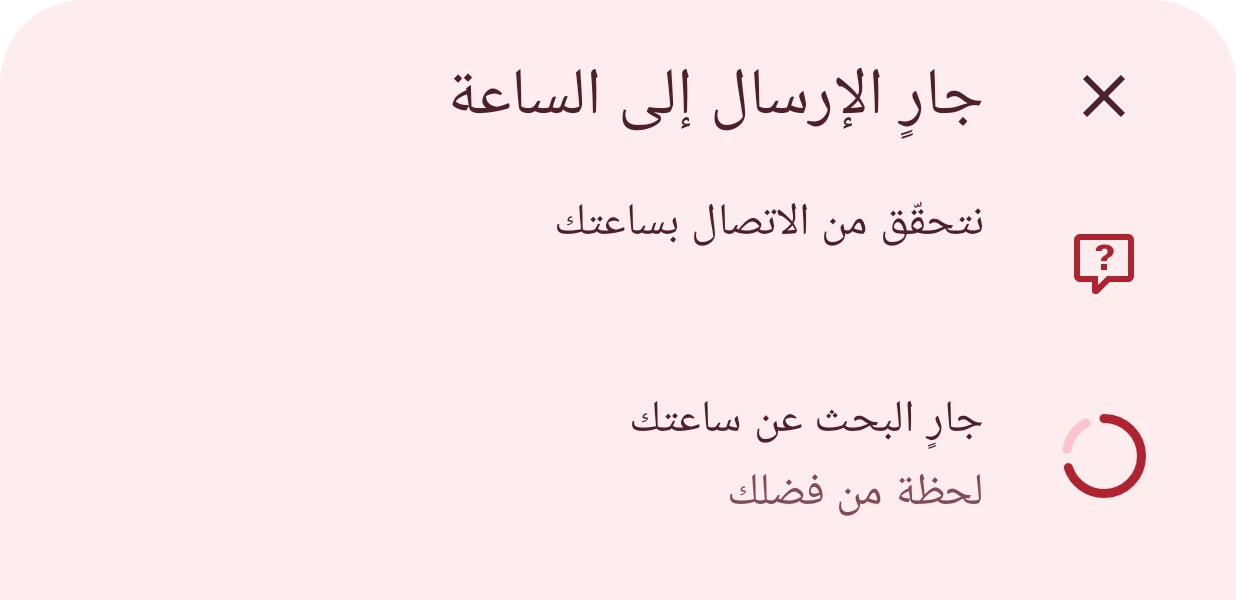
إذا لم يتمكن من ذلك، يكتشف السبب (البلوتوث متوقف، أو لا توجد ساعة متصلة، أو Pujie غير مثبّت، أو ليس واجهة ساعتك) ويخبرك بما تفعله. راجِع مشكلات الإرسال إلى ساعتك.
3. يجهّز التطبيق واجهة ساعتك
Section titled “3. يجهّز التطبيق واجهة ساعتك”بعد ذلك يحوّل تصميمك إلى واجهة ساعة لنظام Wear OS 6، ويجعلها تخضع للفحص بأداة التحقق من واجهات الساعة التابعة لـ Google:
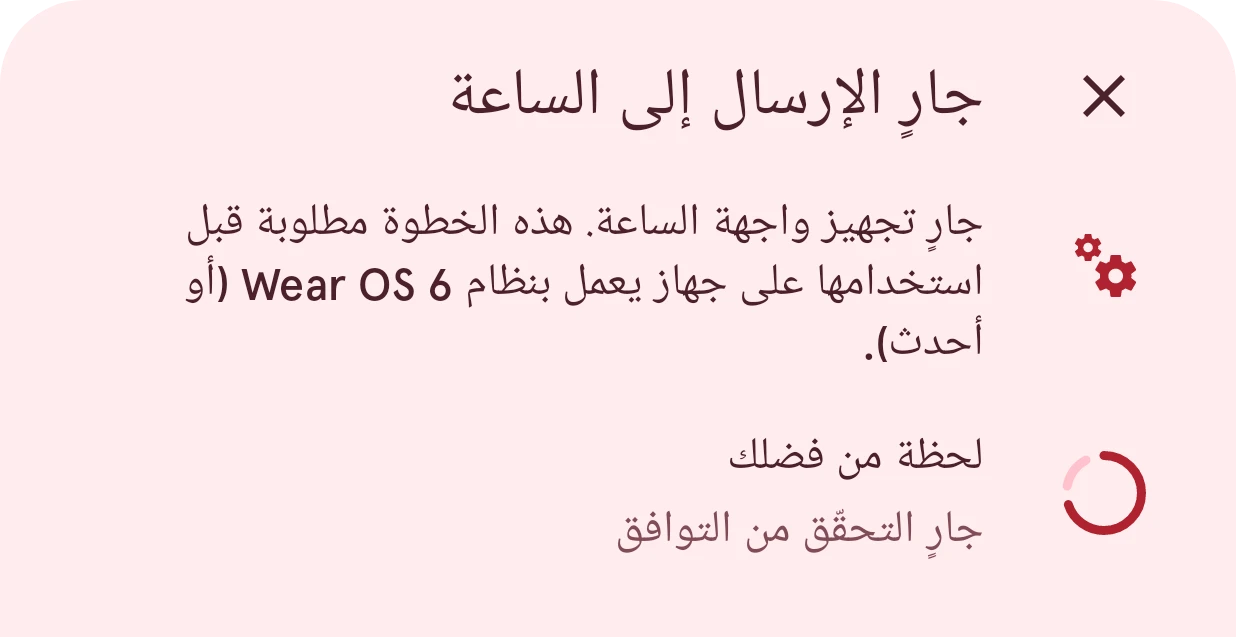
يستغرق ذلك لحظة. عند الانتهاء، انقر على إرسال:
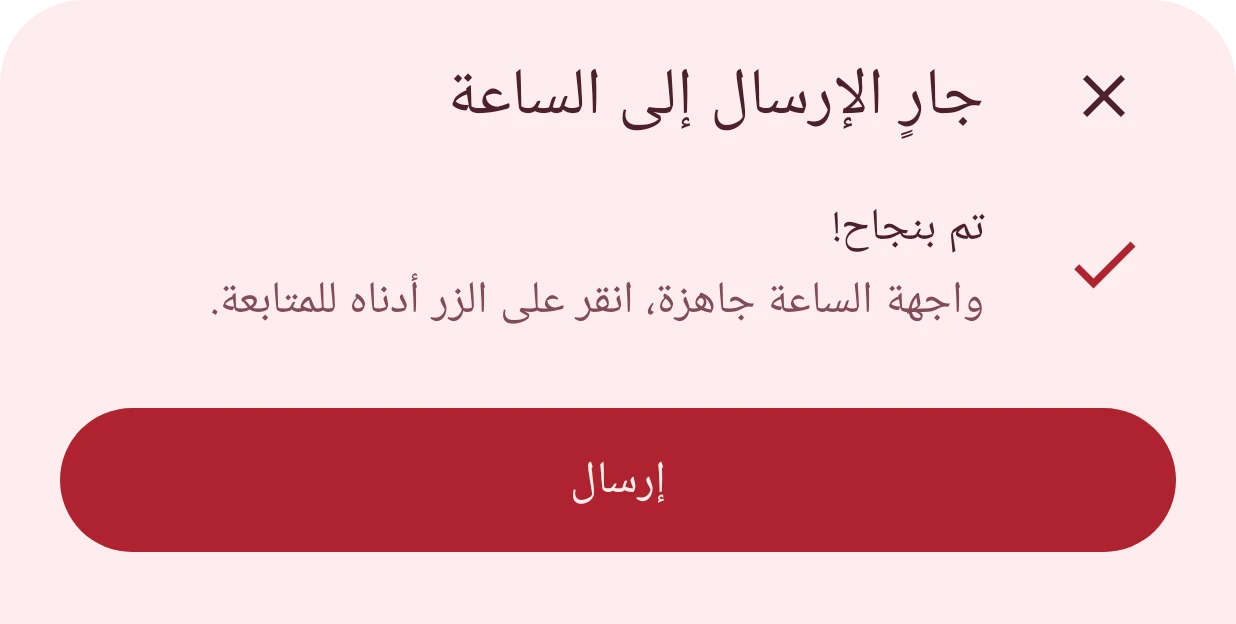
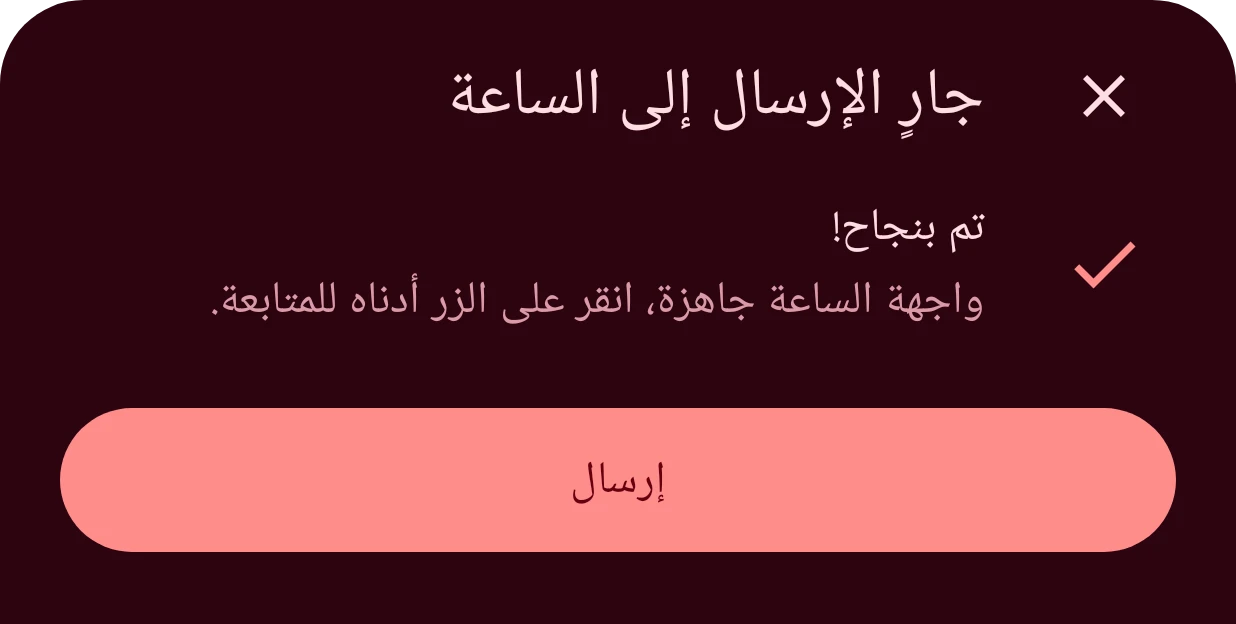
4. انظر إلى ساعتك
Section titled “4. انظر إلى ساعتك”تعرض ساعتك شاشة تحميل للحظة، ثم واجهة ساعتك الجديدة.
عندما يقول «ليس جاهزًا بعد»
Section titled “عندما يقول «ليس جاهزًا بعد»”يستخدم جزء من تصميمك شيئًا لا تستطيع واجهة ساعة على Wear OS 6 عرضه:
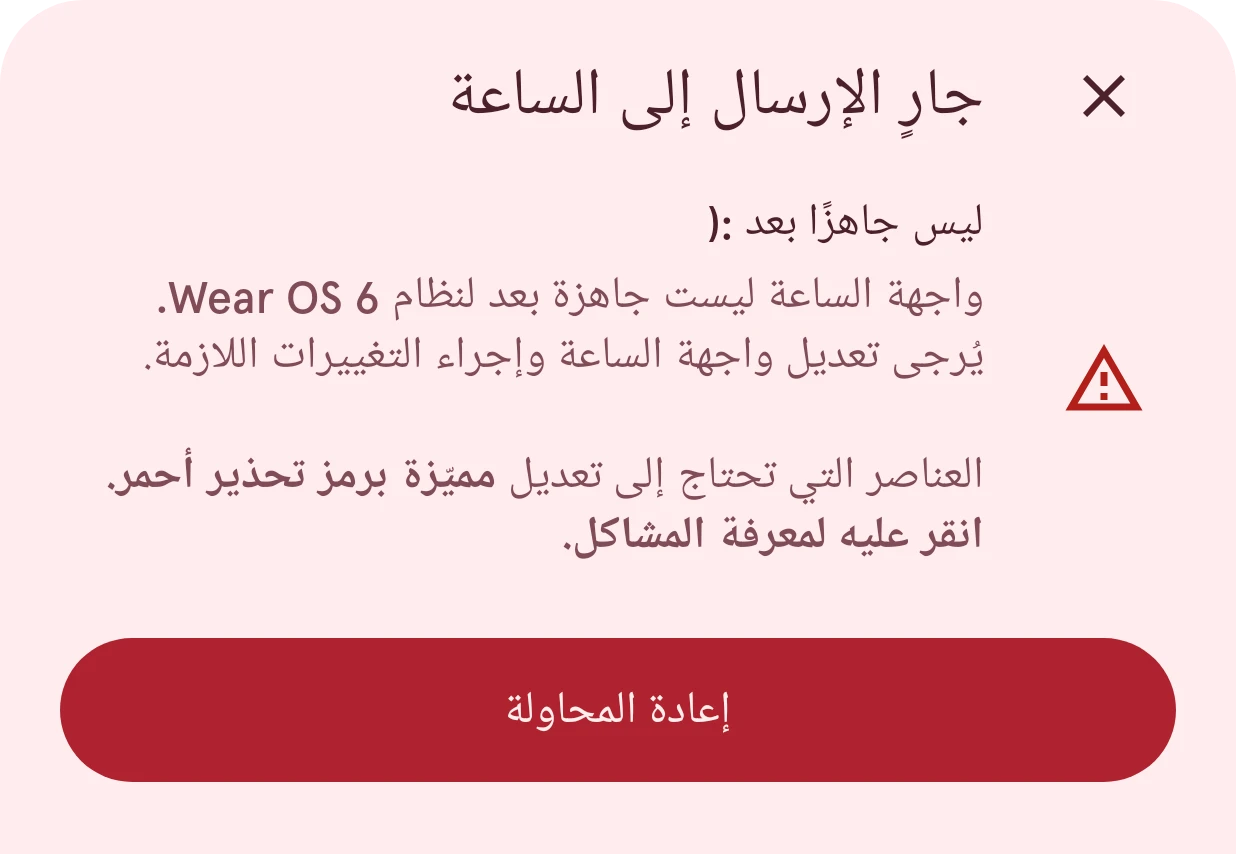
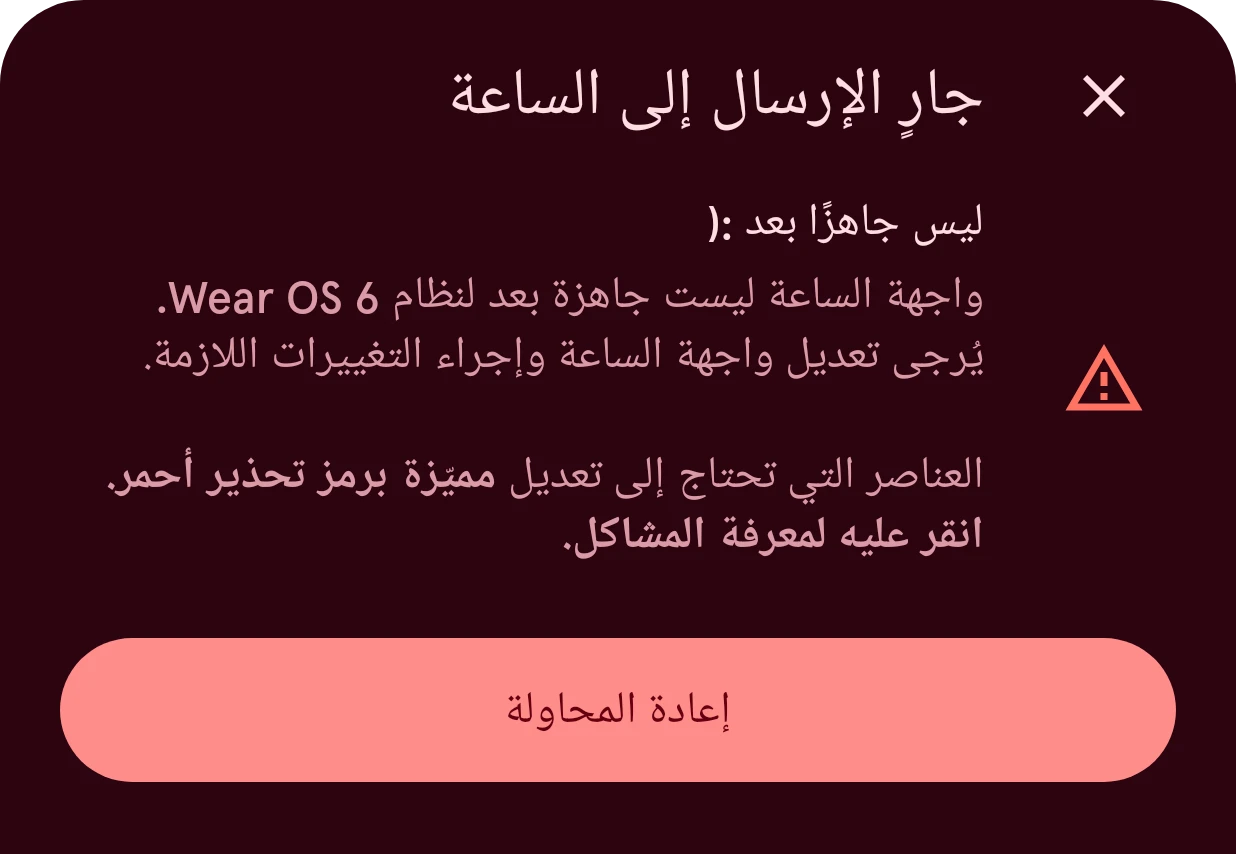
ارجع إلى المصمم: تحمل العناصر التي يجب تغييرها رمز تحذير أحمر. انقر عليه لترى ما يجب إصلاحه، ثم أرسلها مرة أخرى. راجِع لماذا يجري التحقق من واجهات الساعة.
التالي: ابدأ من واجهة ساعة في المكتبة.