مساعدو الذكاء الاصطناعي
صمّم واجهات الساعة بالدردشة مع Claude أو ChatGPT أو Gemini أو مساعد ذكاء اصطناعي آخر، بينما يقوم Pujie على هاتفك بالعمل.
اطلب من مساعد ذكاء اصطناعي واجهة ساعة («ساعة ميدانية داكنة بعقرب ثوانٍ برتقالي وعدد الخطوات عند السادسة») فيصممها في Pujie: يفتح المصمم على هاتفك، ويضيف العناصر وينسّقها، ويطّلع على معاينات النتيجة ويغيّر ما لا يعجبه. وعندما تكون راضيًا، يمكنه حفظ الواجهة في مكتبتك أو إرسالها إلى ساعتك.
يجري العمل كله في Pujie على هاتفك. المساعد يتحدث إليه فقط، عبر موصّل تضيفه مرة واحدة، وPujie هو من يقرر ما يُسمح له بفعله.
ولا يقتصر الأمر على تطبيق واحد. لكل من Claude وChatGPT وGemini دليله الخاص هنا، ويمكن لمساعدي الذكاء الاصطناعي الآخرين الاتصال بالطريقة نفسها.
ما يمكنك فعله به
Section titled “ما يمكنك فعله به”يعمل كالمحادثة. تقول ما تريده بكلماتك، فيصممه المساعد في Pujie على هاتفك، ثم تخبره بما يغيّره، مهما تكرر ذلك. قد يكفي طلب واحد، لكن أفضل النتائج تأتي من الضبط الدقيق على عدة جولات:
أنت: «واجهة بسيطة بأرقام كبيرة والتاريخ، بدرجات الأخضر.»
يصممها المساعد ويتحقق من النتيجة.
أنت: «جميل. اجعل الأرقام أنحف قليلًا وانقل التاريخ إلى الأعلى.»
يغيّر ذلك فقط.
أنت: «أفضل. جرّب أخضر أغمق، وأضف البطارية.»
عندما يكون المصمم مفتوحًا ترى التغييرات وهي تحدث، ويمكنك تعديل الأشياء بنفسك بين الطلبات ثم مواصلة الحديث. وهو مفيد عندما تعرف ما تريده لكن لا تعرف أي عناصر التحكم توصلك إليه، وللجزء المتكرر من التصميم، مثل إعادة تنسيق كل العناصر مرة واحدة.
بعض ما يمكنك طلبه، في البداية أو في أي مرحلة:
تصميم واجهة ساعة
- «واجهة بسيطة بأرقام كبيرة والتاريخ، بدرجات الأخضر.» يصممها المساعد عنصرًا تلو الآخر ويتحقق من معايناته بنفسه.
- «استخدم ملف SVG هذا كشكل للخلفية.»
- «أضف إضافة معلومات عند الساعة الثالثة.»
تغيير ما هو مفتوح لديك
- «اجعل العقارب أنحف.»
- «جرّب هذا بلوحة ألوان أدفأ.»
- «اصطفّ هذه العناصر الثلاثة واجعلها بالحجم نفسه.»
- «تراجع عن ذلك، كان أفضل من قبل.»
إضفاء الحيوية عليها
- «اعرض البطارية كقوس حول الحافة.»
- «خفّف إضاءة عقرب الثواني في الليل.»
- «تحقق منها عند بطارية 3% وعند منتصف الليل.» يمكن للمساعد محاكاة قيم أخرى، فترى كيف تبدو الواجهة دون أن تنتظر حدوثها.
المساعدة في نصوصك البرمجية
افتح محرر التشغيل التلقائي على أي خاصية يتم تشغيلها تلقائيًا واطلب المساعدة فيما تحتويه. يقرأ المساعد النص البرمجي الذي تعمل عليه.
- «اجعل هذا يدور مرة كل ساعة.»
- «لماذا يعرض هذا قيمة خاطئة بعد الظهر؟»
- «أعد كتابة هذا ليعدّ تنازليًا بدلًا من تصاعديًا.»
يضع اقتراحه في حقل المحرر، بعد التحقق منه بالطريقة نفسها التي يتحقق بها المحرر. ولا يتغير شيء في واجهتك حتى تنقر على «حفظ» بنفسك.
الحصول على رأي ثانٍ
- «هل النص مقروء على هذه الخلفية؟»
- «ما الذي غيّرته مقارنةً بما بدأت به؟»
- «كيف تحسب هذه الواجهة طور القمر؟»
العمل بما حفظته
- «أضف عنصر الطقس من مكتبتي.»
- «اصنع عنصر مؤشر قياس للبطارية يمكنني إعادة استخدامه.»
- «أي من واجهاتي لا تزال تحتاج إلى نسخة لنظام Wear OS 6؟»
- «احفظ هذا في مكتبتي.»
- «أرسلها إلى ساعتي.»
ما تحتاج إليه
Section titled “ما تحتاج إليه”- Pujie على هاتفك، مع تسجيل الدخول إلى حسابك في المكتبة. يعمل مساعد الذكاء الاصطناعي بهذا الحساب وبالهواتف المسجّل الدخول عليها به.
- Pujie Premium. بدونه، يرفض Pujie طلبات المساعد؛ ويمكن للمساعد فتح صفحة Premium في Pujie على هاتفك إذا طلبت منه ذلك.
- مساعد ذكاء اصطناعي يمكنه إضافة موصّل مخصص. يمكن ذلك لكل من Claude وChatGPT وGemini، ولكل منها شروطه: راجِع Claude وChatGPT وGemini. وتعمل مساعدات أخرى أيضًا، إذا كان بإمكانها إضافة خادم MCP بعيد مع تسجيل الدخول.
- هاتفك متصل بالإنترنت، وPujie متاح لمساعدي الذكاء الاصطناعي (ربط مساعدي الذكاء الاصطناعي).
التكلفة
Section titled “التكلفة”لا يتضمن Pujie ذكاءً اصطناعيًا: أنت تأتي بمساعدك، بحسابك. وما يفعله لك في Pujie يُحتسب ضمن خطتك لدى خدمة الذكاء الاصطناعي تلك، مثل محادثاتك الأخرى. وتحتاج بعض المساعدات إلى خطة مدفوعة لإضافة موصّل أصلًا: يتضمن دليل مساعدك التفاصيل.
ما يقرؤه المساعد من Pujie، مثل تصميمك ومعايناته وأي عناصر في المكتبة تسمح له بفتحها، يذهب إلى خدمة الذكاء الاصطناعي تلك ويخضع لشروطها.
افتح الإعدادات › مساعدو الذكاء الاصطناعي وفعّل السماح لمساعدي الذكاء الاصطناعي. يبقى متوقفًا حتى تفعّله، وما دام متوقفًا يرفض Pujie كل طلب من أي مساعد ذكاء اصطناعي.
ثم اربط مساعد ذكاء اصطناعي: تضيف عنوان Pujie إلى المساعد مرة واحدة، وتوافق عليه في Pujie برمز.
تبقى أنت المتحكم
Section titled “تبقى أنت المتحكم”يمكن للمساعد أن يصمم بحرية منذ البداية. ويسألك Pujie على هاتفك قبل أي شيء يتخلص من عمل، أو يصل إلى مكتبتك، أو يغادر الهاتف، ويمكنك تغيير ذلك لكل نوع من الإجراءات. تشرح إعدادات مساعدي الذكاء الاصطناعي كل خيار، بما في ذلك ما يحدث عندما يسألك Pujie.
مشاهدته وهو يعمل
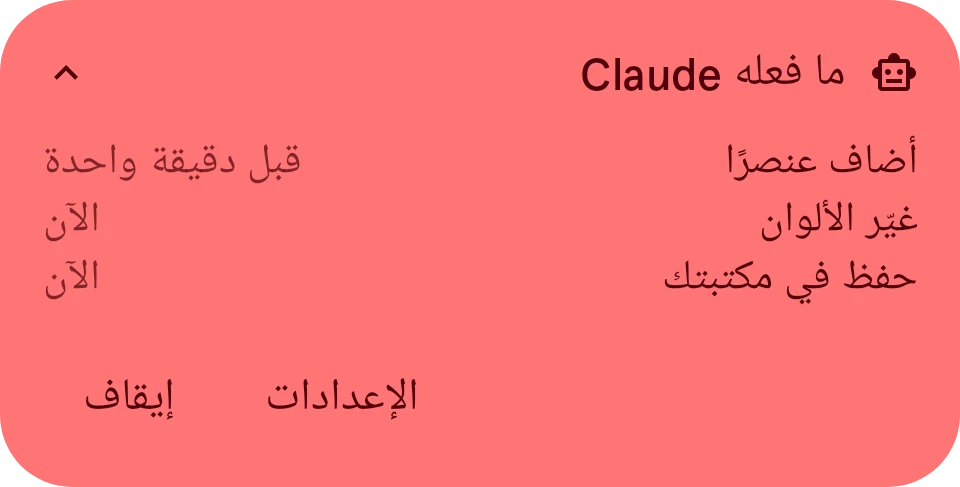
Section titled “مشاهدته وهو يعمل”أثناء عمل المساعد، يطفو فوق Pujie شريط النشاط، وهو شريط صغير مستدير يعرض Claude يعمل (باسم المساعد). انقر عليه لترى ما فعله، مثل «إضافة عنصر» أو «تغيير الألوان» أو «الحفظ في مكتبتك». يمكنك سحب الشريط بعيدًا. وعندما لا يكون Pujie على الشاشة، يعرض إشعار الشيء نفسه.
يوقف إيقاف مساعدي الذكاء الاصطناعي فورًا: يرفض Pujie كل طلب حتى تنقر على إعادة التشغيل (أو تفعّل السماح لمساعدي الذكاء الاصطناعي مرة أخرى في الإعدادات).