سلوك التطبيق
الإعداد الذي رأيته عند فتح التطبيق أول مرة، وشكل الساعة في المعاينة، ولغة التطبيق وألوانه، وأزرار التكبير والتصغير وشريط OPR.
«سلوك التطبيق» هي الصفحة الأولى تحت «عام» في الصفحة الرئيسية للإعدادات في التطبيق. وفيها الإعداد الذي رأيته عند فتح التطبيق أول مرة، وشكل المعاينة، ولغة التطبيق وألوانه، وأزرار التكبير والتصغير وشريط OPR في مصمم واجهات الساعة و مصمم العناصر. أما سلوك مصمم واجهات الساعة أثناء التعديل فله صفحته الخاصة، مصمم واجهات الساعة، وطريقة فتح المكتبة في مكتبة واجهات الساعة.
عام
التثبيت على الساعة/الإعداد الأولي
إجراءتشغيل الإعداد الأولي للتطبيق والحصول على تعليمات حول طريقة تثبيت التطبيق على ساعتك
يشغّل الإعداد الذي رأيته عند فتح التطبيق أول مرة: تثبيت تطبيق Pujie على ساعتك، والتحقق من الاتصال، واختيار أول واجهة ساعة. استخدمه عندما تحصل على ساعة جديدة، أو عندما يتوقف إرسال واجهات الساعة عن العمل وتريد المرور بخطوات الاتصال من جديد. يمكنك تخطي أي خطوة، ولا توجد خيارات شراء عند بدئه من هنا.
إذا ذكر متجر Play على ساعتك أن التطبيق غير متوافق، ففي خطوة التثبيت زر «التوافق» فيه مزيد من المساعدة.
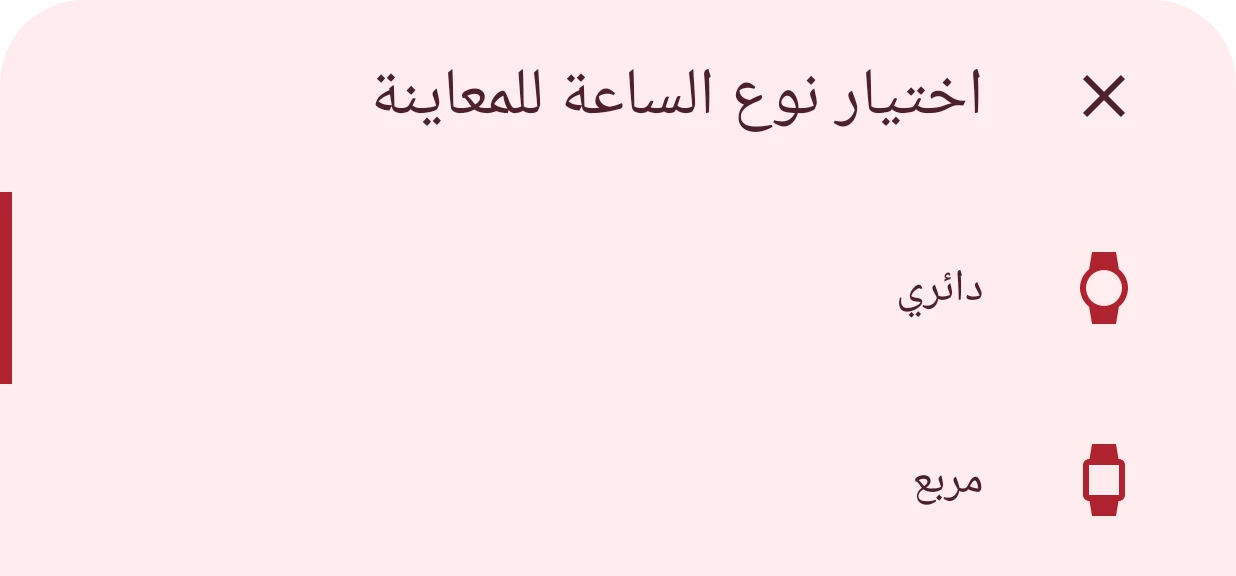
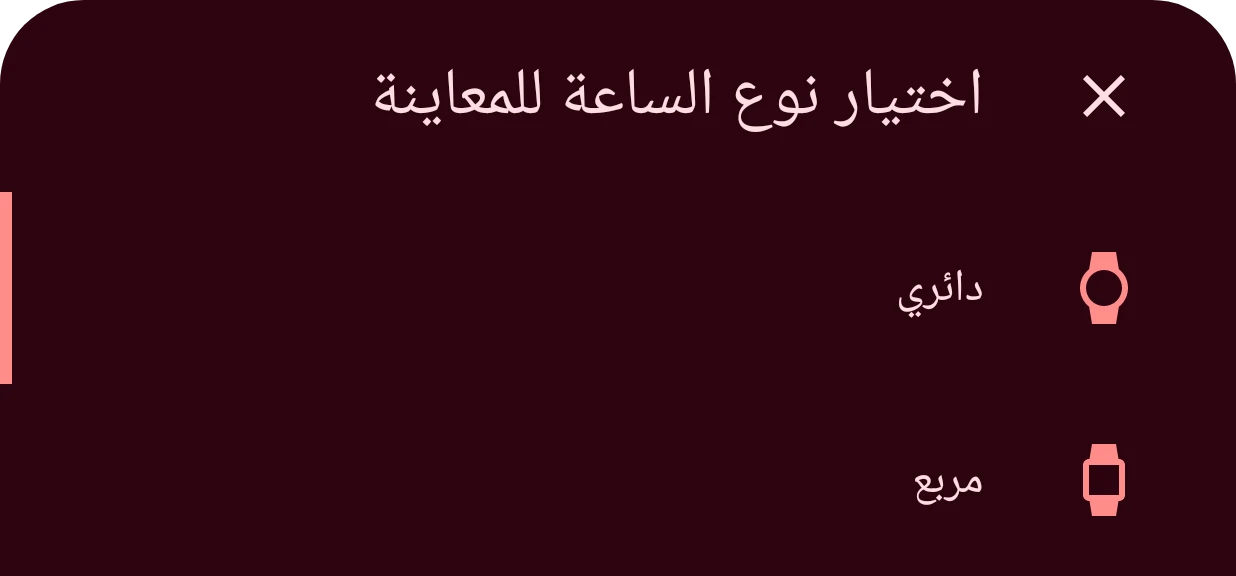
شكل معاينة واجهة الساعة
إجراءيعرض شكل المعاينة الذي اخترته.
الشكل الذي يستخدمه التطبيق في المعاينات: لوحة الرسم في مصمم واجهات الساعة وصور واجهات الساعة في المكتبة. اختر شكل ساعتك، لتبدو واجهات الساعة كما ستبدو على معصمك. لا يغيّر هذا إلا المعاينات على هاتفك. أما ساعتك فتعرض الواجهة دائمًا بشكلها الخاص.
اللغة والمنطقة
لغة التطبيق
إجراءيعرض لغة التطبيق، أو «لغة النظام التلقائية».
لغة تطبيق الهاتف. يتبع خيار «لغة النظام التلقائية» لغة هاتفك. على Android 13 والإصدارات الأحدث تجد هذا الخيار أيضًا في إعدادات هاتفك نفسه الخاصة بلغات التطبيقات. يتوفر التطبيق بهذه اللغات:
- Englishالإنجليزية
- Nederlandsالهولندية
- Deutschالألمانية
- Françaisالفرنسية
- Españolالإسبانية
- Português (Brasil)البرتغالية البرازيلية
- Italianoالإيطالية
- Polskiالبولندية
- 한국어الكورية
- Türkçeالتركية
- 日本語اليابانية
- עבריתالعبرية
- العربية
- Indonesiaالإندونيسية
لا يغيّر هذا واجهات ساعتك. للغة التواريخ والنصوص على الساعة، راجِع إعدادات الساعة.
السلوك
استخدام المظهر الديناميكي
مفتاح تبديلفعِّل هذا الخيار لتطبيق المظهر الديناميكي من Material You على التطبيق. يتطلّب Android 12 أو أحدث.
عند تشغيل هذا الإعداد (وهو الإعداد التلقائي)، يأخذ التطبيق ألوانه من خلفية الشاشة، مثل تطبيقات Material You الأخرى. وعند إيقافه، يستخدم التطبيق ألوان Pujie الخاصة. يتبع الوضع الفاتح أو الداكن هاتفك في الحالتين. الهواتف التي تعمل بنظام Android 11 أو أقدم ليس فيها ألوان الخلفية، لذا لا يُحدث المفتاح فيها أي فرق.
عرض OPR
مفتاح تبديلفعِّل هذا الخيار لعرض نسبة البكسلات المضاءة (OPR) لواجهة العرض الدائم في الواجهة الرئيسية
OPR (on pixel ratio) هو نسبة وحدات البكسل المضاءة في واجهة العرض الدائم. على شاشة OLED لا تستهلك الطاقة إلا وحدات البكسل المضاءة، لذا فإن انخفاض OPR يعني أن العرض الدائم يستهلك بطارية أقل.
عند تشغيل هذا الإعداد (وهو الإعداد التلقائي)، تظهر قيمة OPR في شريط صغير أثناء عرض واجهة العرض الدائم، في المصمم وفي صفحة واجهة الساعة في المكتبة. يحذّر الشريط عندما تتجاوز القيمة 10%، ويعدّها مرتفعة جدًا فوق 15%. انقر عليه للحصول على نصائح لخفضها. تُقاس القيمة على معاينة الهاتف، لذا استخدمها دليلًا تقريبيًا لا رقمًا دقيقًا لساعتك.

عناصر التحكم في التكبير
اختيارطريقة عمل عناصر التحكم في التكبير في مصمم واجهات الساعة ومصمم العناصر
أزرار التكبير والتصغير هي الأزرار الموجودة على لوحة الرسم في مصمم واجهات الساعة ومصمم العناصر: تكبير، وإعادة ضبط العرض، وتصغير. يمكنك دائمًا التكبير والتصغير بإصبعين، أيًّا كان الخيار الذي تختاره.

- إخفاء تلقائي
تختفي الأزرار تدريجيًا بعد 5 ثوانٍ دون لمس لوحة الرسم، وتعود بمجرد أن تلمسها. وتبقى ظاهرة عندما تكون الرسوم المتحركة متوقفة في هاتفك أو يعمل قارئ شاشة، لتبقى دائمًا في متناولك.
- مرئية دائمًا
تبقى الأزرار على لوحة الرسم طوال الوقت.
- مخفية
لا تظهر الأزرار. كبّر وحرّك العرض بأصابعك فقط.