
مصمم واجهات الساعة
في مصمم واجهات الساعة تركّب واجهة ساعة من العناصر. تشرح هذه الصفحة كل زر وعلامة تبويب وقائمة في هذه الشاشة، وما يفعله كل منها.
مصمم واجهات الساعة هو الشاشة الأولى في التطبيق: معاينة لواجهة الساعة الخاصة بك، وتحتها العناصر التي تتكون منها الواجهة. تبني الواجهة بإضافة العناصر (عقارب الساعة والتدريجات والعناصر الديناميكية وإضافات المعلومات والساعات وغيرها)، ثم وضعها في أماكنها وضبطها. لتغيير مظهر عنصر، افتحه في مصمم العناصر.
على الهاتف تكون المعاينة في الأعلى وعلامات التبويب تحتها. اسحب الشريط الموجود فوق علامات التبويب لتمنح المعاينة أو القائمة مساحة أكبر. على شاشة أعرض تظهر المعاينة وعلامات التبويب جنبًا إلى جنب، وعلى شاشة عريضة جدًا تحصل لوحة الألوان والمحاكي على عمود خاص بهما بجانب العناصر.
لكل جزء صفحة خاصة به:
- العناصر: قائمة العناصر، وإضافة العناصر، وما يمكنك فعله بعنصر.
- تغيير رقم: كيف يعمل كل إعداد رقمي (النقر، أو الضغط مع الاستمرار، أو كتابة قيمة).
- أنواع العناصر: كل أنواع العناصر، مع صفحة خاصة لكل نوع: الغرض منه، وكيف تضيفه، وإعداداته.
لوحة الرسم
Section titled “لوحة الرسم”معاينة واجهة الساعة الخاصة بك، على الساعة التي ستعمل عليها. ضمّ إصبعين أو باعِد بينهما للتكبير والتصغير، واسحب للتنقل؛ والنقر على واجهة الساعة يفعل ما سيفعله على الساعة، مثل إجراء منطقة نقر.
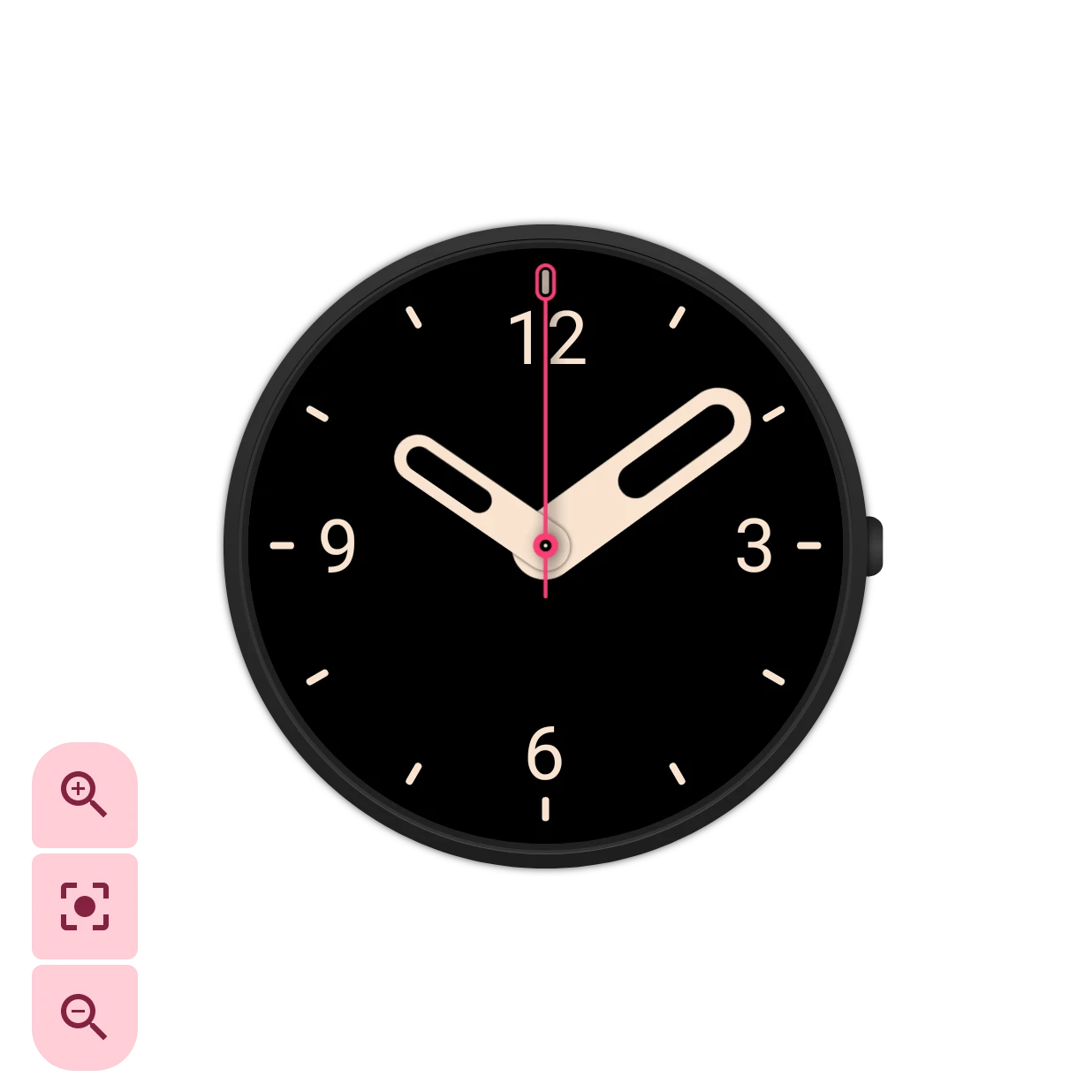
تكبير
تكبير منتصف واجهة الساعة.إعادة ضبط التكبير/التصغير
عرض واجهة الساعة كاملة مرة أخرى، بحجمها العادي.تصغير
التصغير مرة أخرى.
يمكنك إيقاف أزرار التكبير، أو ضبطها لتختفي حين لا تستخدمها، من الإعداد عناصر التحكم في التكبير.
العنصر المحدد
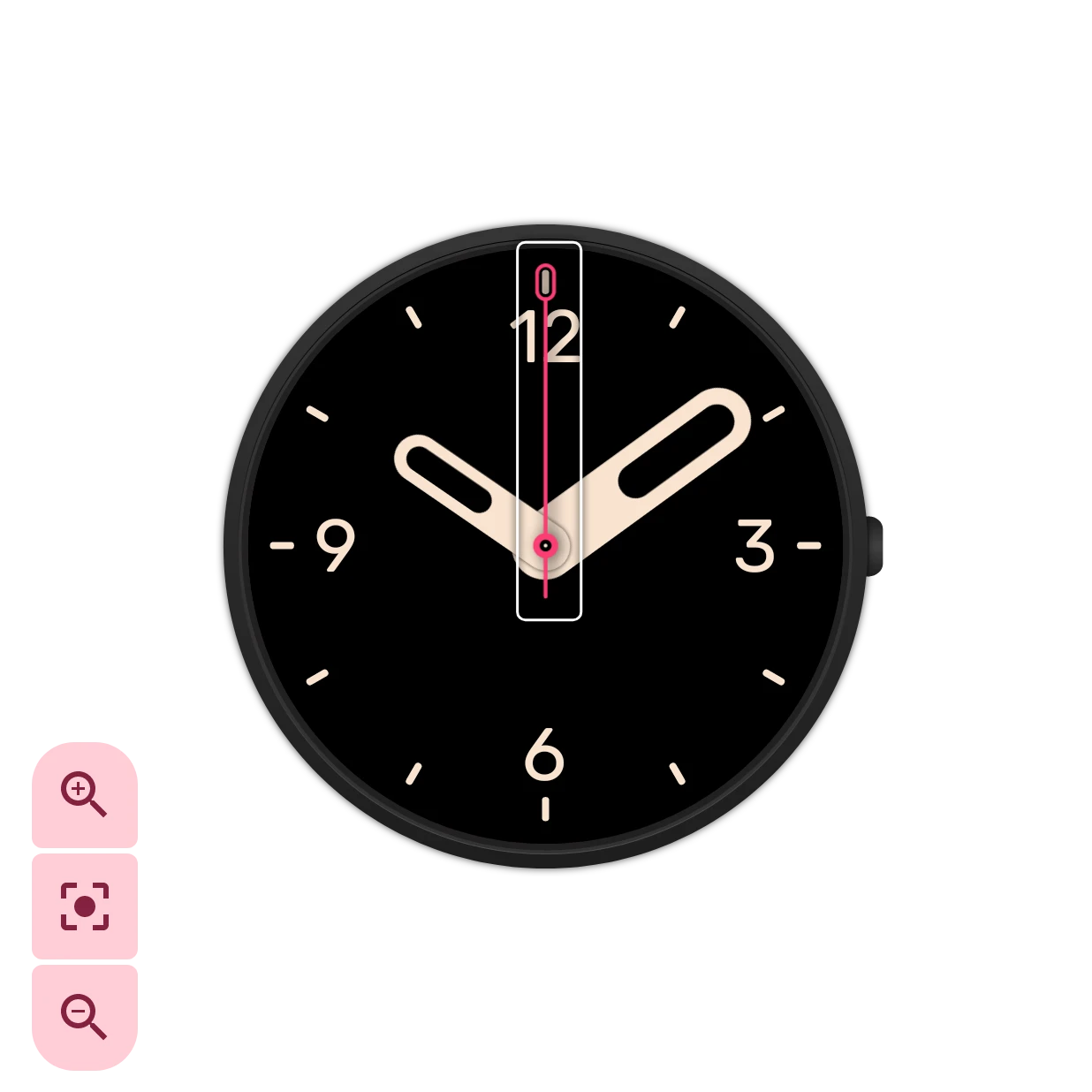
Section titled “العنصر المحدد”انقر على صف عنصر لتحديده. يصبح الصف أفتح قليلًا:


وترسم لوحة الرسم خطًا حول العنصر، فترى العنصر الذي تعمل عليه وإلى أي مدى يمتد. هنا هو عقرب الثواني.
شريط الأدوات
Section titled “شريط الأدوات”شريط الأدوات فوق المعاينة. لا توجد فيه قائمة «المزيد»: الحفظ باسم آخر موجود في معلومات واجهة الساعة، التي تفتحها حالة الحفظ.


تراجع
التراجع عن آخر تغيير. الرقم على الرمز هو عدد الخطوات التي يمكنك الرجوع إليها.
إعادة
إعادة تغيير تراجعت عنه. يوضح الرقم عدد الخطوات التي يمكنك إعادتها.تم الحفظ
تُحفظ تغييراتك تلقائيًا، وهذا الرمز يوضح سير الحفظ. الدائرة الدوارة تعني أن تغييرًا سيُحفظ بعد قليل، ورمز الحفظ النابض يعني أن الحفظ جارٍ، وهذا الرمز يعني أن كل شيء محفوظ. والعلامة الحمراء تعني أن الحفظ فشل. في الإصدار المجاني يعني القفل أن واجهة الساعة ليست بعد في إحدى خاناتك المحفوظة: انقر عليه لاختيار خانة. وفي غير ذلك يفتح النقر معلومات واجهة الساعة.
يفتح معلومات واجهة الساعة.
إرسال إلى الساعة
إرسال واجهة الساعة إلى ساعتك. لساعة تعمل بنظام Wear OS 6 يحوّلها التطبيق إلى واجهة ساعة تثبّتها الساعة، لذلك تحقق أولًا من العناصر التي عليها علامة تحذير: لا يمكن إرسالها إلى الساعة كما هي. راجِع الإرسال إلى ساعتك.
معلومات واجهة الساعة
Section titled “معلومات واجهة الساعة”تفتح حالة الحفظ هذه النافذة (النافذة التي تُفتح من أسفل الشاشة): اسم واجهة الساعة وما غيّرته هذه المرة.
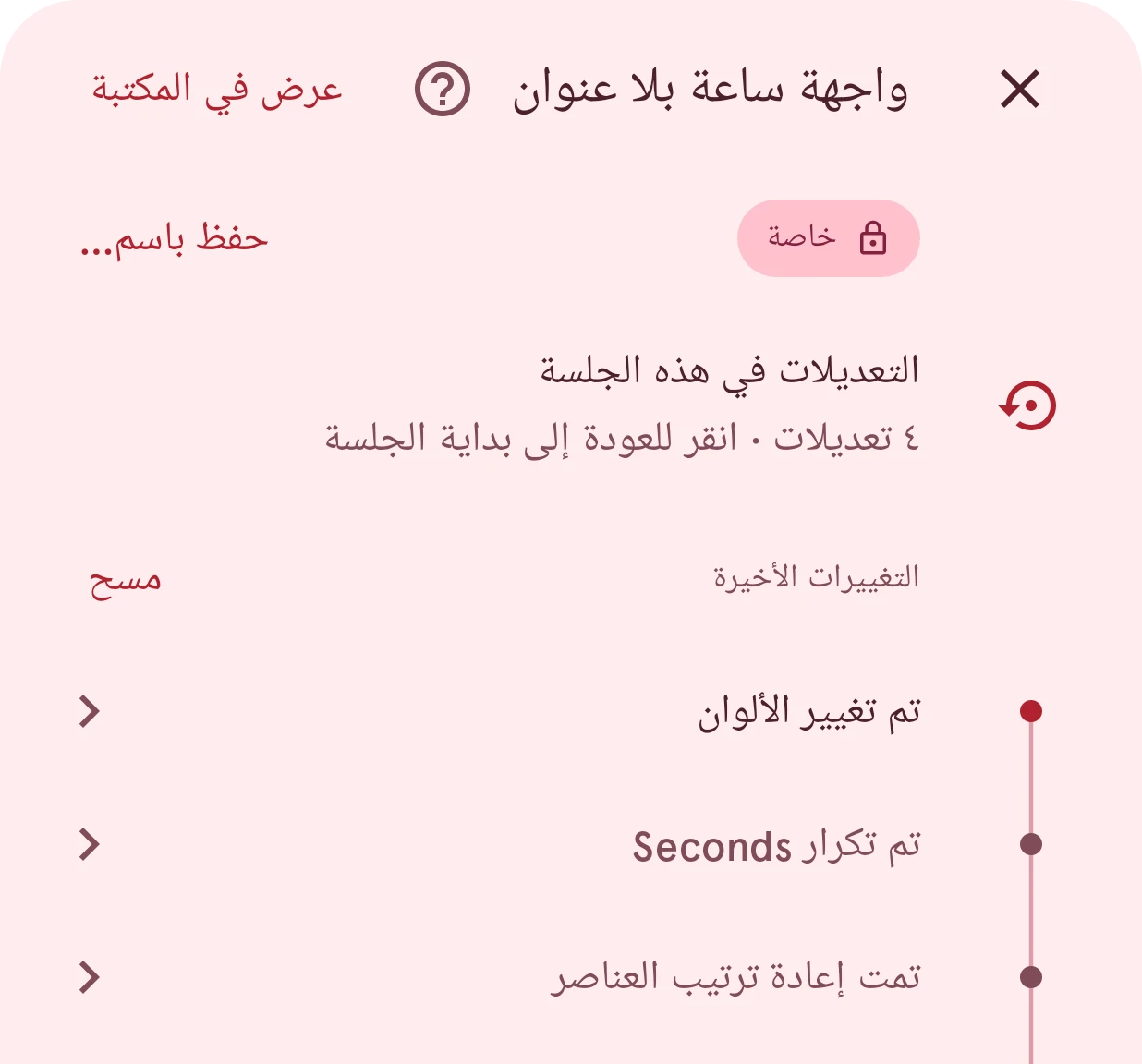
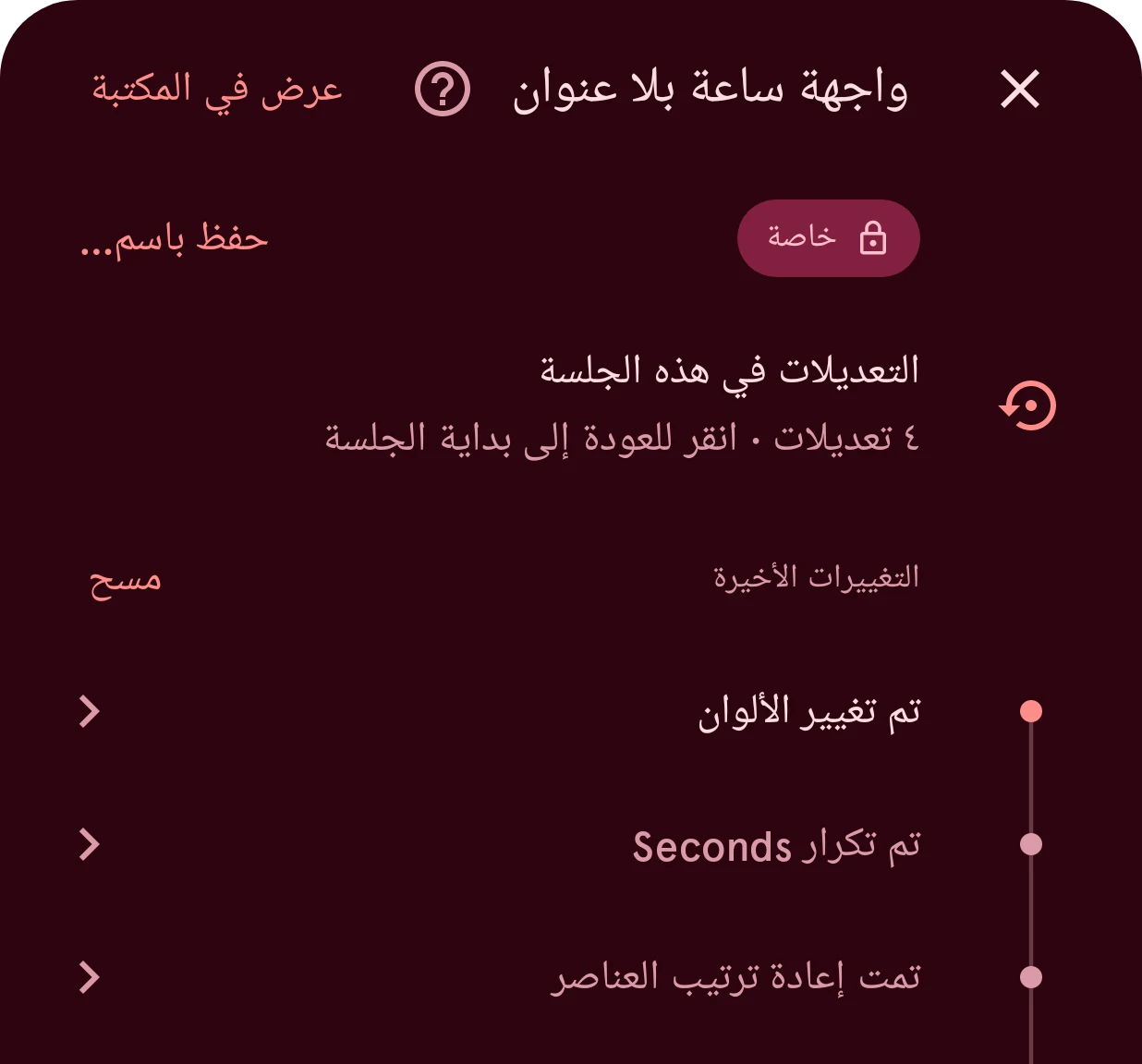
عرض في المكتبة
فتح واجهة الساعة في المكتبة، في صفحة تفاصيلها.خاصة
من يمكنه رؤية واجهة الساعة في المكتبة: أنت وحدك (خاصة)، أو الجميع (عامة)، أو لا أحد بعد، ما دامت تنتظر المراجعة. محلية تعني أنها على هذا الهاتف فقط. راجِع محلي، خاص، قيد الانتظار، عام.
حفظ باسم…
حفظ واجهة الساعة باسم آخر، كواجهة ساعة جديدة.التعديلات في هذه الجلسة
عدد التغييرات التي أجريتها منذ فتحت واجهة الساعة. انقر عليه للرجوع إلى ما كانت عليه حينها.
التغييرات الأخيرة
آخر تغييراتك، والأحدث في الأعلى. انقر على أحدها للرجوع إلى ما قبله مباشرة؛ ترى النتيجة أولًا، ويمكن التراجع عن هذا الرجوع كأي تغيير آخر. «مسح»، بجانب العنوان، يُفرغ سجل التراجع لهذه الواجهة بعد أن تؤكد؛ أما واجهة الساعة نفسها فلا تتغير. تبقى القائمة وسجل التراجع مع واجهة الساعة حين تفتح واجهة أخرى ثم تعود، ما دامت لم تتغير في الأثناء (راجِع الاحتفاظ بسجل التراجع لـ).
علامات التبويب
Section titled “علامات التبويب”تحت المعاينة، تنقلك أربع علامات تبويب بين لوحة الألوان وقائمتي العناصر والمحاكي:


- كل الألوان التي تستخدمها واجهة الساعة، في مكان واحد. راجِع لوحة الألوان.
عناصر واجهة الساعة كما تراها حين تنظر إلى ساعتك. راجِع التفاعلي والعرض الدائم.
عناصر واجهة العرض الدائم، التي تعرضها الساعة حين لا تنظر إليها.
التفاعلي والعرض الدائم
Section titled “التفاعلي والعرض الدائم”لواجهة ساعة Wear OS مظهران. واجهة العرض التفاعلي هي التي تراها حين ترفع معصمك أو تنقر على الشاشة. وبعد بضع ثوانٍ تخفت الساعة الشاشة لتوفير البطارية وتعرض واجهة العرض الدائم (في وضع العرض الدائم) إلى أن تنظر مرة أخرى.
الواجهتان قائمتان منفصلتان من العناصر، لكل منهما علامة تبويب. يجب أن تكون واجهة العرض الدائم هادئة وداكنة في معظمها: لا تحدّثها الساعة إلا مرة كل دقيقة، فاستغنِ عن عقرب الثواني، وكل بكسل مضاء يستهلك البطارية. البداية الجيدة هي نسخ العناصر التفاعلية إليها (من قائمة العناصر، نسخ كل العناصر إلى العرض الدائم) ثم إزالة ما لا تحتاج إليه واجهة العرض الدائم أو جعله أغمق.
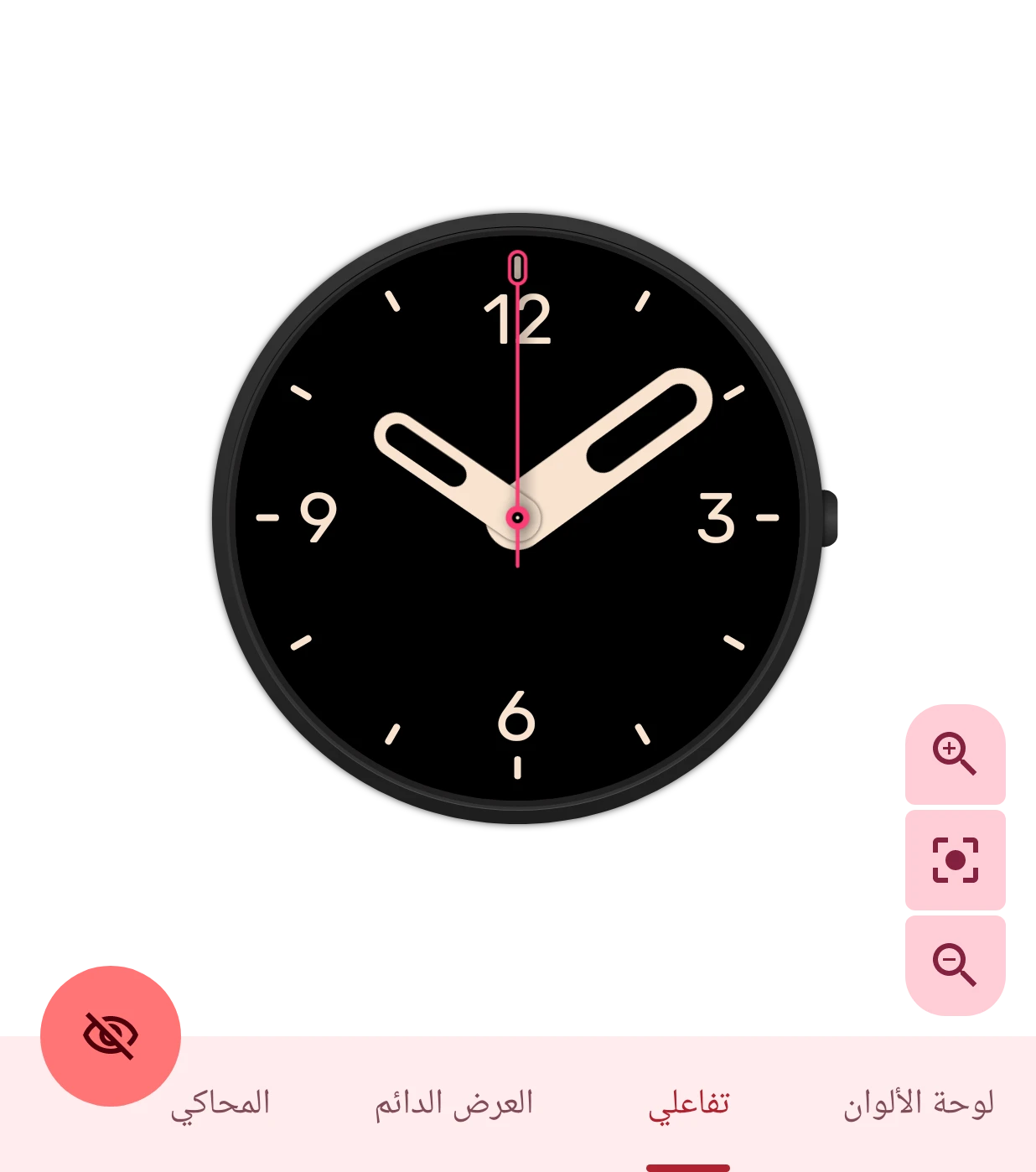
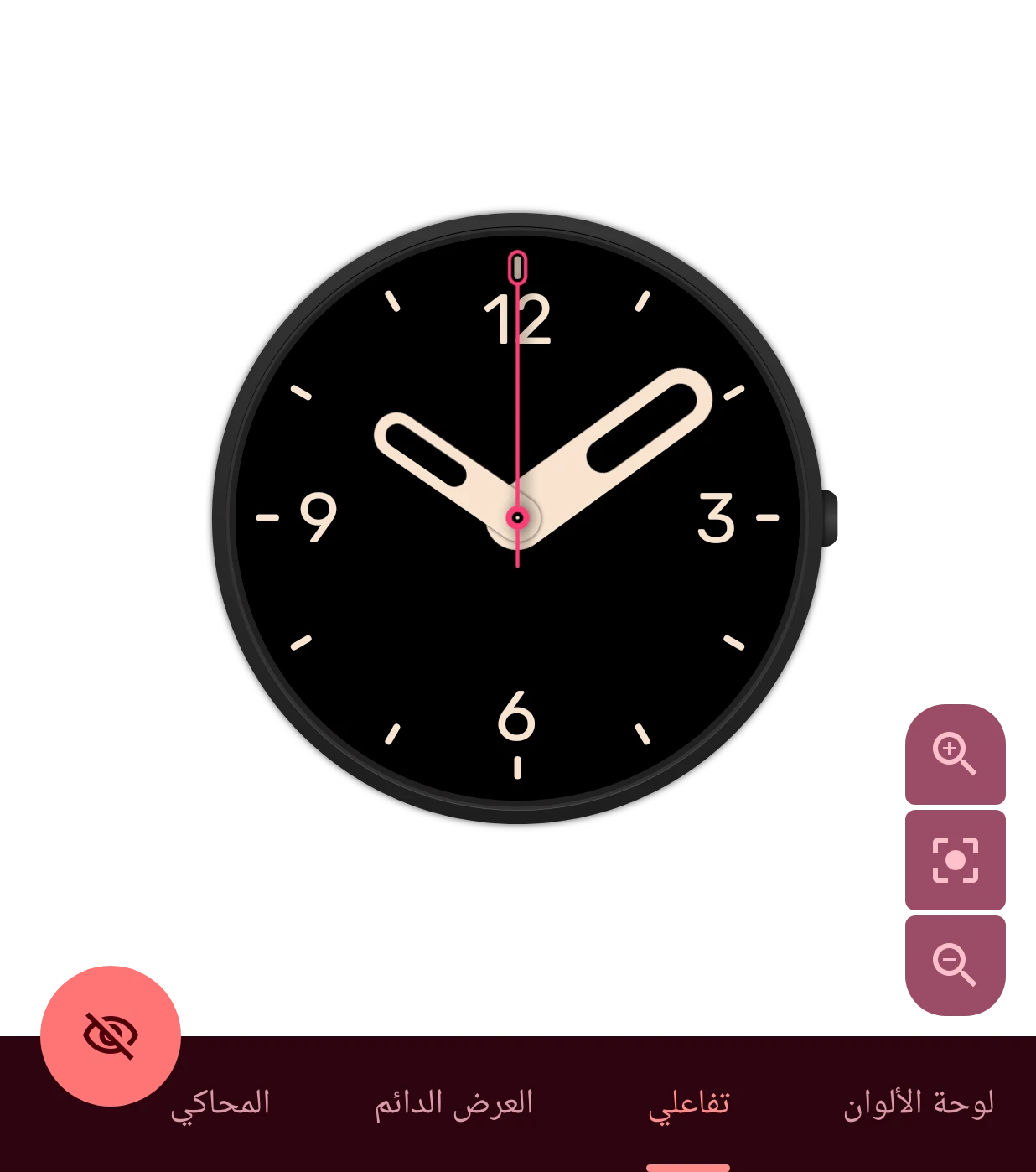
- عناصر الواجهة العادية.
- عناصر واجهة العرض الدائم.
التبديل إلى وضع العرض الدائم
يبدّل المعاينة بين الواجهتين، أيًا كانت علامة التبويب المفتوحة. حين تعرض المعاينة واجهة العرض الدائم تكون العين مفتوحة: انقر عليها للرجوع إلى الواجهة التفاعلية.
تتبع المعاينة علامة التبويب التي تختارها إذا كان الإعداد التبديل التلقائي بين طرق العرض قيد التشغيل. وتنتهي إعدادات كل عنصر بطريقة انتقاله بين الواجهتين.
لوحة الألوان
Section titled “لوحة الألوان”الألوان التي تستخدمها واجهة الساعة، كلها في مكان واحد. انقر على لون لتغييره، فيتغير معه كل عنصر يستخدم ذلك اللون: طريقة سريعة لتجربة الواجهة كلها بألوان أخرى. هذه ألوان واجهة الساعة Default analog:
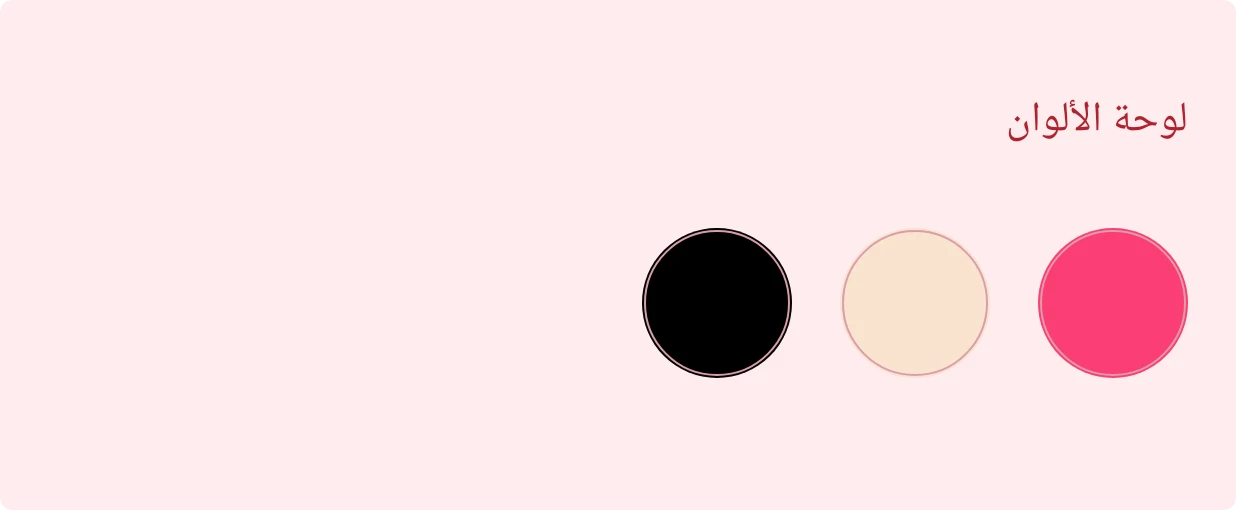
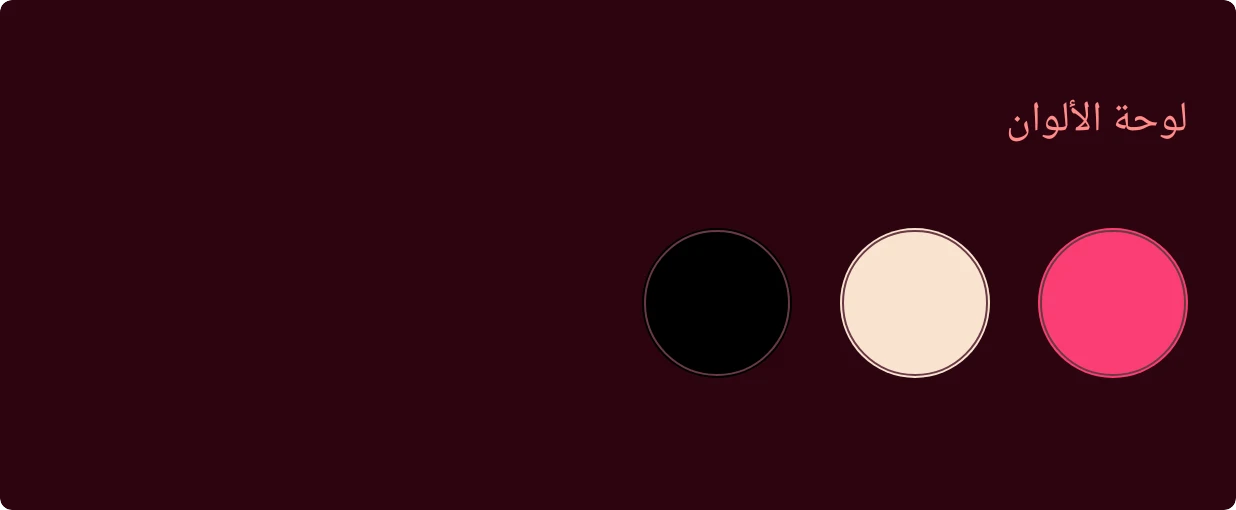
إذا كانت في واجهة الساعة صور، فإن علامة التبويب تذكر ذلك: ألوان الصور لا تتغير مع لوحة الألوان.