
إضافات المعلومات
ما إضافات المعلومات، وكيف يعرض تصميم واحد بيانات من مصادر كثيرة، وكيف تصنع إضافة معلومات خطوة بخطوة، من اختيار الأنواع إلى واجهة الساعة.
على الساعة، إضافة المعلومات هي كل ما تعرضه واجهة الساعة غير الوقت: التاريخ، والطقس، وموعدك التالي، ومستوى البطارية. ويُسمّى هذا في صناعة الساعات «complication»، أي «تعقيد»، لأن كل ميزة إضافية كانت تجعل الآلية أكثر تعقيدًا.
على Wear OS تعمل إضافات المعلومات بطريقة خاصة، وهذا ما يمنحها قوتها: واجهة الساعة تحدد شكل البيانات، ومرتدي الساعة يحدد البيانات التي تعرضها. التطبيقات على الساعة توفر البيانات (تطبيق الطقس يوفر درجة الحرارة، والتقويم موعدك التالي)، ويختار مرتدي الساعة أحدها لكل إضافة معلومات، على الساعة نفسها.
تصميم، لا معلومة واحدة
Section titled “تصميم، لا معلومة واحدة”لذلك فإن إضافة المعلومات التي تصنعها في Pujie ليست «إضافة معلومات للطقس» أو «إضافة معلومات للبطارية». إنها تصميم لنوع من البيانات: نمط يقول «هنا سطر قصير من النص، وفوقه رمز». أيًا كان المصدر الذي يختاره مرتدي الساعة، درجة الحرارة أو عدد الخطوات أو وقت شروق الشمس، فإن تصميمك يعرضه.
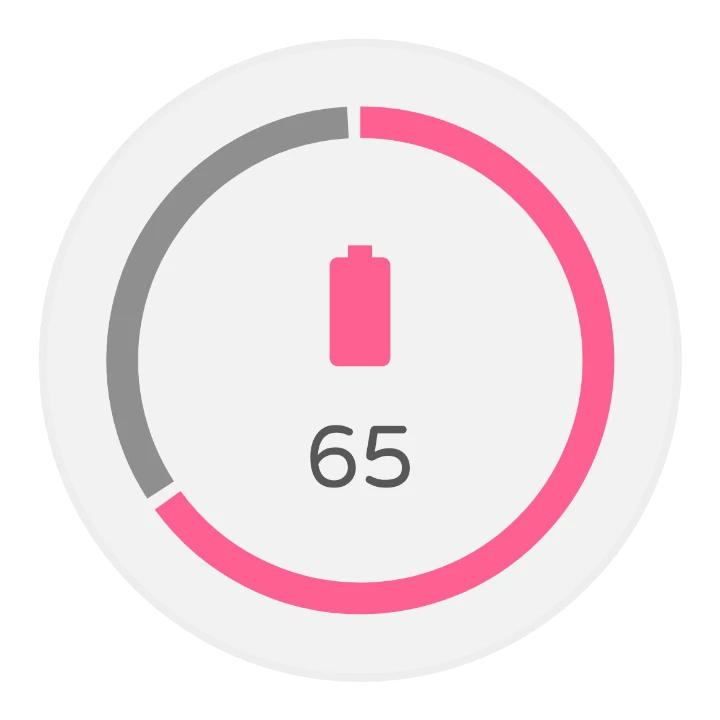
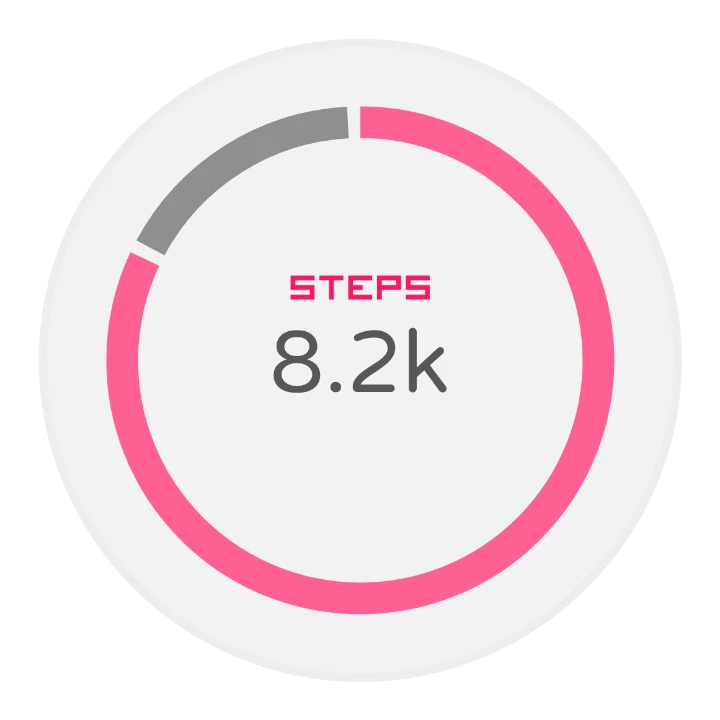
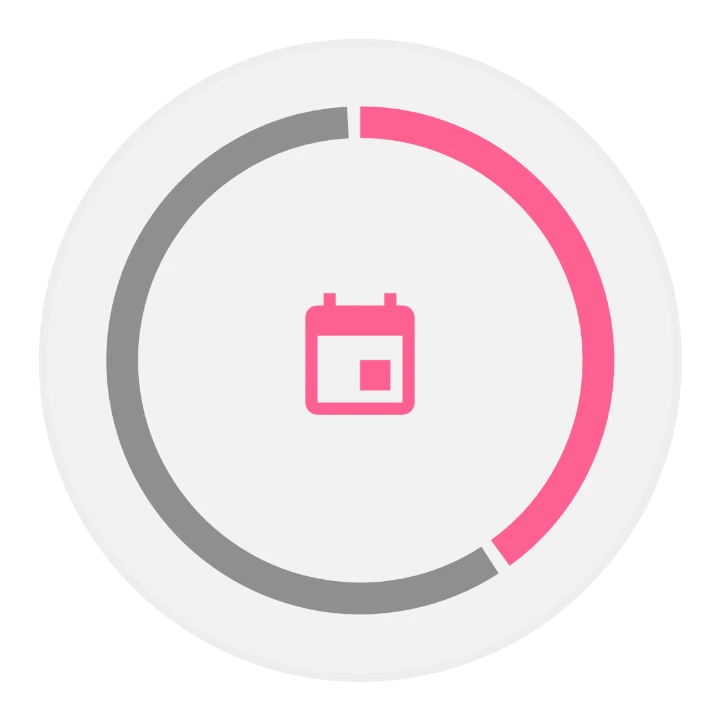
هذه هي الفكرة الوحيدة التي عليك أن تتذكرها. تبدو غريبة في البداية، لكنها تعني أن تصميمًا واحدًا يعمل مع كل تطبيق على الساعة، بما في ذلك تطبيقات لم توجد بعد. هنا يعرض تصميم حلقة واحد البطارية وعدد الخطوات والعد التنازلي لموعد في التقويم، حسب ما يختاره مرتدي الساعة:
أنواع البيانات
Section titled “أنواع البيانات”تقدم المصادر بياناتها في بضعة أشكال ثابتة تُسمّى الأنواع. قد يوفر عداد الخطوات رقمًا على مقياس (قيمة ضمن نطاق) ونصًا قصيرًا، ويوفر تطبيق الموسيقى صورة صغيرة. وتحدد إضافة المعلومات الخاصة بك الأنواع التي تستطيع عرضها:
| النوع | ما يحتويه | دائمًا | أحيانًا |
|---|---|---|---|
| نص قصير | سطر قصير من النص: الخطوات، درجة حرارة، تسمية | نص قصير | رمز، عنوان قصير |
| نص طويل | سطر أطول: موعد في التقويم، وصف | نص طويل | عنوان طويل، رمز، صورة صغيرة |
| قيمة ضمن نطاق | قيمة على مقياس، لرسمها كمؤشر قياس: البطارية، الخطوات نحو هدف | القيمة، الحد الأدنى، الحد الأقصى | رمز، نص قصير، عنوان قصير |
| رمز | رمز بلون واحد، يمكنك تلوينه | رمز | |
| صورة صغيرة | صورة صغيرة: غلاف ألبوم، رمز تطبيق | صورة صغيرة، كصورة فوتوغرافية أو كرمز | |
| صورة كبيرة | صورة بالحجم الكامل، لخلفية | صورة كبيرة |
حقول «أحيانًا» هي ما يجعل التصميم ممتعًا: قد يرسلها المصدر وقد لا يرسلها. مصدر البطارية يعطي قيمة وربما رمزًا، وقد يضيف مصدر آخر للقيمة ضمن نطاق نصًا قصيرًا. والتصميم الجيد يبدو سليمًا في الحالتين.
أكثر من نوع
Section titled “أكثر من نوع”يمكن أن تدعم إضافة المعلومات عدة أنواع. وكلما دعمت أنواعًا أكثر، زادت المصادر التي يمكن لمرتدي الساعة أن يختار منها. والترتيب مهم: حين يوفر مصدر أكثر من نوع من أنواعك، تستخدم الساعة النوع الأعلى في قائمتك، لذلك ضع أولًا النوع الذي صممته بأكبر عناية، وهو عادة الأغنى.
ما يمكنك صنعه
Section titled “ما يمكنك صنعه”بعض إضافات المعلومات من المكتبة ومن مستخدمي Pujie، وكل منها يعرض قيمة 65 من 100 مع رمز بطارية. انقر على إحدى إضافات المكتبة لفتحها هناك.
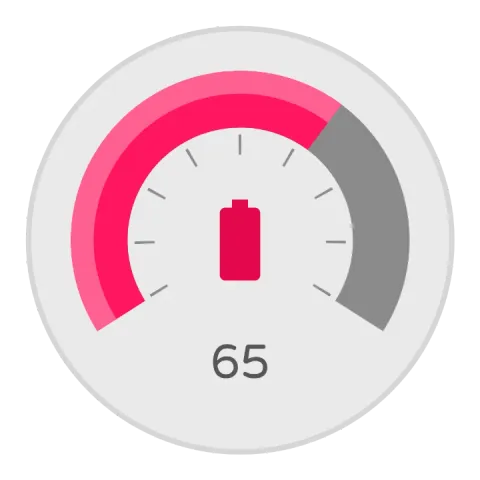 Valueمؤشر قياس بقوس وإبرة. حين لا يوجد رمز، تظهر الإبرة.
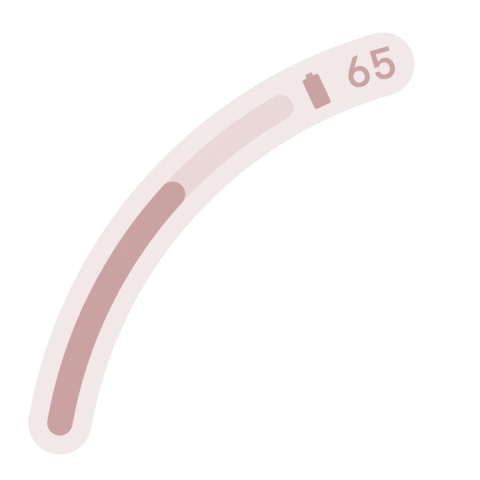 Arc Complicationقوس على طول حافة الساعة، والرمز والنص عند طرفه.
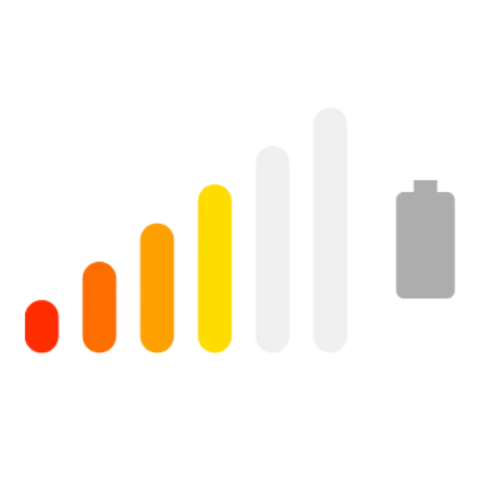 Barsستة أشرطة تضيء واحدًا تلو الآخر كلما ارتفعت القيمة.
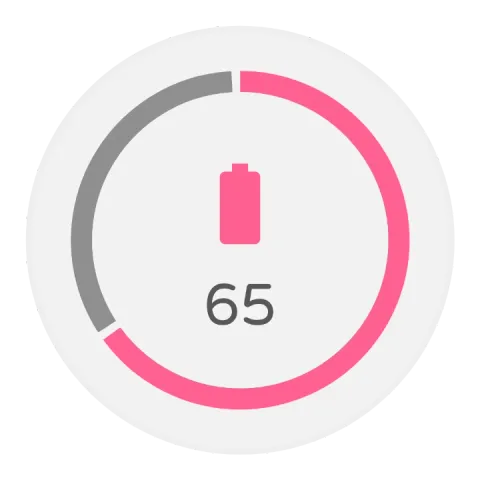 Ringحلقة تمتلئ، والرمز والنص في وسطها.
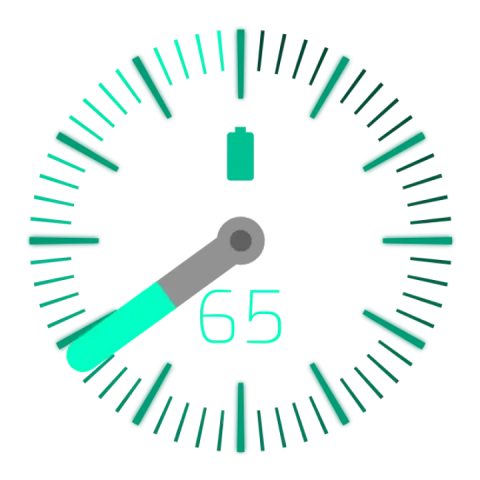 Needle gaugeقرص بإبرة تدور مع القيمة.
صنع إضافة معلومات خطوة بخطوة
Section titled “صنع إضافة معلومات خطوة بخطوة”1. اختر الأنواع
Section titled “1. اختر الأنواع”انقر على زر الإضافة فوق قائمة العناصر، واختر إضافة معلومات، ثم عنصر جديد. أول ما تراه هو نافذة أنواع البيانات المتوافقة:
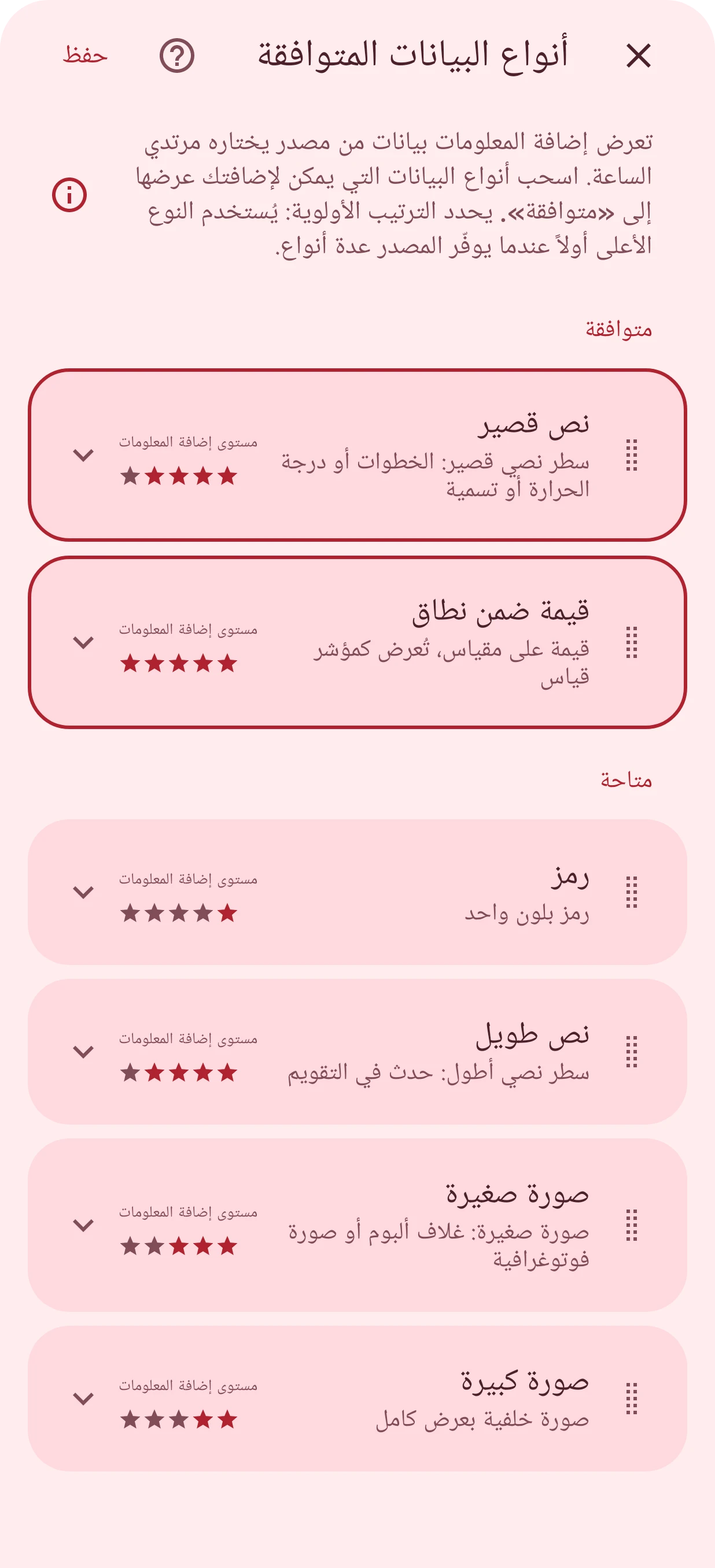
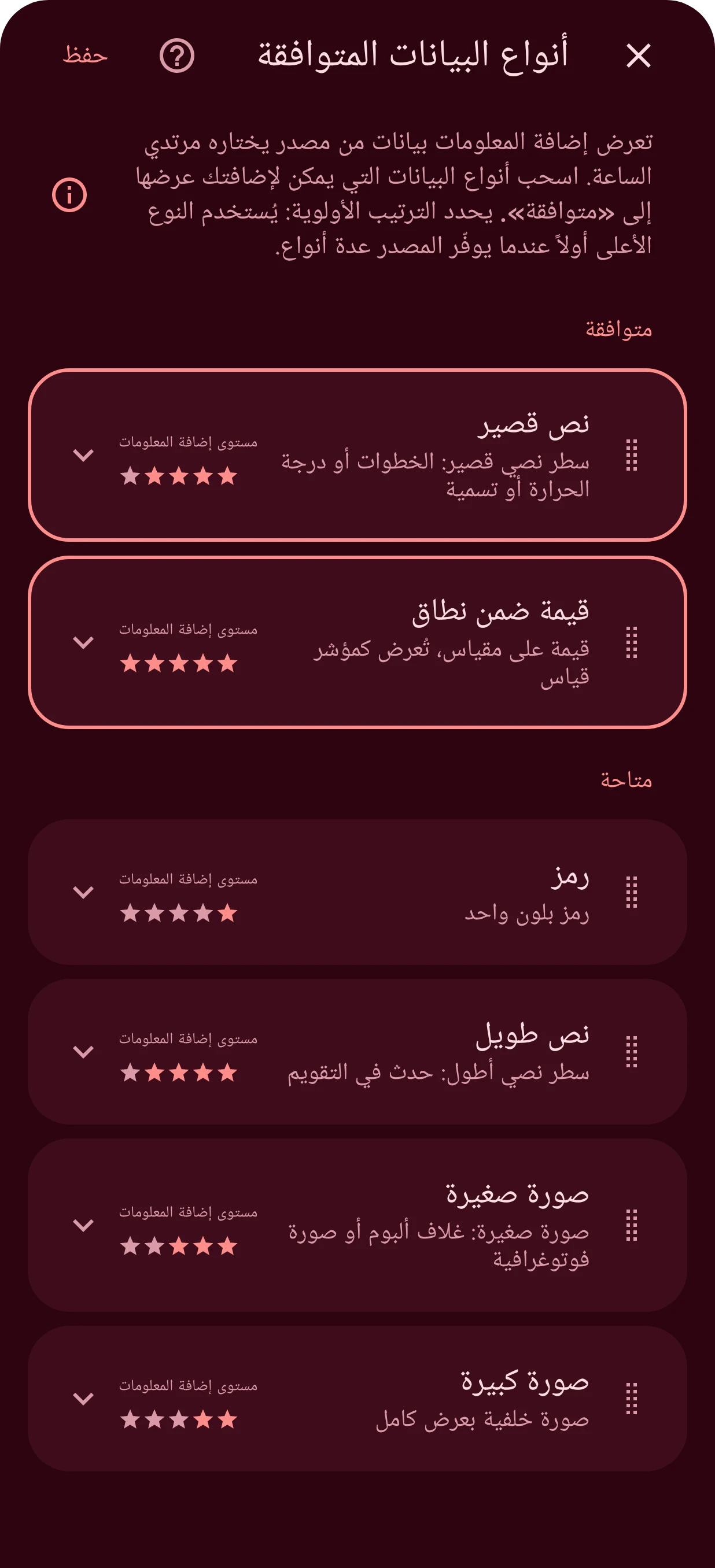
اسحب الأنواع التي سيعرضها تصميمك من متاحة إلى أعلى، إلى متوافقة، بترتيب أولويتها، ثم انقر على إنشاء. انقر على السهم في بطاقة لترى الحقول الموجودة دائمًا في ذلك النوع والحقول التي قد تكون فيه؛ وتقيّم النجوم مقدار ما يستطيع النوع عرضه، من نجمة واحدة للرمز إلى خمس للقيمة ضمن نطاق. لست متأكدًا؟ ابدأ بـنص قصير وحده: إنه النوع الذي توفره معظم المصادر. راجِع أنواع البيانات المتوافقة.
يمكنك أيضًا أن تبدأ من إضافة معلومات صنعها شخص آخر: اختر من مكتبة واجهات الساعة بدلًا من عنصر جديد.
2. صمّمها
Section titled “2. صمّمها”تُفتح إضافة المعلومات الجديدة في مصمم العناصر، وفيها طبقات بداية جاهزة: واحدة لكل حقل من حقول الأنواع التي اخترتها، مثل النص أو العنوان أو الرمز. هذه الطبقات مرتبطة بحقلها: تعرض على الساعة بيانات المصدر. وهي موسومة بـمقفلة في قائمة الطبقات، حتى لا يزيلها التمرير السريع عن طريق الخطأ.
نسّقها الآن كما تحب: الخطوط والألوان والأحجام والمواضع، وأي شيء تريده حولها، مثل حلقة أو خلفية أو إبرة مؤشر قياس. كل ما يمكنك فعله في مصمم العناصر يعمل هنا.
- حقول النص علامات في طبقة نص:
[cstext]هو النص القصير، و[cstitle]العنوان القصير، و[cltext]و[cltitle]الطويلان. يمكنك إضافتها إلى أي طبقة نص، مع نص آخر حولها. - الصور والرموز طبقات صور مرتبطة بحقل. لربط إحداها، اختر الحقل كصورة للطبقة في مصدر الصورة.
- القيم تحرّك التشغيل التلقائي:
[cvalue]و[cmin]و[cmax]، و[cnormval]، وهي القيمة ككسر من 0 إلى 1، وأسهلها استخدامًا. أدِر بها إبرة، أو اجعل قوسًا يكبر معها. - الحقول الاختيارية قد تكون فارغة. طبقة البداية لحقل اختياري تذكر ذلك في اسمها. وإذا لم يحتج تصميمك إليها، فأخفِ الطبقة بدلًا من حذفها.
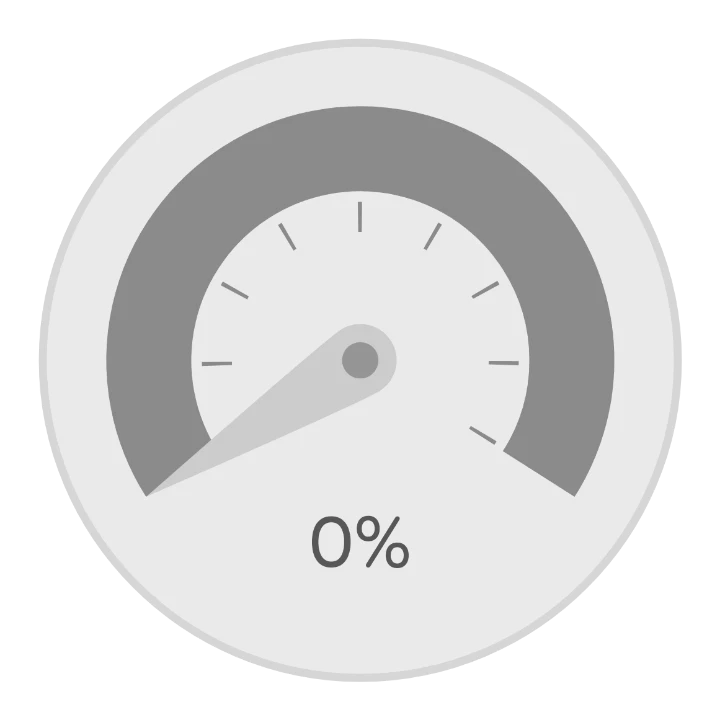
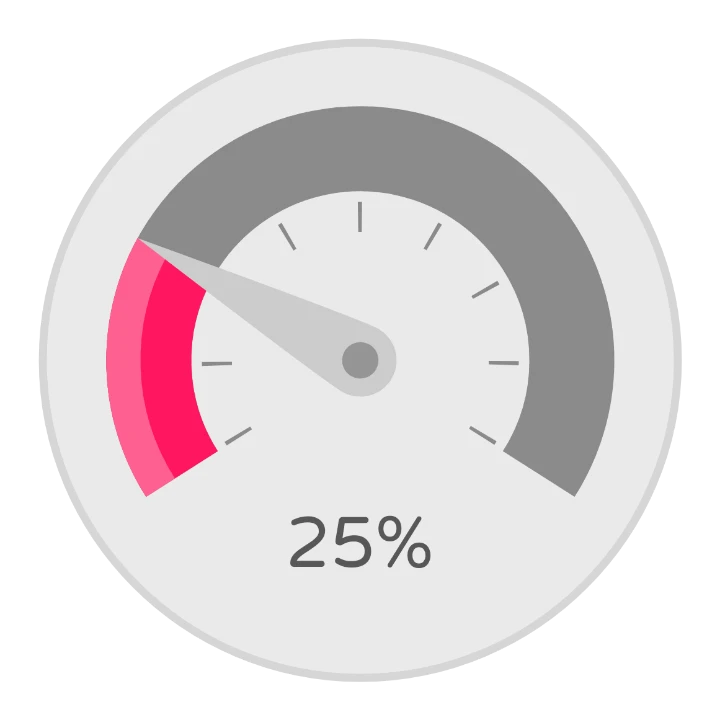
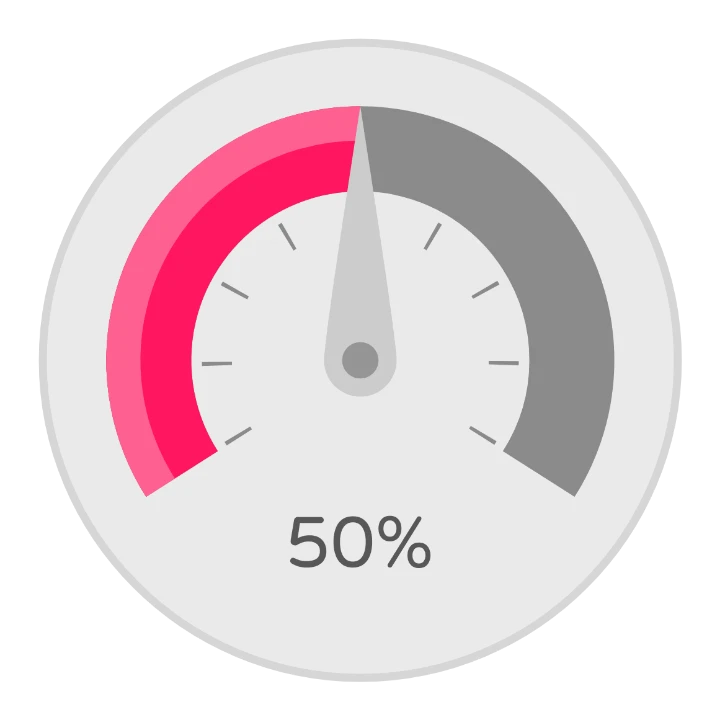
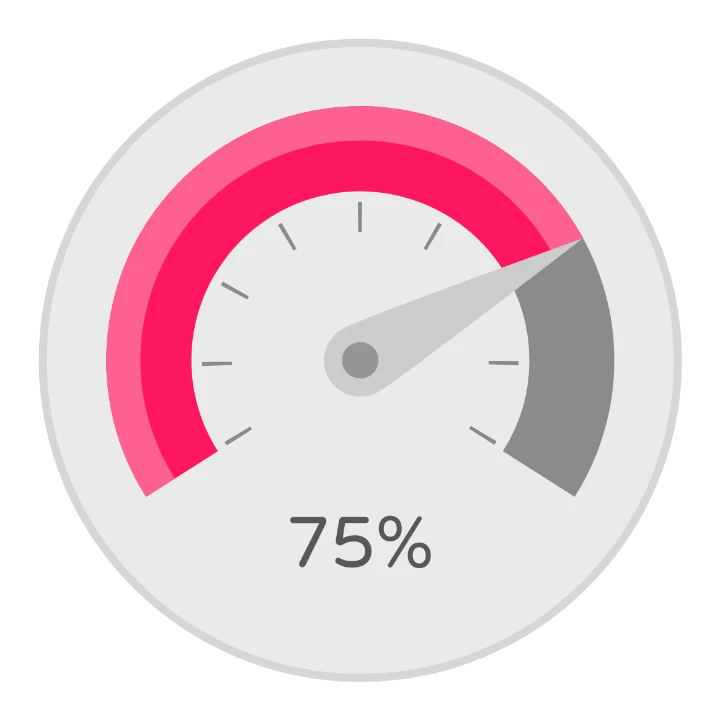
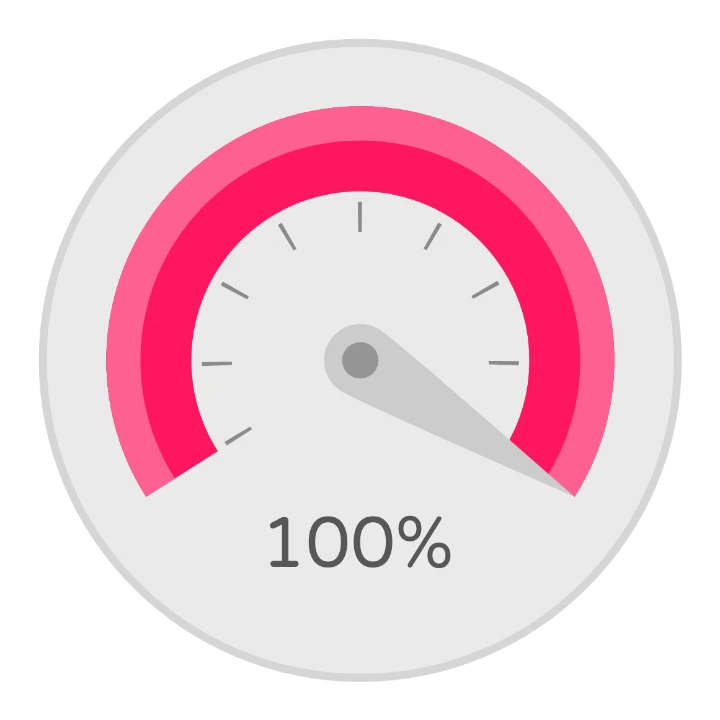
في إضافة المعلومات Value، يتبع دوران الإبرة وزاوية القوس كلاهما القيمة: تدور الإبرة
([cvalue]-[cmin])/([cmax]-[cmin])*245 درجة، أي نسبة القيمة من النطاق مضروبة في 245
درجة هي زاوية القرص، ويستخدم امتداد القوس المعادلة نفسها. وتعرض Bars كل شريط فقط حين تتجاوز القيمة
نصيبه، بإظهار [cnormval]>(2/6) للشريط الثالث. هذه Value من 0 إلى 100:
3. جرّبها ببيانات حقيقية
Section titled “3. جرّبها ببيانات حقيقية”في أعلى مصمم العناصر، يفتح زر بيانات إضافة المعلومات نافذة اختر بيانات إضافة المعلومات: مصادر البيانات التي يمكنك معاينة تصميمك بها.
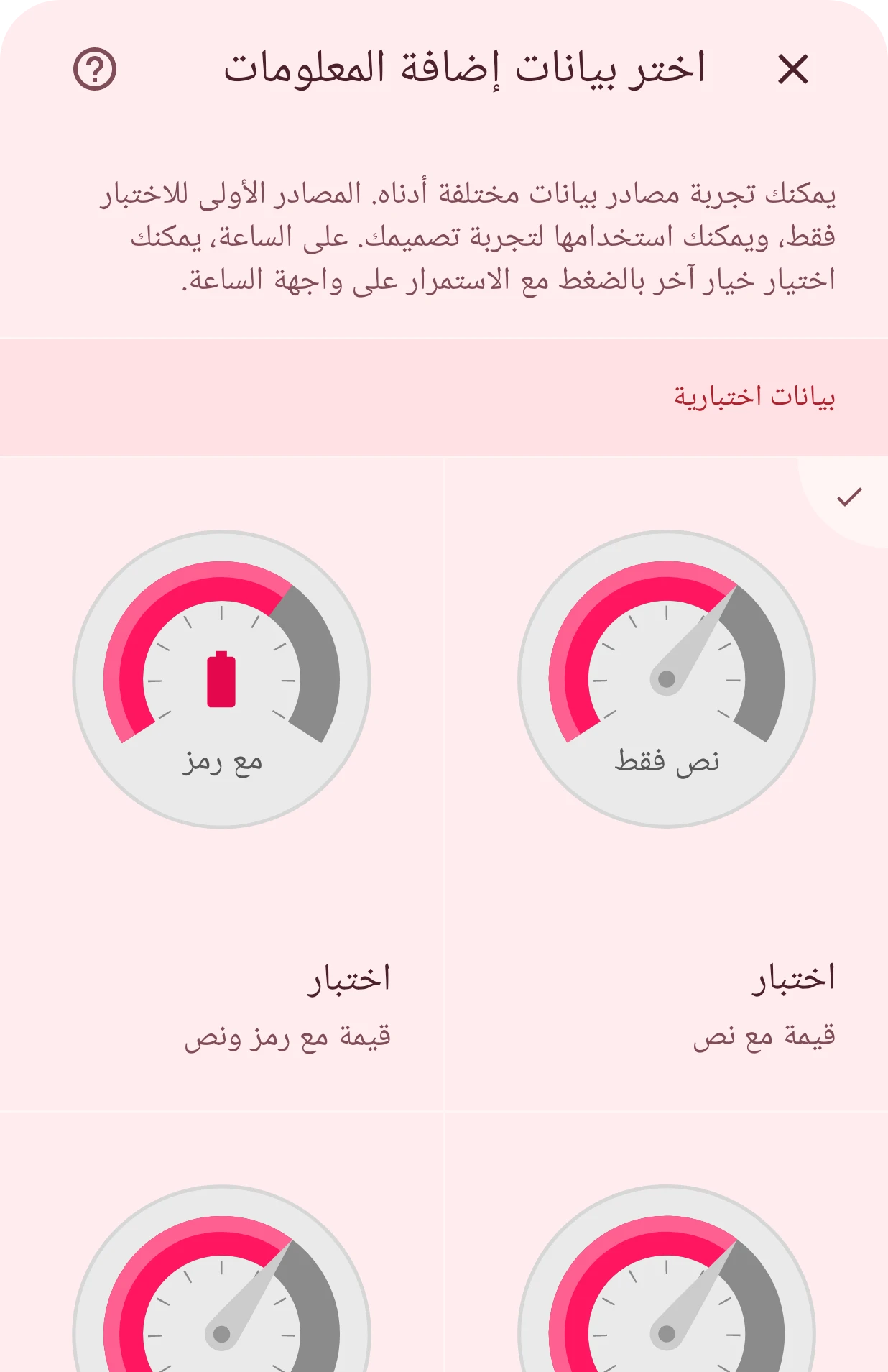
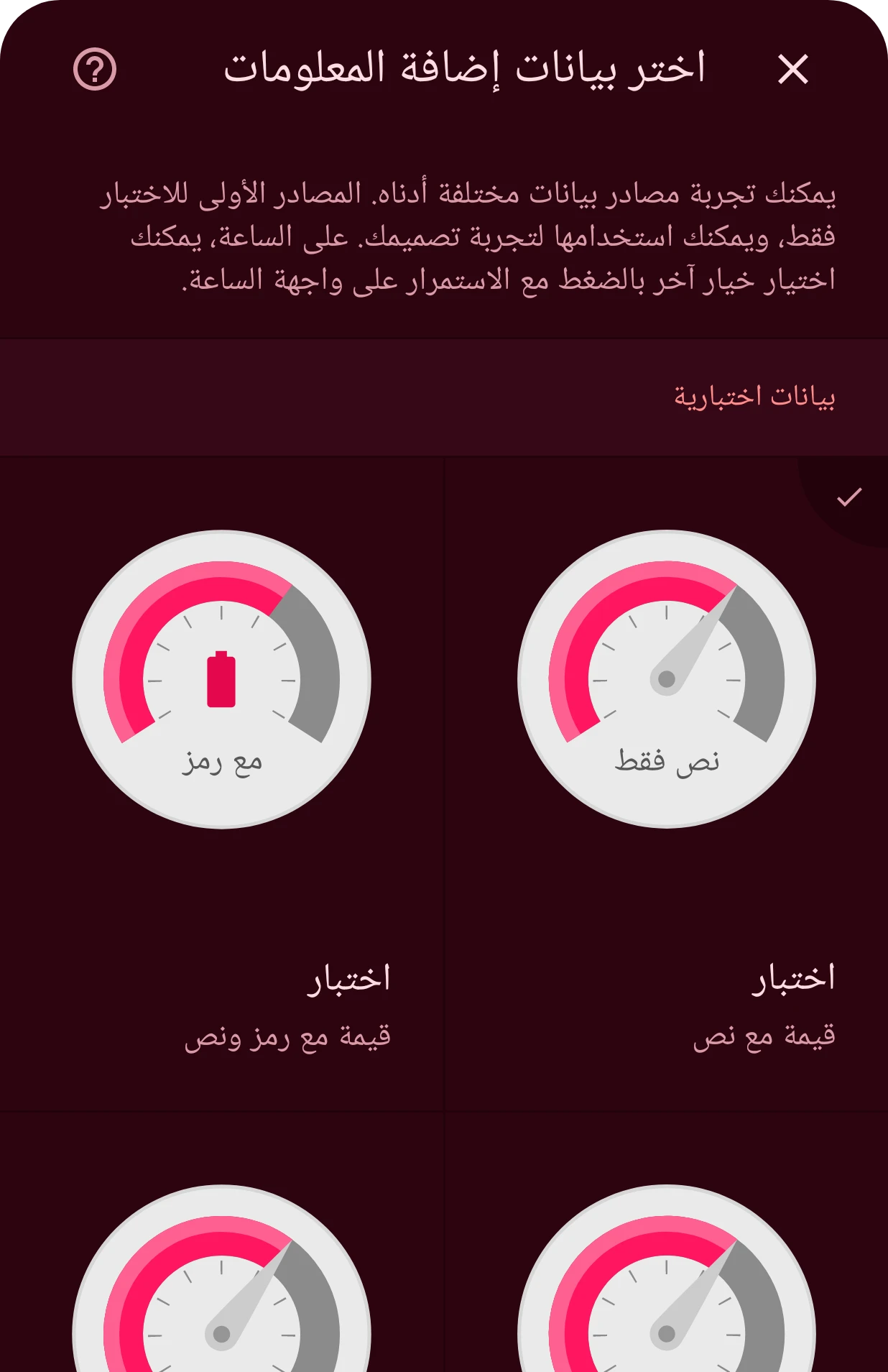
المصادر الأولى هي بيانات اختبارية: قيم مختلَقة تعرض كل تركيبة من الحقول، مثل نص فقط، أو نص مع رمز، أو نص مع عنوان. مرّ عليها كلها: يجب أن يبدو تصميمك جيدًا مع كل منها. وتحتها مصادر حقيقية، مثل التاريخ أو البطارية أو نبض القلب أو عدد الخطوات.
حين يجب أن يظهر شيء لبعض البيانات فقط، استخدم التشغيل التلقائي لإخفائه. لكل نوع علامة تكون صوابًا
حين يُعرض ذلك النوع، مثل [cisshorttext] أو [cisrangedvalue]، ولكل حقل علامة تكون صوابًا حين يرسله
المصدر، مثل [chicon] للرمز. وحين تدعم عدة أنواع، فإن طبقات البداية التي تخص أحدها فقط
تُخفي نفسها بهذه الطريقة مسبقًا.
4. اضبط منطقة النقر
Section titled “4. اضبط منطقة النقر”يمكن النقر على إضافة المعلومات على الساعة. منطقة النقر التلقائية مربع بزوايا مستديرة بحجم إضافة المعلومات. لتعطيها شكل تصميمك، اختر تعيين كحدود في قائمة طبقة شكل أو قوس: الشكل البيضاوي يعطي منطقة نقر مستديرة، والقوس منطقة على شكل قوس.
5. ضعها على واجهة الساعة
Section titled “5. ضعها على واجهة الساعة”بعد الرجوع إلى مصمم واجهات الساعة، ضع إضافة المعلومات بضبط موضعها وحجمها. في صفها، يختار زر بيانات إضافة المعلومات المصدر الذي تبدأ به: البيانات التي تعرضها الساعة إلى أن يختار مرتدي الساعة شيئًا آخر. اختر هنا مصدرًا حقيقيًا، لا مصدرًا اختباريًا.
على الساعة
Section titled “على الساعة”يختار مرتدي الساعة البيانات على الساعة: اضغط مع الاستمرار على واجهة الساعة، وانقر على زر التخصيص أو التعديل تحتها، ثم انقر على إضافة المعلومات. تعرض الساعة كل مصدر يوفر أحد أنواعك. تحمل كل إضافة معلومات اسم عنصرها، لذلك أعطِ إضافات المعلومات أسماء واضحة، مثل «أعلى اليسار» أو «مؤشر صغير».
ما يحدث عند النقر على إضافة المعلومات على الساعة يعود إلى المصدر؛ وعادة يفتح التطبيق الذي تأتي منه البيانات.
معلومات مفيدة
Section titled “معلومات مفيدة”- 8 إضافات معلومات على الأكثر في واجهة الساعة، في الواجهة التفاعلية وواجهة العرض الدائم معًا.
- قصير أم طويل؟ معظم المصادر توفر نصًا قصيرًا. لا تختر النص الطويل إلا حين يتسع تصميمك لجملة.
- تظهر إضافات المعلومات على واجهة العرض الدائم أيضًا. أضف واحدة إلى عناصر العرض الدائم لذلك، واجعلها هادئة: بلا خلفيات ساطعة.
- بيانات سريعة بلا اختيار: حين يجب أن تكون البيانات هي نفسها دائمًا (البطارية دائمًا، مثلًا)، يكون العنصر الديناميكي أبسط: تضع البيانات فيه بنفسك، ولا يحتاج مرتدي الساعة إلى اختيار أي شيء.