
تثبيت Pujie على ساعتك
ثبّت تطبيق Pujie على ساعتك واختر Pujie واجهةً لساعتك، خطوة بخطوة، بينما يرشدك تطبيق الهاتف خلال الإعداد كله ويتحقق من كل خطوة.
تحتاج إلى ساعة تعمل بنظام Wear OS 6 أو أحدث، مقترنة بهاتفك. لست متأكدًا؟ راجِع الساعات التي تعمل.
1. ثبّت Pujie على هاتفك
Section titled “1. ثبّت Pujie على هاتفك”نزّل Pujie Watch Faces من متجر Play على هاتفك، وافتحه. في المرة الأولى، يرشدك التطبيق خلال إعداد ساعتك. لتكرار ذلك لاحقًا، افتح الإعدادات، ثم سلوك التطبيق، وانقر على التثبيت على الساعة/الإعداد الأولي.
2. ثبّت تطبيق Pujie على ساعتك
Section titled “2. ثبّت تطبيق Pujie على ساعتك”يبحث التطبيق عن ساعتك، وعن Pujie عليها. إذا لم يكن Pujie مثبّتًا بعد، فانقر على فتح متجر Play على ساعتك:
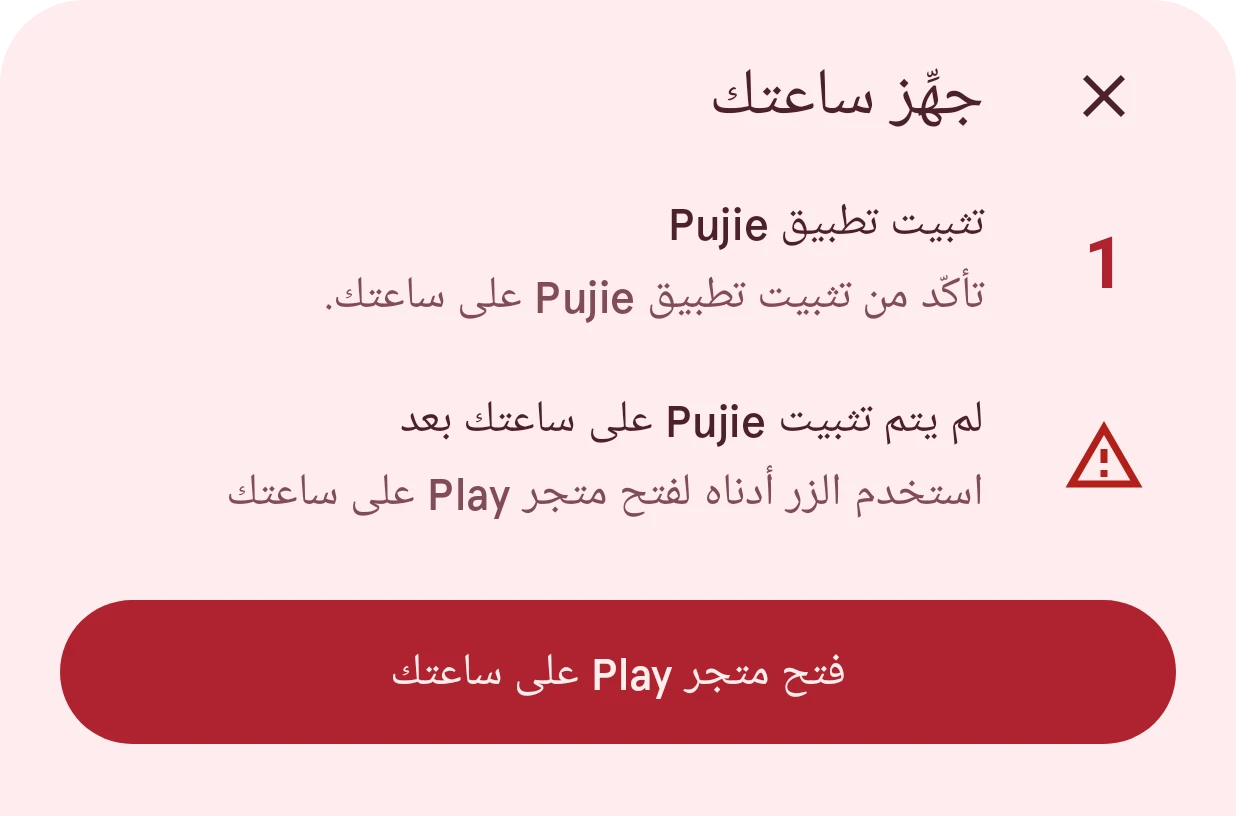
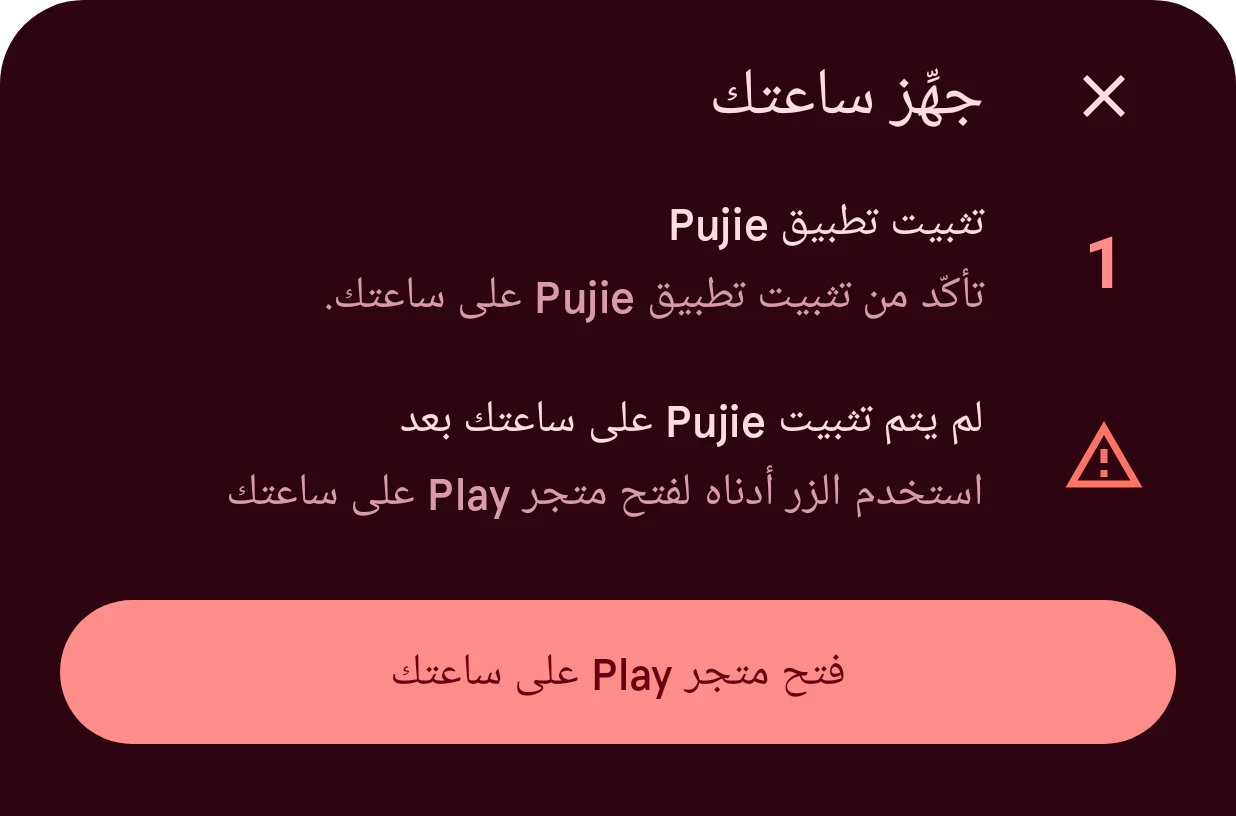
انظر الآن إلى ساعتك: صفحة Pujie مفتوحة في متجر Play عليها. اضغط على تثبيت هناك. إذا طلب منك متجر Play الدفع، فلا تدفع: تحقق من أن هاتفك وساعتك يستخدمان حساب Google نفسه، وأعد تشغيل الساعة، ثم حاول مرة أخرى.
بعد التثبيت، افتح تطبيق Pujie على ساعتك مرة واحدة، وانقر على إعادة المحاولة على هاتفك. يعثر عليه التطبيق:


انقر على التالي.
3. اختر Pujie واجهةً لساعتك
Section titled “3. اختر Pujie واجهةً لساعتك”على ساعتك:
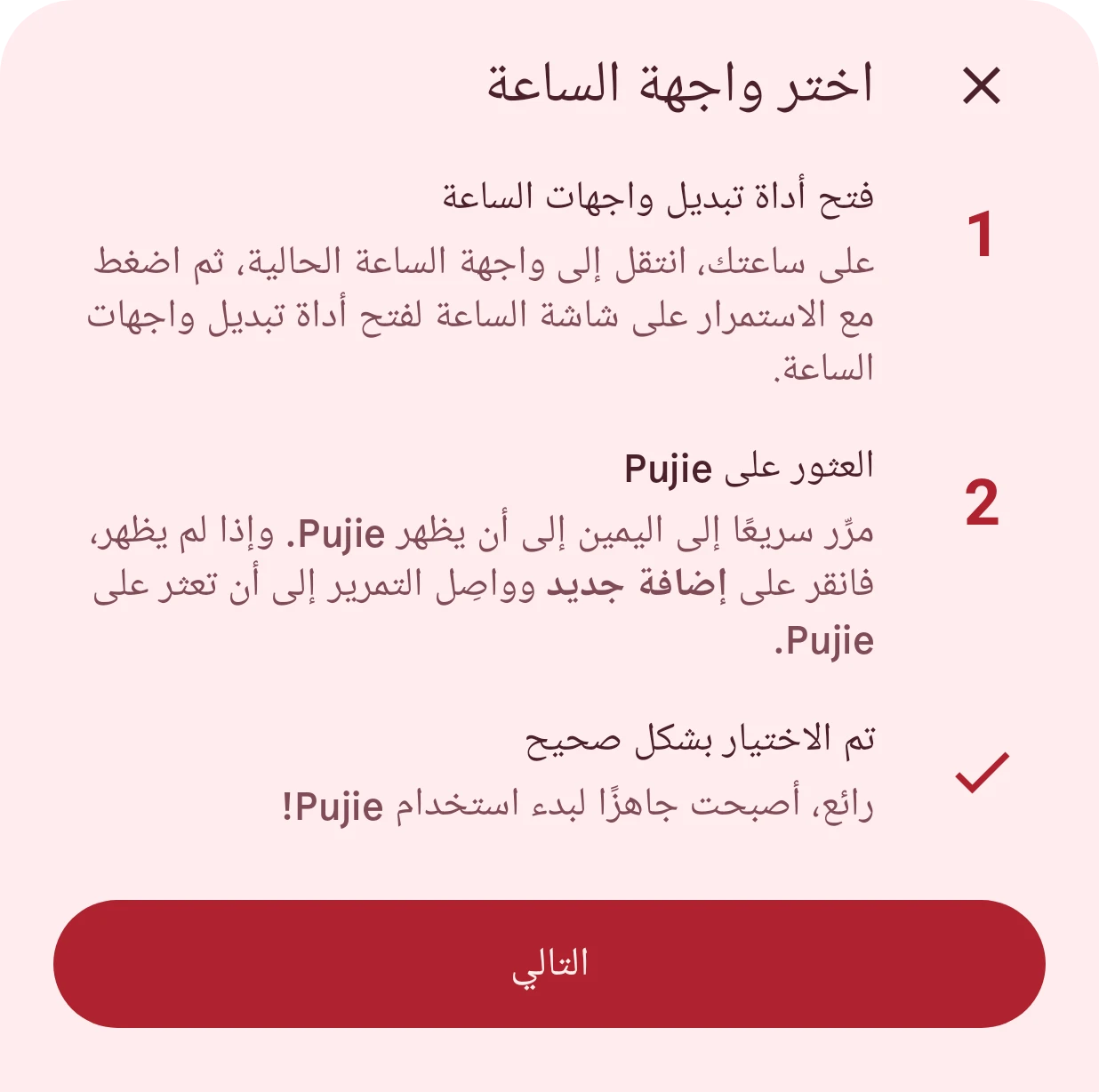
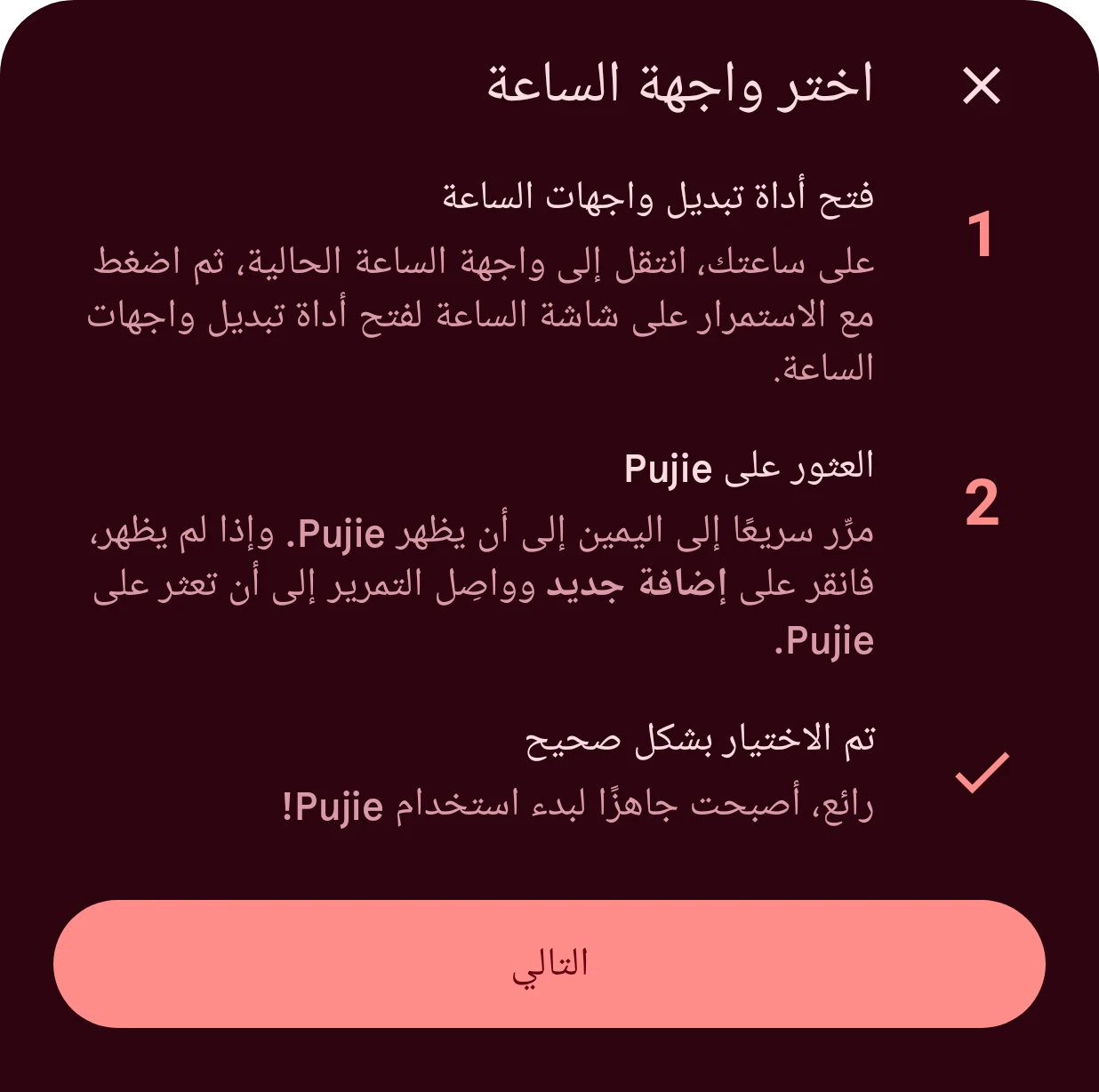
- انتقل إلى واجهة الساعة الحالية واضغط مع الاستمرار على الشاشة. تُفتح أداة تبديل واجهات الساعة.
- مرِّر سريعًا حتى ترى Pujie Watch Faces. ألا تجدها؟ انقر على إضافة جديد وواصل التمرير حتى تعثر عليها، ثم انقر عليها.
يتحقق تطبيق الهاتف من أن Pujie أصبح الآن واجهة ساعتك:
انتهيت. كل واجهة ساعة ترسلها من الآن فصاعدًا تحل محل هذه الواجهة، وتصبح واجهة ساعتك تلقائيًا.
هل هناك ما لا يعمل؟
Section titled “هل هناك ما لا يعمل؟”- لا يستطيع التطبيق العثور على ساعتك، أو يقول إن Pujie غير مثبّت عليها: مشكلات الإرسال إلى ساعتك.
- يقول متجر Play إن ساعتك غير متوافقة: الساعات المتوافقة.
التالي: صمّم أول واجهة ساعة لك.