
שכבות
הוספת שכבות לרכיב, רשימת השכבות במעצב הרכיבים, וכל מה שאפשר לעשות עם שכבה מהתפריט שלה, משכפול, סידור והיפוך ועד מסכה ומתאר.
רכיב בנוי משכבות: צורות, טקסט, קשתות, תמונות, סמלים, וקבוצות שמכילות שכבות אחרות. רשימת השכבות שמתחת לשורת הכלים מציגה את כולן.
הוספת שכבות
Section titled “הוספת שכבות”יש להקיש על לחצן ההוספה בקצה שורת הכלים:


בתפריט מופיע כל מה שרכיב יכול להכיל. שכבה חדשה נבחרת מיד ומוכנה לעריכה.
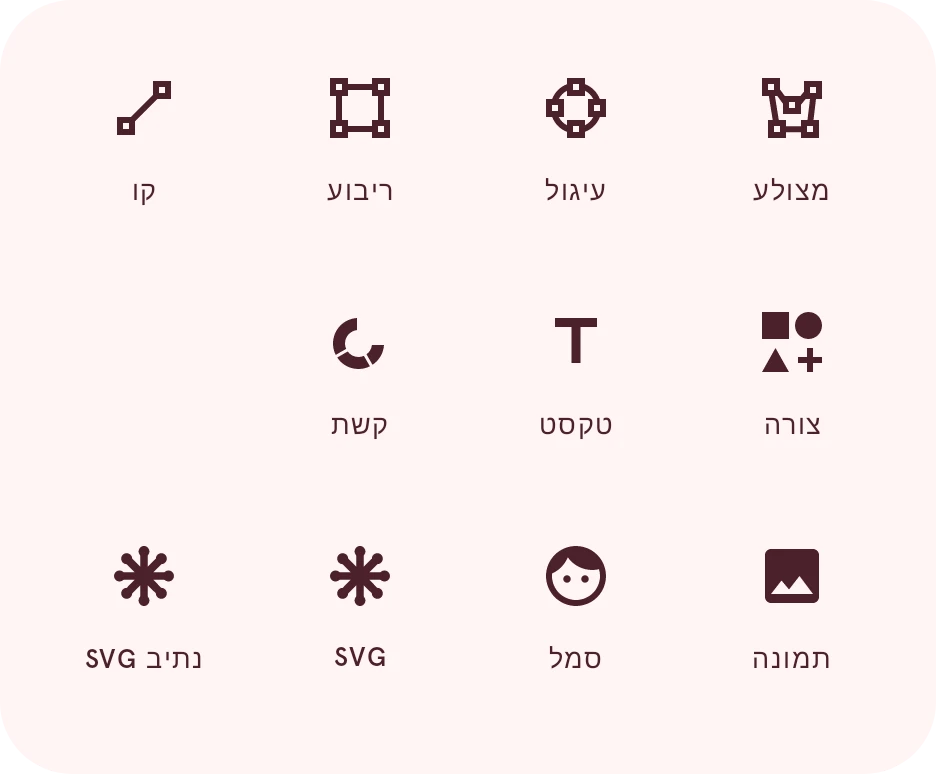
מצולע
התחלה של צורה שמציירים נקודה אחר נקודה עם העט.
עיגול
הוספת עיגול.
ריבוע
הוספת ריבוע. לפינות מעוגלות, אפשר להשתמש ב”צורה”, או ב”עיגול פינות” בפעולות של השכבה.
קו
התחלה של קו שמציירים נקודה אחר נקודה עם העט.
צורה
פתיחת החלונית “הוספת צורה” לכוכבים, טבעות, מלבנים מעוגלים ועוד, כל אחד עם ההגדרות שלו. התוצאה היא צורה רגילה שאפשר להמשיך לערוך.
פותח את הוספת צורה.
טקסט
הוספת שכבת טקסט. ברכיב דינמי, טקסט יכול להציג נתונים חיים עם תגי נתונים, כמו השעה או רמת הסוללה.
קשת
הוספת קשת, חלק מעיגול. קשתות הן הדרך הרגילה להציג התקדמות, כמו רמת הסוללה או מספר הצעדים.
SVG
ייבוא קובץ SVG כצורות. אם בקובץ יש חלקים שהמעצב לא יכול לצייר, הם מוצגים ברשימה אחרי הייבוא.
נתיב SVG
הוספת צורה מנתוני נתיב SVG שמדביקים, המאפיין
dשל נתיב.פותח את הוספת נתיב SVG.
רשימת השכבות
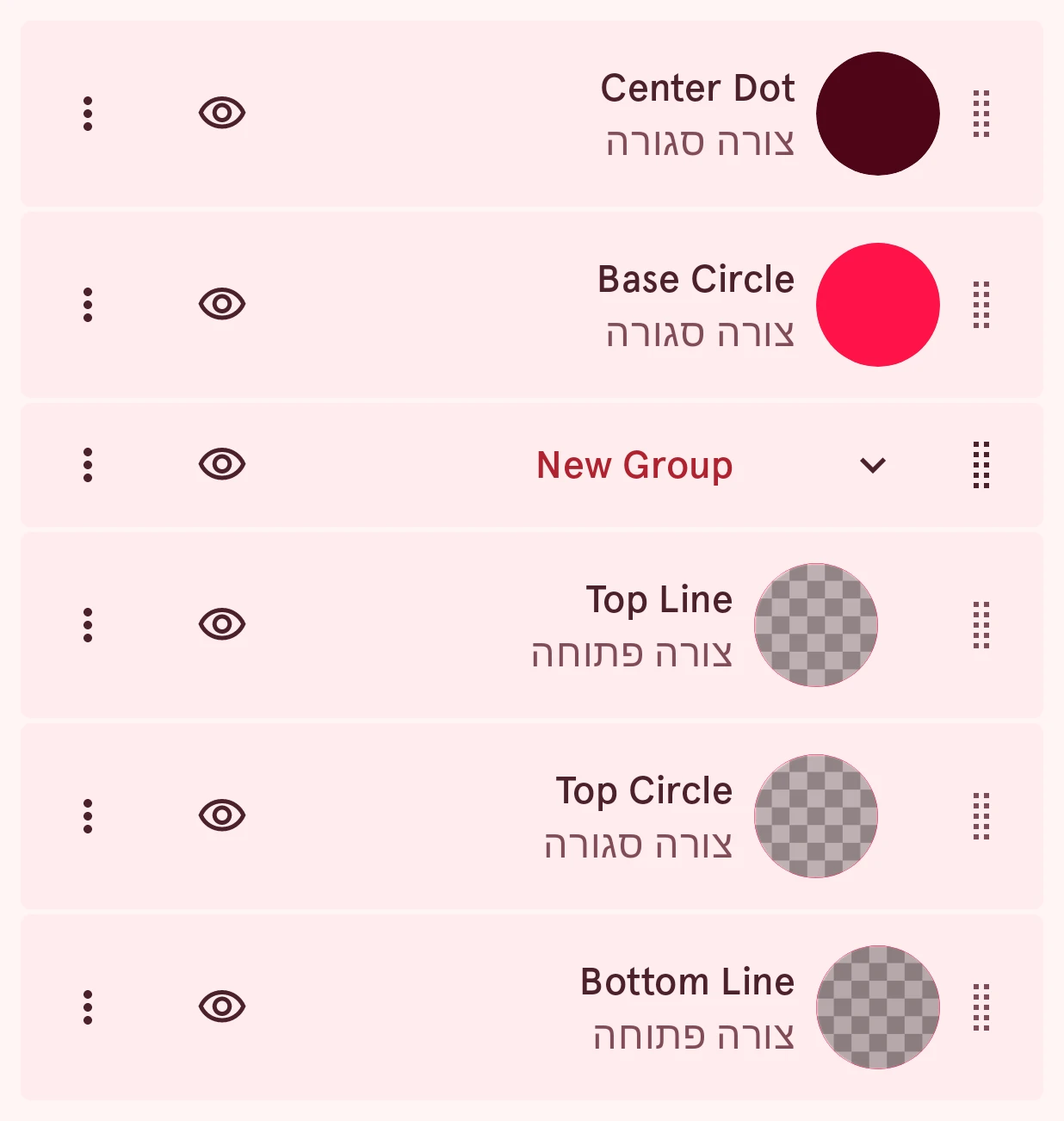
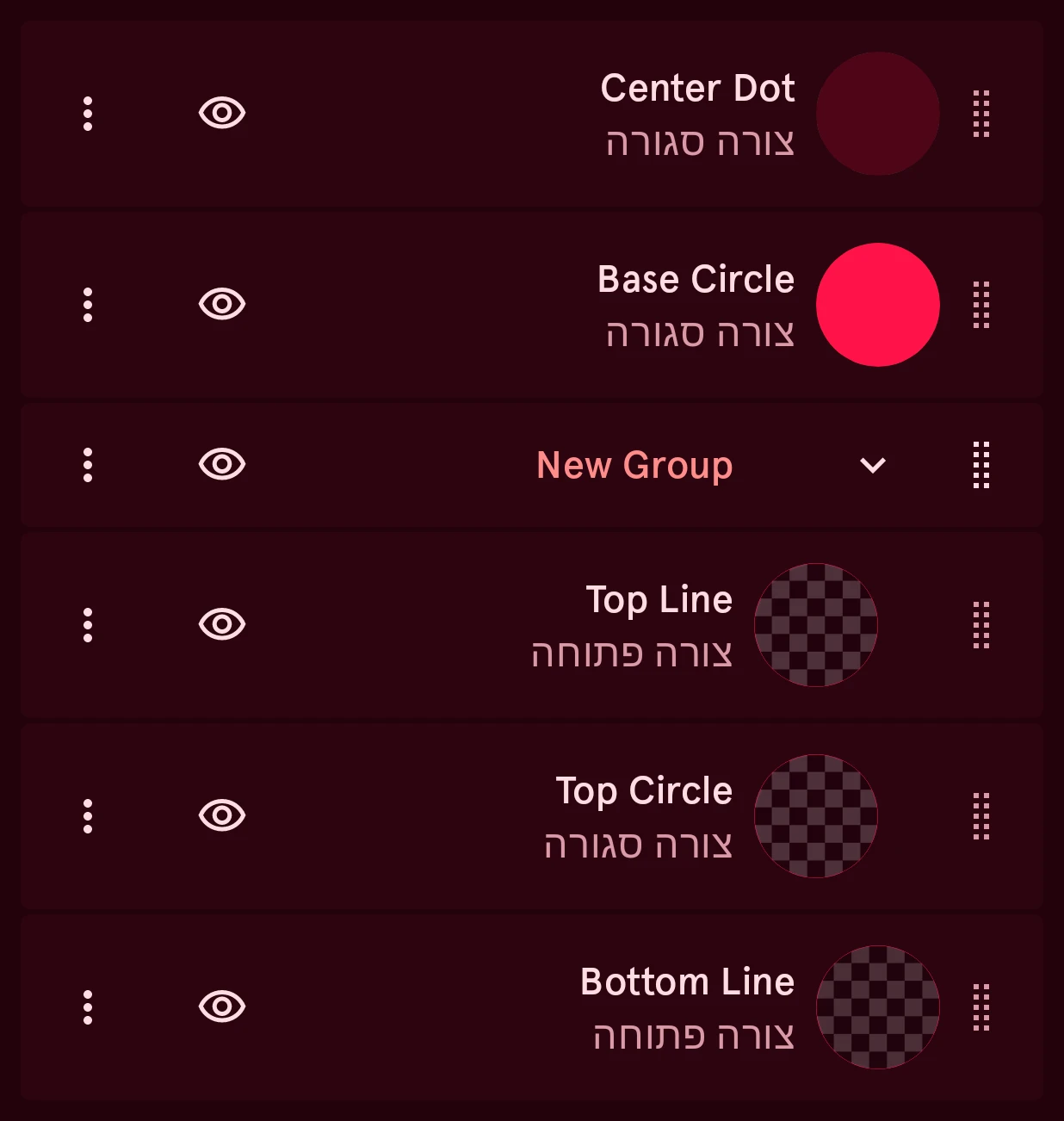
Section titled “רשימת השכבות”הקשה על שורה בוחרת את השכבה שלה. שורה מציגה, מימין לשמאל:
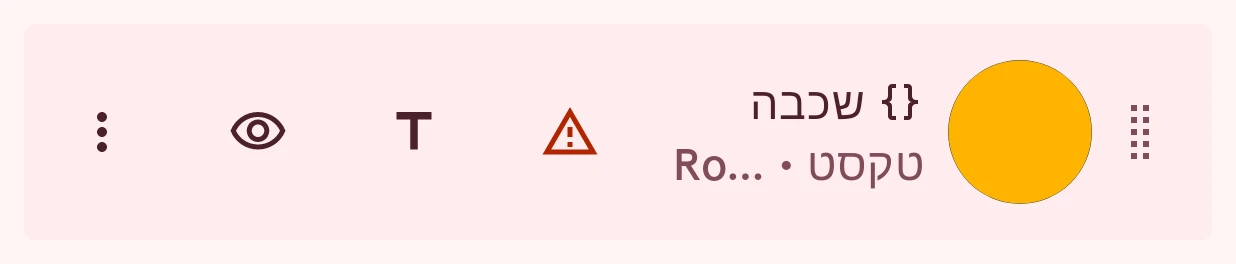
ידית גרירה
גרירה שלה מזיזה את השכבה למעלה או למטה ברשימה.
סגנון
תצוגה מקדימה קטנה של המראה של השכבה. הקשה עליה פותחת את דפי הסגנון של השכבה (פרטים בלחצני הסגנון).
אוטומציה של השכבה
מוצג בשכבה עם אוטומציה. הוא הופך לאזהרה כשאחד הביטויים שלה נכשל.
שם וסוג
השם של השכבה, ומתחתיו סוג השכבה (צורה סגורה, צורה פתוחה, טקסט, קשת, תמונה, סמל), או “נעול” לשכבה נעולה. במסכה או במתאר זה כתוב אחרי הסוג.
בעיות ב-Wear OS 6
מוצג כשהשכבה משתמשת במשהו שפני שעון עם Wear OS 6 לא יכולים להציג. הקשה עליו מראה במה מדובר.
פותח את עדיין לא תואם.
הגדרות תוכן
בטקסט, בקשתות, בתמונות ובסמלים: הטקסט, הזוויות או התמונה שלהם.
הצגה או הסתרה
הצגה או הסתרה של השכבה בזמן העיצוב.
עוד
פתיחת הפעולות על השכבה.
לקבוצה יש חץ להרחבה או לכיווץ שלה; השכבות שבתוכה מוזחות פנימה. לחיצה ארוכה על שורה בוחרת כמה שכבות (בחירה של כמה שכבות), והחלקה של שורה הצידה מוחקת את השכבה שלה.
פעולות על השכבה
Section titled “פעולות על השכבה”יש להקיש על לחצן האפשרויות הנוספות בקצה השורה של שכבה:
הפעולות נפתחות בחלונית שנפתחת מלמטה, בקבוצות כמו בהמשך. אילו פעולות מוצגות תלוי בסוג השכבה.
שכפול
הוספת עותק של השכבה, עם הסגנון והאוטומציה שלה.
שינוי שם…
מתן שם לשכבה, מה שעוזר ברשימה ארוכה.
פותח את שינוי שם השכבה.
העתקה ללוח
העתקת השכבה, כדי להדביק אותה ברכיב הזה או ברכיב אחר עם “הדבקת שכבה” בתפריט “אפשרויות נוספות”.
העברה לראש
העברת השכבה לראש הרשימה בצעד אחד, במקום לגרור אותה.
העברה לתחתית
העברת השכבה לתחתית הרשימה.
טרנספורמציה
Section titled “טרנספורמציה”היפוך אופקי
היפוך השכבה כמו במראה, בין ימין לשמאל.
בצורות, בקבוצות, בקשתות ובתמונות.
היפוך אנכי
היפוך השכבה כמו במראה, בין למעלה ללמטה.
בצורות, בקבוצות, בקשתות ובתמונות.
איפוס מרכז הסיבוב
החזרת מרכז הסיבוב של השכבה לאמצע הצורה שלה, אחרי שהוא הוזז. השכבה מסתובבת סביב הנקודה הזו כשמסובבים אותה או כשיש לה אוטומציה.
הגדרת מאפייני קנה מידה…
בחירת האופן שבו השכבה נמתחת כשהמחוג מתארך או מתעבה.
למחוג שלא כל החלקים שלו צריכים להימתח באותו אופן: לשמור על טבור עגול, על העובי של קו מתאר, או לתת לחלק לגדול סביב המרכז שלו.
בשכבות הצורה של מחוג.
פותח את מאפייני שינוי גודל.
עיגול פינות
עיגול הפינות החדות של הצורה הזו.
עיגול כל הפינות החדות של הצורה בבת אחת, ברדיוס שבוחרים. כדי לעגל פינה אחת, יש לבחור את הנקודה שלה ולהשתמש ב”עיגול פינה” בפעולות על הנקודה.
בצורות.
פותח את עיגול פינות.
המרה לצורה
הפיכת הגליפים לשכבת צורה שאפשר לערוך.
הפיכת האותיות לצורה, כדי לערוך אותן נקודה אחר נקודה. אחרי זה זה כבר לא טקסט שאפשר להקליד מחדש.
בשכבות טקסט.
מסכה ומתאר
Section titled “מסכה ומתאר”הגדרה כמתאר
שימוש בצורה של השכבה הזו כמתאר של הרכיב.
המתאר הוא הצורה של הרכיב להקשות: המשוב על הקשה בשעון עוקב אחריו. לרכיב יש מתאר אחד, ולכן הגדרה שלו בשכבה אחרת מעבירה אותו לשם. אם אין מתאר, נעשה שימוש בצורה בשם “outline”, ואם גם היא לא קיימת, בגבולות הרכיב.
כשהאפשרות פועלת, התווית היא ביטול ההגדרה כמתאר.
בצורות ובקשתות.
הגדרה כמסכת חיתוך
חיתוך השכבות שמתחת לפי הצורה של השכבה הזו.
לדוגמה, אפשר לשים עיגול מעל תמונה ולהגדיר את העיגול כמסכה, כדי להציג את התמונה רק בתוך העיגול.
כשהאפשרות פועלת, התווית היא ביטול ההגדרה כמסכת חיתוך.
בצורות ובסמלים.
מחיקה
הסרת השכבה. “ביטול פעולה” מחזיר אותה.