
סיבוכים
מה הם סיבוכים, איך עיצוב אחד מציג נתונים ממקורות רבים, ואיך יוצרים סיבוך משלך צעד אחר צעד, מבחירת סוגי הנתונים ועד פני השעון.
בשעון, סיבוך הוא כל מה שפני השעון מציגים מלבד השעה: התאריך, מזג האוויר, הפגישה הבאה שלך, רמת הסוללה. המונח מגיע מעולם השענות, שבו כל תכונה נוספת סיבכה את המנגנון.
ב-Wear OS סיבוכים עובדים בצורה מיוחדת, וזה מה שהופך אותם לחזקים כל כך: פני השעון קובעים איך הנתונים נראים, והמשתמש קובע אילו נתונים יוצגו. אפליקציות בשעון מציעות נתונים (אפליקציית מזג האוויר מציעה את הטמפרטורה, היומן את האירוע הבא שלך), והמשתמש בוחר אחד מהם לכל סיבוך, בשעון עצמו.
עיצוב, לא נתון אחד
Section titled “עיצוב, לא נתון אחד”לכן סיבוך שיוצרים ב-Pujie הוא לא “סיבוך של מזג אוויר” או “סיבוך של סוללה”. הוא עיצוב לסוג של נתונים: סגנון שאומר “כאן מופיעה שורת טקסט קצרה, עם סמל מעליה”. לא משנה איזה מקור המשתמש בוחר, הטמפרטורה, מספר הצעדים או שעת הזריחה, העיצוב שלך מציג אותו.
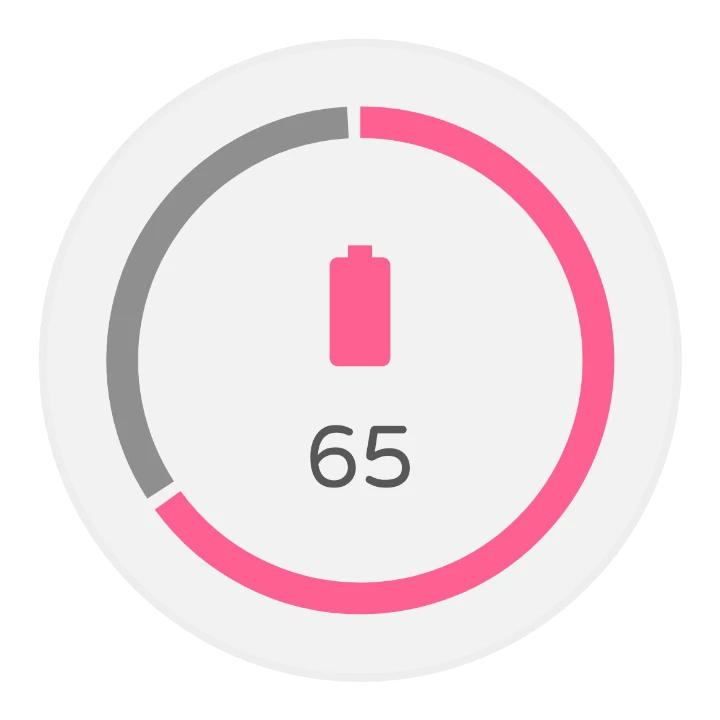
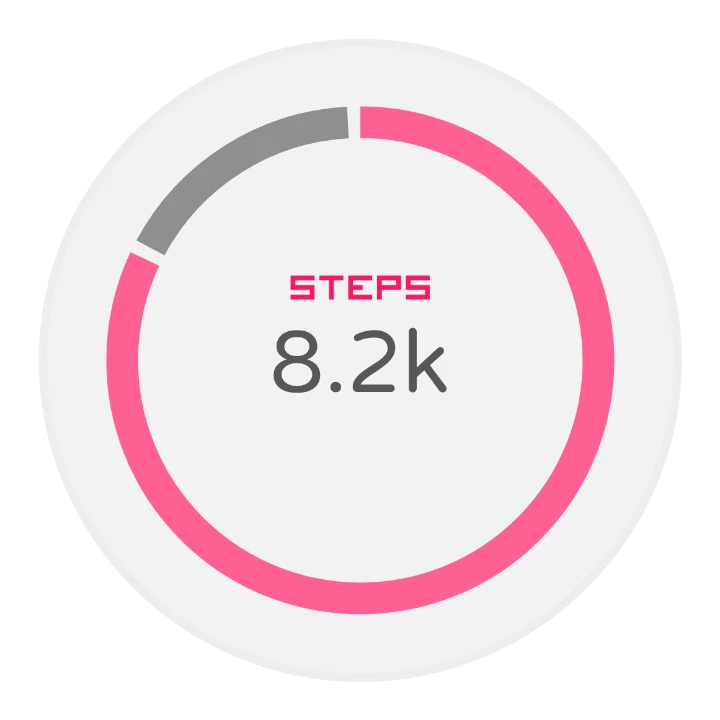
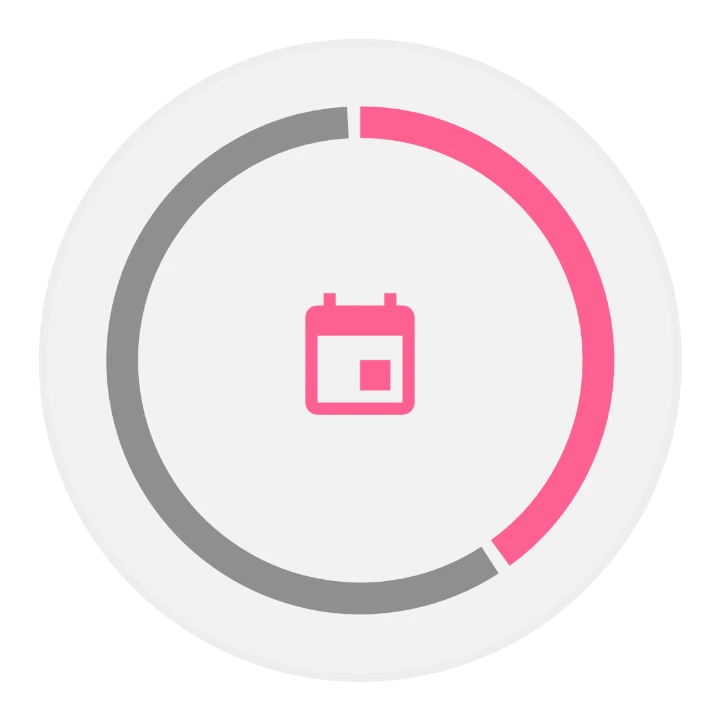
זה הרעיון היחיד שחשוב לזכור. בהתחלה הוא נראה מוזר, אבל המשמעות שלו היא שעיצוב אחד עובד עם כל אפליקציה בשעון, כולל אפליקציות שעוד לא קיימות. כאן עיצוב טבעת אחד מציג את הסוללה, את מספר הצעדים וספירה לאחור עד אירוע ביומן, לפי מה שהמשתמש בוחר:
סוגי נתונים
Section titled “סוגי נתונים”מקורות מציעים את הנתונים שלהם בכמה צורות קבועות, שנקראות סוגים. מונה צעדים יכול להציע מספר על סקאלה (ערך בטווח) וטקסט קצר; אפליקציית מוזיקה תמונה קטנה. הסיבוך שלך קובע אילו סוגים הוא יכול להציג:
| סוג | מה הוא מכיל | תמיד | לפעמים |
|---|---|---|---|
| טקסט קצר | שורת טקסט קצרה: צעדים, טמפרטורה, תווית | טקסט קצר | סמל, כותרת קצרה |
| טקסט ארוך | שורה ארוכה יותר: אירוע ביומן, תיאור | טקסט ארוך | כותרת ארוכה, סמל, תמונה קטנה |
| ערך בטווח | ערך על סקאלה, לציור כמד: סוללה, צעדים בדרך ליעד | ערך, מינימום, מקסימום | סמל, טקסט קצר, כותרת קצרה |
| סמל | סמל בצבע אחד, שאפשר לצבוע | סמל | |
| תמונה קטנה | תמונה קטנה: עטיפת אלבום, סמל של אפליקציה | תמונה קטנה, כתמונה או כסמל | |
| תמונה גדולה | תמונה בגודל מלא, לרקע | תמונה גדולה |
השדות שבעמודה “לפעמים” הם מה שהופך את העיצוב למעניין: מקור יכול לשלוח אותם או לא. מקור של סוללה נותן ערך ואולי סמל; מקור אחר של ערך בטווח יכול להוסיף טקסט קצר. עיצוב טוב נראה נכון בשני המקרים.
יותר מסוג אחד
Section titled “יותר מסוג אחד”סיבוך יכול לתמוך בכמה סוגים. ככל שהוא תומך ביותר סוגים, יש למשתמש יותר מקורות לבחור מהם. הסדר חשוב: כשמקור מציע יותר מאחד מהסוגים שלך, השעון משתמש בסוג שנמצא הכי גבוה ברשימה שלך, ולכן כדאי לשים ראשון את הסוג שעיצבת בהכי הרבה תשומת לב, בדרך כלל העשיר ביותר.
מה אפשר ליצור
Section titled “מה אפשר ליצור”כמה סיבוכים מהספרייה וממשתמשי Pujie, וכל אחד מהם מציג ערך של 65 מתוך 100 עם סמל סוללה. הקשה על סיבוך מהספרייה פותחת אותו שם.
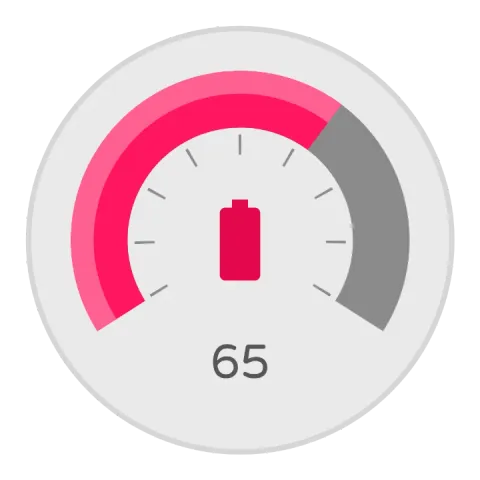 Valueמד עם קשת ומחט. כשאין סמל, המחט מוצגת.
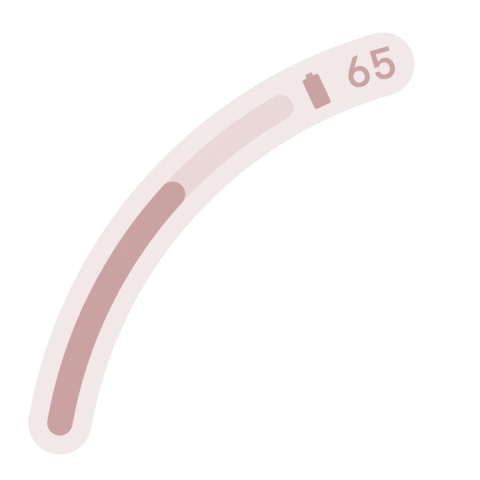 Arc Complicationקשת לאורך שולי השעון, עם הסמל והטקסט בקצה שלה.
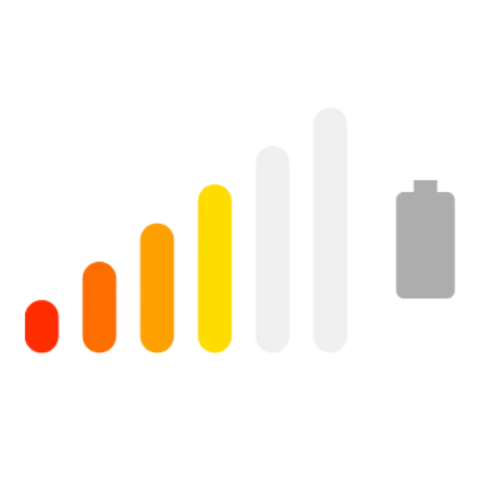 Barsשישה פסים שנדלקים אחד אחרי השני כשהערך עולה.
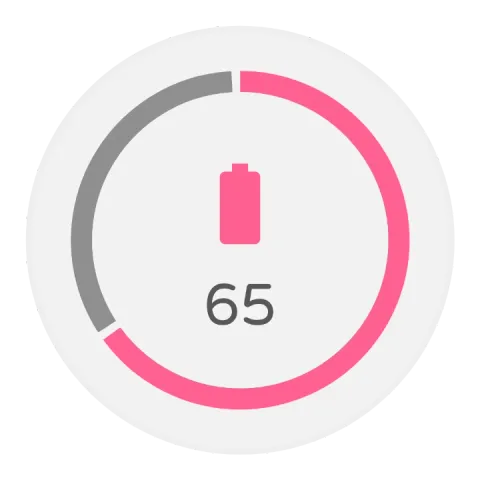 טבעתטבעת שמתמלאת, עם הסמל והטקסט באמצע.
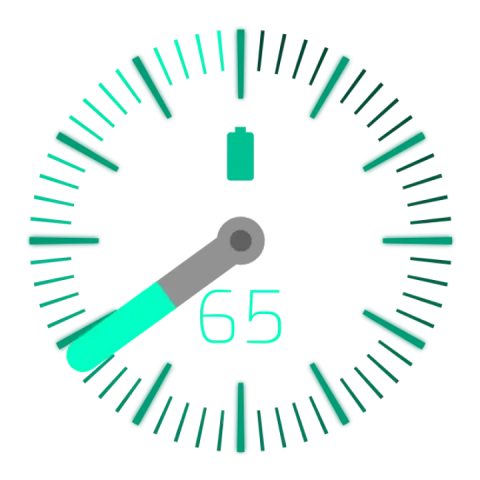 מד מחטסקאלה עם מחט שמסתובבת לפי הערך.
יצירת סיבוך, צעד אחר צעד
Section titled “יצירת סיבוך, צעד אחר צעד”1. בחירת הסוגים
Section titled “1. בחירת הסוגים”יש להקיש על לחצן ההוספה שמעל רשימת הרכיבים, לבחור סיבוך ואז פריט חדש. הדבר הראשון שמופיע הוא החלונית סוגי נתונים נתמכים:
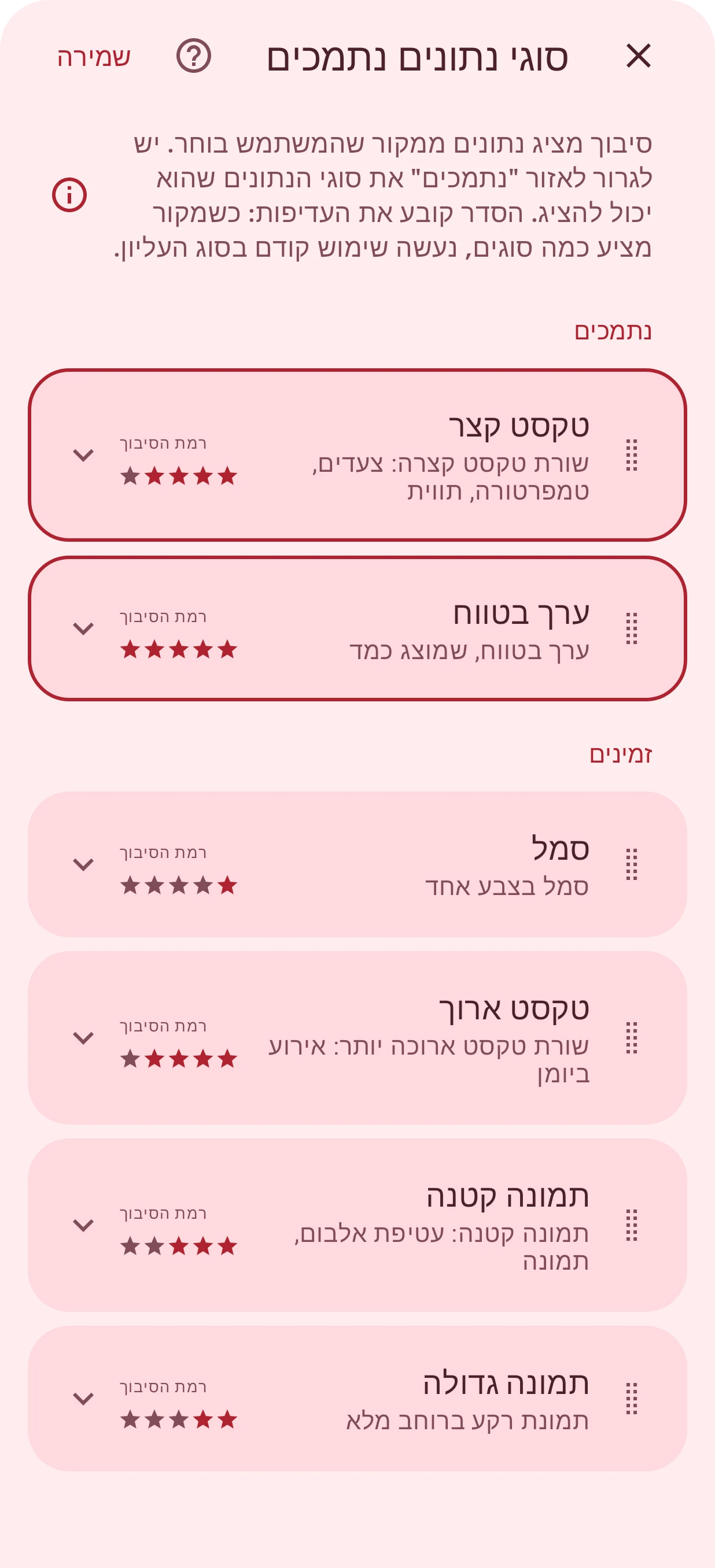
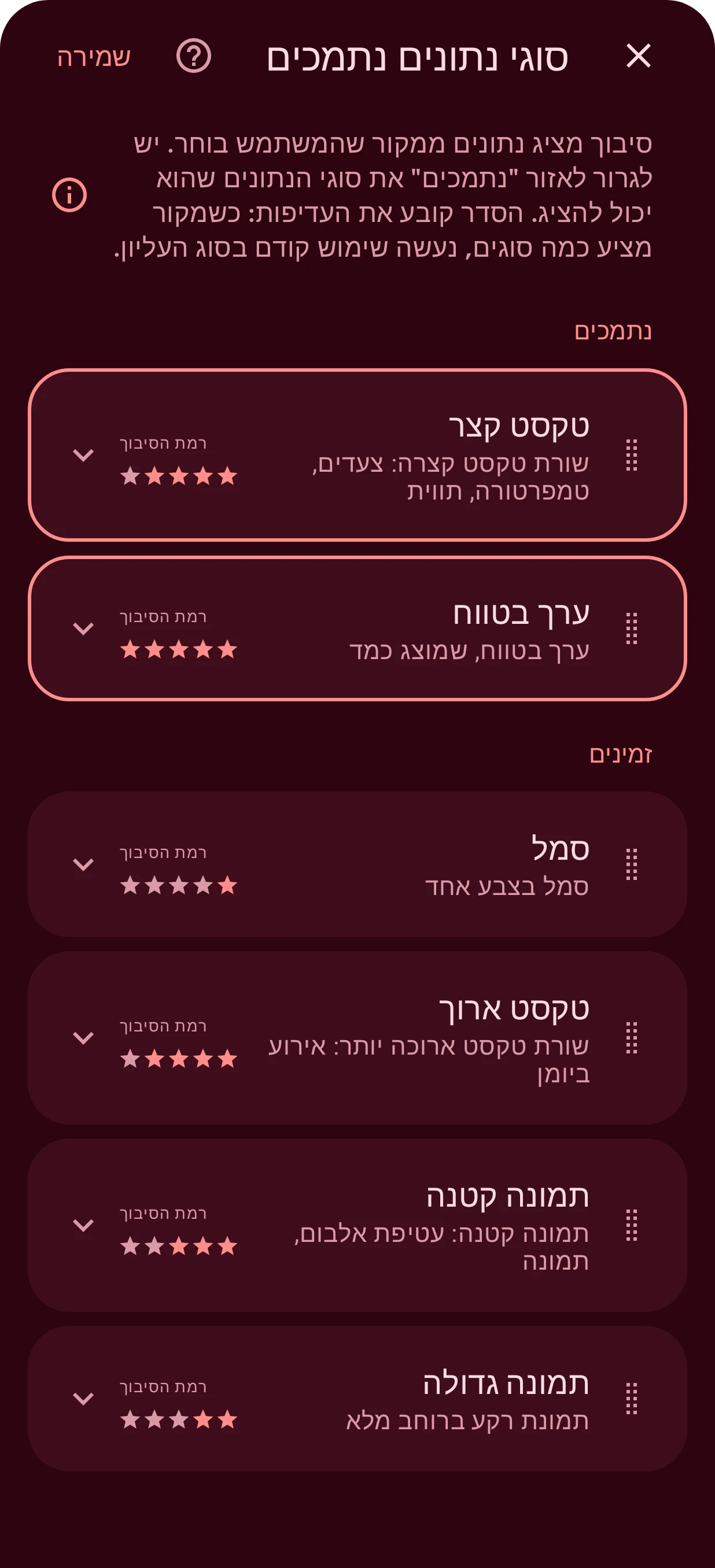
יש לגרור את הסוגים שהעיצוב שלך יציג מזמינים למעלה אל נתמכים, לפי סדר העדיפות, ולהקיש על יצירה. הקשה על החץ שבכרטיס מראה אילו שדות יש לסוג הזה תמיד ואילו עשויים להיות לו; הכוכבים מדרגים כמה סוג יכול להציג, מאחד לסמל ועד חמישה לערך בטווח. לא ברור מה לבחור? אפשר להתחיל רק עם טקסט קצר: זה הסוג שרוב המקורות מציעים. מידע נוסף ב סוגי נתונים נתמכים.
אפשר גם להתחיל מסיבוך שמישהו אחר יצר: במקרה כזה בוחרים מספריית פני השעון במקום פריט חדש.
2. העיצוב
Section titled “2. העיצוב”הסיבוך החדש נפתח במעצב הרכיבים, עם שכבות התחלה שכבר נמצאות במקומן: אחת לכל שדה של הסוגים שבחרת, כמו הטקסט, הכותרת או הסמל. השכבות האלה מקושרות לשדה שלהן: בשעון הן מציגות את הנתונים של המקור. ברשימת השכבות הן מסומנות נעול, כך שהחלקה לא יכולה להסיר אותן בטעות.
עכשיו אפשר לעצב אותן כרצונך: גופנים, צבעים, גדלים, מיקומים, וכל מה שרוצים סביבן, כמו טבעת, רקע או מחט של מד. כל מה שאפשר לעשות במעצב הרכיבים עובד גם כאן.
- שדות טקסט הם תגים בשכבת טקסט:
[cstext]הוא הטקסט הקצר,[cstitle]הכותרת הקצרה,[cltext]ו-[cltitle]הארוכים. אפשר להוסיף אותם לכל שכבת טקסט, עם טקסט אחר סביבם. - תמונות וסמלים הם שכבות תמונה שמקושרות לשדה. כדי לקשר שכבה, בוחרים את השדה בתור התמונה של השכבה במקור התמונה.
- ערכים מפעילים אוטומציה:
[cvalue],[cmin]ו-[cmax], וגם[cnormval], הערך כשבר בין 0 ל-1, שהכי קל להשתמש בו. אפשר לסובב איתו מחט, או לגרום לקשת לגדול איתו. - שדות אופציונליים יכולים להיות ריקים. שכבת התחלה של שדה אופציונלי מציינת זאת בשם שלה. אם העיצוב שלך לא צריך אותה, עדיף להסתיר את השכבה במקום למחוק אותה.
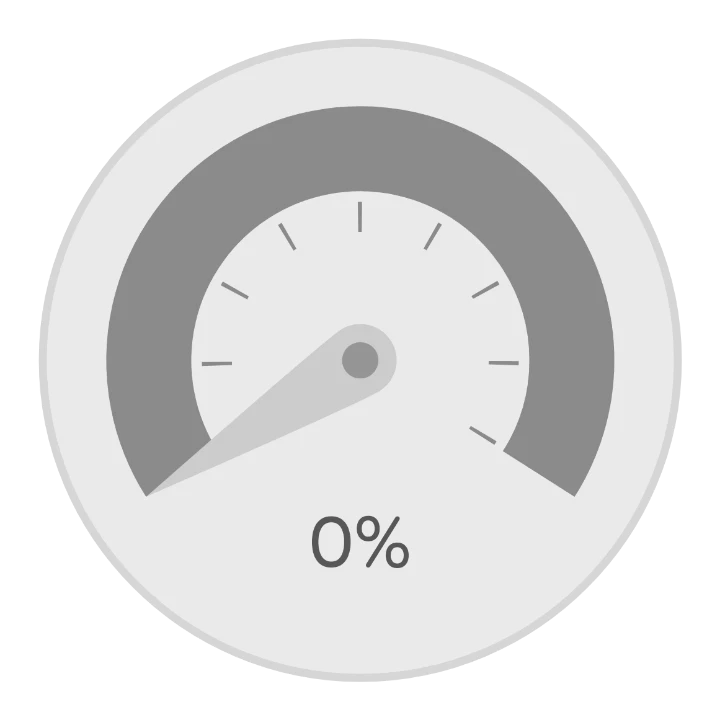
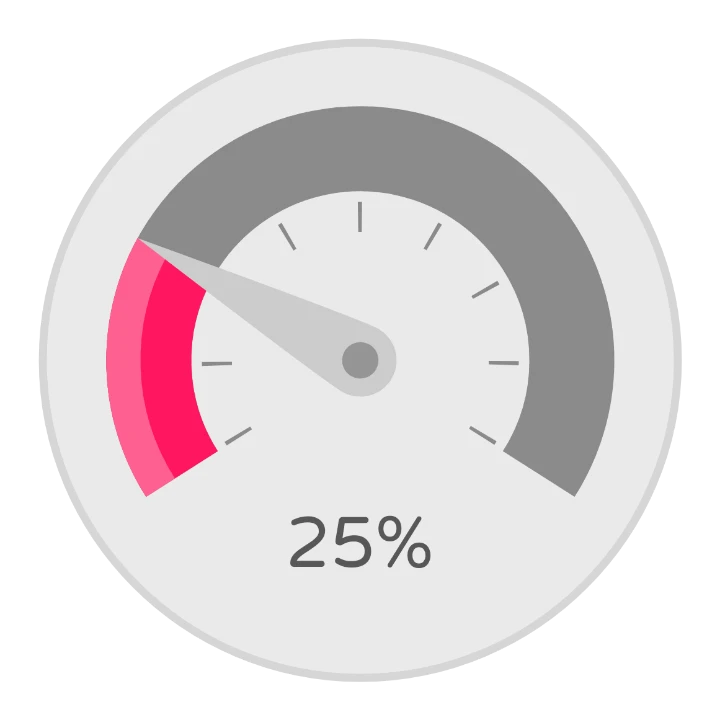
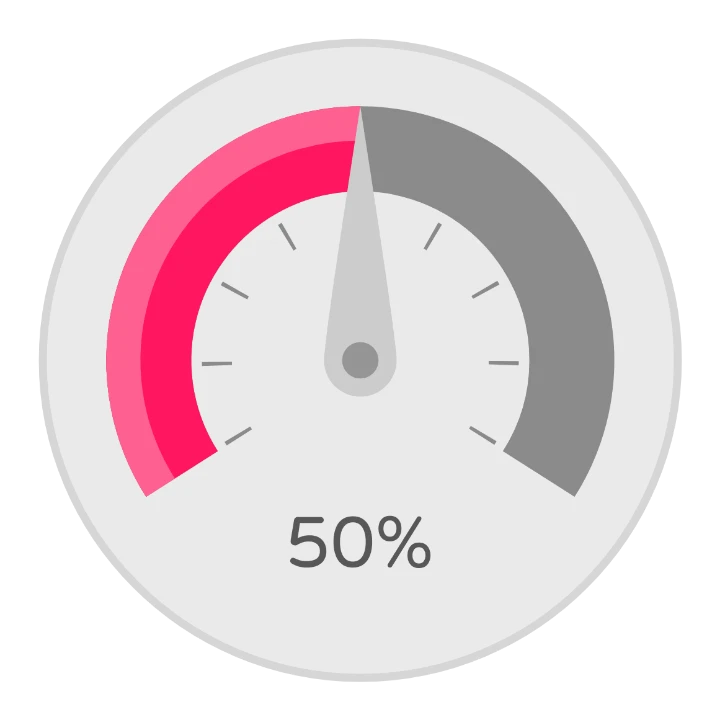
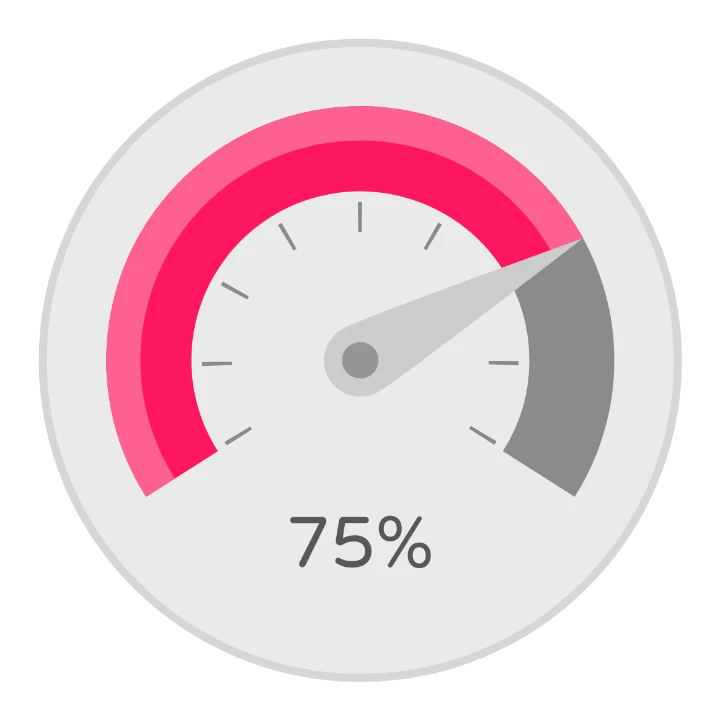
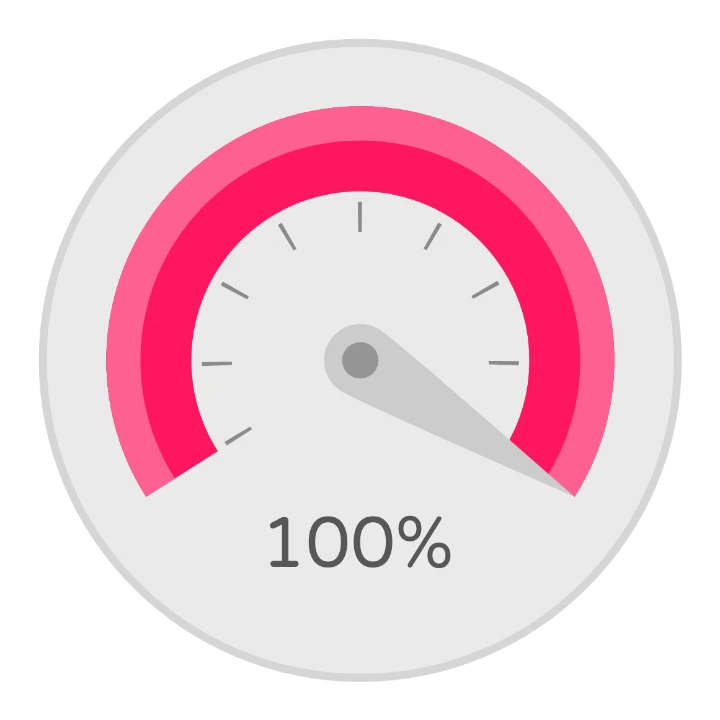
בסיבוך Value, הסיבוב של המחט והזווית של הקשת עוקבים שניהם אחרי הערך: המחט מסתובבת
([cvalue]-[cmin])/([cmax]-[cmin])*245 מעלות, החלק היחסי מהטווח כפול 245 המעלות של הסקאלה, והפתיחה
של הקשת משתמשת באותה נוסחה. Bars מציג כל פס רק מעל החלק שלו, עם הנראות [cnormval]>(2/6) לפס
השלישי. כך נראה Value מ-0 עד 100:
3. ניסיון עם נתונים אמיתיים
Section titled “3. ניסיון עם נתונים אמיתיים”בחלק העליון של מעצב הרכיבים, נתוני הסיבוך פותח את בחירת נתוני הסיבוך: מקורות הנתונים שאפשר לראות איתם את העיצוב שלך בתצוגה מקדימה.
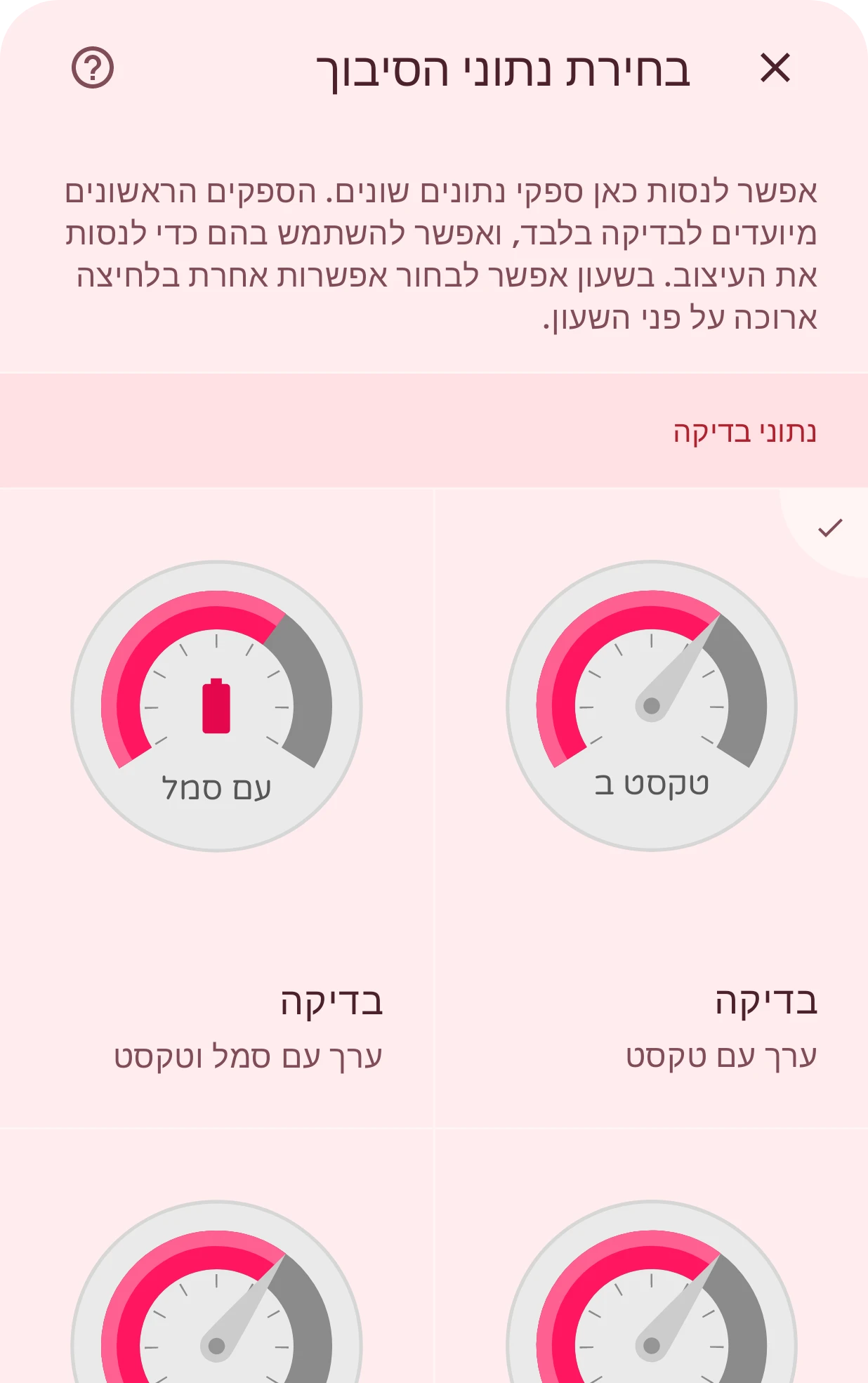
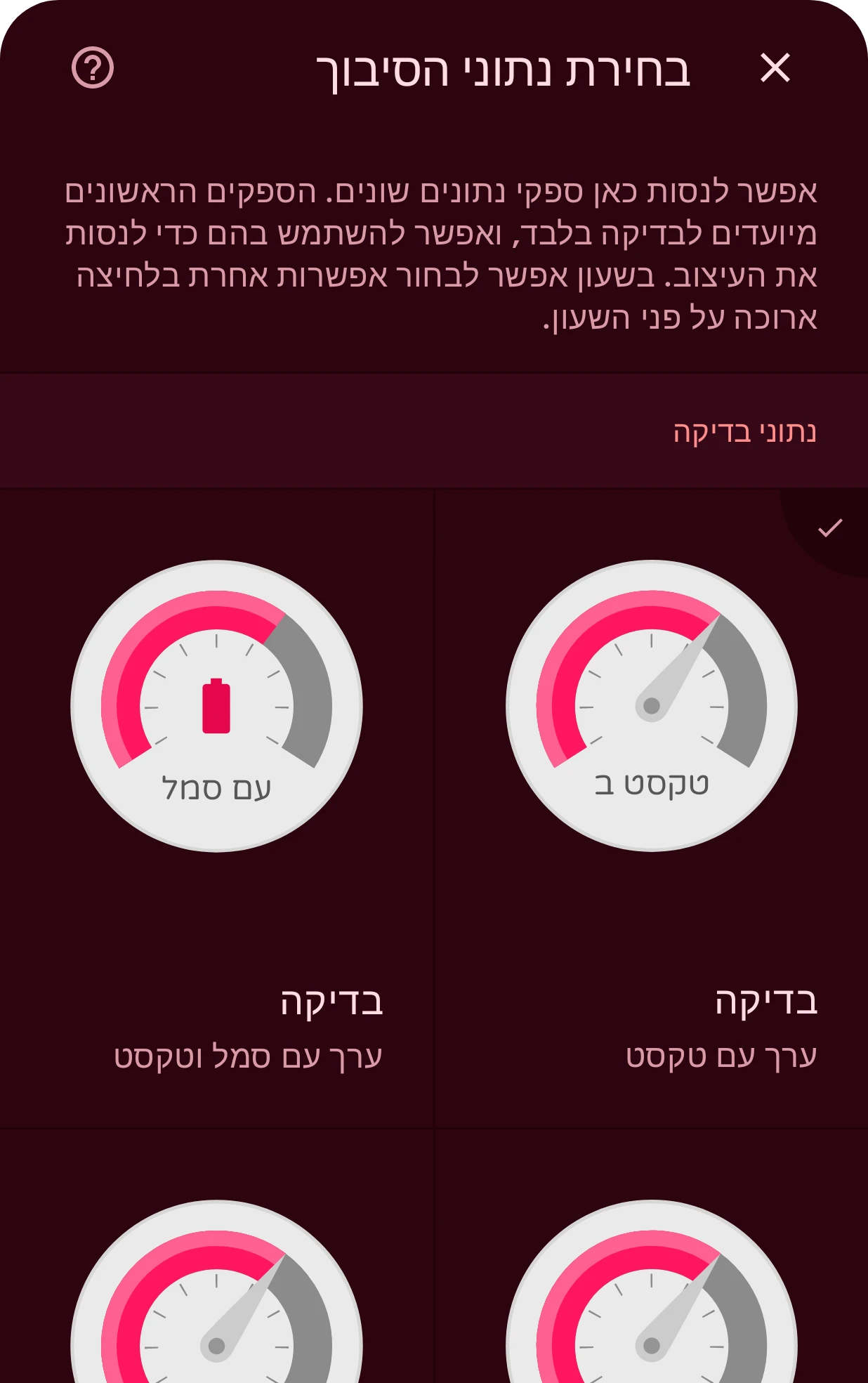
המקורות הראשונים הם נתוני בדיקה: ערכים מומצאים שמראים כל שילוב של שדות, כמו טקסט בלבד, טקסט עם סמל או טקסט עם כותרת. כדאי לעבור על כולם: העיצוב שלך צריך להיראות טוב עם כל אחד מהם. מתחתם יש מקורות אמיתיים, כמו התאריך, הסוללה, הדופק או מספר הצעדים.
כשמשהו צריך להופיע רק עם חלק מהנתונים, אפשר להסתיר אותו באמצעות אוטומציה. לכל סוג יש סימון שהוא
true כשהסוג הזה מוצג, כמו [cisshorttext] או [cisrangedvalue], ולכל שדה יש סימון שהוא true
כשהמקור שלח אותו, כמו [chicon] לסמל. כשתומכים בכמה סוגים, שכבות ההתחלה ששייכות רק לאחד מהם
כבר מסתירות את עצמן בדרך הזו.
4. הגדרת אזור ההקשה
Section titled “4. הגדרת אזור ההקשה”אפשר להקיש על סיבוך בשעון. כברירת מחדל, אזור ההקשה הוא מלבן מעוגל בגודל של הסיבוך. כדי לתת לו את הצורה של העיצוב שלך, בוחרים הגדרה כמתאר בתפריט של שכבת צורה או קשת: אליפסה נותנת אזור הקשה עגול, וקשת נותנת אזור בצורת קשת.
5. הוספה לפני השעון
Section titled “5. הוספה לפני השעון”בחזרה במעצב פני השעון, ממקמים את הסיבוך לפי המיקום והגודל שלו. בשורה שלו, לחצן נתוני הסיבוך בוחר את המקור שבו הוא מתחיל: הנתונים שהשעון מציג עד שהמשתמש בוחר משהו אחר. כאן כדאי לבחור מקור אמיתי, לא מקור בדיקה.
המשתמש בוחר את הנתונים בשעון: לחיצה ארוכה על פני השעון, הקשה על לחצן ההתאמה האישית או העריכה שמתחתם, והקשה על הסיבוך. השעון מציג כל מקור שמציע אחד מהסוגים שלך. כל סיבוך נקרא על שם הרכיב שלו, ולכן כדאי לתת לסיבוכים שלך שמות ברורים, כמו “למעלה משמאל” או “מד קטן”.
מה שקורה כשמקישים על סיבוך בשעון תלוי במקור; בדרך כלל זה פותח את האפליקציה שממנה מגיעים הנתונים.
כדאי לדעת
Section titled “כדאי לדעת”- 8 סיבוכים לכל היותר בפני שעון, בתצוגה האינטראקטיבית ובתצוגה הרציפה יחד.
- קצר או ארוך? רוב המקורות מציעים טקסט קצר. כדאי לבחור טקסט ארוך רק כשיש בעיצוב שלך מקום למשפט.
- סיבוכים מוצגים גם בתצוגה הרציפה. לשם כך מוסיפים סיבוך לרכיבים של התצוגה הרציפה, ושומרים עליו רגוע: בלי רקעים בהירים.
- נתונים מהירים בלי בחירה: כשהנתונים צריכים להיות תמיד אותו דבר (למשל תמיד הסוללה), רכיב דינמי פשוט יותר: מכניסים בו את הנתונים בעצמך, והמשתמש לא צריך לבחור כלום.