
עורך הביטויים
כתיבת הביטויים שמפעילים שכבות עם אוטומציה במעצב הרכיבים, עם תוצאה חיה בזמן ההקלדה, תגי הנתונים שאפשר להשתמש בהם ומה שנתמך.
ביטוי הוא נוסחה קצרה שמחשבת ערך מהזמן ומהנתונים. [m] * 6 מסובב שכבה ב-6 מעלות על כל דקה, וזה
מחוג דקות. [bat_w] < 20 הוא true כל עוד הסוללה של השעון מתחת ל-20%, כך ששכבה עם הנראות הזו מוצגת רק
כשהסוללה עומדת להיגמר.
עורך הביטויים נפתח מתפריט האוטומציה, מלחצני האוטומציה בדפי הסגנון, ובשביל האובייקט הגלובלי. הכותרת שלו מציינת על מה מפעילים אוטומציה (“אוטומציה של סיבוב”).
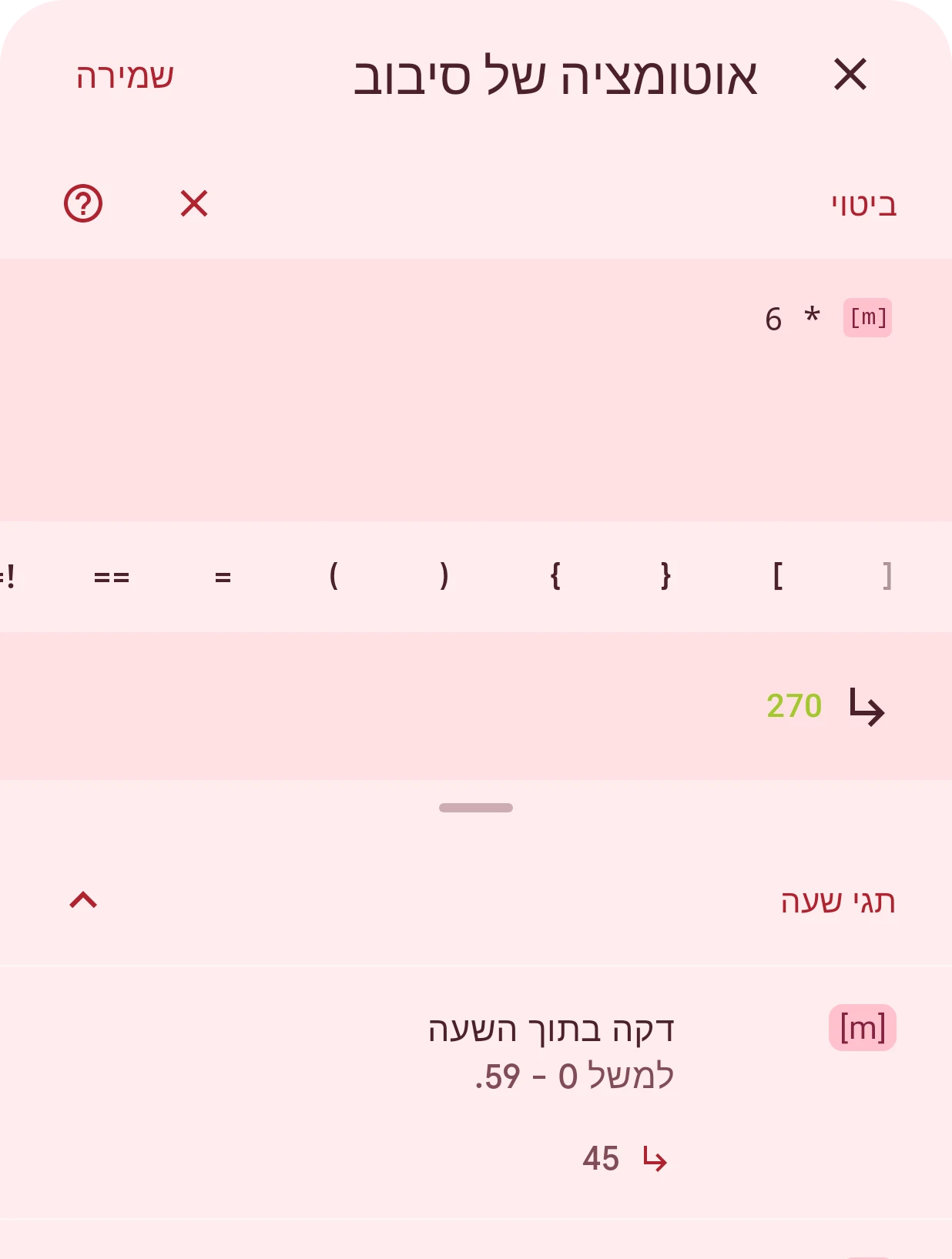
סגירה
סגירת העורך. אם הביטוי השתנה, העורך שואל קודם אם לבטל את השינויים.
שמירה
שמירת הביטוי. אי אפשר לשמור ביטוי שלא עובד: שורת התוצאה מסבירה מה לא בסדר.
ביטוי
כאן מקלידים את הביטוי. תגי נתונים מוצגים כצ’יפים, והמקלדת לא מציעה מילים, כדי שהיא לא תתקן את הקוד.
ניקוי
ריקון השדה, אחרי אישור. שמירה של ביטוי ריק מסירה את האוטומציה.
עזרה
פתיחת התיעוד של האוטומציה.
הוספה מהירה
אופרטורים, סוגריים וקטעי קוד שאחרת צריך לחפש במקלדת. הקשה על אחד מהם מוסיפה אותו במקום הסמן. השורה מציעה רק מה שפני שעון ל-Wear OS 6 יכולים להשתמש בו.
ערך התוצאה
התוצאה של הביטוי, שמחושבת בזמן ההקלדה עם השעה והנתונים הנוכחיים (או עם הערכים של הסימולטור). כשהביטוי לא עובד, השורה הזו מסבירה למה.
תגים
כל תגי הנתונים, לפי קטגוריה, כל אחד עם הערך הנוכחי שלו. הקשה על תג מוסיפה אותו. הקשה על הערך של אובייקט נתונים מציגה את החברים שלו ודוגמאות קוד.
מה התוצאה צריכה להיות
Section titled “מה התוצאה צריכה להיות”כל מאפיין מצפה לסוג אחד של תוצאה, והעורך בודק אותה בזמן ההקלדה:
| מאפיין | תוצאה | דוגמה |
|---|---|---|
| סיבוב | מספר מעלות, עם כיוון השעון סביב מרכז הסיבוב של השכבה | [s] * 6 |
| הזזה בציר X ובציר Y | מרחק; ימינה ולמטה הם ערכים חיוביים | [s] / 60 - 0.5 |
| קנה מידה, וקנה המידה האופקי והאנכי | מקדם, שבו 1 הוא הגודל שצויר | [steps] / [step_goal] |
| נראות | true כדי להציג את השכבה, false כדי להסתיר אותה | [h] >= 22 |
| צבע | צבע | [color].rgb(255, [m] * 4, 0) |
| טקסט | טקסט | [m] > 30 ? "late" : "early" |
כשהסוג לא נכון, שורת התוצאה מציינת למה היא ציפתה. כדי לקבל טקסט ממספר, אפשר לחבר אותו לטקסט:
[m] + " min".
כתיבת ביטוי
Section titled “כתיבת ביטוי”ביטוי הוא קטע קטן של JavaScript. בפני שעון ל-Wear OS 6 הוא מומר לפורמט של השעון עצמו, שמבין רק את החלק של השפה שמפורט כאן. הרשימה הזו מדויקת: כל מה שלא מופיע בה מונע שליחה של פני השעון לשעון עם Wear OS 6. אם AI כותב בשבילך ביטויים, כדאי לתת לו את החלק הזה.
- מספרים:
12,12.5,-3. כל המספרים הם עשרוניים, ולכן7 / 2הוא3.5. - טקסטים במירכאות כפולות או בגרש:
"Low",'Low'. טקסט לא יכול להכיל מעבר שורה. - true ו-false:
true,false. - תגי נתונים:
[bat_w],[steps],[h]. כל אחד מהם הוא מספר או טקסט; רשימת התגים מראה מה. - ערכים גלובליים:
[global].progress, שמוגדרים באובייקט הגלובלי.
אופרטורים
Section titled “אופרטורים”- חשבון:
+,-,*,/,%(שארית), ו--בהתחלה להפיכת הסימן. - חיבור טקסטים:
+מחבר כשאחד הצדדים הוא טקסט:[m] + " min","Steps: " + [steps]. - השוואה:
==,!=,<,<=,>,>=. גם===ו-!==עובדים, ומשמעותם זהה ל-==ול-!=. - לוגיקה:
&&(וגם),||(או),!(לא). - בחירה:
condition ? a : bנותןaכשהתנאי מתקיים, ואחרתb. אפשר לקנן בחירות. - קיבוץ: סוגריים,
([s] + 30) % 60.
-, *, /, % וההשוואות צריכים שני מספרים או שני טקסטים: [steps] == "5" לא עובד.
כמה שורות
Section titled “כמה שורות”ביטוי יכול להשתרע על כמה שורות, כדי לתת שם לערך שמשתמשים בו יותר מפעם אחת:
var goal = [step_goal] / 2const done = [steps] / goalreturn Math.min(1, done)- מצהירים על ערכים עם
varאוconst(לאlet). משנים ערך עם=,+=,-=,*=,/=או%=. - שורת התוצאה מתחילה ב-
returnברגע שיש יותר משורה אחת. - ערך יכול להכיל אובייקט, שקוראים עם נקודה:
var size = { small: 10, big: 20 }, ואזsize.big. רשימה אפשר לקרוא רק במיקום קבוע:var steps = [10, 20], ואזsteps[0]. - נקודה-פסיק בסוף שורה היא אופציונלית.
- הערות:
/* … */בכל מקום, ו-//בכל מקום חוץ מסוף השורה האחרונה (היא הייתה מסתירה את סוף הביטוי).
מתמטיקה
Section titled “מתמטיקה”כל אלה מקבלים מספרים ונותנים מספר:
Math.min(a, b)ו-Math.max(a, b): בדיוק שני ערכים כל אחת. ליותר ערכים אפשר לקנן אותן.Math.round,Math.floor,Math.ceil,Math.trunc,Math.abs,Math.sign.Math.sqrt,Math.cbrt,Math.pow(x, y),Math.exp,Math.expm1,Math.log,Math.log2,Math.log10.Math.sin,Math.cos,Math.tan,Math.asin,Math.acos,Math.atan,Math.atan2(y, x), ברדיאנים.Math.random(): מספר חדש מ-0 עד 1.- קבועים:
Math.PI,Math.E,Math.LN2,Math.LN10,Math.LOG2E,Math.LOG10E,Math.SQRT1_2,Math.SQRT2.
טקסטים
Section titled “טקסטים”x.toFixed(2)הופך מספר לטקסט עם מספר הספרות הזה אחרי הנקודה העשרונית;x.toFixed()בלי ספרות כאלה. המספר חייב להיות מספר פשוט.t.length: מספר התווים.t.substring(start, end)ו-t.substr(start, length): חלק מטקסט. בלי הערך השני מקבלים את שאר הטקסט.t.charAt(i): תו אחד.t.startsWith("a")ו-t.endsWith("a"): true או false.t.repeat(3): הטקסט שלוש פעמים. המספר חייב להיות מספר פשוט.parseInt(t)קורא מספר שלם מטקסט (הוא מעגל);parseFloat(t)קורא מספר עשרוני.x.toString()הופך ערך לטקסט.
טקסט מחובר ("a" + x, או x.toString()) יכול להיות התוצאה, אבל פונקציות הטקסט שלמעלה לא יכולות
לעבוד עליו, וגם לא השוואה או התנאי של בחירה. כדי להפוך מספר לטקסט שאפשר לעבוד עליו, יש להשתמש
ב-toFixed(): לכתוב [steps].toFixed(0).length, ולא [steps].toString().length.
פונקציות עזר
Section titled “פונקציות עזר”[frmt].lzero(x, 2)כותב אתxעם שתי ספרות לפחות, ומוסיף אפסים מובילים:[m]בדקה 5 נותן05. מספר הספרות חייב להיות מספר פשוט.[frmt].frmt_ms(ms)כותב משך זמן באלפיות שנייה בתורmm:ss:mmm. בוחרים את החלקים ואת התו המפריד עם[frmt].frmt_ms(ms, { hh: true, mm: true, ss: true, sep: "." }); חלק שלא מציינים לא מוצג.[frmt].frmt_number(x, "#,###")כותב אתxלפי תבנית מספר:"#,###"מוסיף מפרידי אלפים (12345נותן12,345),"0.00"מציג תמיד שתי ספרות אחרי הנקודה העשרונית ו-"0.###E0"כותב בכתיב מדעי. התבנית חייבת להיות טקסט רגיל במירכאות, לא בנוי מערכים אחרים. המפרידים תלויים בשפת השעון: שעון בהולנדית מציג12.345ו-3,14.[color].rgb(r, g, b)יוצר צבע מאדום, ירוק וכחול, כל אחד מ-0 עד 255.[color].argb(a, r, g, b)יוצר צבע שיכול להיות שקוף: ערך האלפאaבא ראשון, מ-0 (בלתי נראה) עד 255 (אטום).[color].argb(128, 255, 0, 0)הוא אדום בחצי אטימות.
ביטוי שמשתמש במשהו שלא מופיע ברשימה עדיין עובד בתצוגה המקדימה של המעצב, אבל אי אפשר לשלוח את פני השעון לשעון עם Wear OS 6 עד שכותבים אותו מחדש: הרשימה עדיין לא תואם בשורה של השכבה מציינת איזה ביטוי צריך לתקן.
כדי לשמור ערך בתוך גבולות, אפשר לשלב את השתיים: Math.min(100, Math.max(0, [steps] / 100)).
האובייקט הגלובלי
Section titled “האובייקט הגלובלי”האובייקט הגלובלי מכיל ערכים וחישובים שהשכבות של רכיב משתפות, כך שכותבים אותם פעם אחת. פותחים אותו
מהלחצן שבקצה
תצוגת הערכים מעל משטח העבודה. כל
שורה מגדירה ערך אחד ב-[global]:
[global].progress = Math.min(1, [steps] / [step_goal])[global].low = [bat_w] < 20אחרי זה, הביטוי של כל שכבה יכול להשתמש ב-[global].progress או ב-[global].low. האובייקט הגלובלי
רץ לפני הביטויים של השכבות, ולכן הערכים שלו תמיד מעודכנים כשמשתמשים בהם. ברשימת התגים,
[global] נמצא תחת “תגים גלובליים”.
כשמשהו לא עובד
Section titled “כשמשהו לא עובד”שורת התוצאה מסבירה מה לא עובד: שגיאת הקלדה בביטוי, תג לא מוכר, או תוצאה מהסוג הלא נכון. אי אפשר לשמור ביטוי שלא עובד, ולכן פני השעון אף פעם לא מציגים אוטומציה שבורה. שכבה עם אוטומציה שהביטוי שלה מפסיק לעבוד (למשל אחרי שתג שהוא משתמש בו הוסר) מקבלת סמל אזהרה ברשימת השכבות.
כדי לבדוק איך ביטוי מתנהג בשעה אחרת או עם נתונים אחרים, אפשר להגדיר את הערכים בסימולטור (בתפריט “אפשרויות נוספות” של הסרגל העליון) ולעקוב אחרי שורת התוצאה.