
קישור עוזר AI
מוסיפים את הכתובת של Pujie לעוזר ה-AI שלך, ואז מאשרים אותו ב-Pujie עם הקוד שהוא מציג. צריך לעשות את זה רק פעם אחת לכל עוזר.
מקשרים כל עוזר AI פעם אחת. זה לוקח דקה, עם הטלפון והעוזר זה לצד זה.
לפני שמתחילים, יש להפעיל ב-Pujie את הגדרות › עוזרי AI › מתן הרשאה לעוזרי AI, ולוודא שנכנסת לחשבון הספרייה שלך (מה צריך).
הוספת הכתובת של Pujie לעוזר
Section titled “הוספת הכתובת של Pujie לעוזר”בעוזר ה-AI שלך, יש להוסיף מחבר בהתאמה אישית עם הכתובת הזו:
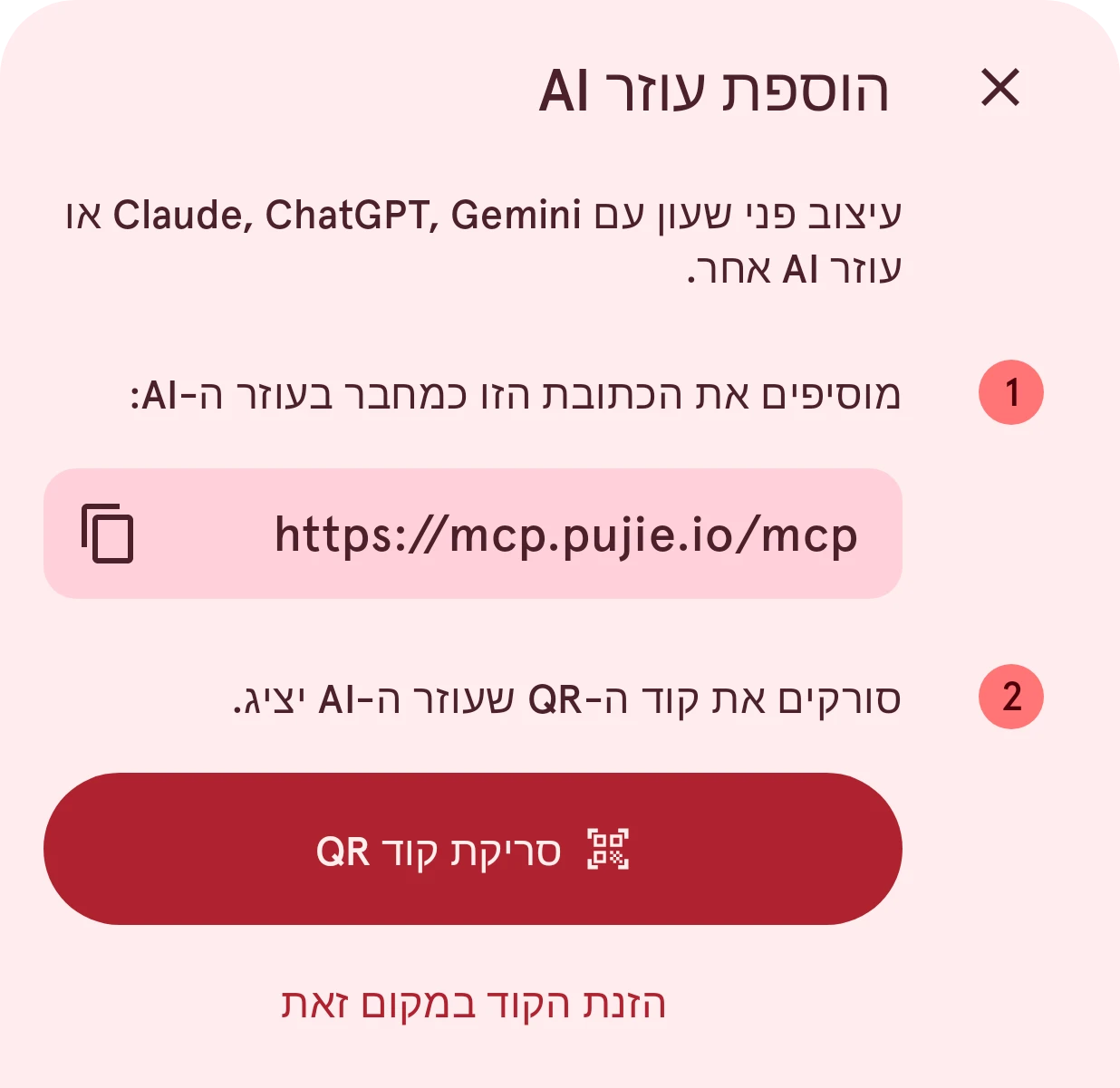
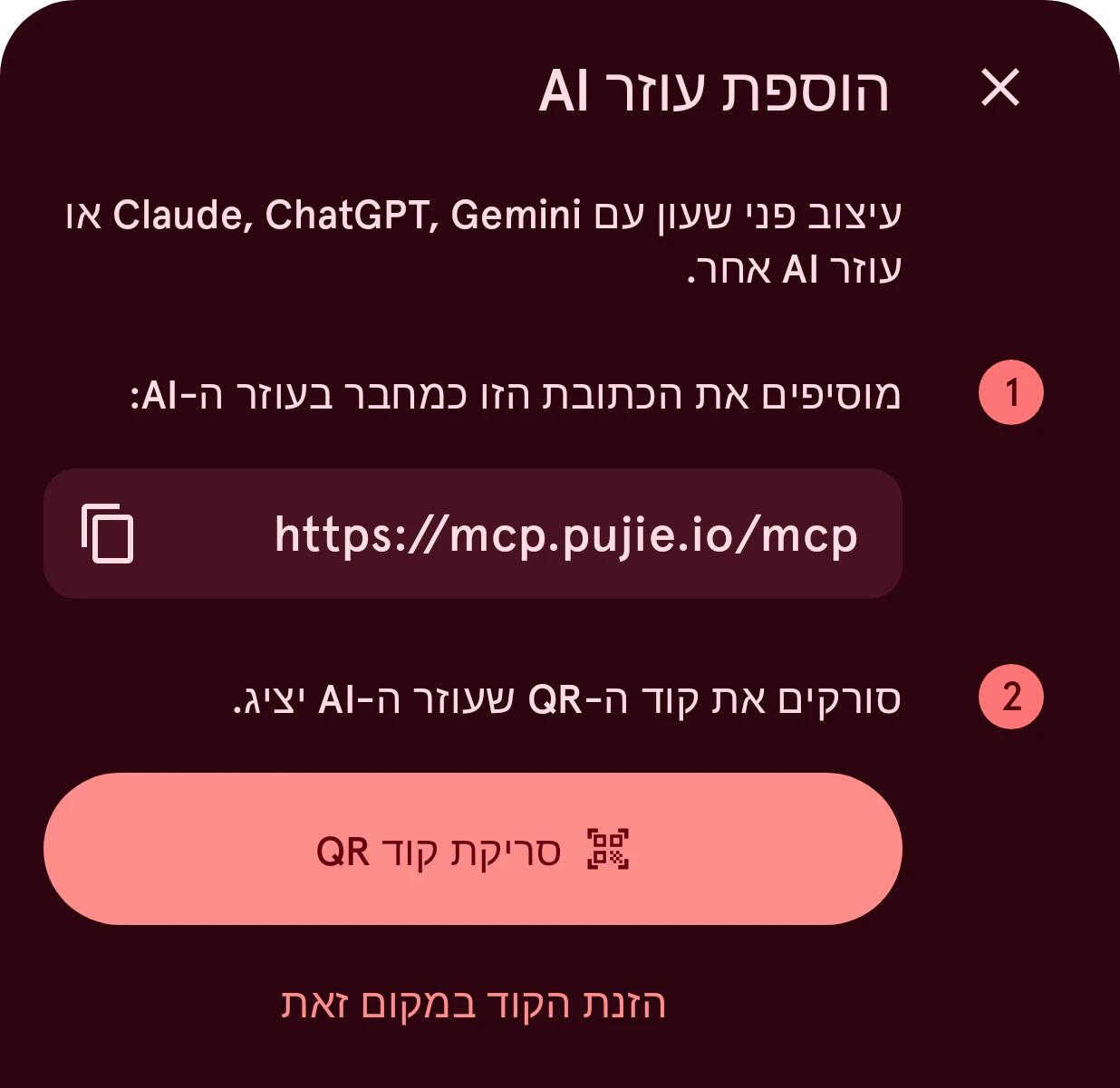
https://mcp.pujie.io/mcpגם Pujie מציג אותה, עם לחצן העתקה: הגדרות › עוזרי AI › קישור עוזרי AI › הוספת עוזר AI. המקום של ההגדרה שונה מעוזר לעוזר: Claude, ChatGPT, Gemini. משתמשים בעוזר אחר? מידע נוסף בעוזרים אחרים.
העוזר פותח את דף הקישור של Pujie
Section titled “העוזר פותח את דף הקישור של Pujie”כשהעוזר מתחבר, הוא פותח דף של Pujie, Connect Claude to Pujie (עם השם של העוזר). בדף מוצגים:
- במחשב, קוד QR;
- בטלפון, לחצן Open Pujie;
- ותמיד קוד של שמונה אותיות וספרות, כמו
K7Q4-M2XD.
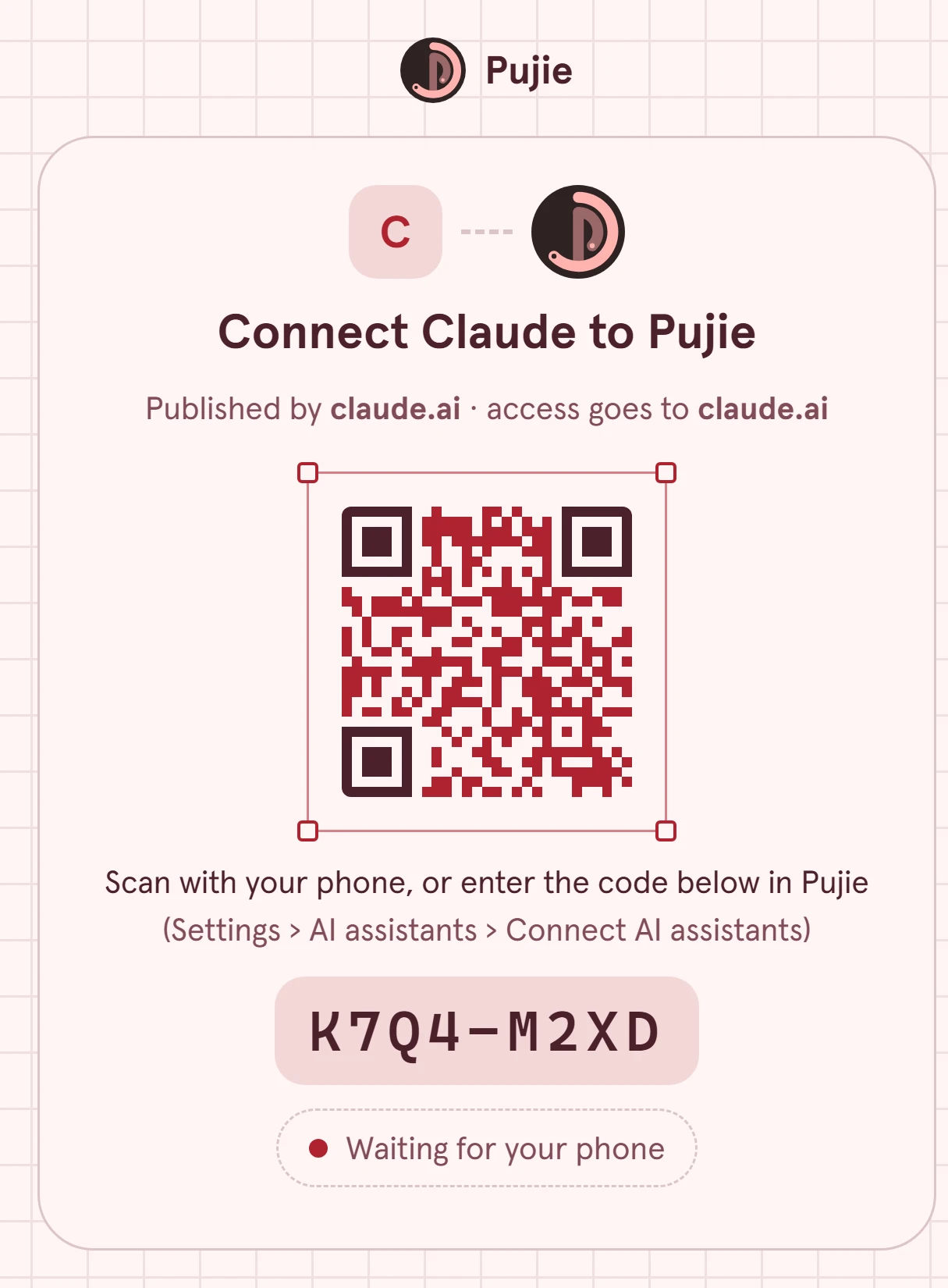
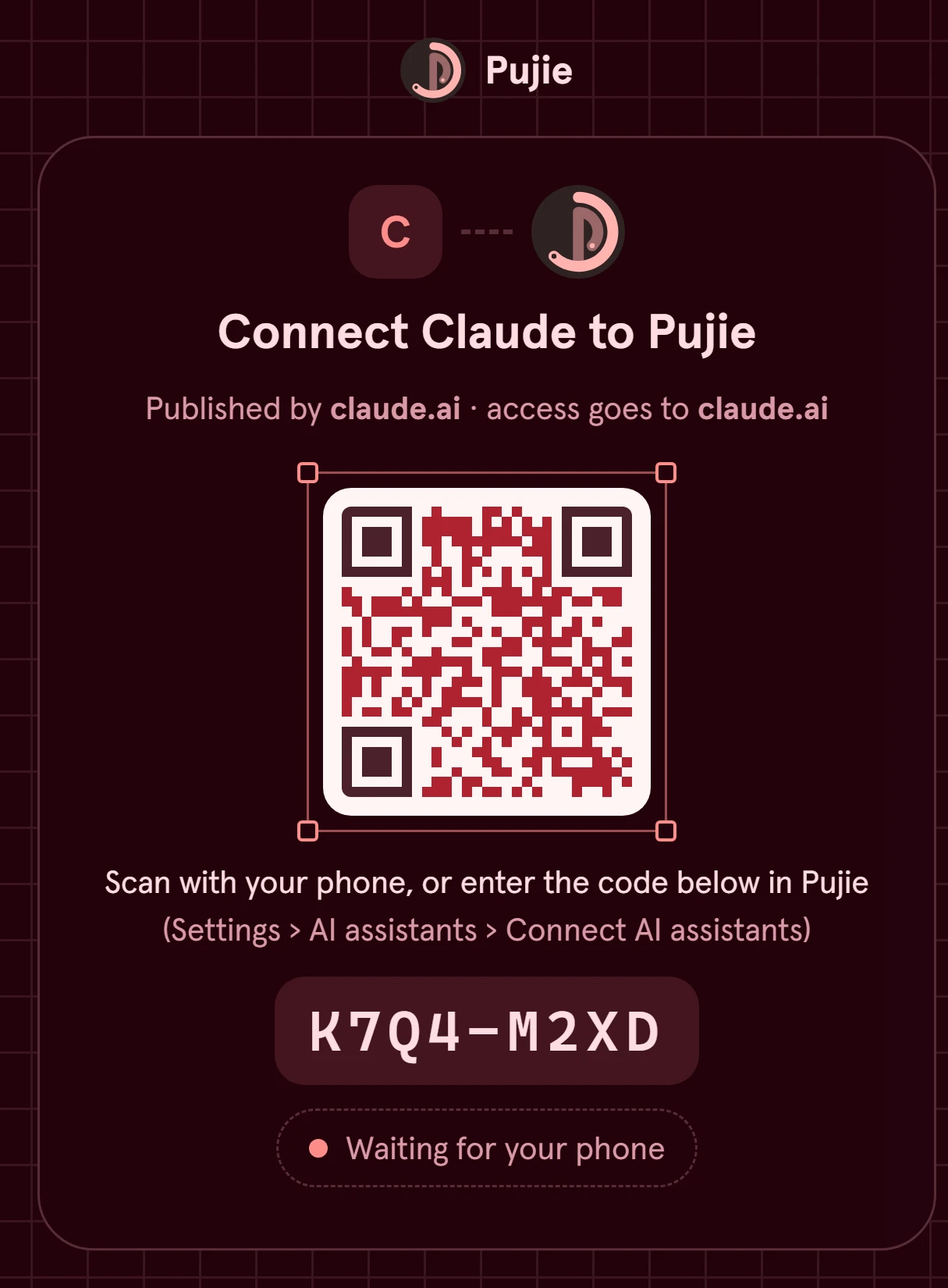
יש להשאיר את הדף פתוח: הוא מסיים מעצמו אחרי האישור ב-Pujie. תוקף הקוד פג אחרי 10 דקות; אם זה קורה, מקשרים שוב מהעוזר.
סריקת הקוד עם Pujie
Section titled “סריקת הקוד עם Pujie”ב-Pujie, יש לפתוח את הגדרות › עוזרי AI › קישור עוזרי AI ולהקיש על הוספת עוזר AI, ואז:
- סריקת קוד QR ולכוון את המצלמה לקוד ה-QR שבדף, או
- הזנת הקוד במקום זאת ולהקליד את שמונת התווים.
סריקה של קוד ה-QR באפליקציית המצלמה של הטלפון, או הקשה על Open Pujie בטלפון, פותחת את אותה חלונית עם הקוד כבר ממולא.
בדיקה מי מבקש, ואישור
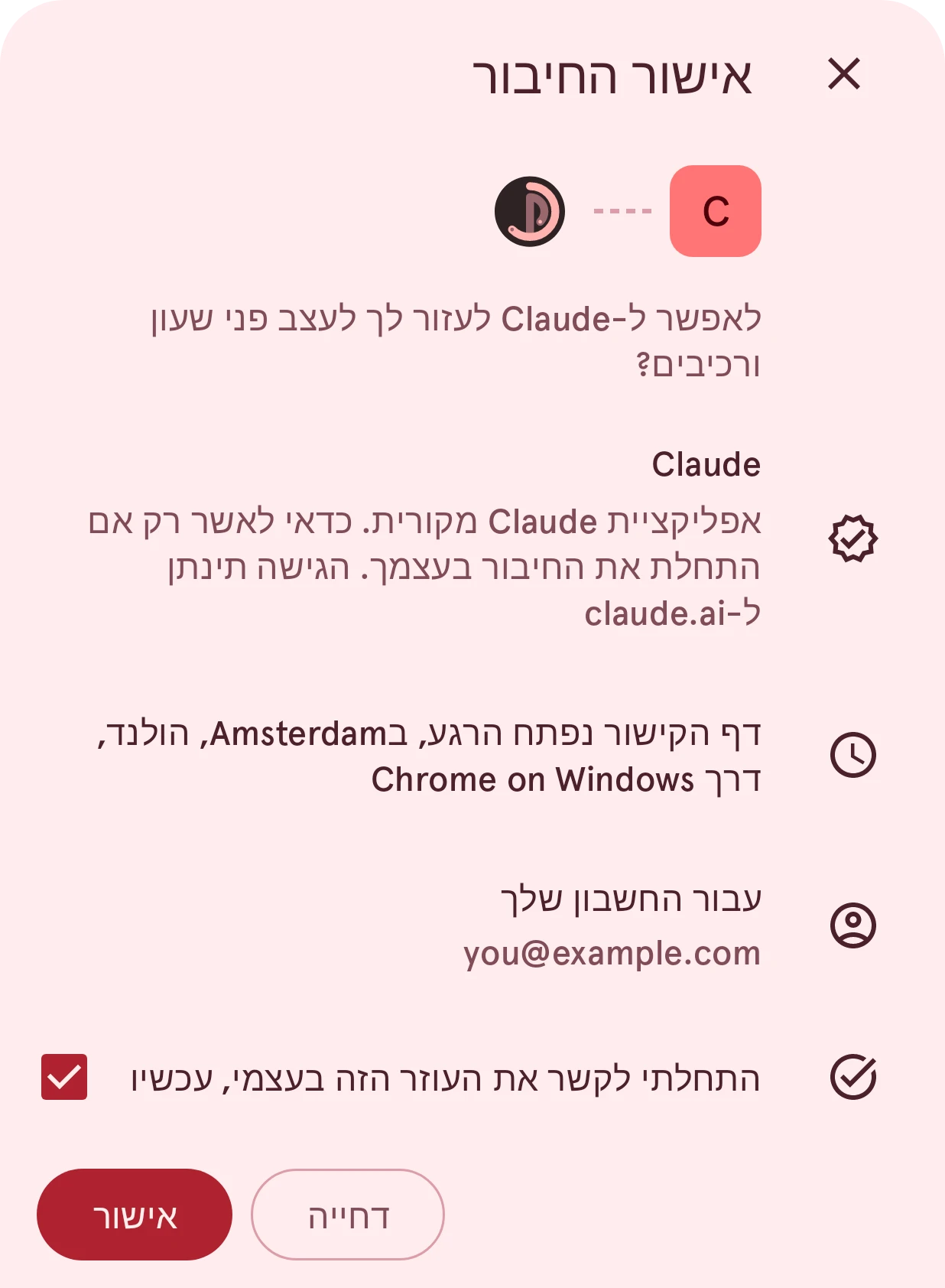
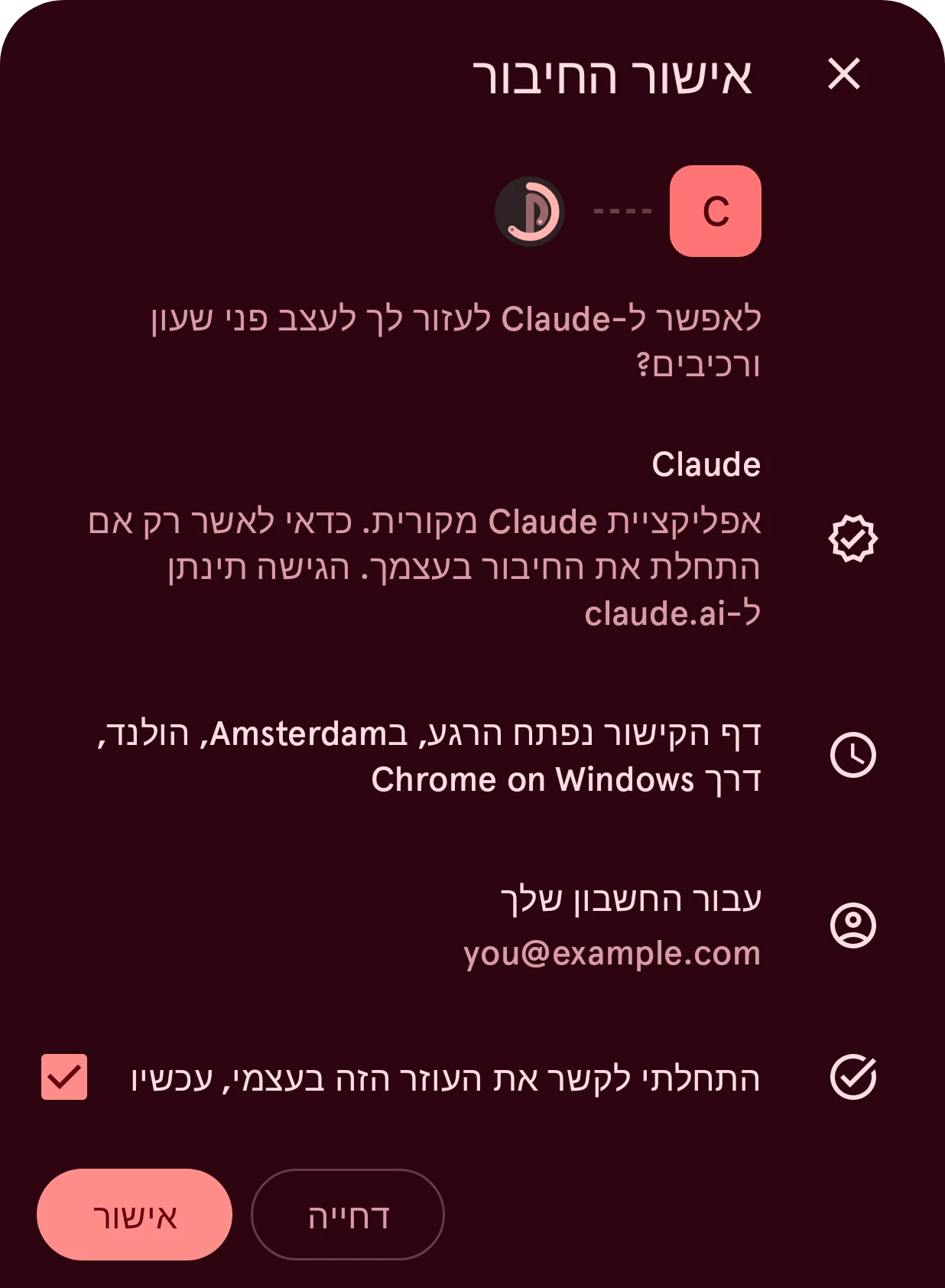
Section titled “בדיקה מי מבקש, ואישור”Pujie מציג מי מבקש לפני שמשהו מקושר:
- לאפשר ל-Claude לעזור לך לעצב פני שעון ורכיבים?, עם השם והלוגו של העוזר;
- לעוזר ש-Pujie מכיר (Claude, ChatGPT, Gemini), אפליקציית Claude מקורית; לכל עוזר אחר, אזהרה ש-Pujie לא מכיר אותו;
- הגישה תינתן ל-…, עם הכתובת שמקבלת את הגישה, כמו
claude.ai; - מתי ואיפה דף הקישור נפתח, ובאיזה דפדפן;
- עבור החשבון שלך: חשבון Pujie שהעוזר יעבוד איתו.
אחרי שקוראים, יש לסמן את התחלתי לקשר את העוזר הזה בעצמי, עכשיו ולהקיש על אישור. Pujie מציג Claude מחובר, והדף בעוזר מסיים. עכשיו אפשר לבקש מהעוזר פני שעון.
אם זה לא עובד
Section titled “אם זה לא עובד”- יש להפעיל קודם את "מתן הרשאה לעוזרי AI": המתג הראשי כבוי: הגדרות › עוזרי AI › מתן הרשאה לעוזרי AI.
- אין חיבור ממתין עם הקוד הזה: הקוד הוקלד לא נכון, או שעברו יותר מ-10 דקות. כדי לקבל קוד חדש, מקשרים שוב מהעוזר.
- העוזר מתחבר אבל לא מגיע לטלפון שלך: יש להפעיל את זמין לעוזרי AI ולהשאיר את Pujie פתוח, או להפעיל את להישאר מחובר כשהמסך כבוי (חיבור).
- הגישה תינתן לתוכנה במחשב: עוזר שפועל במחשב שלך (למשל כלי שורת פקודה) מקבל את הגישה שם. כדאי לאשר אותו רק אם הפעלת אותו בעצמך זה עתה.