
מקור התמונה
בחירת התמונה שמוצגת בשכבת תמונה: תמונה משלך מהתמונות בטלפון או מהמצלמה, או אחת מהתמונות שהנתונים של סיבוך מספקים, ואז חיתוך שלה.
נפתח מתוך
- תמונה, בתפריט ההוספה
בחירת תמונה נעשית בשלושה שלבים לכל היותר. בסיבוך (נתון שמוצג על פני השעון, כמו צעדים או מזג אוויר) האפליקציה שואלת קודם אם להשתמש בתמונה משלך או באחת מהתמונות שהנתונים של הסיבוך מספקים. בחירה בתמונה של הסיבוך מקשרת אליה את השכבה, וזהו.
בחירת תמונה
Section titled “בחירת תמונה”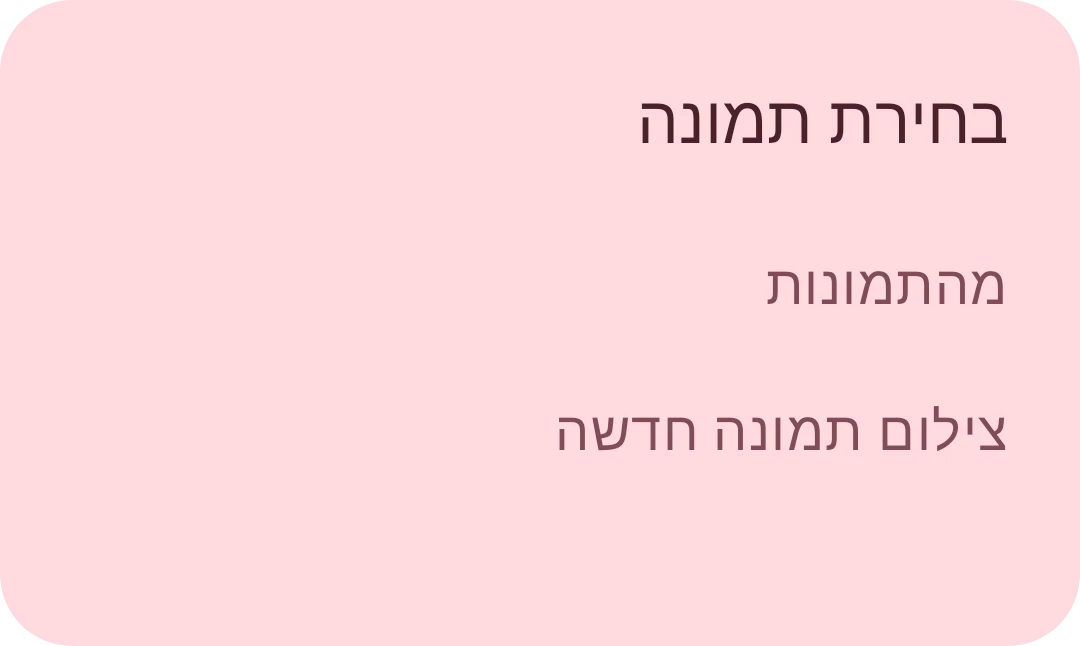
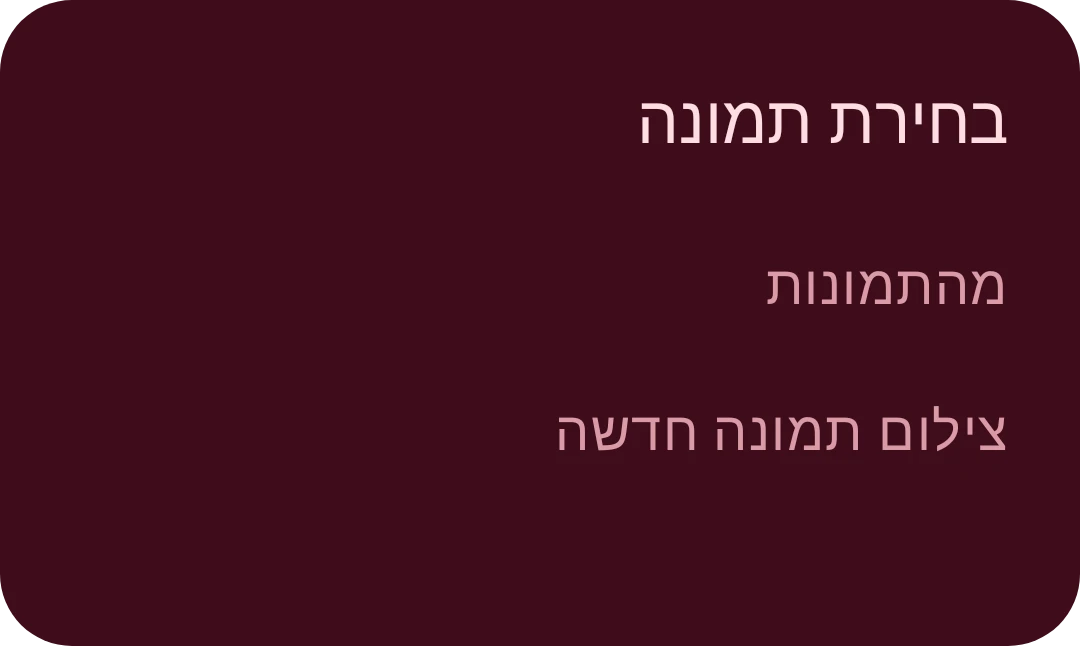
יש להקיש על המקור של התמונה: התמונות שלך, או תמונה חדשה מהמצלמה. כדי לבחור גם מהקבצים, ולא רק מהתמונות, יש להפעיל בהגדרות את בורר קבצים מלא לתמונות; האפשרות הזאת נקראת אז מהתמונות/מהקבצים.
חיתוך התמונה
Section titled “חיתוך התמונה”אחרי בחירת התמונה, יש לחתוך אותה לחלק שרוצים לראות על פני השעון.
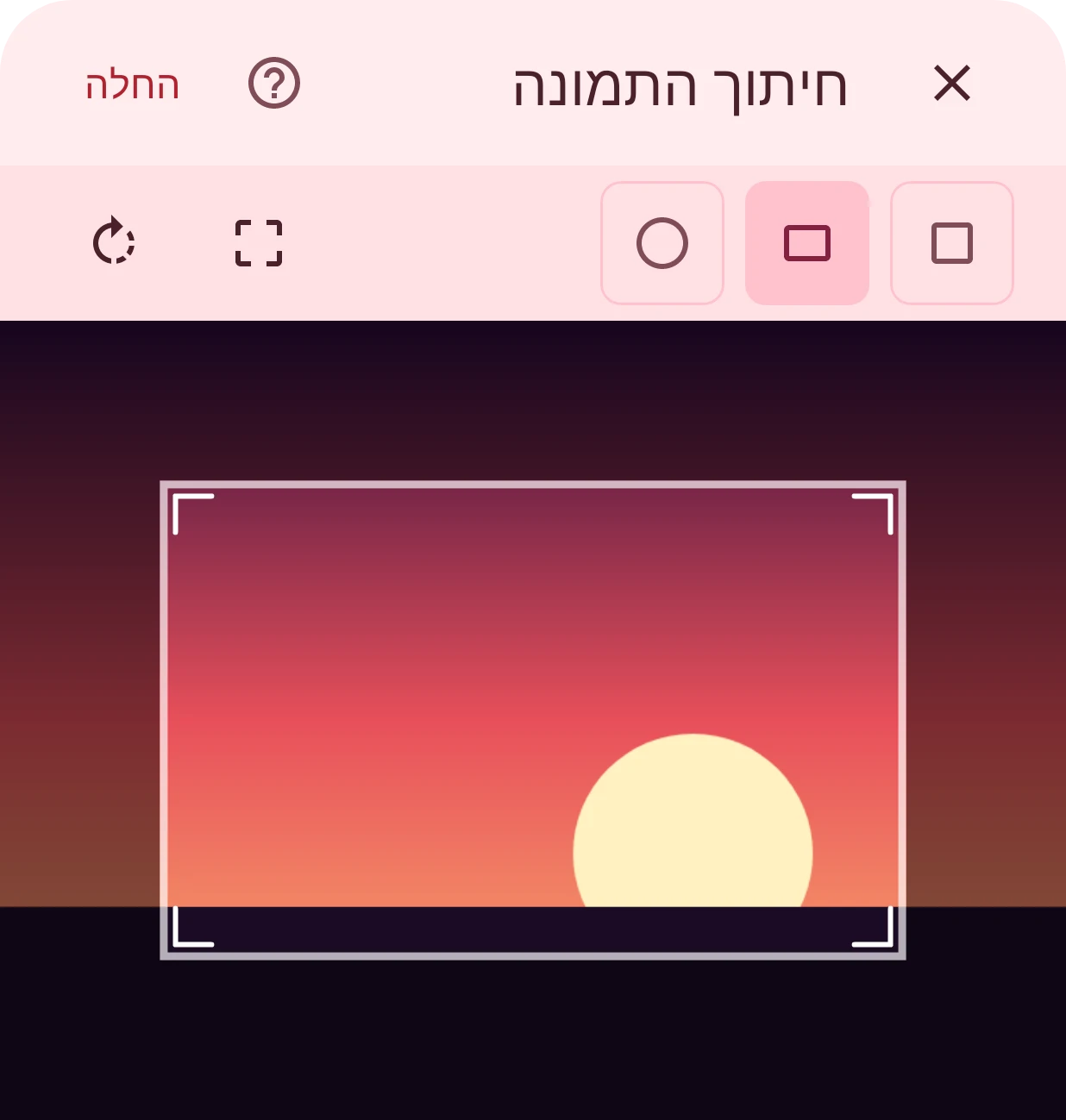
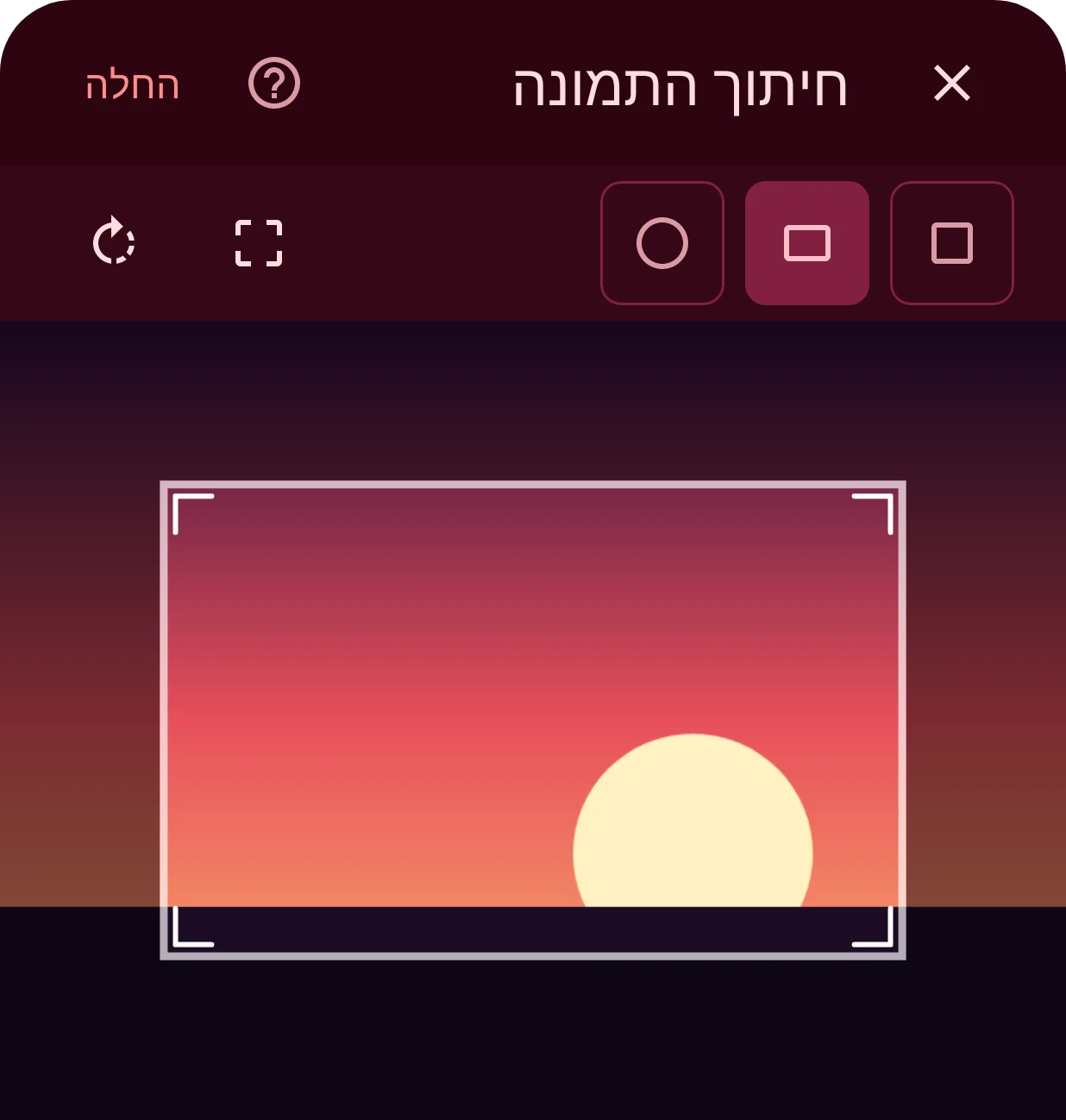
סגירה
יציאה בלי להוסיף את התמונה.
החלה
חותך את התמונה ומכניס אותה לשכבה. כשאחרי החיתוך נשאר הרבה שטח שקוף (חיתוך עגול של תמונה רחבה), האפליקציה מציעה חיתוך צמוד יותר, כי פיקסלים ריקים מכבידים על פני השעון בלי שום תועלת. אפשר לקבל את ההצעה או להשאיר את החיתוך שלך.
ריבוע
מסגרת חיתוך ריבועית.
מלבן
מסגרת חיתוך בכל יחס שהוא.
עיגול
חיתוך עגול: התמונה נחתכת בצורת עיגול.
חיתוך לתמונה המלאה
מגדיר את המסגרת לתמונה כולה.
סיבוב ב-90 מעלות
מסובב את התמונה ברבע סיבוב.
אזור החיתוך
גרירת המסגרת מזיזה אותה, וגרירת הקצוות או הפינות משנה את הגודל שלה; בתנועת צביטה אפשר להתקרב לתמונה כדי לחתוך בדיוק. החלק שבתוך המסגרת הוא מה שהשכבה מציגה.