
פני השעון הראשונים שלך
התחלת פני שעון חדשים במעצב, הוספת מחוגים, תאריך ושנתות סביב לוח השעון, יצירת גרסת התצוגה הרציפה ושמירת העיצוב באחת המשבצות.
1. התחלת פני שעון חדשים
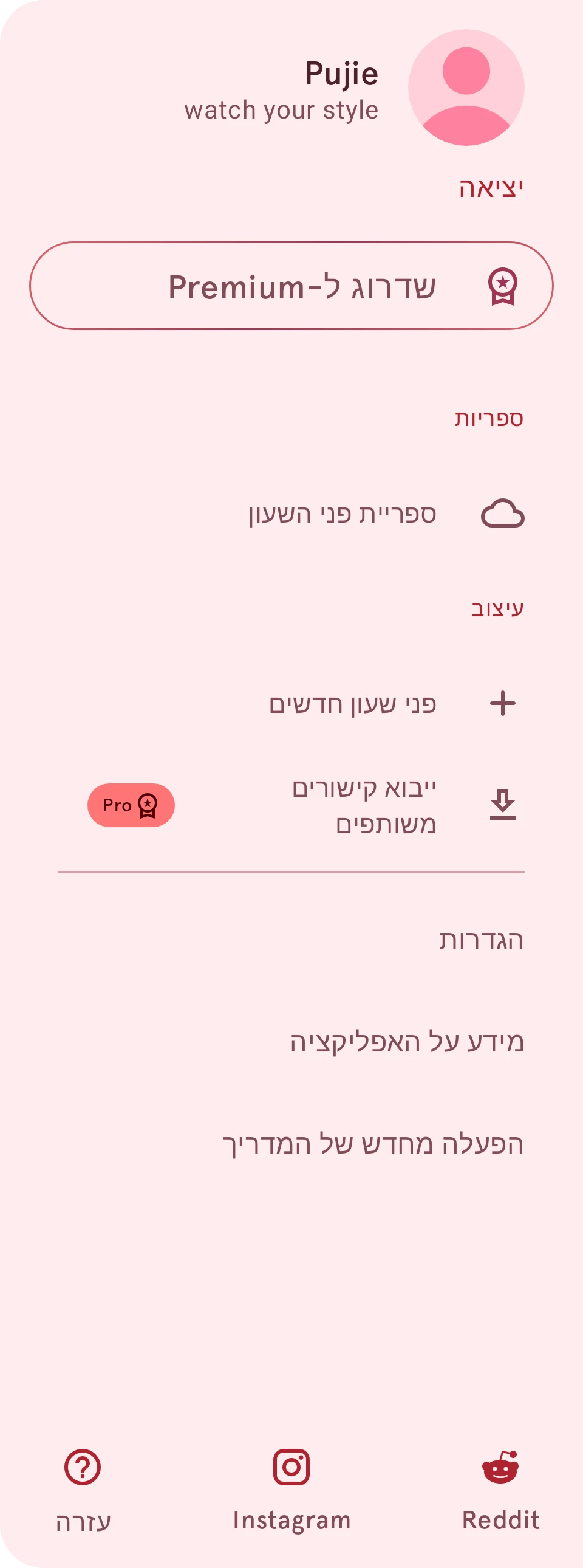
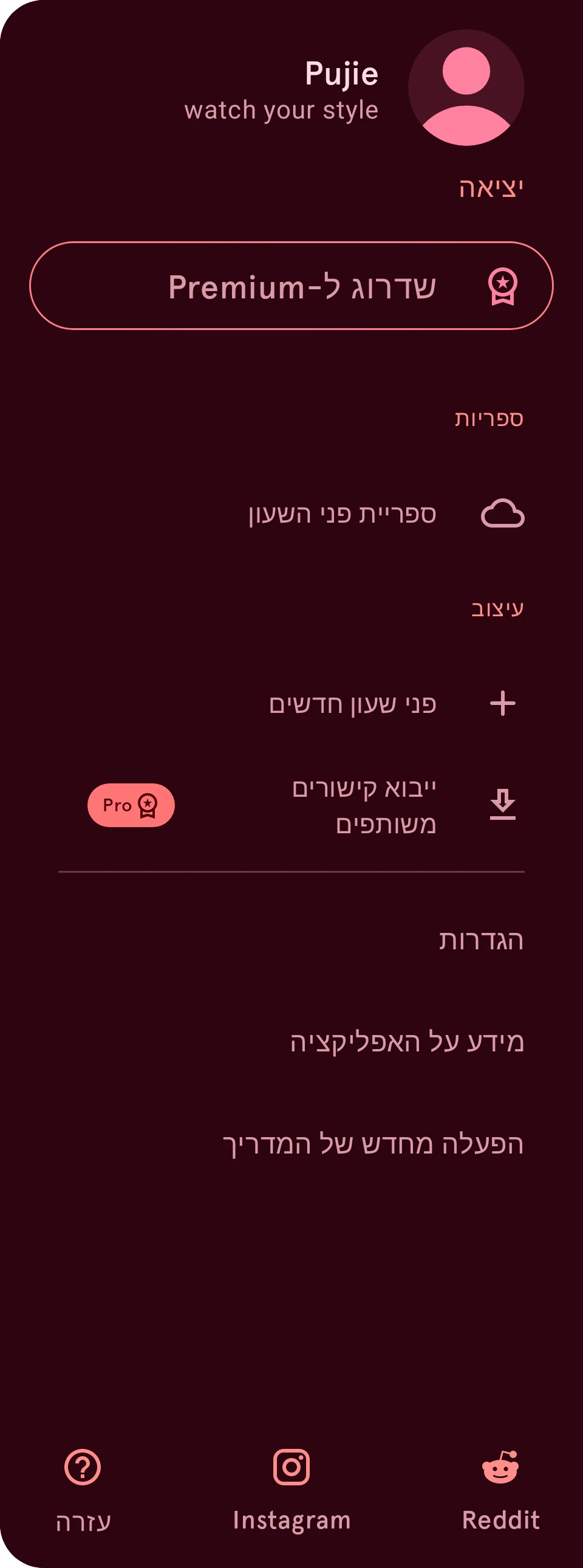
Section titled “1. התחלת פני שעון חדשים”יש לפתוח את תפריט האפליקציה (להחליק מהקצה הימני של המסך, או להקיש על לחצן התפריט בפינה הימנית העליונה) ולהקיש על פני שעון חדשים. אפשר להתחיל מעיצוב ריק, או מאחד מפני השעון להתחלה.
פני השעון נפתחים במעצב פני השעון: פני השעון למעלה, ורשימת הרכיבים שלהם מתחת.
2. הוספת המחוגים
Section titled “2. הוספת המחוגים”יש להקיש על לחצן ההוספה שמעל רשימת הרכיבים:


בחלונית מופיעים כל סוגי הרכיבים. לשעון אנלוגי, כדאי להתחיל במחוג:
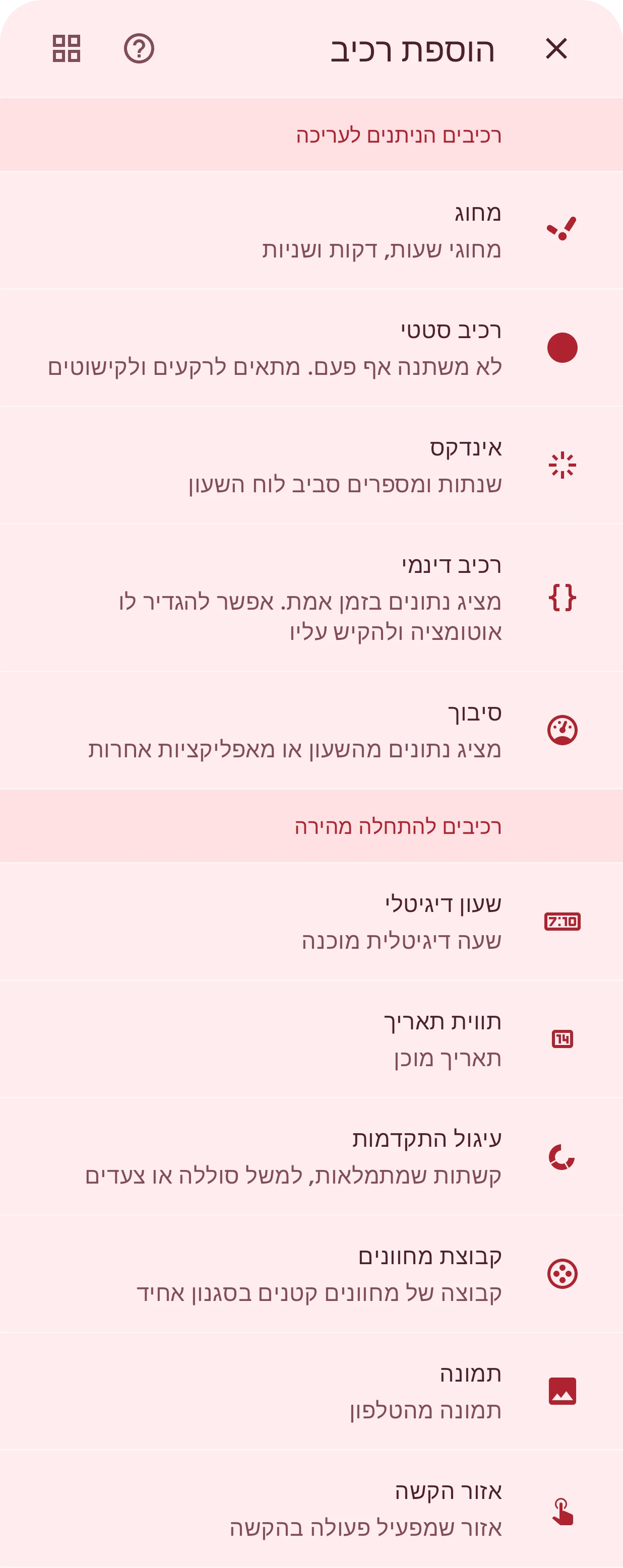
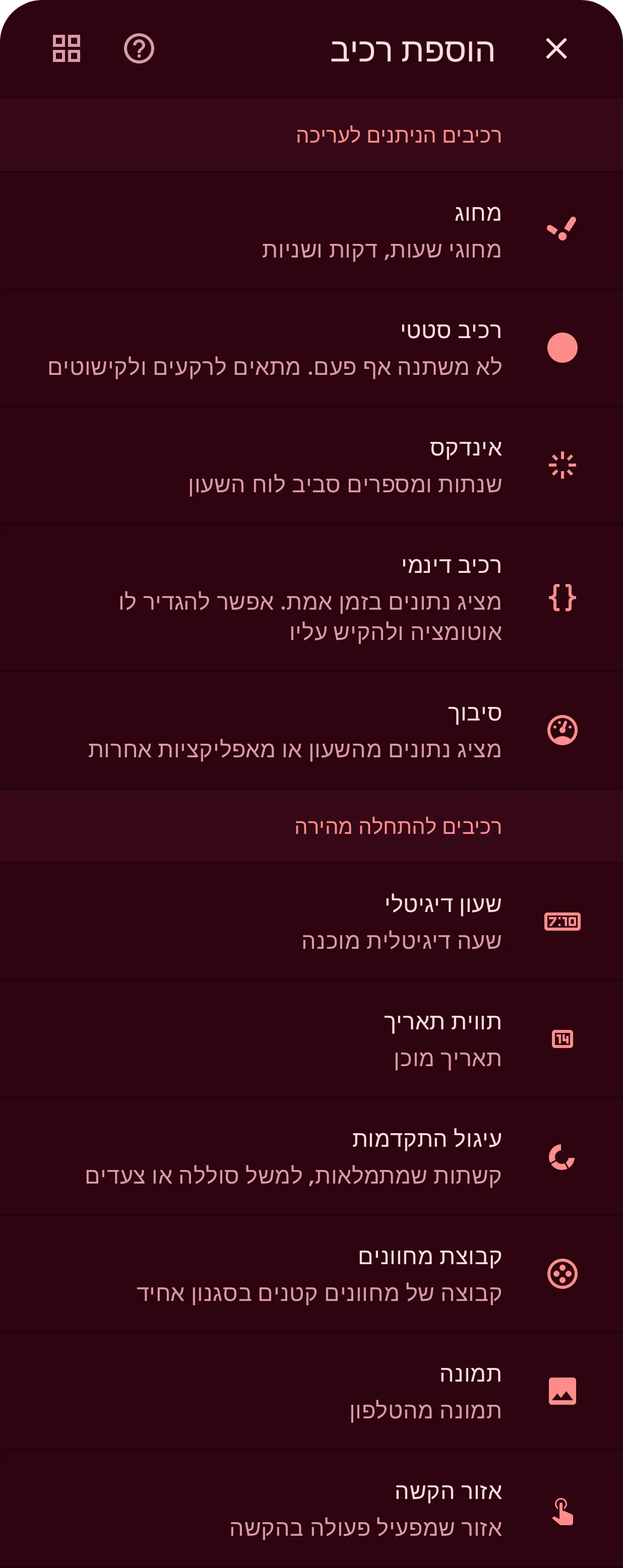
בוחרים מאיפה הוא מגיע: יוצרים חדש, או לוקחים אחד מהספרייה. מוסיפים שלושה: לשעות, לדקות ולשניות. לשעון דיגיטלי, מוסיפים במקום זאת שעון דיגיטלי.
3. הוספת תאריך ושנתות סביב לוח השעון
Section titled “3. הוספת תאריך ושנתות סביב לוח השעון”מאותה חלונית מוסיפים תווית תאריך לתאריך, ואינדקס לשנתות או למספרים סביב לוח השעון. לא ברור מה רכיב מסוים עושה? בדף סוגי רכיבים מוסבר כל אחד מהם.
4. התאמה אישית
Section titled “4. התאמה אישית”לכל רכיב יש שורה ברשימה. הקשה עליה בוחרת את הרכיב בפני השעון; הלחצנים בשורה משנים את הצבעים שלו, פותחים את ההגדרות שלו או את מעצב הרכיבים:


גוררים שורה בידית שלה כדי להעביר את הרכיב לפני הרכיבים האחרים או מאחוריהם. פרטים בדף רכיבים.
5. יצירת גרסת התצוגה הרציפה
Section titled “5. יצירת גרסת התצוגה הרציפה”כשלא מסתכלים על השעון, הוא מציג גרסה מעומעמת של פני השעון: גרסת התצוגה הרציפה (Always-on). עוברים אליה בכרטיסייה תצוגה רציפה:


כדאי לשמור עליה פשוטה וכהה: להסתיר את מה שלא צריך שם, על רקע שחור. זה חוסך בסוללה. פרטים בקטע אינטראקטיבי ותצוגה רציפה.
6. שמירה
Section titled “6. שמירה”בגרסה החינמית, האפליקציה מבקשת לתת שם לעיצוב ולבחור אחת משלוש המשבצות שלך. מאותו רגע, כל שינוי נשמר מעצמו.
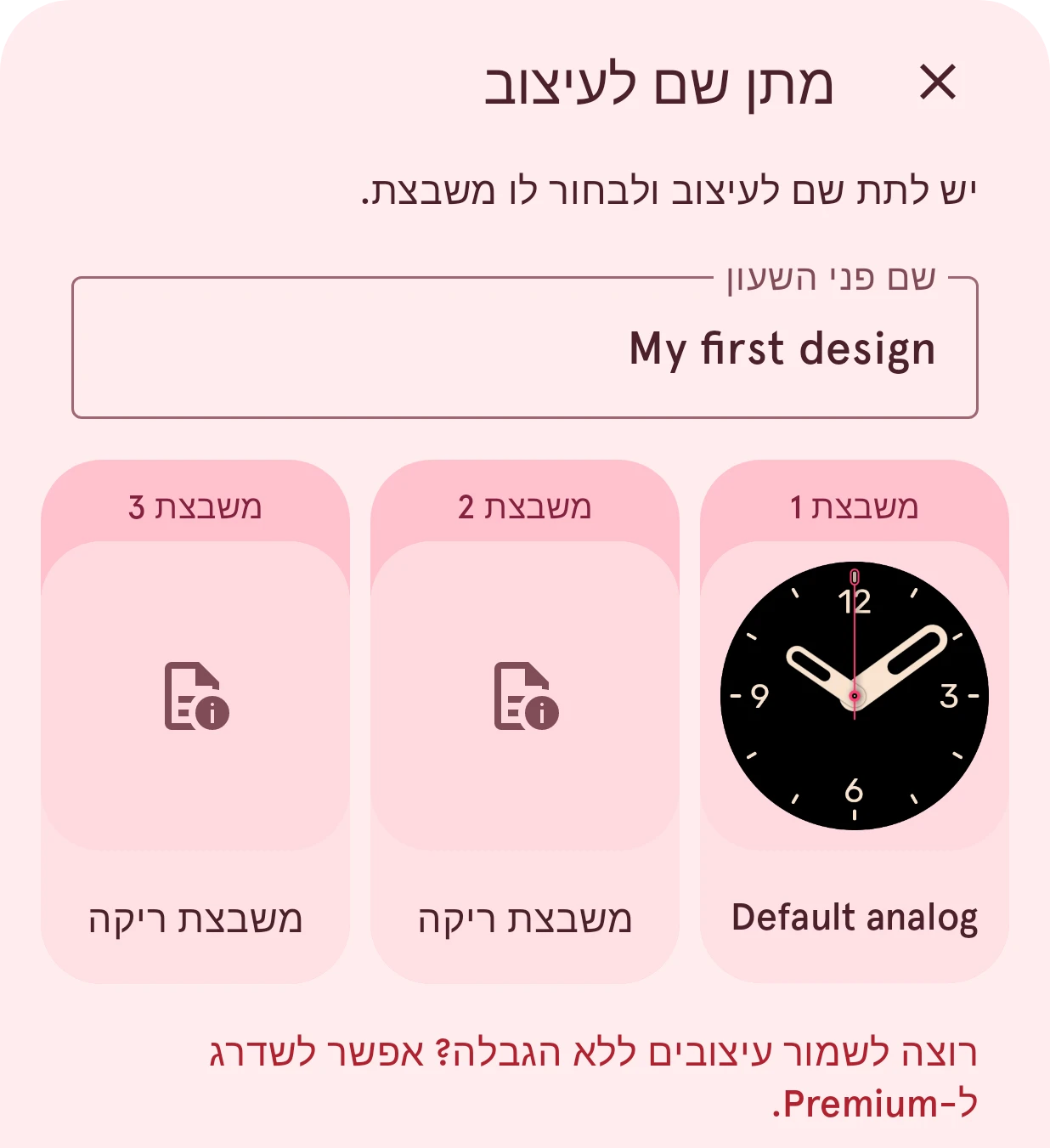
עם Premium העיצובים נשמרים במקום זאת בספרייה שלך, כמה שרוצים.
השלב הבא: שליחת העיצוב לשעון.