
רכיבים דינמיים
רכיבים דינמיים מציגים נתונים חיים, כמו רמת הסוללה, הצעדים שלך או מזג האוויר, וזזים יחד איתם. כאן מוסבר איך בונים רכיב כזה.
רכיב דינמי הוא ציור עם נתונים חיים. הוא יכול להציג את רמת הסוללה, הצעדים שלך, הדופק שלך, מזג האוויר, את השעה בסגנון אחר, את הזריחה ועוד הרבה. הוא גם יכול לזוז לפי הנתונים האלה: מחט שמסתובבת לפי רמת הסוללה, פס שגדל עם הצעדים שלך, סמל של ענן שמופיע רק כשמעונן.
בעוד שסיבוך (נתון שמוצג על פני השעון, כמו צעדים או מזג אוויר) מציג כל נתון שהמשתמש בוחר, רכיב דינמי מציג בדיוק את הנתונים שהכנסת אליו.
מה אפשר ליצור
Section titled “מה אפשר ליצור”כמה רכיבים דינמיים מהספרייה וממשתמשי Pujie. הקשה על רכיב מהספרייה פותחת אותו שם.
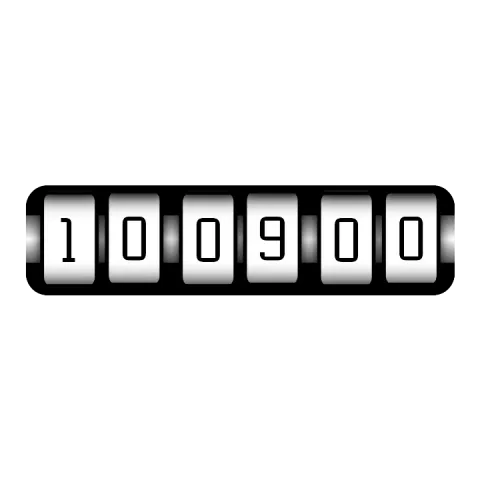 Rolling Timeהשעה על גלגלי מספרים מתגלגלים: כל גלגל עולה עם הספרה שלו.
 Apple Stepsנקודה נעה לאורך הקשת ככל שהצעדים שלך מתקרבים ליעד.
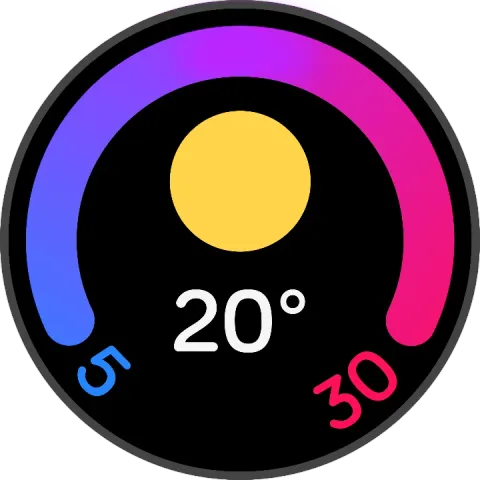 Google Weatherהטמפרטורה הנמוכה, הגבוהה והנוכחית של היום, עם סמל של מזג האוויר.
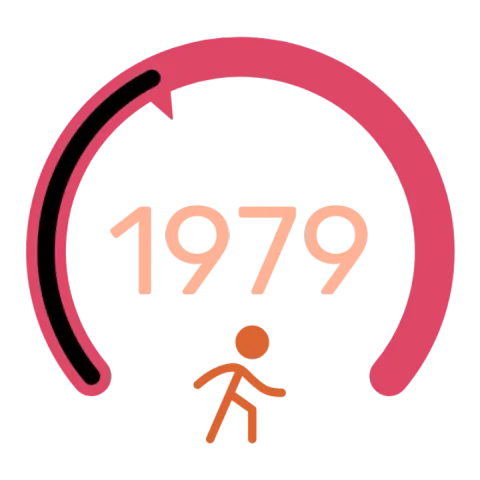 טבעת צעדיםטבעת שמתמלאת עם הצעדים שלך, עם סמן בקצה.
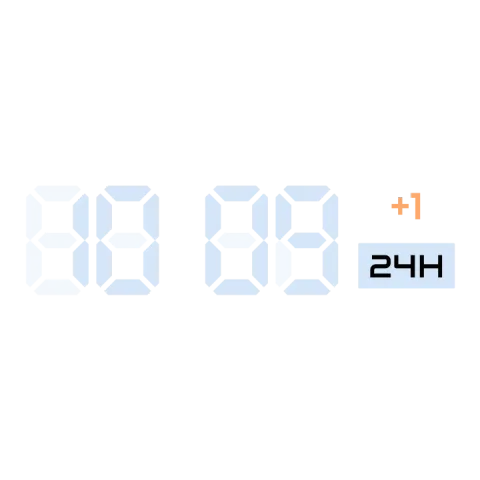 שעון LCDשעון דיגיטלי שבו המקטעים הכבויים של צג LCD נראים מאחורי הספרות.
יצירת רכיב, צעד אחר צעד
Section titled “יצירת רכיב, צעד אחר צעד”כך בונים רכיב כמו Apple Steps. זה פרויקט ראשון טוב: טקסט אחד, צורה אחת שזזה וכמה צורות שנשארות במקום.
- הוספה. יש להקיש על לחצן ההוספה שמעל רשימת הרכיבים ולבחור רכיב דינמי. אפשר לבחור פריט חדש כדי להתחיל מאפס, או מספריית פני השעון כדי להתחיל מאחת הדוגמאות שלמעלה ולשנות אותה.
- ציור החלקים שלא זזים. במעצב הרכיבים, מציירים את לוחית הרקע ואת הקשת, ומוסיפים את סמל הנעל ואת המילה STEPS. אלה שכבות רגילות, כמו ברכיב סטטי.
- הוספת הטקסט החי. מוסיפים שכבת טקסט ושמים בה את התג
[steps]. בשעון הוא מציג את מספר הצעדים שלך; עורך הטקסט מציג את כל התגים. - הנעה של משהו. מציירים את הנקודה בתחילת הקשת ומפעילים אוטומציה
על הסיבוב שלה עם
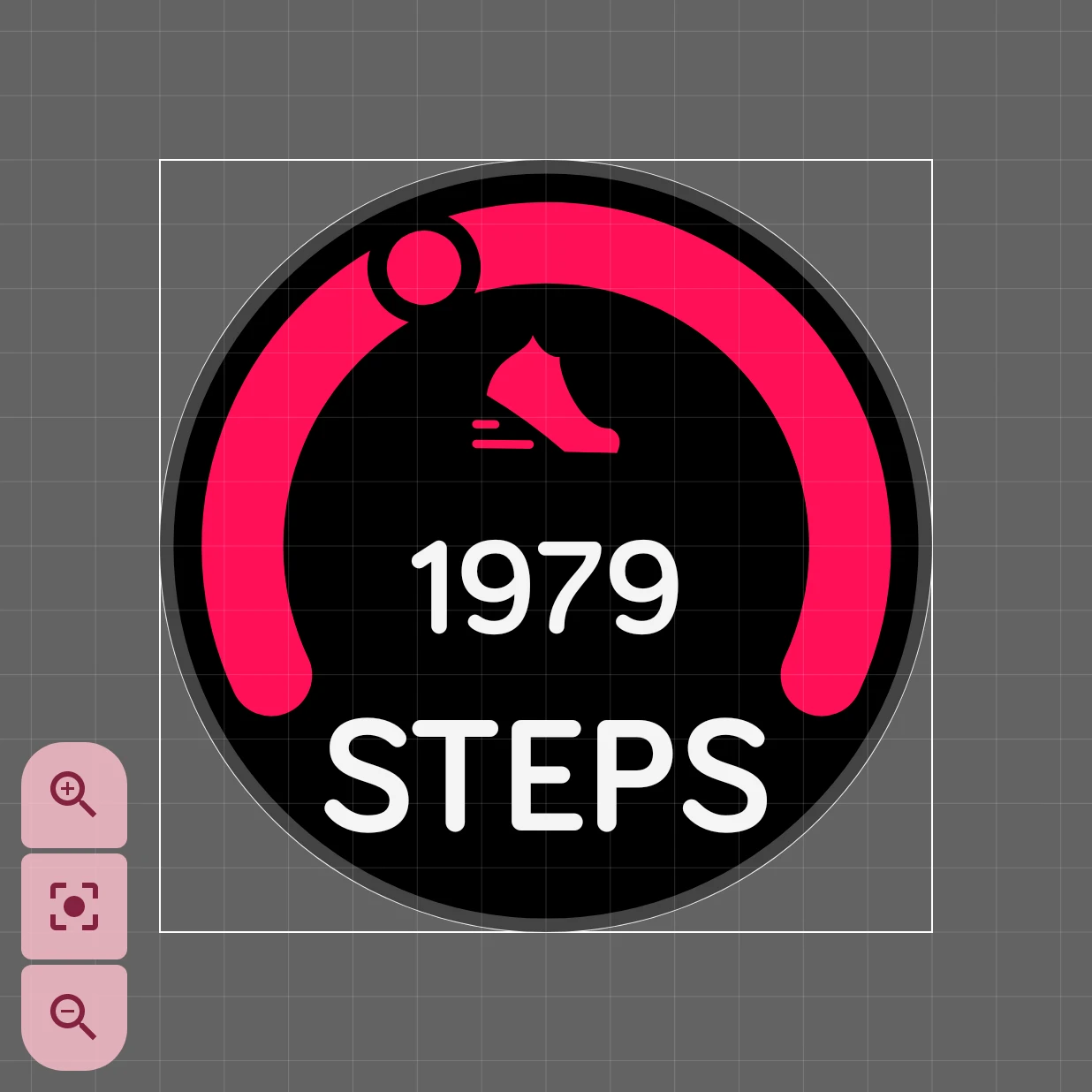
[steps]/[step_goal]*230: החלק מהיעד שכבר הלכת, כפול 230 המעלות של הקשת. ב-0 צעדים הנקודה לא מסתובבת; כשמגיעים ליעד היא עוברת את כל הדרך. - ניסיון. פותחים את הסימולטור ומשנים את מספר הצעדים. הנקודה נעה לאורך הקשת:





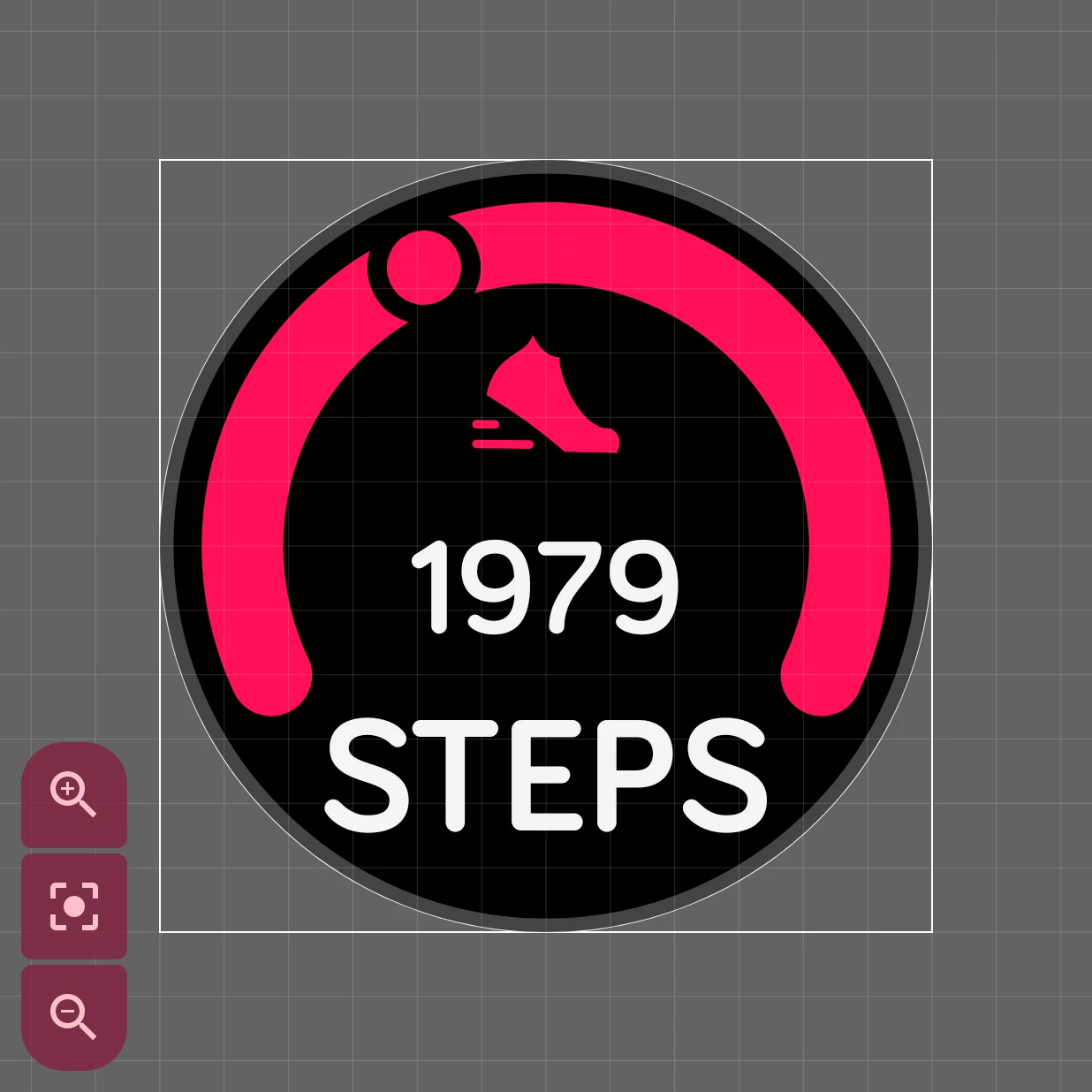
במעצב הרכיבים זה נראה כך, וכל חלק הוא שכבה משלו:
הכנסת נתונים
Section titled “הכנסת נתונים”שני כלים עושים את העבודה, ושניהם במעצב הרכיבים:
- תגי נתונים בטקסט. שכבת טקסט יכולה להכיל תגים, מילים בסוגריים מרובעים שהשעון מחליף בערכים
חיים.
[bat_w]%מציג את רמת הסוללה של השעון, למשל 85%. עורך הטקסט מציג את כולם, והמדריך לתגי הנתונים מסביר כל אחד מהם. - אוטומציה. המיקום, הגודל, הסיבוב והנראות של שכבה יכולים לעקוב אחרי ערך, וכך גם חלק מהגדרות הסגנון שלה, כמו צבע. אפשר לסובב מחט עם השניות, או להסתיר שכבה כשהסוללה מלאה. מידע נוסף ב אוטומציה.
אפשר להשתמש בסימולטור כדי לנסות את הרכיב עם ערכים אחרים: סוללה חלשה, יום גשום, אמצע הלילה.
איך הדוגמאות עובדות
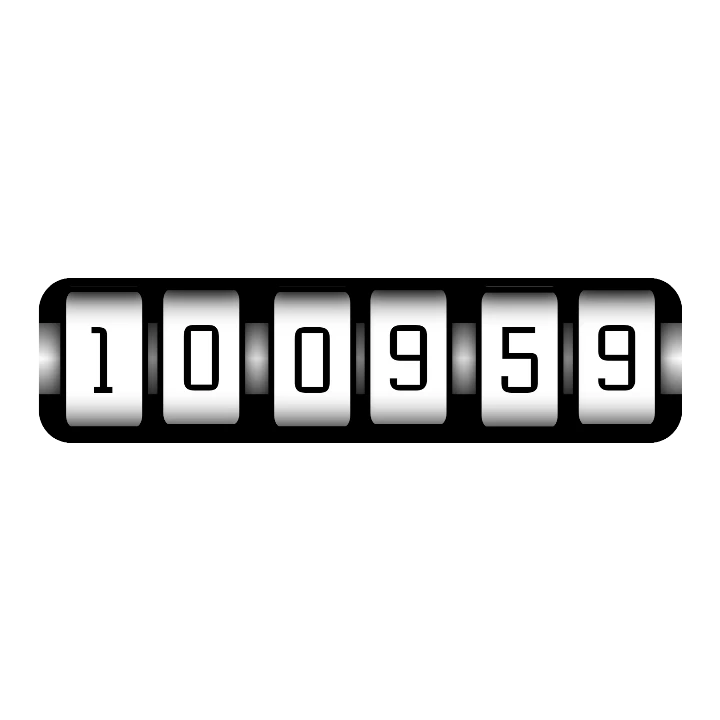
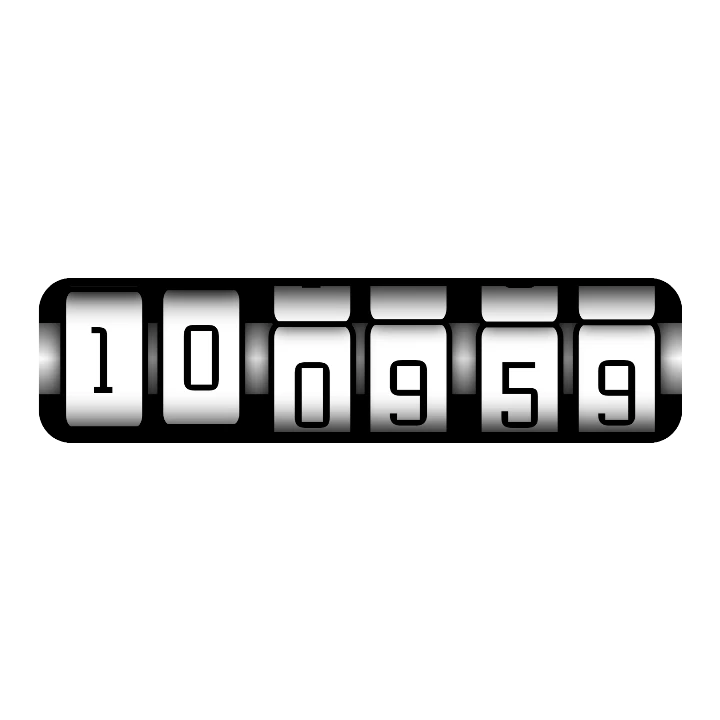
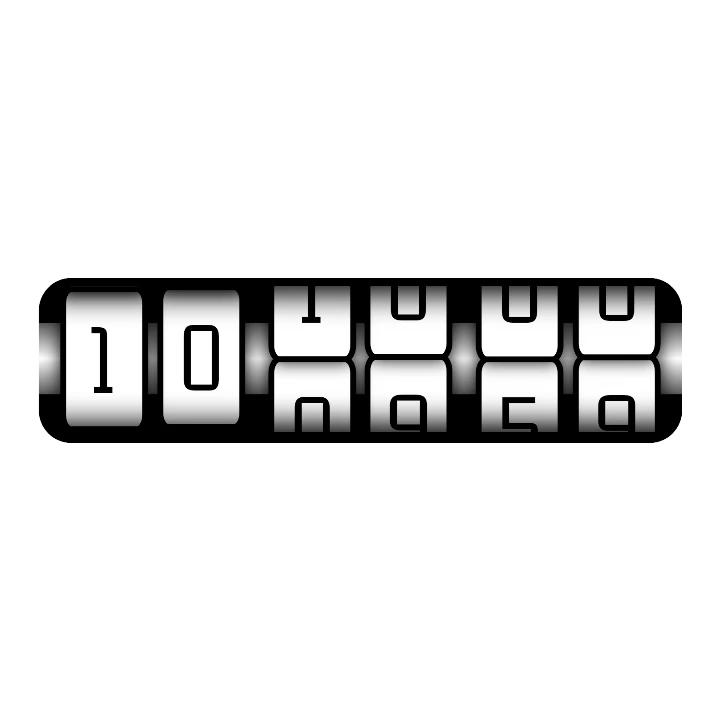
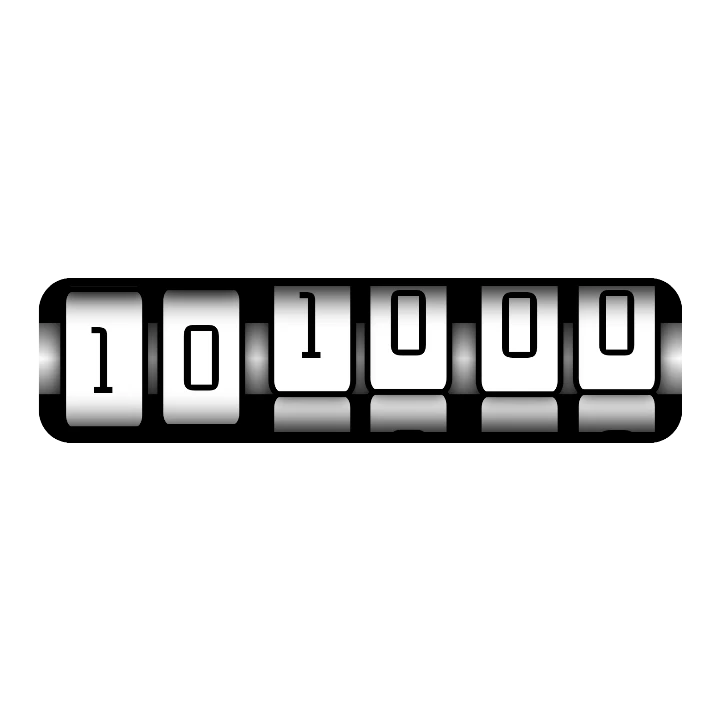
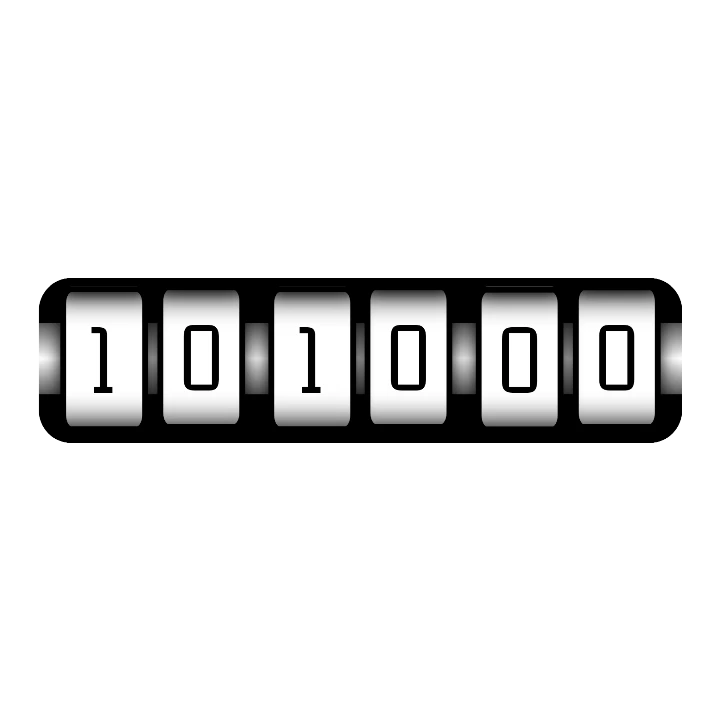
Section titled “איך הדוגמאות עובדות”- Rolling Time: כל גלגל הוא שתי ספרות זו מעל זו, מאחורי מסכה בגודל של ספרה אחת. הטקסטים
שלהן מקבלים באוטומציה את הספרה הנוכחית ואת הבאה (
[su]ו-[su]+1לספרה האחרונה של השניות). בשנייה האחרונה לפני שהספרה מתחלפת, הגלגל עולה, כך שהספרה הבאה מתגלגלת לתוך התצוגה. ב-10:09:59 שלושה גלגלים מתגלגלים בבת אחת:
- Google Weather מצייר סמל לכל סוג של מזג אוויר (עננים, גשם, גשם כבד, שלג, סערה, ערפל)
ומפעיל אוטומציה על הנראות של כל סמל, כך שמוצג רק הסמל שמתאים ל-
[weather]. בשמיים בהירים מוצגת שמש ביום וירח בלילה, לפי השעה. שלושת המספרים הם הטקסטים[temp],[temp_min]ו-[temp_max]. - שעון ה-LCD שם
88כבוי מאחורי[h]ו-[m], בצבע עמום, כך שהשעה נראית כמו צג LCD אמיתי. האטימות של הנקודתיים עוקבת אחרי השעה, ולכן הן מופיעות ונעלמות בהדרגה בכל שנייה. התוויות הקטנות מציגות את ההפרש של אזור הזמן ואת AM, PM או 24h. - טבעת הצעדים שומרת את המספרים שלה באובייקט הגלובלי: כמה רחוק הטבעת מגיעה סביב, וכמה קרוב הגעת ליעד שלך. הזווית של הקשת הצבעונית והסיבוב של הסמן משתמשים שניהם במספרים האלה, כך ששינוי הגודל של הטבעת הוא עריכה אחת.
רעיונות
Section titled “רעיונות”- מד סוללה: מחט שמסתובבת לפי
[bat_w], או פס שמתקצר והופך לאדום מתחת ל-20%. - מופע הירח: תמונת ירח אחת לכל מופע, וכל אחת מוצגת רק במופע שלה.
- יום ולילה: שמש ביום וירח בלילה, עם
[wthr_is_day]. - רצף צעדים: דגל או גביע שמופיעים רק כש-
[steps]מגיע ל-[step_goal]. - שעון עולמי: השעה במקום אחר, עם שם העיר לידה.
- שעון מילים: השעה במילים, כמו “עשר ועשרה”, וכל מילה נדלקת.
- דופק פועם: לב שגדל מעט עם כל פעימה, מהר יותר ככל שהדופק שלך עולה.
כשאפשר, כדאי להתחיל מרכיב דומה בספרייה: לפתוח ולראות איך מישהו אחר בנה משהו זו הדרך המהירה ביותר ללמוד.
הגדרות
Section titled “הגדרות”פעולת הקשה
מה קורה כשמקישים על הרכיב בשעון, למשל פתיחה של הגדרות הסוללה ברכיב של סוללה.
פותח את בורר פעולות ההקשה.
לא זמין בתצוגה הרציפה.
מתחת לזה נמצאים הכרטיסים של מיקום ואנימציה שיש לכל רכיב.
כדאי לדעת
Section titled “כדאי לדעת”- כדאי לשמור על פשטות. השעון מצייר מחדש רכיב דינמי בכל פעם שהנתונים שלו משתנים. ציור פשוט חוסך בסוללה; את החלקים שאף פעם לא משתנים כדאי לשים ב רכיב סטטי מאחוריו.
- ל-Wear OS 6 יש מגבלות. לא כל מה שאוטומציה יכולה לעשות באפליקציה עובד בשעון עם Wear OS 6. כשמשהו לא יכול לעבור לשעון, הרכיב מקבל סימן אזהרה ברשימה; הקשה עליו מראה למה. מידע נוסף בעדיין לא תואם.