סוגי שכבות
מה מיוחד בצורות, בטקסט, בקשתות, בתמונות, בסמלים ובקבוצות במעצב הרכיבים, כולל הפעולות על נקודות של צורה, עיגול פינות ושילוב צורות.
כל שכבה אפשר להזיז, לשנות את הגודל שלה, לסובב, לעצב ולהפעיל עליה אוטומציה. ממה שהשכבה עשויה תלוי כל השאר: אילו כלים עובדים עליה, אילו פעולות יש בתפריט שלה, ואילו דפים לחצני הסגנון שלה פותחים.
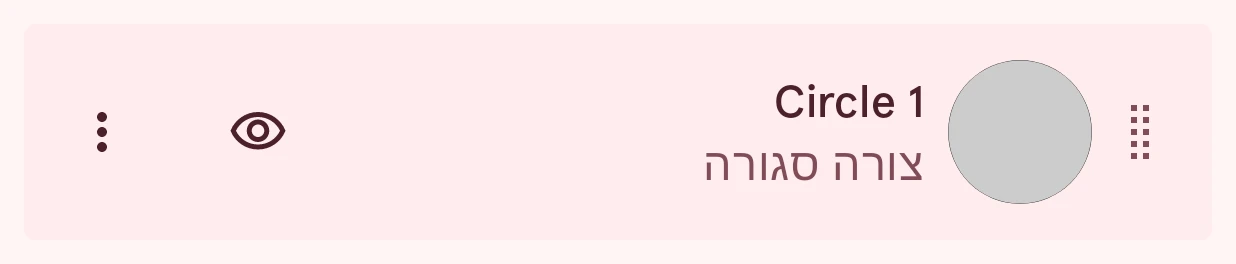
צורה היא נתיב של נקודות עיגון: סגור (עיגול, מצולע) או פתוח (קו). עיגולים, ריבועים, מצולעים, קווים, צורות ממחולל הצורות וקובצי SVG מיובאים הם כולם צורות, ולכן כולם עובדים באותו אופן אחרי שהם נוספו. הקשה על דוגמית הסגנון בשורה של צורה מאפשרת לתת לה מילוי, קו מתאר וצל (פרטים בסגנון השכבה):
- הקשה על נקודת עיגון עם כלי הבחירה בוחרת אותה, וגרירה מזיזה אותה.
- העט מוסיף נקודות לסוף של צורה פתוחה; “הוספת נקודה” מוסיפה נקודות בכל מקום לאורכה.
- לצורה נותנים סגנון עם מילוי, קו מתאר וצל.
- את הצורות אפשר לעגל, לשלב זו עם זו, ולהשתמש בהן כמסכה או כמתאר.
פעולות על נקודות
Section titled “פעולות על נקודות”כשבוחרים נקודת עיגון, הפעולות שלה מחליקות פנימה בקצה משטח העבודה. מתג מראה את המצב שהוא עובר אליו: בנקודה מעוקלת מוצע “פינה”, ובנקודה חדה “עקומה”.


עיגול פינה
עיגול הפינה הזו בלבד. יש לגרור את פס ההזזה שמופיע על משטח העבודה, ואז להקיש שוב על “עיגול פינה” או להקיש מחוץ לפס ההזזה כדי לשמור.
פינה
הפיכת הנקודה המעוקלת לפינה חדה.
עקומה
הפיכת הנקודה החדה לעקומה, עם שתי ידיות לעיצוב שלה.
ביטול נעילה
שתי הידיות של העקומה זזות כל אחת בנפרד, לכיפוף חד.
נעילה
שתי הידיות נשארות על קו אחד, כך שהעקומה נשארת חלקה.
מחיקה
הסרת הנקודה מהצורה.
מחיקה ופתיחה
הסרת הנקודה ופתיחת הצורה במקום הזה, כך שצורה סגורה הופכת לקו פתוח. רק בצורות סגורות.
עיגול פינות
Section titled “עיגול פינות”כדי לעגל את כל הפינות החדות של צורה בבת אחת, יש להקיש על לחצן האפשרויות הנוספות בשורה שלה ולבחור “עיגול פינות”:
עיגול פינות מבקש את הרדיוס ומציג תצוגה מקדימה של התוצאה לפני ההחלה.
כדי לעגל פינה אחת, יש לבחור את נקודת העיגון שלה ולהקיש על “עיגול פינה” בפעולות על הנקודה, ואז לגרור את פס ההזזה על משטח העבודה:
שילוב צורות
Section titled “שילוב צורות”אפשר לשלב שתי צורות או יותר לצורה אחת: לחבר אותן, לחתוך אחת מתוך השנייה, או להשאיר רק את האזור שבו הן חופפות. יש ללחוץ לחיצה ארוכה על צורה ברשימת השכבות, להקיש על הצורות האחרות כדי להוסיף אותן, ואז להקיש על “שילוב” בסרגל העליון:


בשילוב צורות בוחרים איך הן משתלבות (איחוד, חיסור, חיתוך או החרגה), איזה סגנון של צורה התוצאה מקבלת, ומאיזו צורה חותכים את האחרות, עם תצוגה מקדימה. התוצאה מחליפה את הצורות שנבחרו; “ביטול פעולה” מחזיר אותן. אפשר לשלב רק צורות: קודם יש לבטל את הבחירה בשכבות של טקסט, סמל, תמונה או קבוצה.
שכבת טקסט מציגה טקסט בגופן לבחירתך, שבוחרים בבורר הגופנים מהשורה גופן בדף התוכן שלה. ברכיב דינמי, טקסט יכול לכלול תגי נתונים שמציגים נתונים חיים, כמו השעה, התאריך או רמת הסוללה. “המרה לצורה” בתפריט שלה הופכת את האותיות לצורה שאפשר לערוך. הקשה על לחצן התוכן בשורה שלה פותחת את דף התוכן שלה:
טקסט
טקסטהטקסט עצמו. ברכיב דינמי הוא פותח את עורך הטקסט, שבו אפשר להוסיף תגי נתונים; באינדקס הוא שואל איזה מספר השנתה מציגה; בכל מקרה אחר מקלידים אותו.
אפשר להפעיל אוטומציה.
סוג
בחירהאיך נקבעים הגודל והפריסה של הטקסט. “רגיל” משתמש בגודל קבוע בשורה אחת. “התאמה לגבולות” מגדיל או מקטין את הטקסט כך שימלא את התיבה שלו, ו”התאמה עם גודל מרבי” עושה אותו דבר עד לגודל הטקסט המקסימלי. “מעוקל” מציב את הטקסט על עיגול, כמו מסביב לסקאלה.
- רגיל
- התאמה לגבולות
- התאמה עם גודל מרבי
- מעוקל
גודל טקסט מקסימלי
מספרהגודל הגדול ביותר שאליו הפריסות “התאמה עם גודל מרבי” ו”מעוקל” יכולות להגדיל את הטקסט, כדי שטקסט קצר לא יהפוך לענק.
0.0 עד 1000.0, בצעדים של 0.1
זווית התחלה
מספררק לטקסט מעוקל: הנקודה על העיגול שבה הטקסט ממורכז. 0 הוא השעה 12; ערכים חיוביים מזיזים אותו עם כיוון השעון.
-360.0 עד 360.0, בצעדים של 0.5
אפשר להפעיל אוטומציה.
קנה מידה אנכי
מספררק לטקסט מעוקל: משטח את האותיות לכיוון העיגול. 1 שומר על הגובה המלא שלהן.
0.000 עד 1.000, בצעדים של 0.001
היפוך הכיוון
מתגרק לטקסט מעוקל: הטקסט רץ בכיוון ההפוך, כך שטקסט בתחתית הסקאלה נקרא כרגיל במקום הפוך.
אותיות רישיות/קטנות
בחירההצגת הטקסט כפי שהוקלד, באותיות רישיות או באותיות קטנות, לא משנה מה הנתונים אומרים.
יישור
בחירהיישור הטקסט לשמאל, למרכז או לימין של התיבה שלו.
קשת היא חלק מעיגול, שמצויר כקו עבה: העובי שלה הוא עובי קו המתאר. קשתות הן הדרך הרגילה להציג התקדמות (רמת הסוללה, מספר הצעדים), ואפשר להפעיל אוטומציה על הזוויות שלהן. קשת יכולה להיות המתאר של הרכיב. הקשה על לחצן התוכן בשורה שלה פותחת את דף התוכן שלה:
זווית התחלה
מספרהמקום שבו הקשת מתחילה, במעלות. 0 הוא השעה 3 והזווית גדלה עם כיוון השעון, כך שהשעה 12 היא 270.
0.0 עד 360.0, בצעדים של 0.1
אפשר להפעיל אוטומציה.
זווית הקשת
מספרכמה רחוק הקשת נמשכת מנקודת ההתחלה שלה: ערך חיובי הולך עם כיוון השעון, ערך שלילי לכיוון ההפוך, ו-360 הוא טבעת מלאה. אוטומציה עליו מציגה התקדמות.
-360.0 עד 360.0, בצעדים של 0.1
אפשר להפעיל אוטומציה.
זווית מקטע
מספרחלוקת הקשת למקטעים חוזרים בגודל של מספר המעלות הזה. זווית מקטע בגודל זווית הקשת מציירת קשת אחת רציפה; עם קו מתאר עבה וזווית מקטע קטנה, המקטעים הופכים לשנתות מסביב לסקאלה.
0.0 עד 360.0, בצעדים של 0.1
זווית הרווח
מספרהרווח בין המקטעים, במעלות. קצוות קו עגולים או מרובעים מגדילים קצת כל מקטע ויכולים לסגור רווחים קטנים, ולכן כדאי להשתמש בקצוות שטוחים לטבעות של שנתות.
0.0 עד 360.0, בצעדים של 0.1
מיקום קו המתאר
בחירהלאיזה צד של העיגול של הקשת העובי גדל: פנימה (הקצה החיצוני נשאר במקומו), ממורכז עליו, או החוצה.
תמונות
Section titled “תמונות”שכבת תמונה מציגה תמונה, שנבחרת עם מקור התמונה. הקשה על לחצן התוכן בשורה שלה פותחת את דף התוכן שלה, שבו מכווננים אותה:
צבע הסמל
צבעצביעה של תמונה בצבע אחד, כמו הסמל שסיבוך מספק. תמונות רגילות משתמשות במקום זה בכוונונים שבהמשך.
שמירה על יחס הגובה-רוחב
מתגשמירה על הפרופורציות של התמונה כשהצורה של התיבה שלה משתנה, במקום למתוח אותה.
חיתוך לעיגול
מתגחיתוך התמונה לעיגול.
מתאר התמונה
מתגהמילוי, קו המתאר והצל עוקבים אחרי צורת התמונה במקום אחרי המסגרת שלה
מעקב אחרי הצורה של התמונה עצמה, כך שמילוי, קו מתאר או צל עוקבים אחרי התמונה במקום אחרי המלבן שלה. שימושי לתמונה גזורה עם רקע שקוף.
החלקת המתאר
מספרכמה להחליק את המתאר שנוצר: 0 עוקב אחרי כל פרט, 1 מעגל אותו.
0.00 עד 1.00, בצעדים של 0.01
בהירות
מספרהכהיית התמונה (מתחת ל-0) או הבהרה שלה (מעל 0).
-255.0 עד 255.0, בצעדים של 0.1
סמל הוא גליף מאחד מגופני הסמלים של האפליקציה. בוחרים אותו בבורר הסמלים, ובדומה לצורה הוא יכול לשמש מסכה לשכבות שמתחתיו. סמל מצויר כמו טקסט, ולכן לחצן התוכן בשורה שלו פותח את אותו דף תוכן כמו של טקסט, לגודל ולמראה שלו:
קבוצות
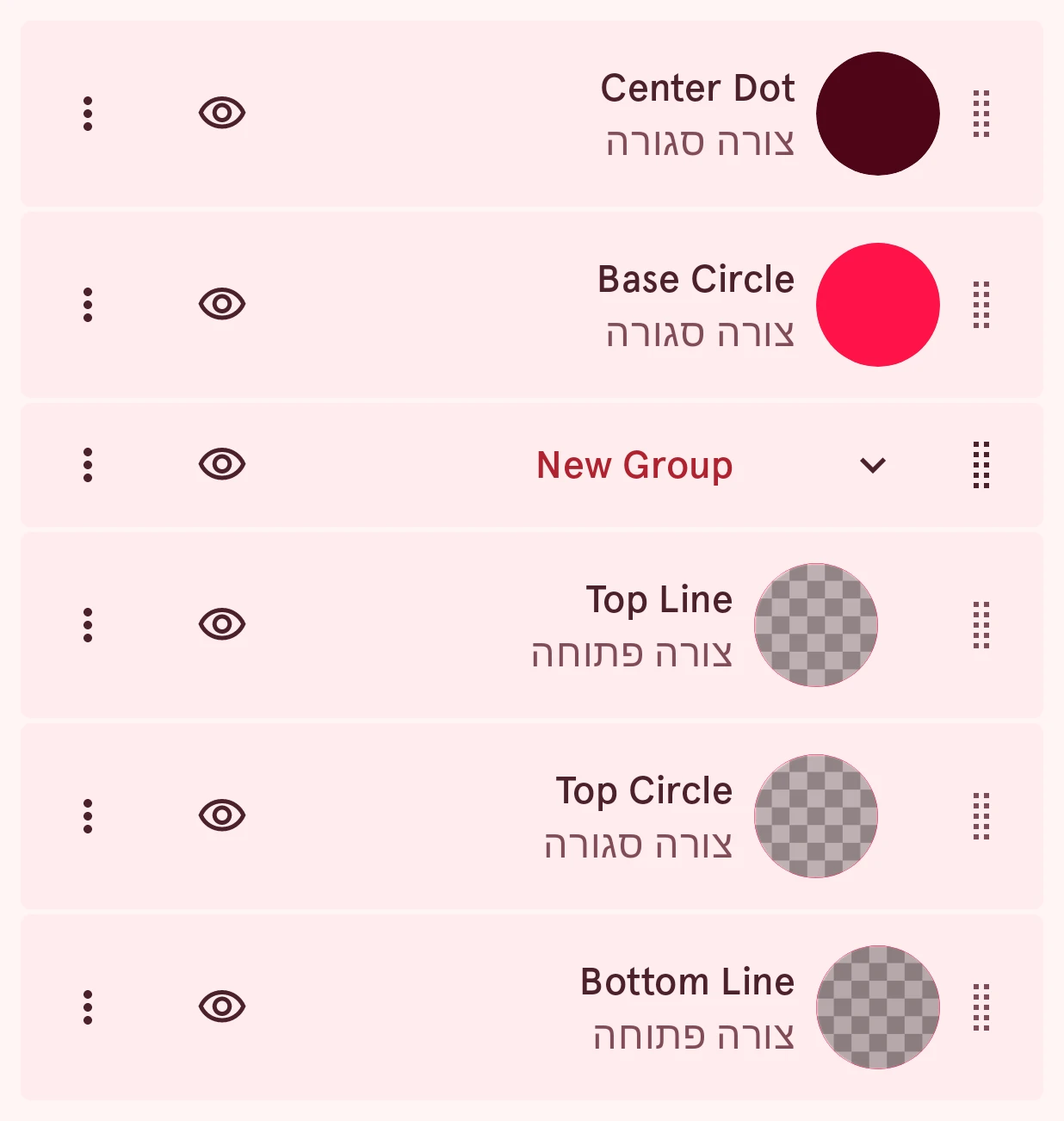
Section titled “קבוצות”קבוצה מכילה שכבות אחרות, כך שהן זזות, משנות גודל ומסתובבות כיחידה אחת. כדי ליצור קבוצה, יש ללחוץ לחיצה ארוכה על שכבה ברשימה, להקיש על השכבות האחרות כדי להוסיף אותן, ואז להקיש על “קיבוץ” בסרגל העליון, שמציג את פעולות הבחירה כל עוד יש שכבות שנבחרו:
אפשר להרחיב או לכווץ קבוצה ברשימת השכבות. אפשר להפוך קבוצה, אבל אין לה דפי סגנון משלה: כל שכבה בתוכה שומרת על הסגנון שלה.
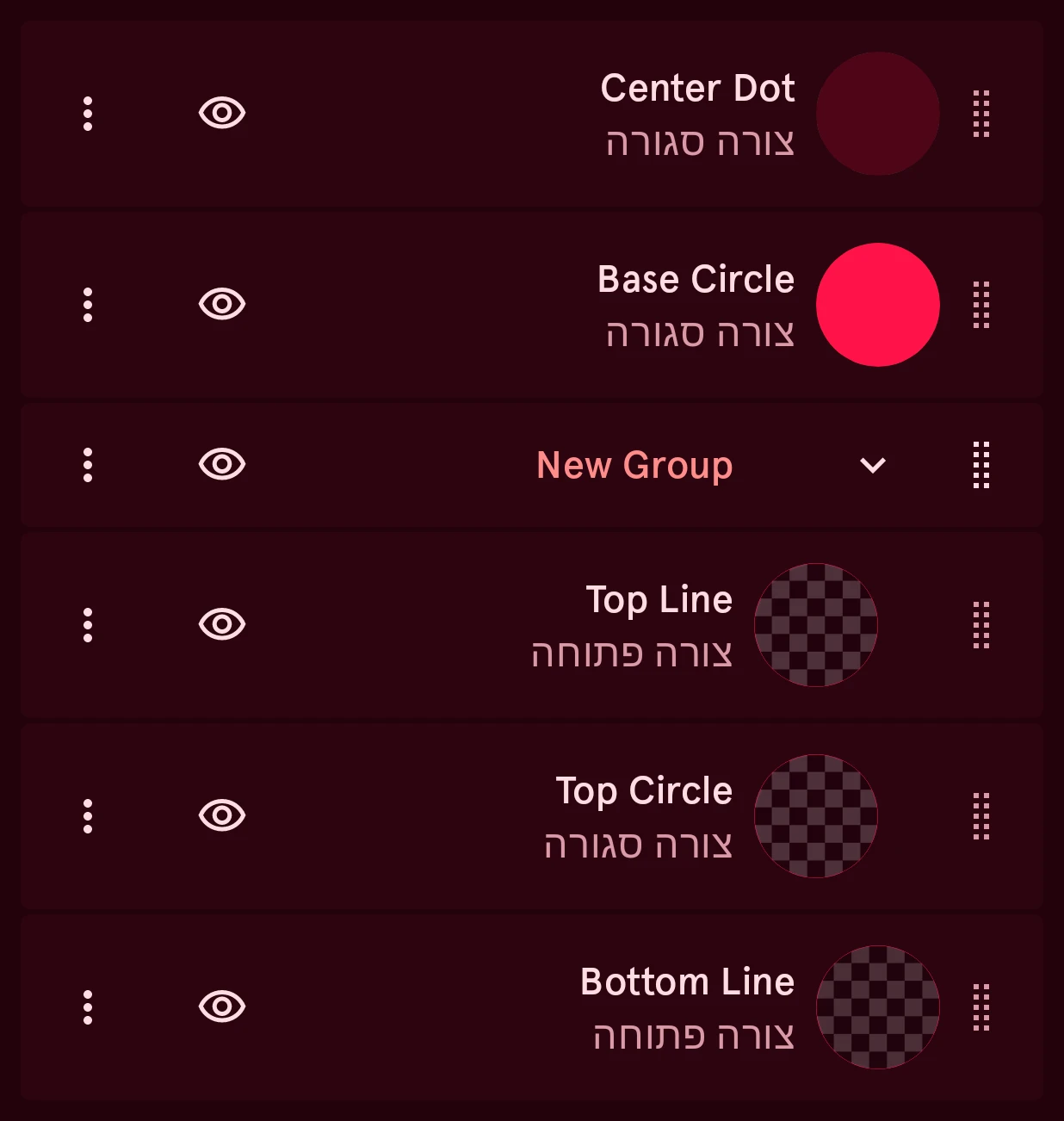
זה Ixion, מחוג, עם הציר והעיגול העליון שלו בקבוצה אחת. בשורת הקבוצה יש החץ שמרחיב ומכווץ אותה, והשכבות שבתוכה מוזחות פנימה מתחתיה: