
סמלים
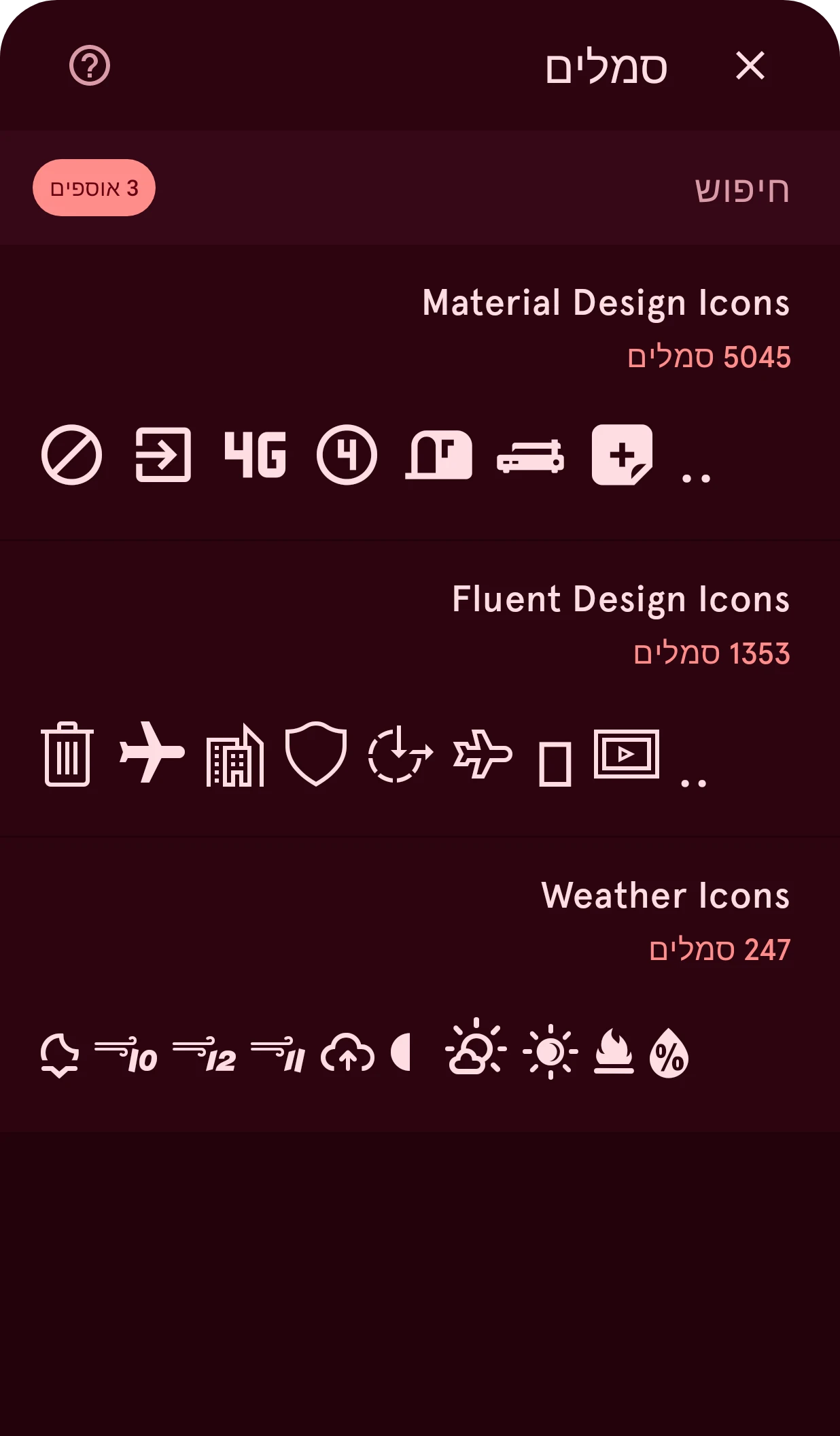
בחירת סמל מאחד מגופני הסמלים, כמו Material Design Icons או Weather Icons. סמלים נשארים חדים בכל גודל ומקבלים את הסגנון של השכבה כמו טקסט.
נפתח מתוך
- סמל, בתפריט ההוספה
הסמלים מגיעים מגופני סמלים, כך שסמל נשאר חד בכל גודל ומקבל את הסגנון של השכבה, כמו טקסט.
אוספים
Section titled “אוספים”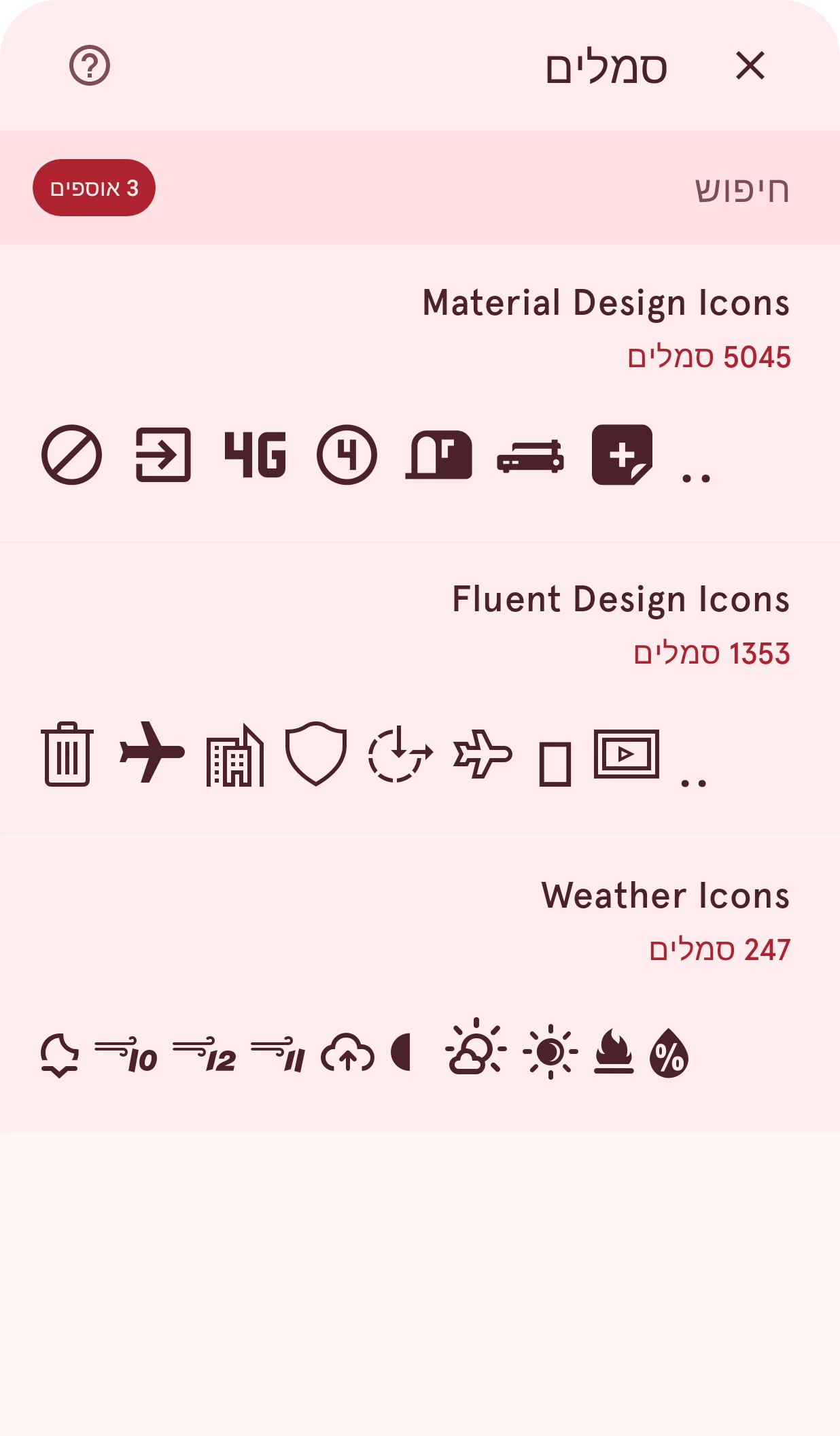
סגירה
סוגר את החלונית (שנפתחת מלמטה) ומשאיר את הסמל הנוכחי.
חיפוש
יש להקליד כדי לחפש בכל האוספים בבת אחת. במקום הרשימה מופיעים אז כל הסמלים שמתאימים, כל אחד עם שם האוסף שלו; יש להקיש על אחד מהם כדי להשתמש בו.
אוסף סמלים
גופן סמלים אחד, עם מספר הסמלים שבו וכמה מהם. יש להקיש עליו כדי לראות את כל הסמלים שלו.
בלי חיבור לאינטרנט, מופיעים רק האוספים שכבר נמצאים בטלפון שלך, והודעה מעל הרשימה מציינת זאת.
הסמלים של אוסף
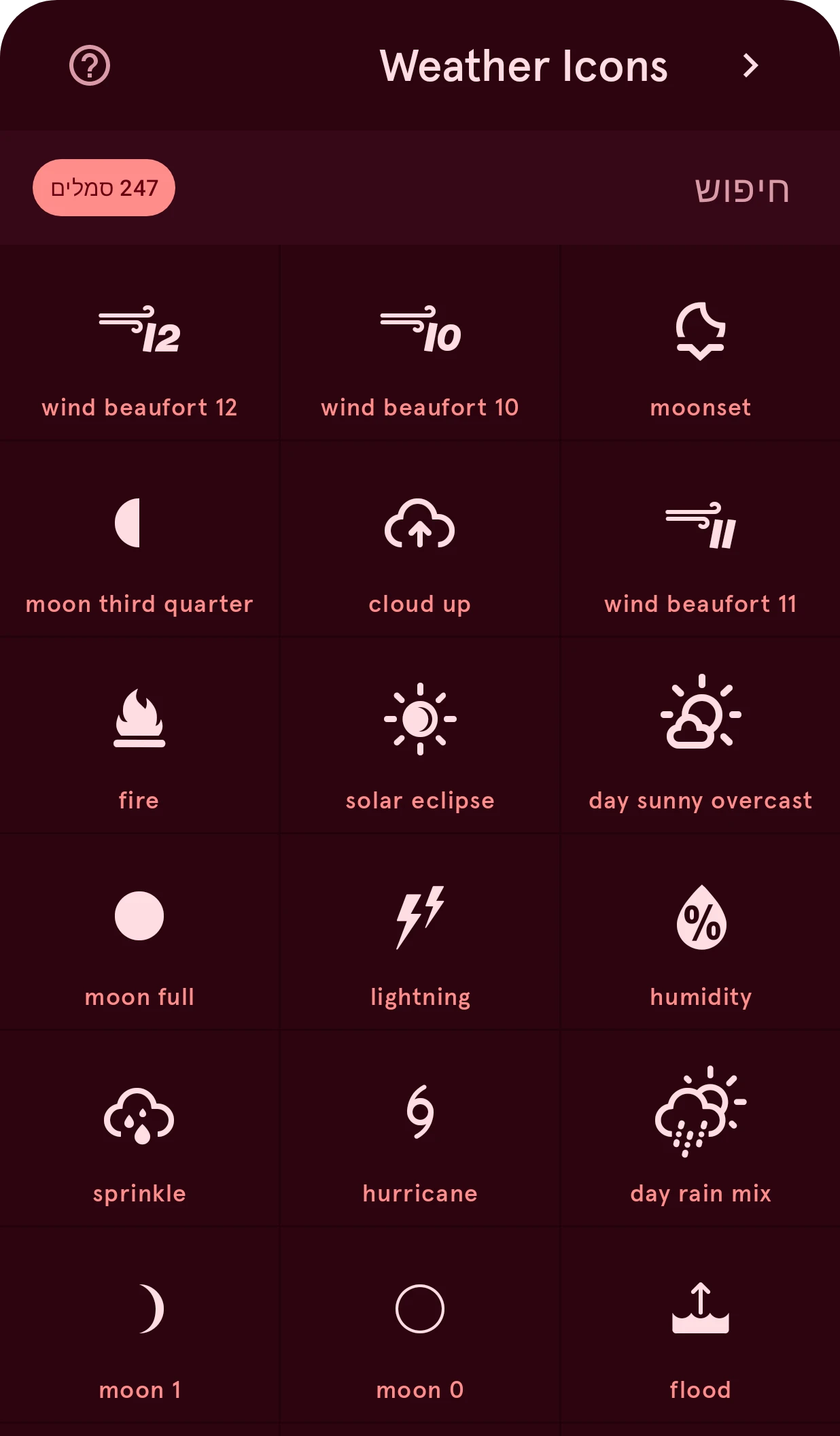
Section titled “הסמלים של אוסף”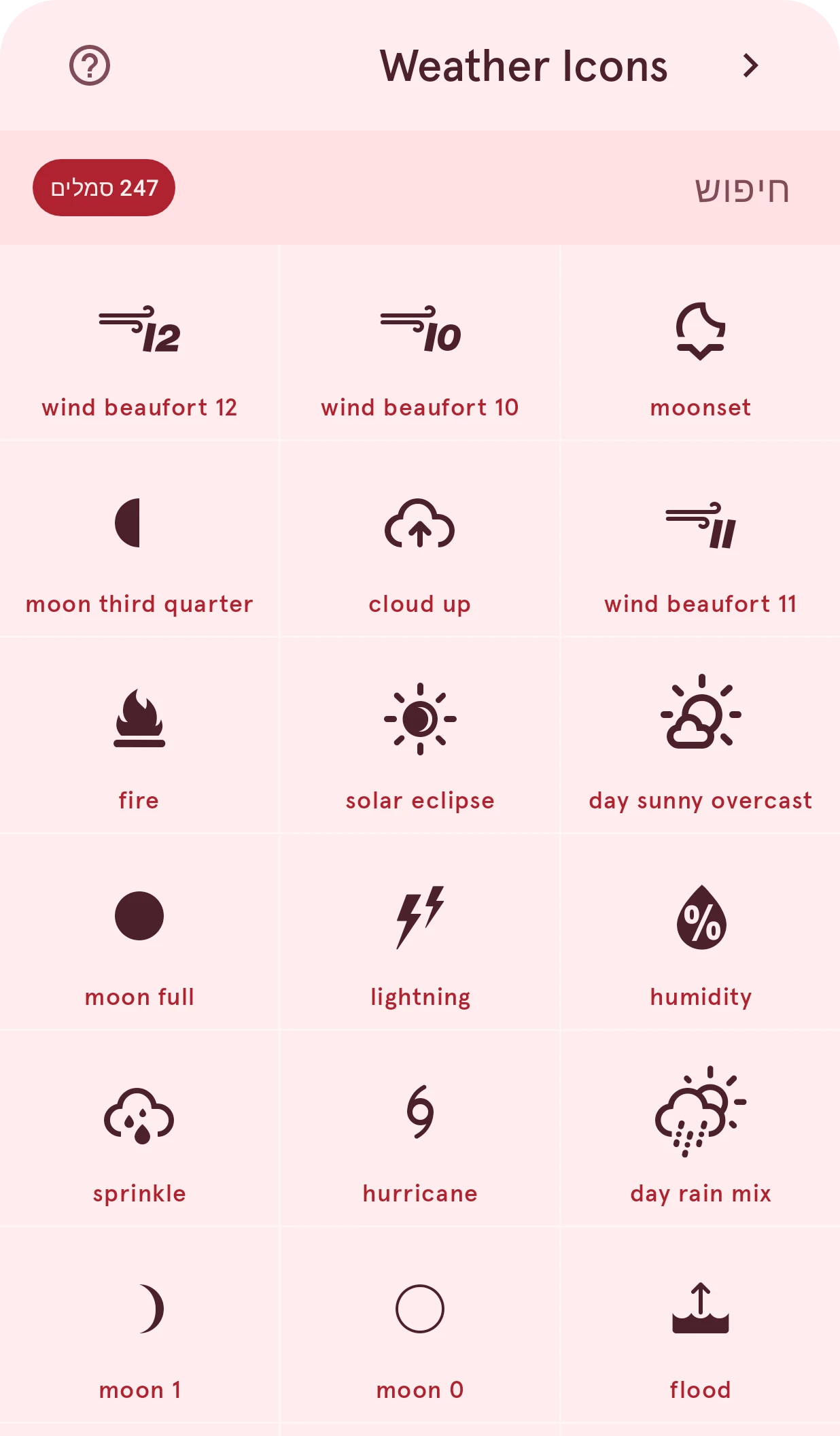
חזרה
חזרה לרשימת האוספים.
חיפוש
יש להקליד כדי למצוא סמלים באוסף הזה לפי שם.
סמל
יש להקיש על סמל כדי להשתמש בו. באוסף עם כמה עוביים, כמו Phosphor, יש מעל הרשת שורה של צ’יפי סגנון (דק, קל, רגיל, מודגש, מלא); הסמל שומר על הסגנון שנבחר.