
משטח העבודה
זום והזזה של משטח העבודה במעצב הרכיבים, שימוש ברשת ובתצוגת הערכים שמעל משטח העבודה, והזזה, שינוי גודל וסיבוב של השכבות שמציירים.
על משטח העבודה מציירים: הוא מציג את הרכיב במקום שלו על פני השעון, ומעליו השכבה שנבחרה עם הידיות שלה. מה שנגיעה עושה תלוי בכלי שנבחר בשורת הכלים.
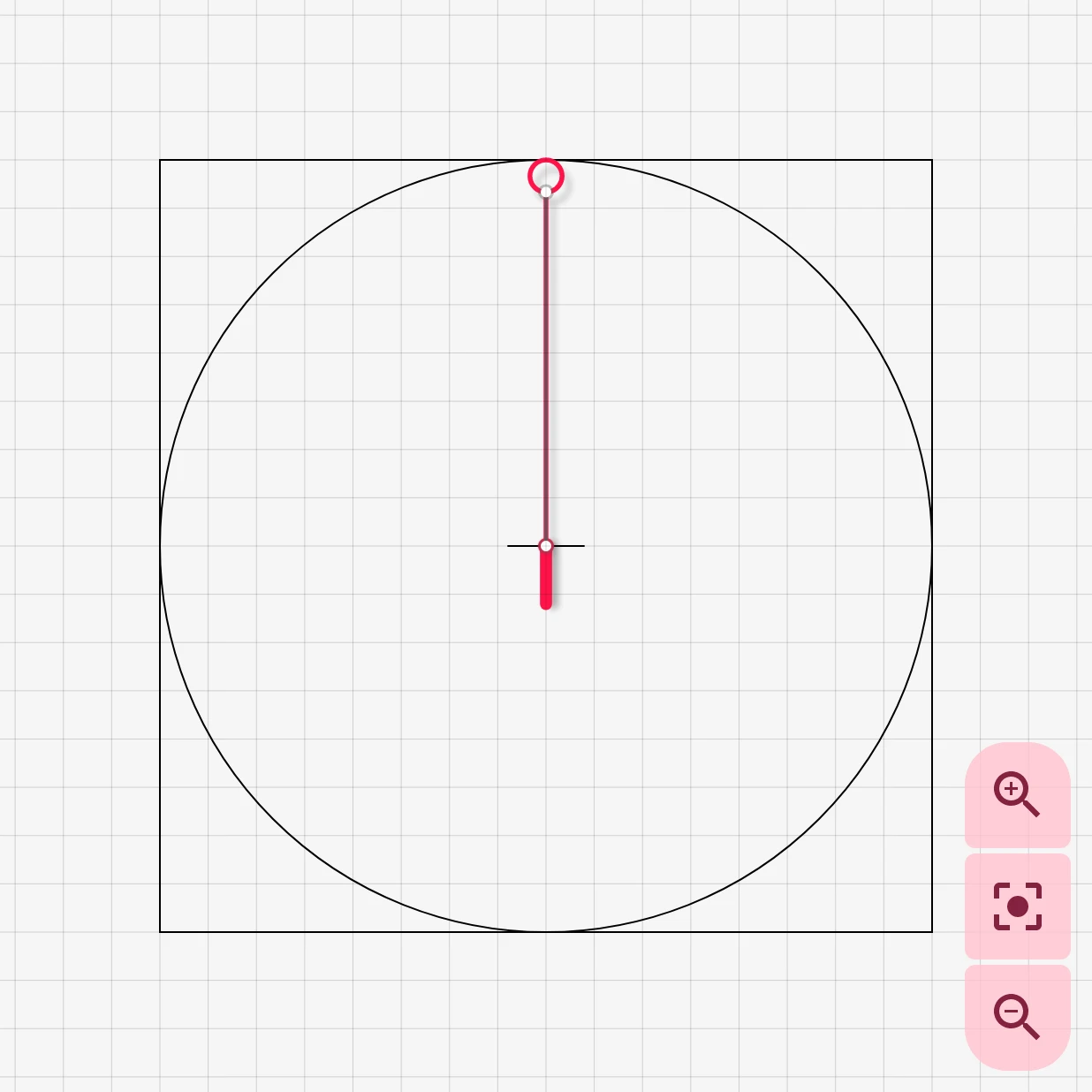
הריבוע הוא השעון: כל מה שבתוכו נמצא על פני השעון, ובשעון עגול עיגול בתוך הריבוע מראה את קצה פני השעון. הצלב הקטן מסמן את מרכז פני השעון, הנקודה שסביבה מחוג מסתובב. השכבה שנבחרה מציגה את נקודות העיגון שלה, כאן בשני הקצוות של ציר המחוג.
זום והזזה
Section titled “זום והזזה”- תנועת צביטה בשתי אצבעות מקרבת ומרחיקה.
- הקשה כפולה מקרבת לנקודה שעליה מקישים.
- גרירה באצבע אחת על חלק ריק של משטח העבודה מזיזה אותו. החלקה מהירה ממשיכה להזיז אותו עוד רגע.
גרירה של נקודה או ידית מזיזה את הנקודה או הידית במקום את משטח העבודה. כדי לחזור לתצוגה הרגילה, אפשר להשתמש ב”איפוס הזום” בתפריט “אפשרויות נוספות” של הסרגל העליון, או בלחצני הזום שבפינת משטח העבודה. ההגדרה פקדי זום קובעת מתי הם מוצגים: תמיד, רק לרגע אחרי נגיעה במשטח העבודה, או אף פעם.
התקרבות
התקרבות לאמצע התצוגה.
איפוס זום
חזרה לתצוגה הרגילה, שבה השעון כולו נראה.
התרחקות
התרחקות.
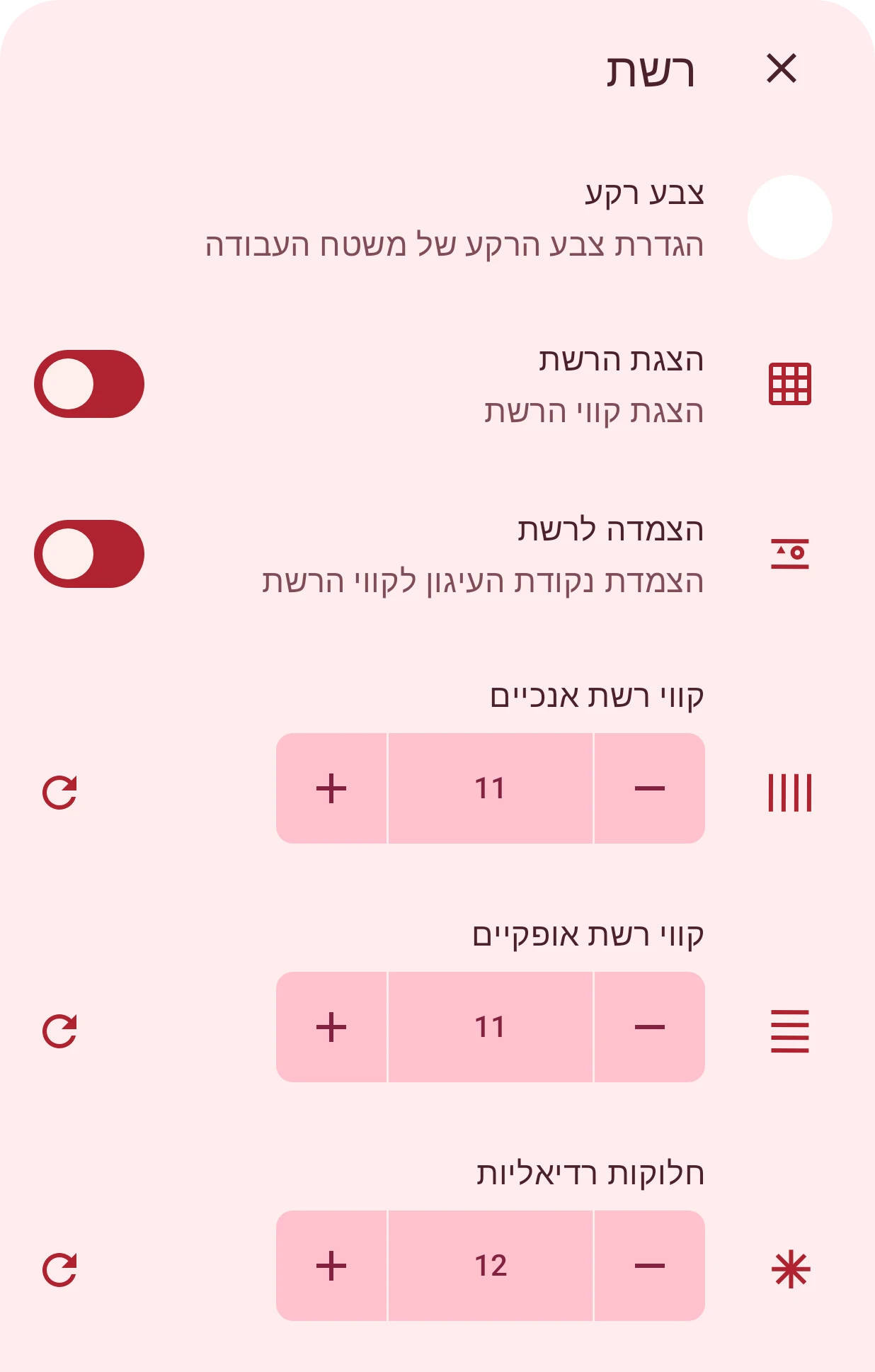
לחצן הרשת בסרגל העליון מגדיר את הרשת שמאחורי הציור: אם להציג אותה, הצמדת נקודות העיגון אליה, כמה קווים אופקיים ואנכיים יש בה, והחלוקות הרדיאליות שמצמידות סיבוב לצעדים קבועים. שם נמצא גם צבע הרקע של משטח העבודה, כך שאפשר לעצב רכיבים בהירים על רקע כהה או להפך. פירוט של כל הגדרה מופיע בדף רשת.
כדי לבדוק רכיב ביחס לשאר פני השעון, אפשר להציג את פני השעון מאחוריו עם לחצן השעון שבסרגל העליון.
תצוגת הערכים מעל משטח העבודה
Section titled “תצוגת הערכים מעל משטח העבודה”הפס שבראש משטח העבודה מציג את המיקום המדויק של מה שנבחר. אפשר להקיש על ערך כדי להקליד מספר מדויק.


הפעלה או השבתה של בחירת כמה נקודות בקרה
במצב בחירה, מעבר בין בחירה של נקודה אחת לבחירה של כמה נקודות בבת אחת, כדי להזיז אותן יחד.
התאמת האובייקט הגלובלי
משתנים ופונקציות שכל שכבה ברכיב יכולה להשתמש בהם, כך שחישוב שצריך בהרבה שכבות נכתב פעם אחת.
רק ברכיבים דינמיים ובסיבוכים.
פותח את עורך האובייקט הגלובלי.
הזזה, שינוי גודל וסיבוב
Section titled “הזזה, שינוי גודל וסיבוב”הקשה על כלי הטרנספורמציה מציגה את שלושת המצבים שלו; הסמל של הכלי מראה את המצב שבשימוש.
הזזה
גרירה מזיזה את השכבה שנבחרה.
שינוי גודל
גרירה של ידית משנה את גודל השכבה. בחירה של ידית מציגה את פעולות שינוי הגודל שבהמשך.
סיבוב
גרירה מסובבת את השכבה, ואחר כך אפשר לשמור או לבטל את הסיבוב עם הלחצנים שמופיעים.
פעולות שינוי גודל
Section titled “פעולות שינוי גודל”במצב שינוי גודל, בחירה של ידית מציגה את הפעולות האלה בקצה משטח העבודה. מתג מראה את המצב שהוא עובר אליו, ומתג הקישור מופיע רק בידיות שבפינות.
מהפינה
שינוי גודל מהפינה הנגדית, שנשארת במקומה.
מהמרכז
שינוי גודל מהמרכז, כך שהשכבה נשארת במקומה.
ביטול קישור
הרוחב והגובה משתנים כל אחד בנפרד.
קישור
שמירה על הפרופורציות בזמן שינוי הגודל.
גם לצורות יש פעולות לנקודות העיגון שלהן; הן מתוארות בחלק על צורות.