
מעצב פני השעון
במעצב פני השעון בונים פני שעון מרכיבים. כאן מוסברים כל הלחצנים, הכרטיסיות והתפריטים של המסך הזה, ומה כל אחד מהם עושה בפועל.
מעצב פני השעון הוא המסך הראשון באפליקציה: תצוגה מקדימה של פני השעון שלך, ומתחתיה הרכיבים שמהם הם בנויים. בונים פני שעון על ידי הוספת רכיבים (מחוגים, אינדקסים, רכיבים דינמיים, סיבוכים (נתונים שמוצגים על פני השעון, כמו צעדים או מזג אוויר), שעונים ועוד), מיקום שלהם והגדרתם. כדי לשנות את המראה של רכיב, פותחים אותו במעצב הרכיבים.
בטלפון התצוגה המקדימה נמצאת למעלה והכרטיסיות מתחתיה. אפשר לגרור את הפס שמעל הכרטיסיות כדי לתת יותר מקום לתצוגה המקדימה או לרשימה. במסך רחב יותר התצוגה המקדימה והכרטיסיות מוצגות זו לצד זו, ובמסך רחב מאוד לוח הצבעים והסימולטור מקבלים עמודה משלהם לצד הרכיבים.
לכל חלק יש דף משלו:
- רכיבים: רשימת הרכיבים, הוספת רכיבים ומה אפשר לעשות עם רכיב.
- שינוי מספר: איך עובדת כל הגדרה של מספר (הקשה, החזקה או הקלדת ערך).
- סוגי רכיבים: כל סוגי הרכיבים, עם דף נפרד לכל סוג: למה הוא משמש, איך מוסיפים אותו ומה ההגדרות שלו.
משטח העבודה
Section titled “משטח העבודה”התצוגה המקדימה של פני השעון שלך, על השעון שבו הם יפעלו. תנועת צביטה מגדילה ומקטינה את התצוגה, וגרירה מזיזה אותה; הקשה על פני השעון עושה את מה שהיא הייתה עושה בשעון, למשל את הפעולה של אזור הקשה.
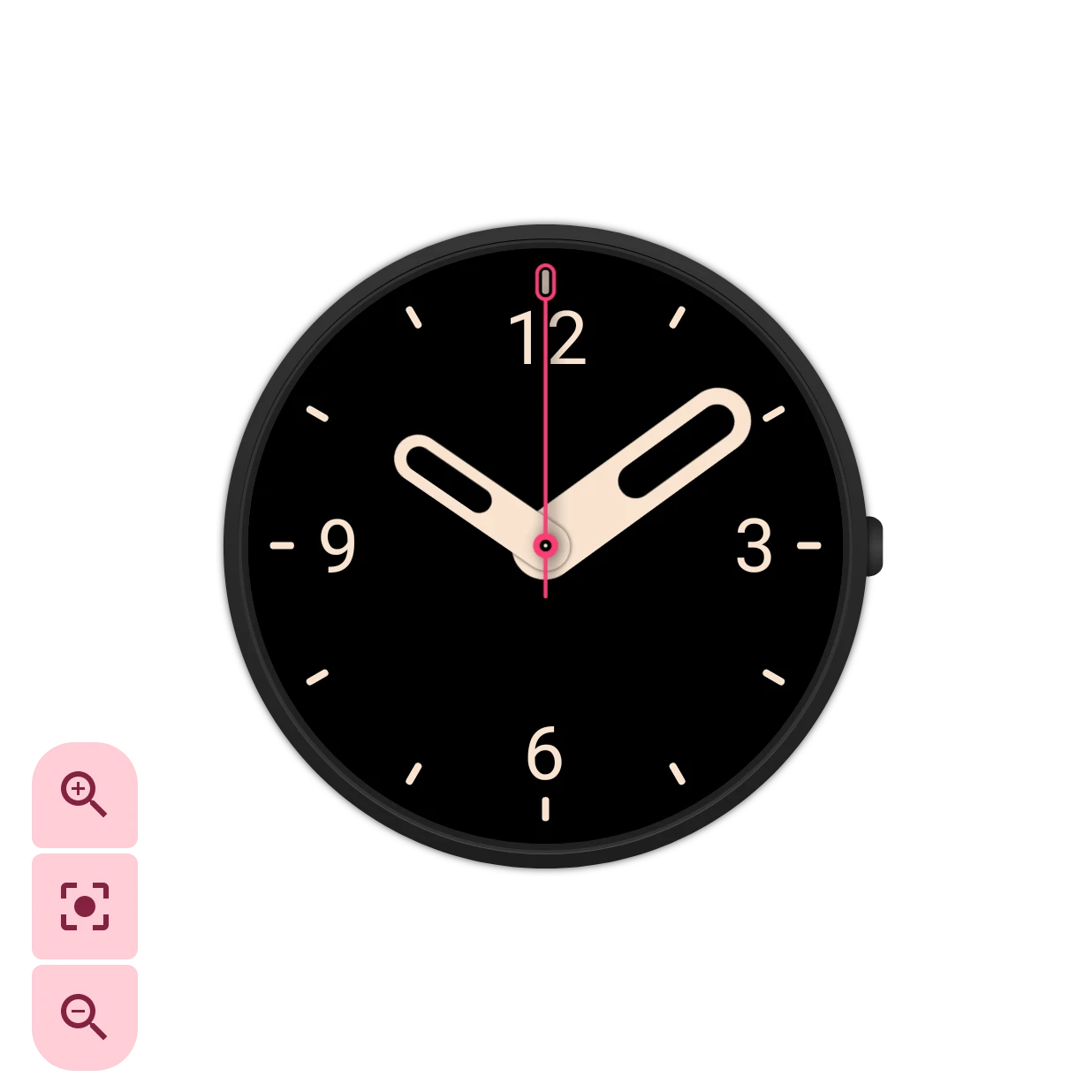
התקרבות
התקרבות למרכז פני השעון.איפוס זום
הצגת פני השעון במלואם שוב, בגודל הרגיל.התרחקות
התרחקות חזרה.
אפשר לכבות את לחצני הזום, או להגדיר שיוסתרו כשלא משתמשים בהם, בהגדרה פקדי זום.
הרכיב שנבחר
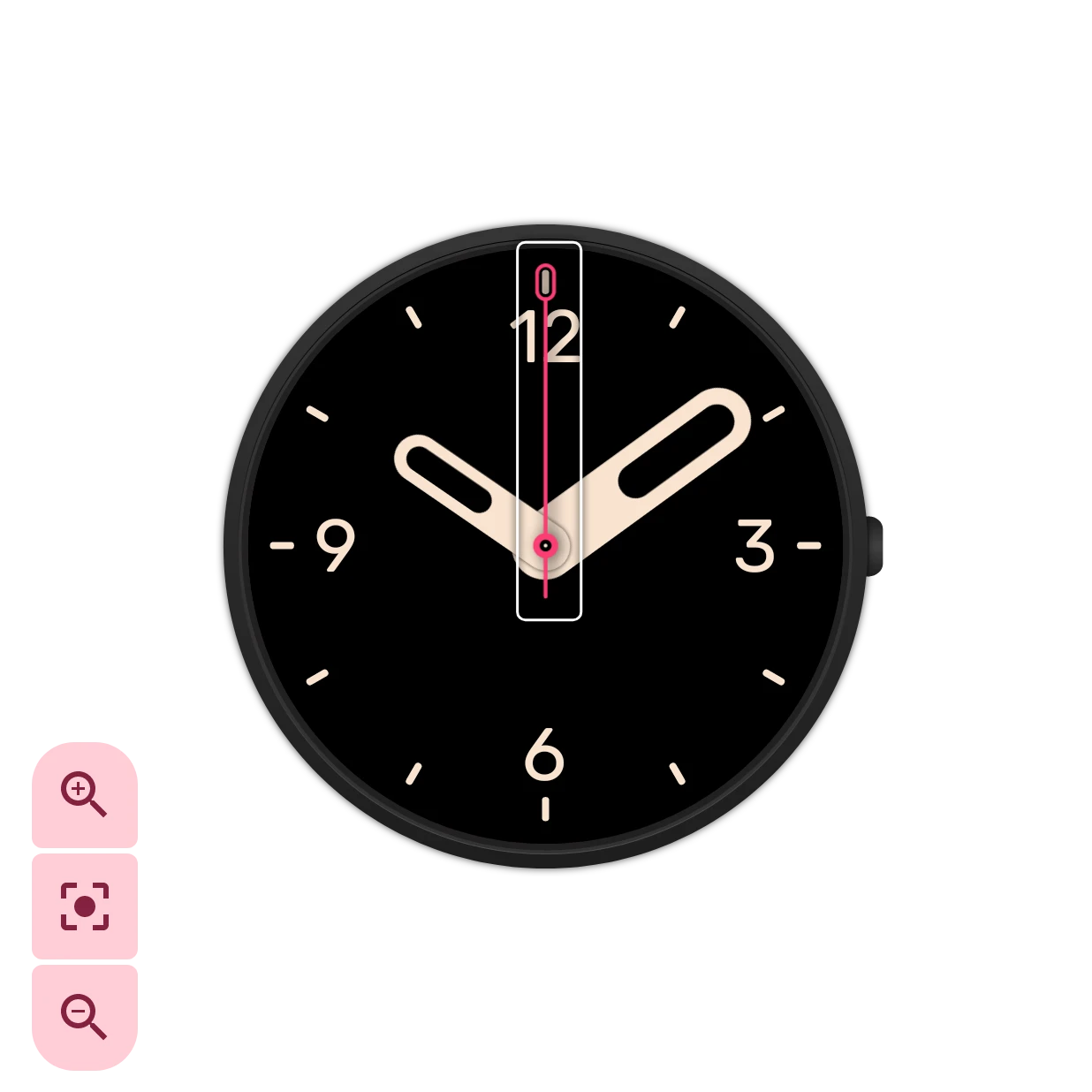
Section titled “הרכיב שנבחר”כדי לבחור רכיב, יש להקיש על השורה שלו. השורה נעשית בהירה מעט יותר:


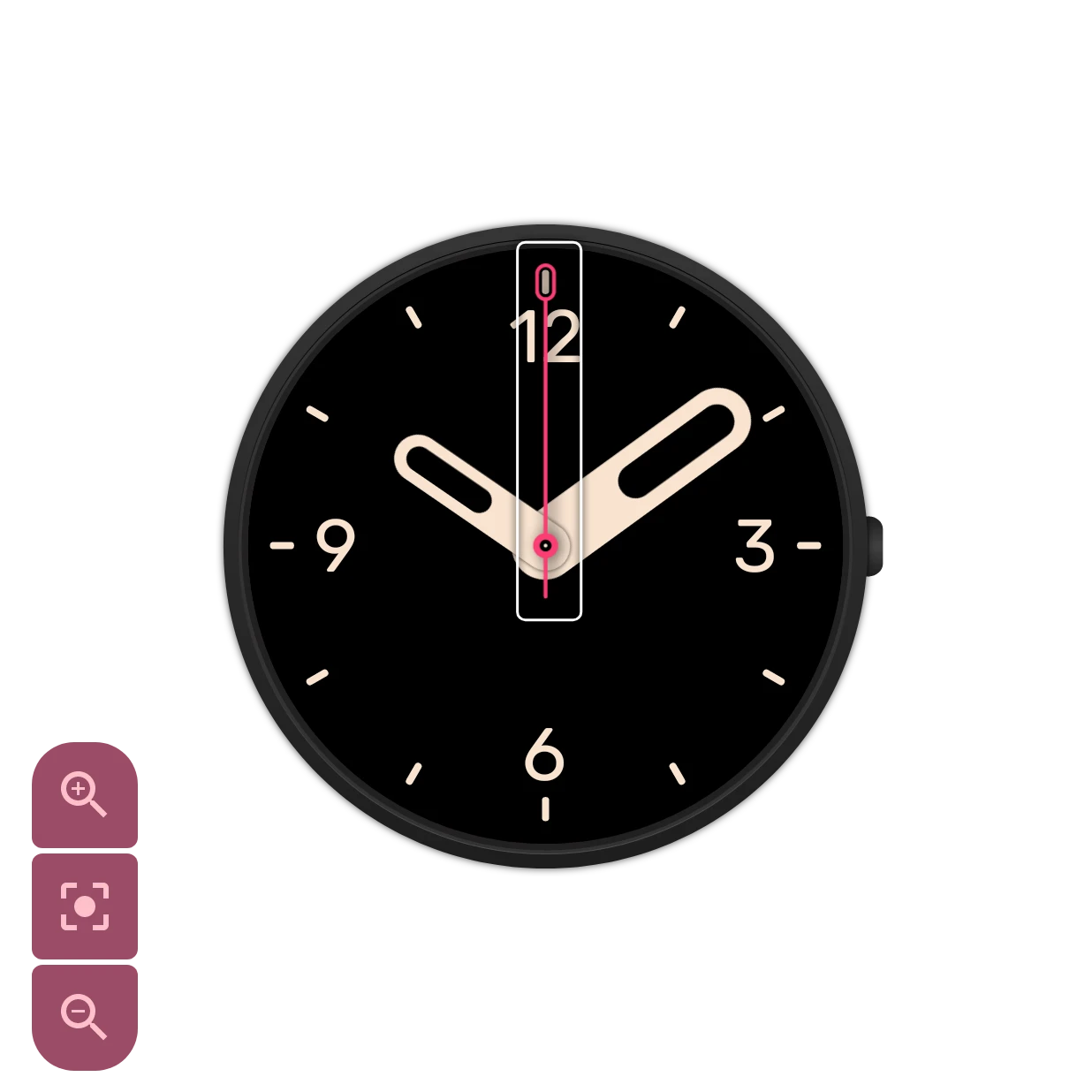
ומשטח העבודה מקיף את הרכיב בקו, כך שרואים על איזה רכיב עובדים ועד כמה הוא משתרע. כאן זה מחוג השניות.
סרגל הכלים
Section titled “סרגל הכלים”סרגל הכלים שמעל התצוגה המקדימה. אין בו תפריט “אפשרויות נוספות”: שמירה בשם אחר נמצאת בפרטי פני השעון, שנפתחים מסטטוס השמירה.


ביטול
ביטול השינוי האחרון. המספר שעל הסמל מראה כמה צעדים אפשר לחזור אחורה.
ביצוע מחדש
החזרת שינוי שבוטל. המספר מראה כמה צעדים אפשר לבצע מחדש.נשמר
השינויים שלך נשמרים מעצמם; כאן רואים איך זה מתקדם. עיגול מסתובב פירושו ששינוי עומד להישמר, סמל שמירה מהבהב פירושו שהשמירה מתבצעת עכשיו, והסמל הזה פירושו שהכול נשמר. סימון אדום פירושו שהשמירה נכשלה. בגרסה החינמית, מנעול פירושו שפני השעון עדיין לא נמצאים באחת המשבצות שלך: אפשר להקיש עליו כדי לבחור משבצת. בכל מקרה אחר, הקשה פותחת את פרטי פני השעון.
פותח את המידע על פני השעון.
שליחה לשעון
שליחת פני השעון לשעון שלך. לשעון עם Wear OS 6 האפליקציה הופכת אותם לפני שעון שהשעון מתקין, ולכן כדאי לבדוק קודם את הרכיבים עם סימן אזהרה: אי אפשר לשלוח אותם לשעון כמו שהם. מידע נוסף בשליחה לשעון.
פרטי פני השעון
Section titled “פרטי פני השעון”סטטוס השמירה פותח את החלונית הזו (החלונית שנפתחת מלמטה): השם של פני השעון ומה שינית הפעם.
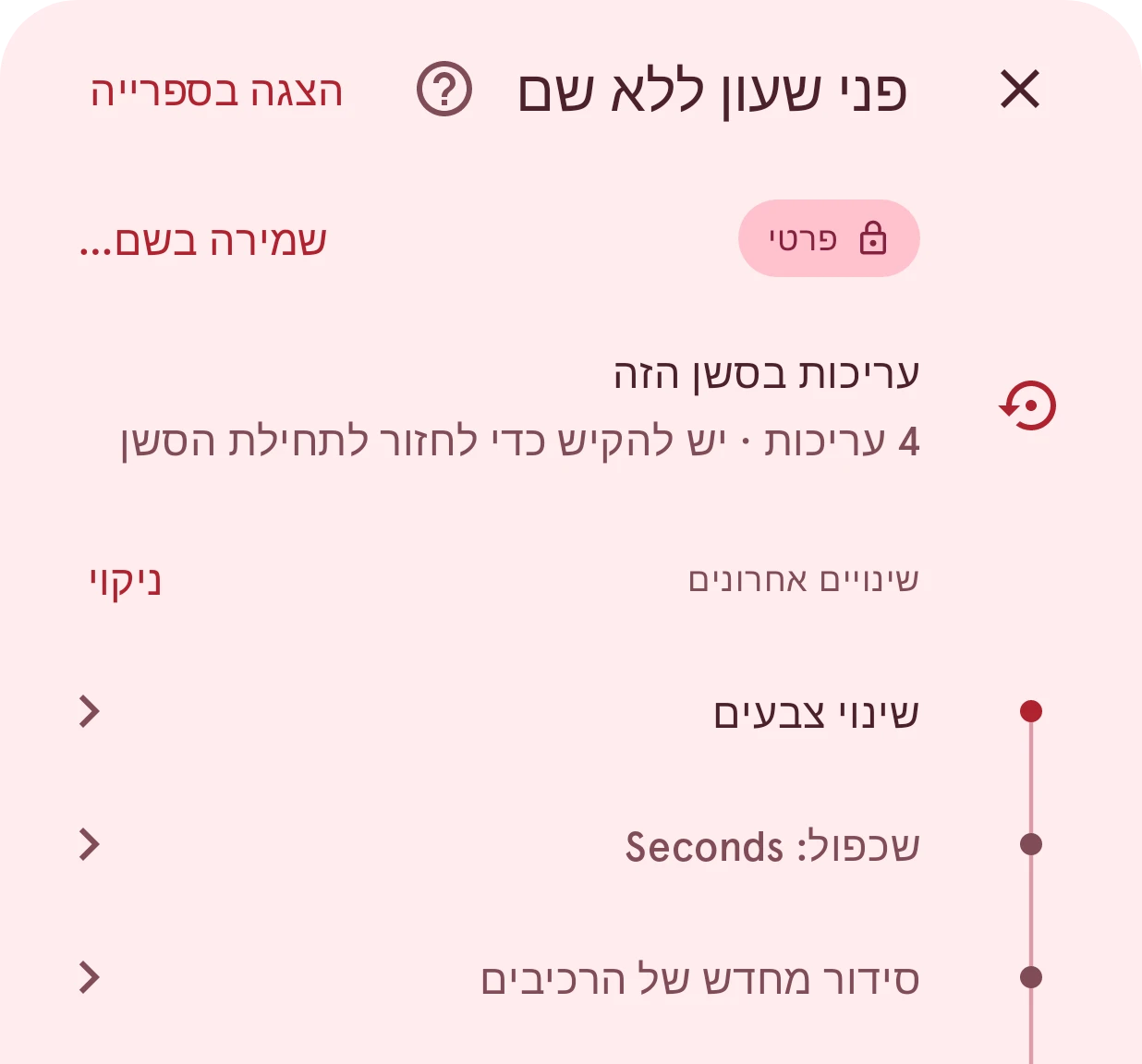
הצגה בספרייה
פתיחת פני השעון בספרייה, בדף הפרטים שלהם.פרטי
מי רואה את פני השעון בספרייה: הם גלויים רק לך (פרטי), לכולם (ציבורי), או עדיין לאף אחד, כל עוד הם ממתינים לבדיקה. מקומי פירושו שהם נמצאים רק בטלפון הזה. מידע נוסף ב מקומי, פרטי, ממתין, ציבורי.
שמירה בשם…
שמירת פני השעון בשם אחר, כפני שעון חדשים.עריכות בסשן הזה
כמה שינויים עשית מאז שפתחת את פני השעון. הקשה עליו מחזירה את פני השעון למצב שבו היו אז.
שינויים אחרונים
השינויים האחרונים שלך, החדש ביותר למעלה. הקשה על אחד מהם מחזירה למצב שלפניו בדיוק; קודם רואים את התוצאה, ואת החזרה אפשר לבטל כמו כל שינוי אחר. “ניקוי”, ליד הכותרת, מרוקן אחרי אישור את היסטוריית הביטולים של פני השעון האלה; פני השעון עצמם לא משתנים. הרשימה והביטולים שלך נשארים עם פני השעון כשפותחים פני שעון אחרים וחוזרים, כל עוד הם לא השתנו בינתיים (מידע נוסף בשמירת היסטוריית הביטולים עבור).
כרטיסיות
Section titled “כרטיסיות”מתחת לתצוגה המקדימה, ארבע כרטיסיות עוברות בין לוח הצבעים, שתי רשימות הרכיבים והסימולטור:


- כל הצבעים שפני השעון משתמשים בהם, במקום אחד. מידע נוסף בלוח הצבעים.
הרכיבים של פני השעון כפי שרואים אותם כשמסתכלים על השעון. מידע נוסף ב אינטראקטיבי ותצוגה רציפה.
הרכיבים של התצוגה הרציפה, שהשעון מציג כשלא מסתכלים עליו.
אינטראקטיבי ותצוגה רציפה
Section titled “אינטראקטיבי ותצוגה רציפה”לפני שעון של Wear OS יש שני מראות. התצוגה האינטראקטיבית היא מה שרואים כשמרימים את פרק כף היד או מקישים על המסך. אחרי כמה שניות השעון מעמעם את המסך כדי לחסוך בסוללה ומציג את התצוגה הרציפה (Always-on) עד שמסתכלים שוב.
אלה שתי רשימות נפרדות של רכיבים, כל אחת בכרטיסייה משלה. התצוגה הרציפה צריכה להיות רגועה וכהה ברובה: השעון מעדכן אותה רק פעם בדקה, אז כדאי לוותר על מחוג השניות, וכל פיקסל מואר צורך סוללה. התחלה טובה היא להעתיק אליה את הרכיבים האינטראקטיביים (בתפריט הרכיבים, העתקת כל הרכיבים אל התצוגה הרציפה) ואז להסיר או להכהות את מה שהתצוגה הרציפה לא צריכה.
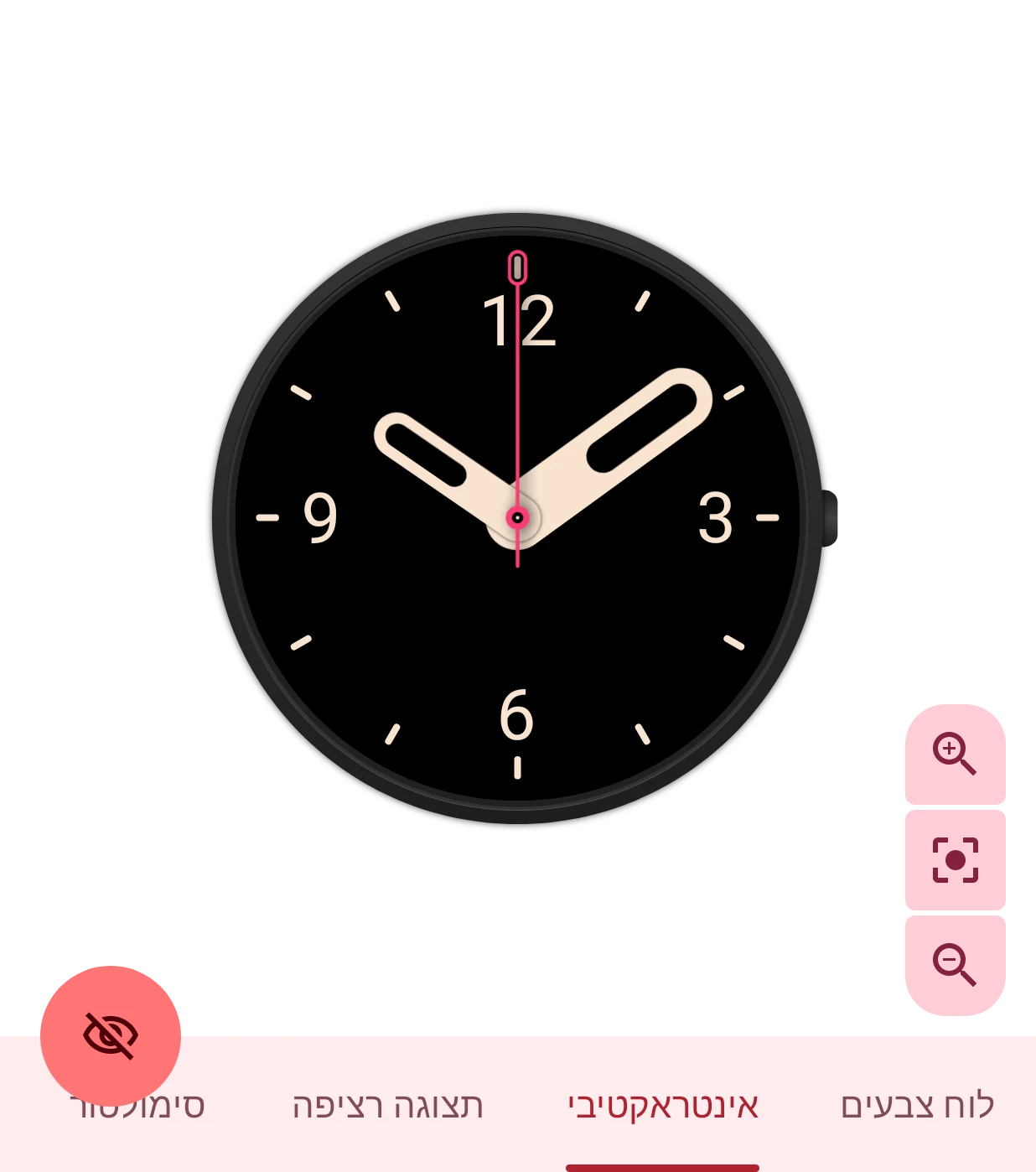
- הרכיבים של פני השעון הרגילים.
- הרכיבים של התצוגה הרציפה.
מעבר לתצוגה רציפה
מעבר של התצוגה המקדימה בין שני המראות, בלי קשר לכרטיסייה הפתוחה. כשהתצוגה המקדימה מציגה את התצוגה הרציפה, העין פקוחה: הקשה עליה מחזירה לתצוגה האינטראקטיבית.
התצוגה המקדימה עוברת לפי הכרטיסייה שנבחרה אם ההגדרה מעבר אוטומטי בין תצוגות מופעלת. ההגדרות של כל רכיב מסתיימות באופן שבו הוא עובר בין שני המראות.
לוח הצבעים
Section titled “לוח הצבעים”הצבעים שפני השעון משתמשים בהם, כולם במקום אחד. הקשה על צבע מאפשרת לשנות אותו, וכל רכיב שמשתמש בצבע הזה משתנה יחד איתו: דרך מהירה לנסות את כל פני השעון בצבעים אחרים. אלה הצבעים של פני השעון Default analog:
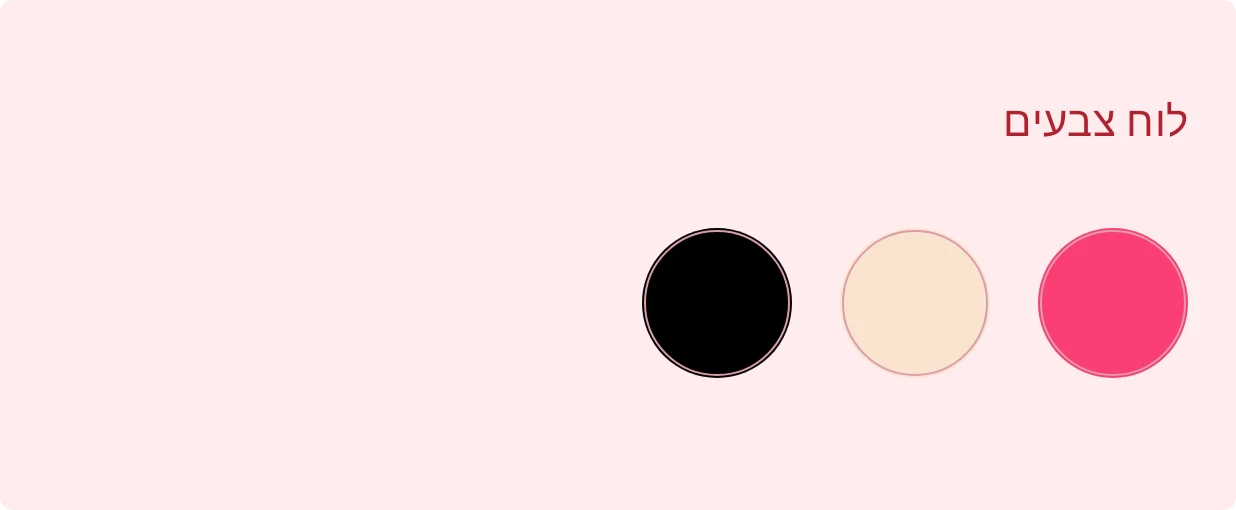
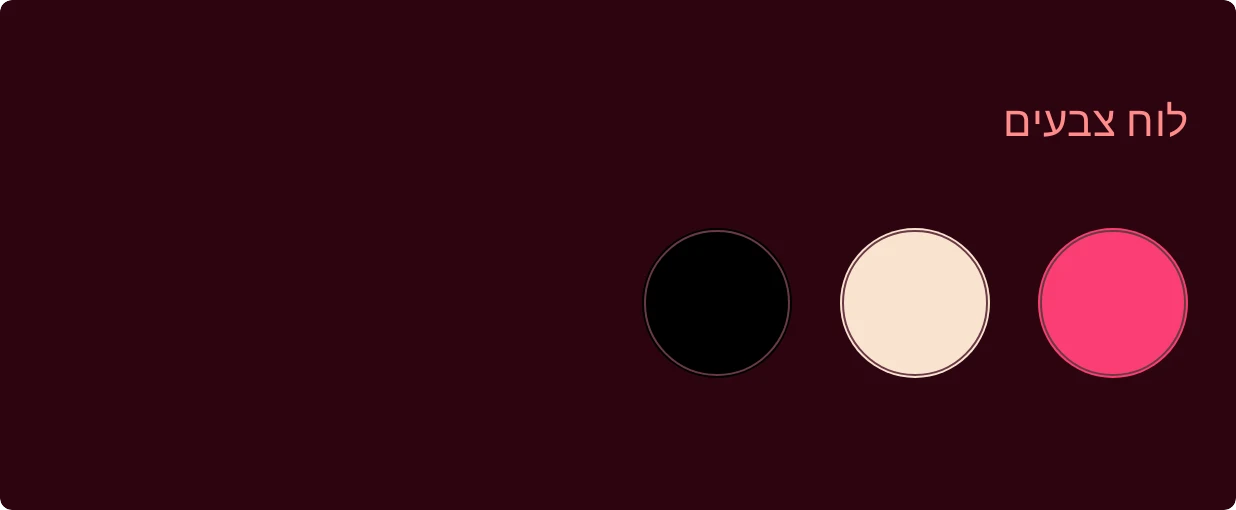
אם יש בפני השעון תמונות, הכרטיסייה מציינת זאת: הצבעים שלהן לא משתנים עם לוח הצבעים.