
התקנת Pujie בשעון
התקנת אפליקציית Pujie בשעון ובחירת Pujie כפני השעון שלך, כשהאפליקציה בטלפון מדריכה אותך בכל שלב בדרך ובודקת שהכול עובד כמו שצריך.
צריך שעון עם Wear OS 6 ומעלה, שמותאם לטלפון שלך. לא ברור אם השעון מתאים? כדאי לבדוק אילו שעונים עובדים.
1. התקנת Pujie בטלפון
Section titled “1. התקנת Pujie בטלפון”יש להוריד את Pujie Watch Faces מ-Play Store בטלפון, ולפתוח אותה. בפעם הראשונה, האפליקציה מדריכה אותך בהגדרת השעון. כדי להפעיל את ההדרכה שוב מאוחר יותר, יש לפתוח את הגדרות, אחר כך את התנהגות האפליקציה, ולהקיש על התקנה בשעון/הדרכה ראשונית.
2. התקנת אפליקציית Pujie בשעון
Section titled “2. התקנת אפליקציית Pujie בשעון”האפליקציה מחפשת את השעון שלך, ואת Pujie בו. כש-Pujie עדיין לא מותקן, יש להקיש על פתיחת Play Store בשעון:
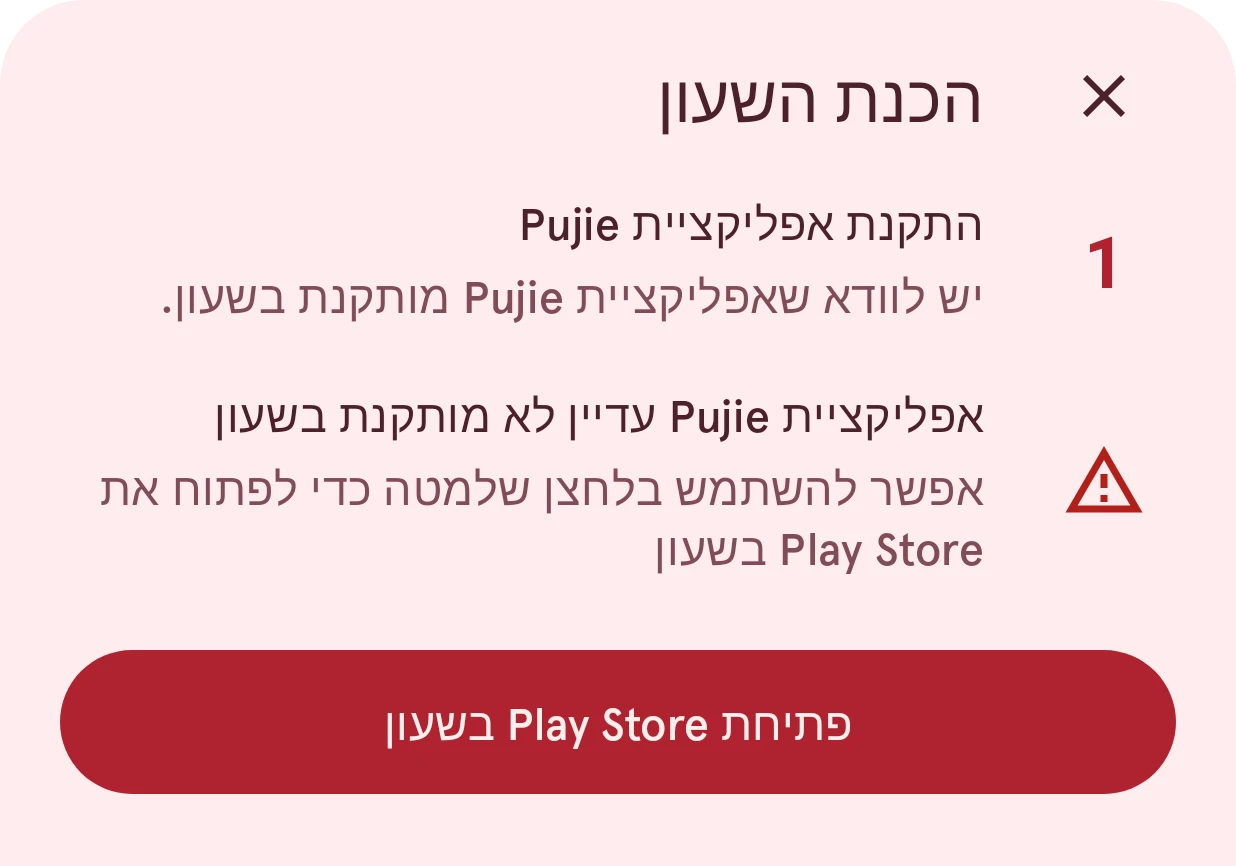
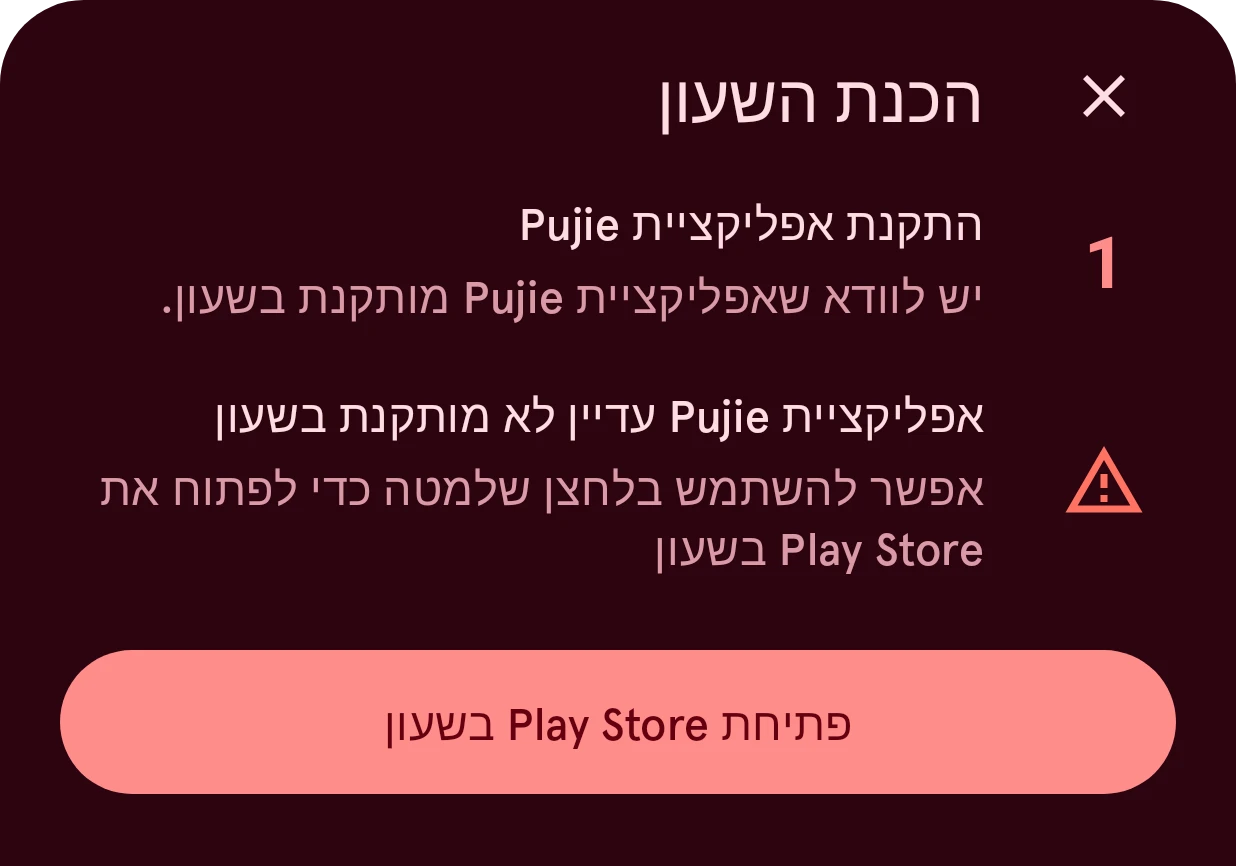
עכשיו מסתכלים על השעון: הדף של Pujie פתוח ב-Play Store שלו. שם יש ללחוץ על התקנה. אם Play Store מבקש תשלום, לא לשלם: יש לבדוק שהטלפון והשעון משתמשים באותו חשבון Google, להפעיל מחדש את השעון ולנסות שוב.
אחרי שהאפליקציה מותקנת, יש לפתוח את אפליקציית Pujie בשעון פעם אחת, ולהקיש על ניסיון חוזר בטלפון. האפליקציה מוצאת אותה:
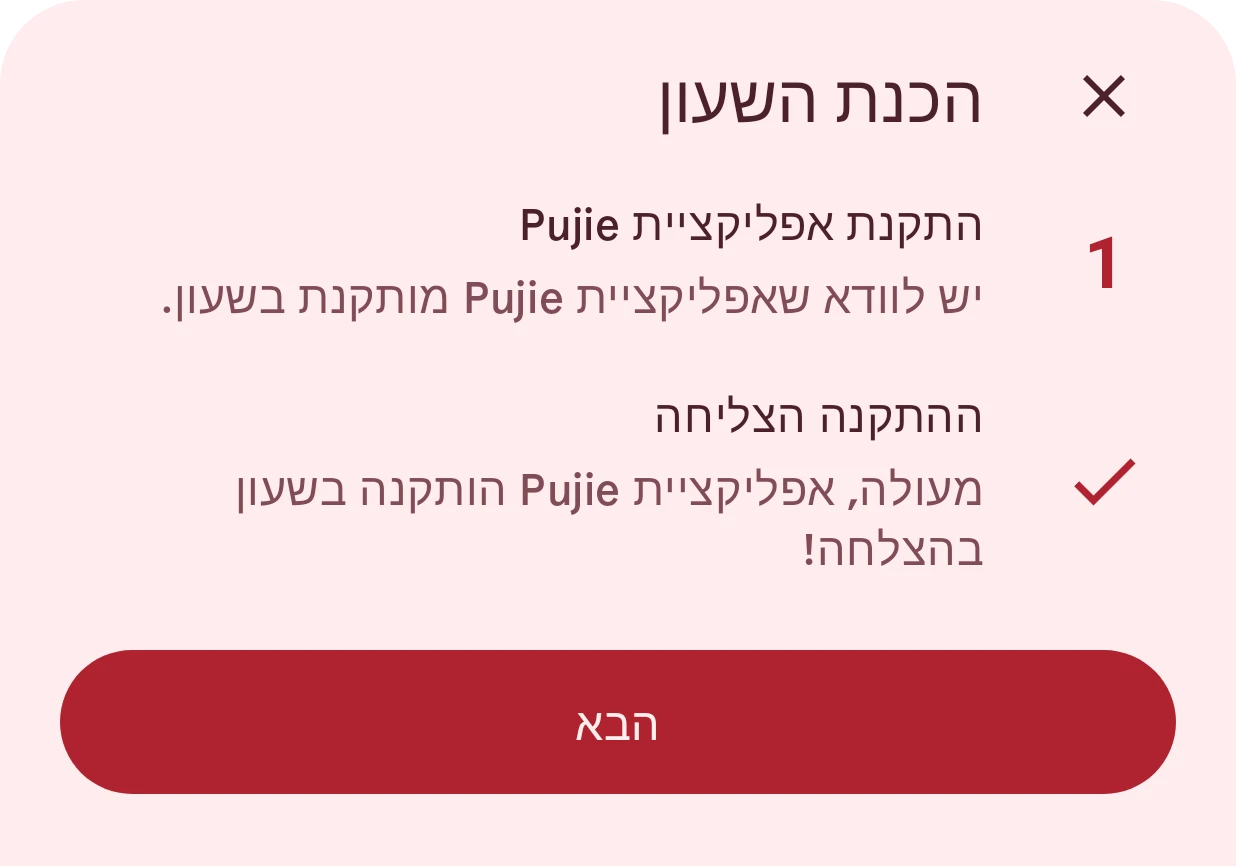
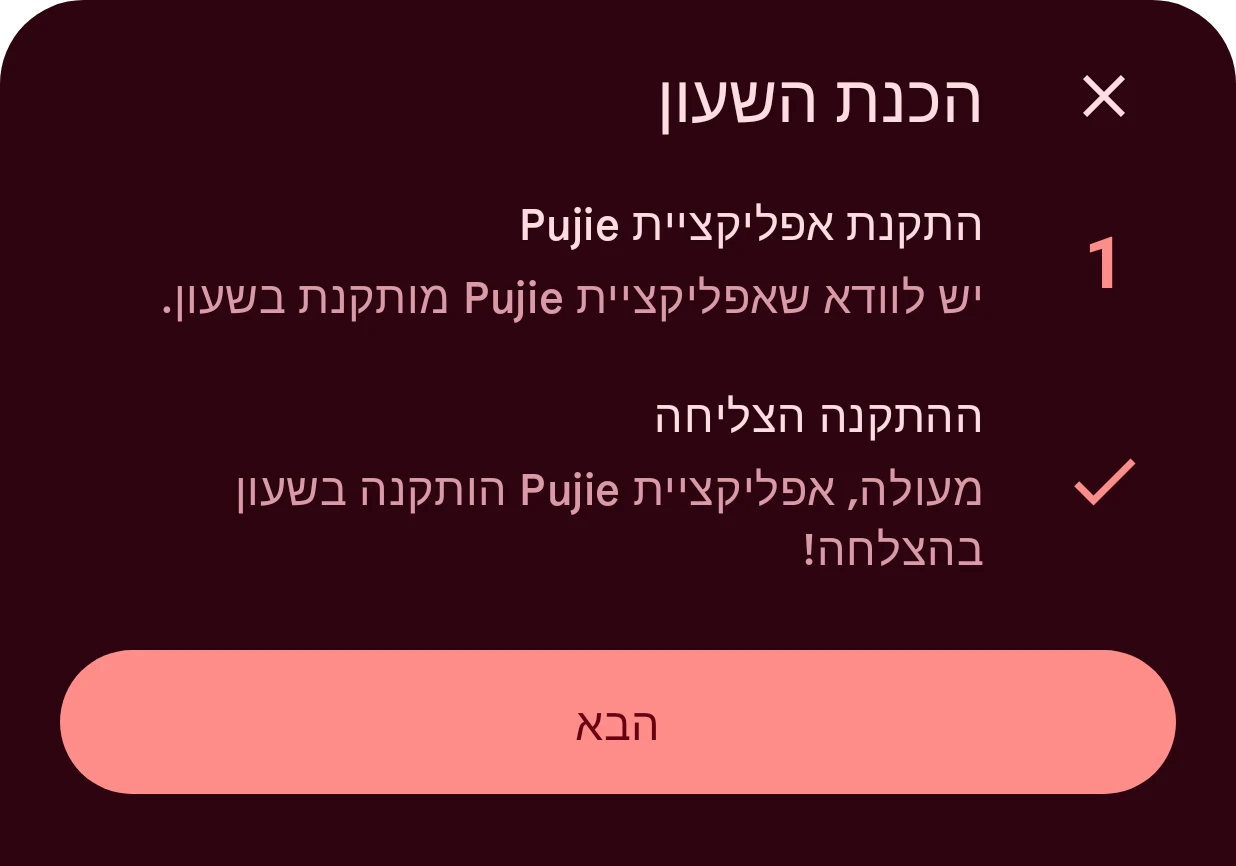
יש להקיש על הבא.
3. בחירת Pujie כפני השעון
Section titled “3. בחירת Pujie כפני השעון”בשעון:
- יש לעבור לפני השעון הנוכחיים וללחוץ לחיצה ארוכה על המסך. בורר פני השעון נפתח.
- יש להחליק עד ש-Pujie Watch Faces מופיע. הוא לא שם? יש להקיש על הוספת חדש ולהמשיך להחליק עד שמוצאים אותו, ואז להקיש עליו.
האפליקציה בטלפון בודקת ש-Pujie הוא עכשיו פני השעון שלך:
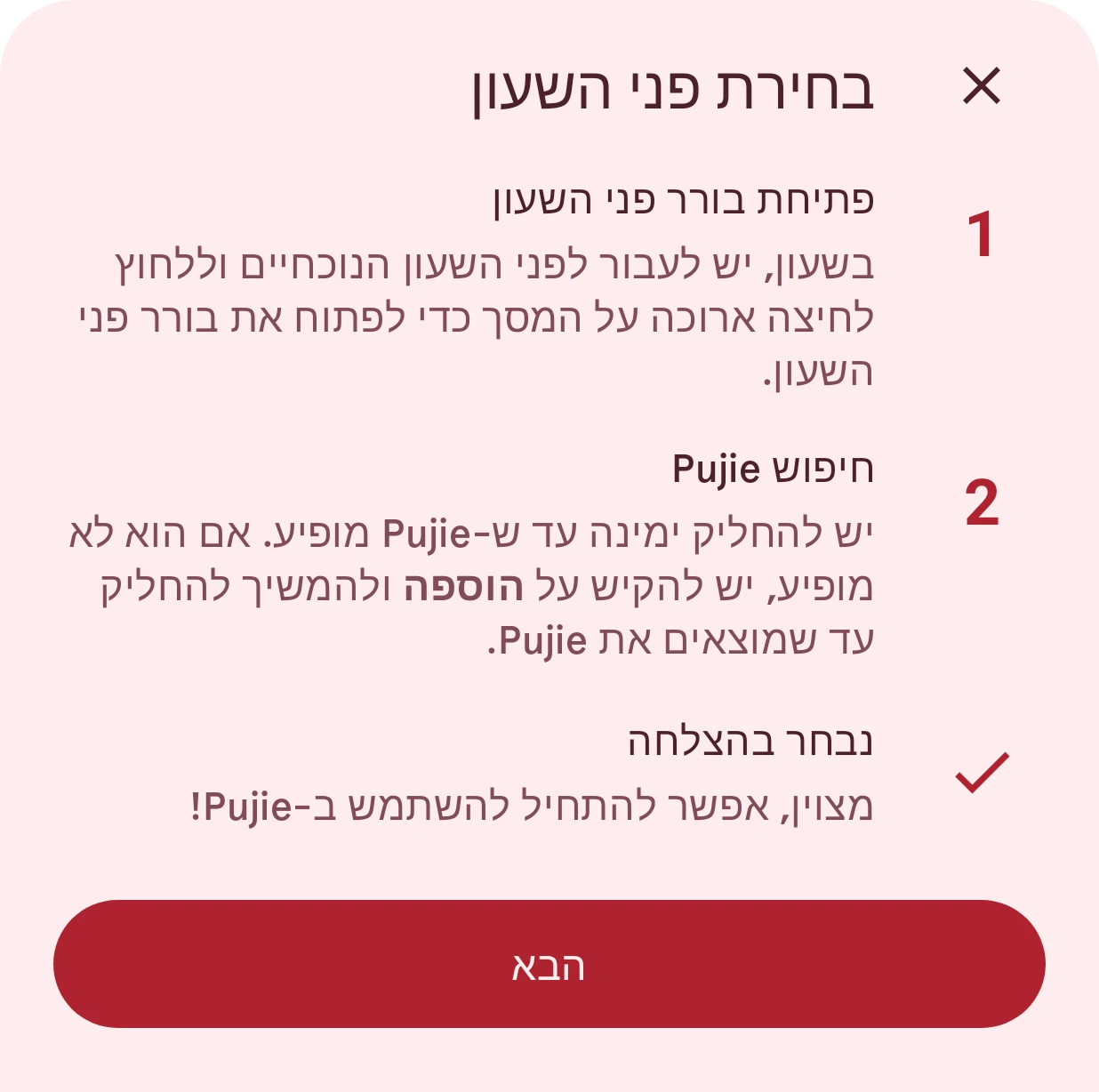
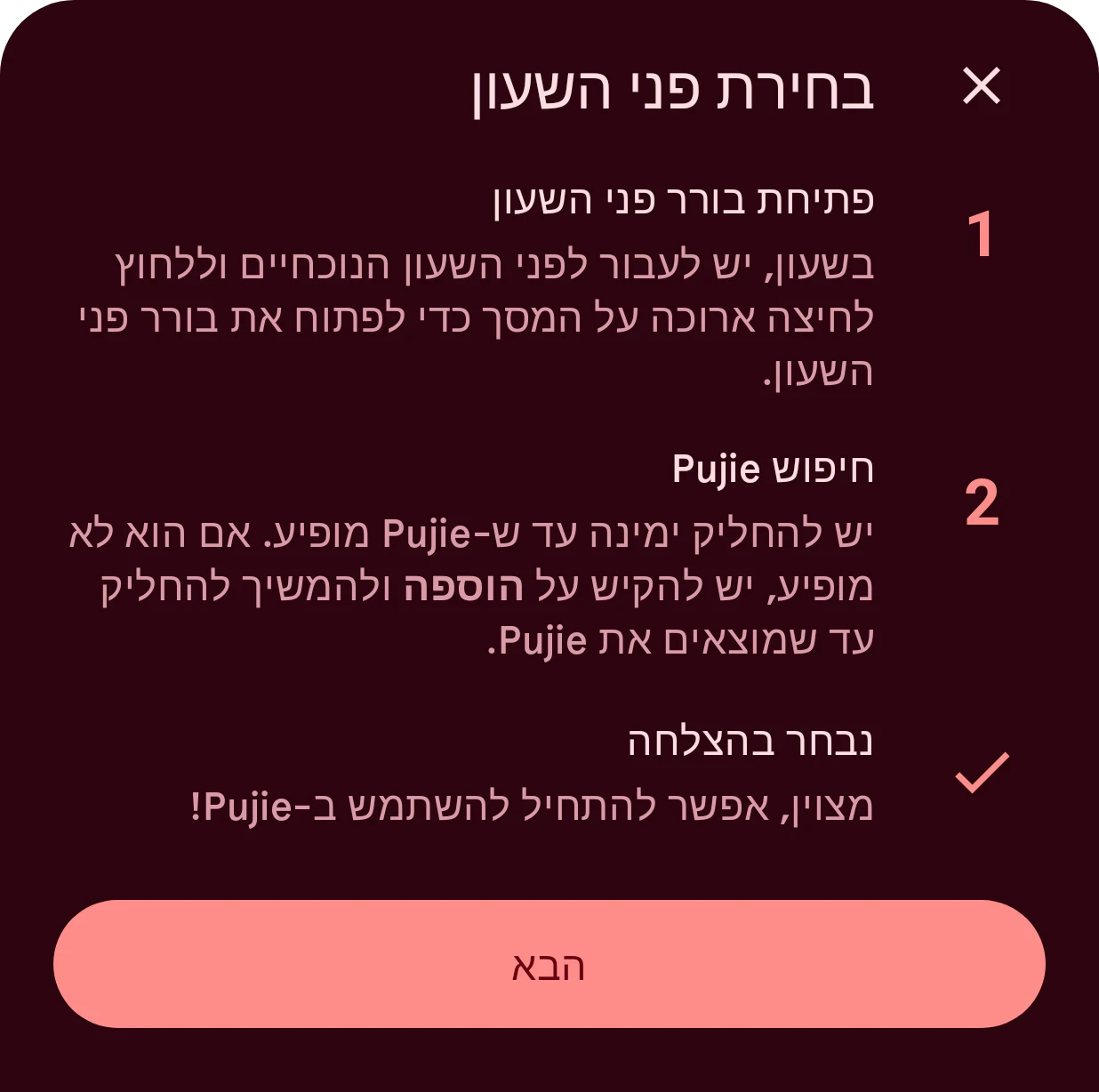
הכול מוכן. כל פני שעון שנשלחים מעכשיו מחליפים את אלה, והופכים לפני השעון שלך מעצמם.
משהו לא עובד?
Section titled “משהו לא עובד?”- האפליקציה לא מוצאת את השעון, או אומרת ש-Pujie לא מותקן בו: בעיות בשליחה לשעון.
- ב-Play Store כתוב שהשעון לא תואם: שעונים תואמים.
השלב הבא: עיצוב פני השעון הראשונים שלך.